
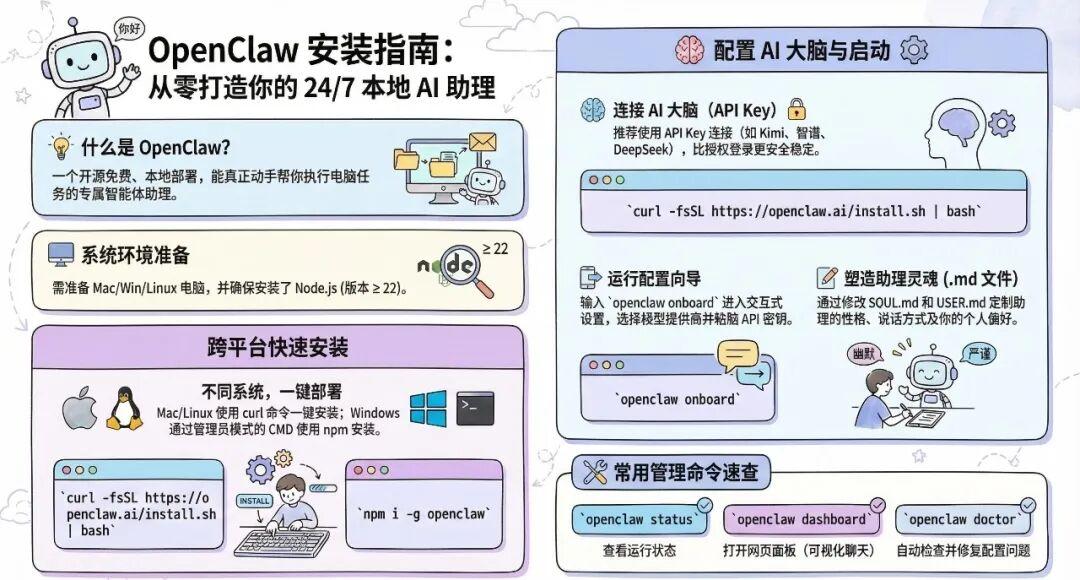
这篇文章会带你从零开始,把 OpenClaw 装进你的电脑。
读完你将拥有一个 24⁄7 在线的 AI 助手——能聊天,更能干活。
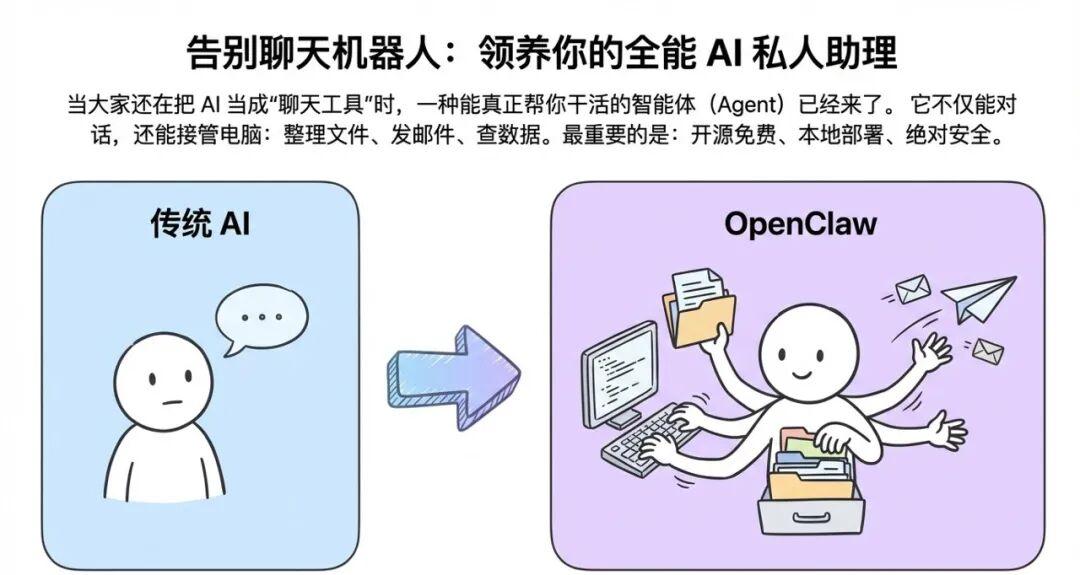
当大家还在把 AI 当成 “聊天工具” 时,一种能真正帮你干活的智能体,已经来了。
普通的 AI 更像一个问答助手。你提问,它回答;你要文案,它给文字 —— 始终停留在 “对话” 层面。
而 OpenClaw 不一样。它是一位会动手、能落地、直接接管你电脑工作的专属助理。
让它整理文件,它就真的去整理;让它发邮件、查数据、管日程、控制智能家居,只要是你用电脑能完成的事,它都能替你做。
更重要的是,它开源免费、本地部署。所有操作都在你自己的电脑上完成,数据不经过第三方服务器,安全、可控、只属于你。
这,才是 AI 助理该有的样子。
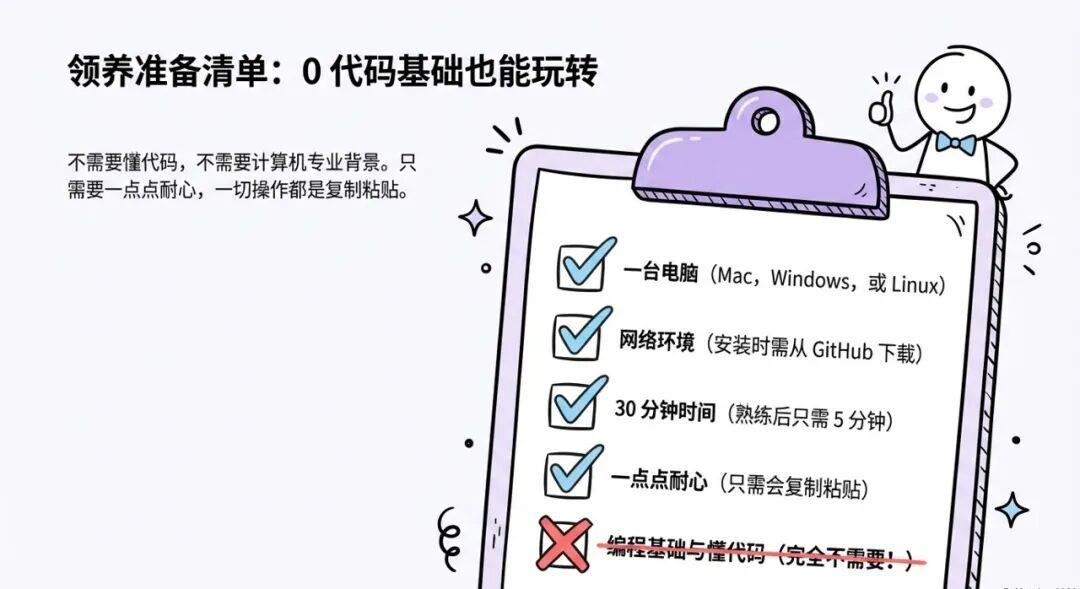
不需要:编程基础、懂代码、计算机专业背景。
因为系统差异,安装流程分成三条线:
- Mac 用户 → 跳到「Mac 安装路线」
- Windows 用户 → 跳到「Windows 安装路线」
- Linux/Ubuntu 用户 → 跳到「Linux 安装路线」
配置部分(选 AI 模型、输入密钥等)所有系统一样,统一讲。
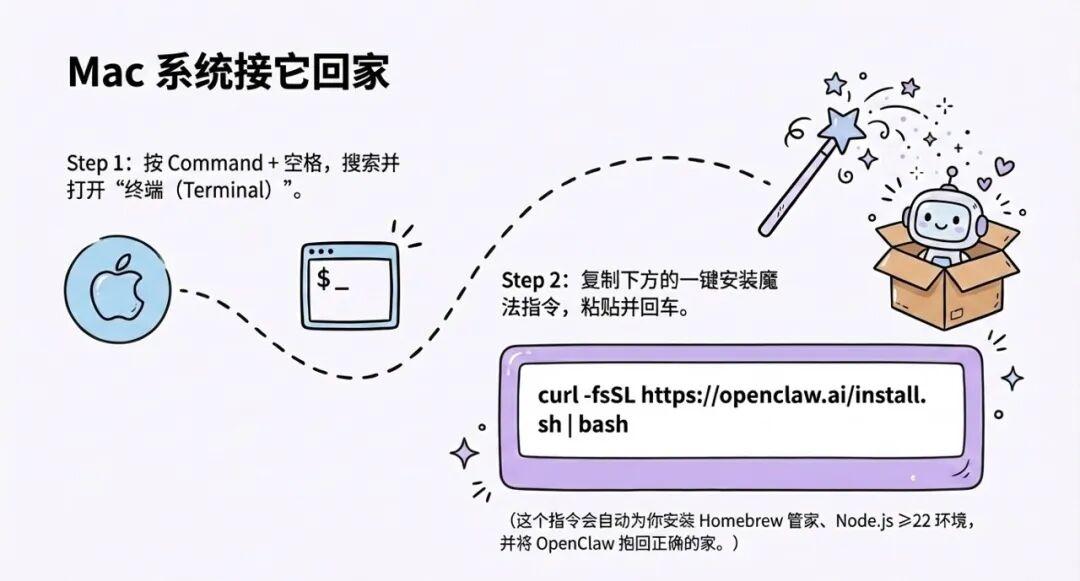
终端就是你跟电脑"用文字对话"的窗口。
打开方法:
- 按下 ,弹出搜索框
- 输入 或中文"终端"
- 回车,搞定
终端长这样:一个窗口,里面有行文字和闪烁的光标,结尾是 或 符号。
怎么粘贴命令?
- 在网页上复制命令()
- 切到终端窗口,按 粘贴
- 回车执行
Homebrew 是 Mac 上的"软件管家",用来安装开发工具。
好消息:OpenClaw 安装时会自动帮你装 Homebrew 和 Node.js。
所以你可以先跳到 Step 5 试试直接装 OpenClaw。如果失败了,再回来从 Step 3 开始。
想先确认一下?输入:
- 显示 → 有了,跳到 Step 4
- 显示 → 没有,继续 Step 3
需要 3-10 分钟,中间会让你输入电脑密码。
安装过程中会遇到:
- 让你按回车确认 → 直接按
- 让你输入密码 → 输入开机密码(屏幕不会显示字符,这是正常的,盲打完回车就行)
- 滚动一堆英文 → 正常,等它跑完
- 显示 → 成功
Apple Silicon 用户注意(M1/M2/M3/M4 芯片):
安装完可能会提示你运行两行命令配置路径。把终端里提示的那两行原样复制粘贴执行就行。
怎么判断是不是 Apple Silicon?点左上角苹果图标 → "关于本机",看芯片那一栏。
验证安装:
看到版本号就成功了。
如果Homebrew始终安装不上(网络源的问题),直接跳到Step6。
Node.js 是 OpenClaw 运行的环境。版本要求 ≥ 22。
先检查:
- 显示 或更高 → 够了,跳到 Step 5
- 显示低于 v22 或 → 需要装/升级
安装命令:
如果装出来的版本还是低于 22,试试:
然后按终端提示链接到系统路径。
验证:
看到 或更高就对了。
主角登场。
这行命令会:
- 下载 OpenClaw 程序文件
- 顺带安装 Homebrew 和 Node.js(如果没有)
- 把它装到正确位置
- 自动启动配置向导
需要 5-10 分钟,中间不要关终端窗口。
⚠️ 如果遇到权限问题:
然后重新运行以下安装命令(推荐)。
在终端里输入:
这行命令会:
- 下载 OpenClaw 程序文件
- 把它装到正确位置
需要 2-5 分钟,中间不要关窗口。
跳到「配置向导」部分继续。
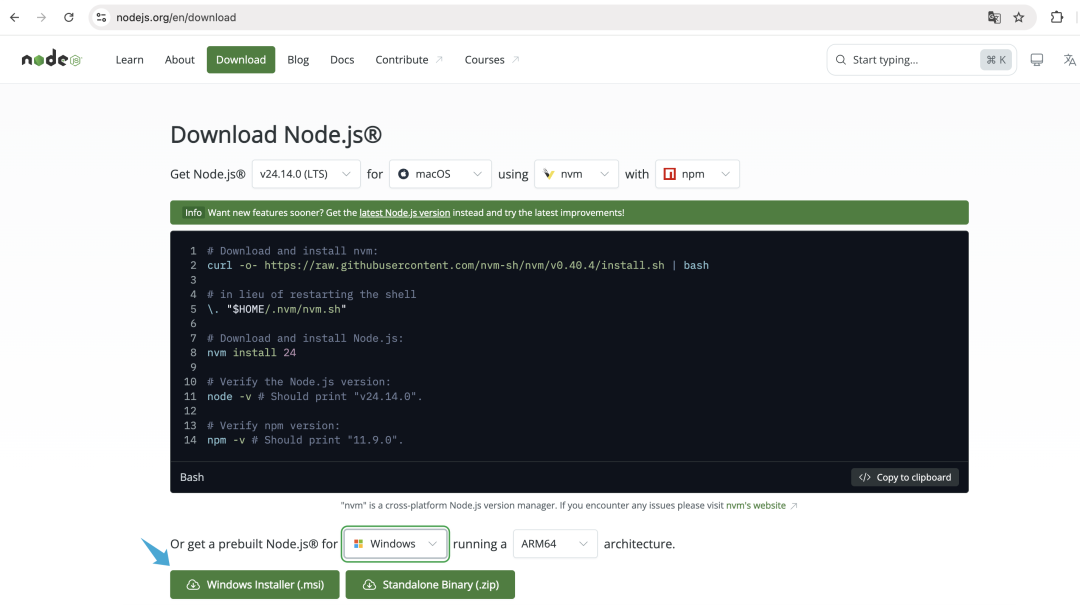
访问:https://nodejs.org/en/download,下载node.js安装文件。
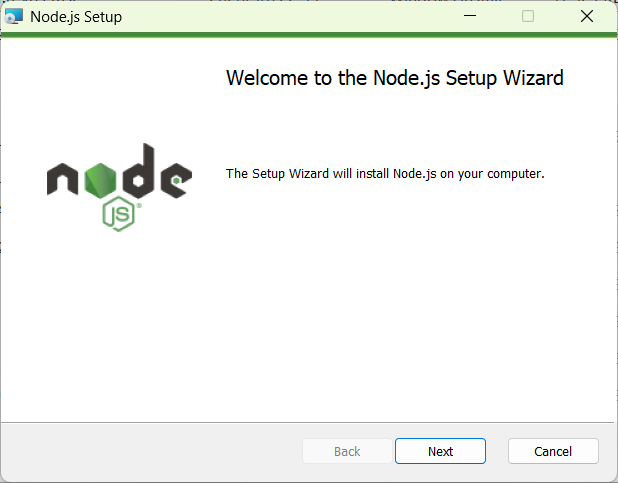
安装node.js,一直点Next下一步就好:
访问:https://git-scm.com/,下载git安装文件。
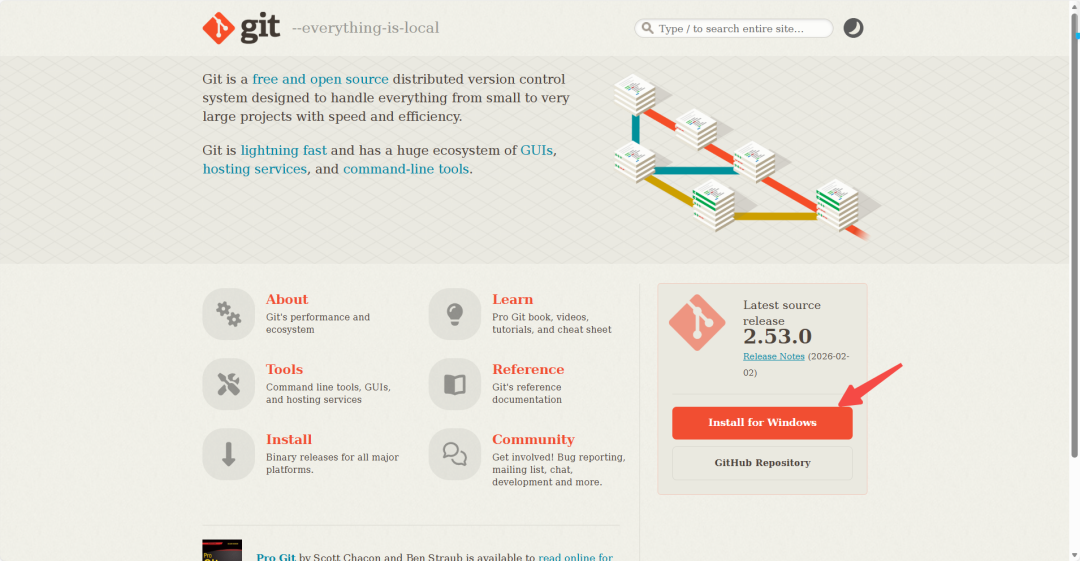
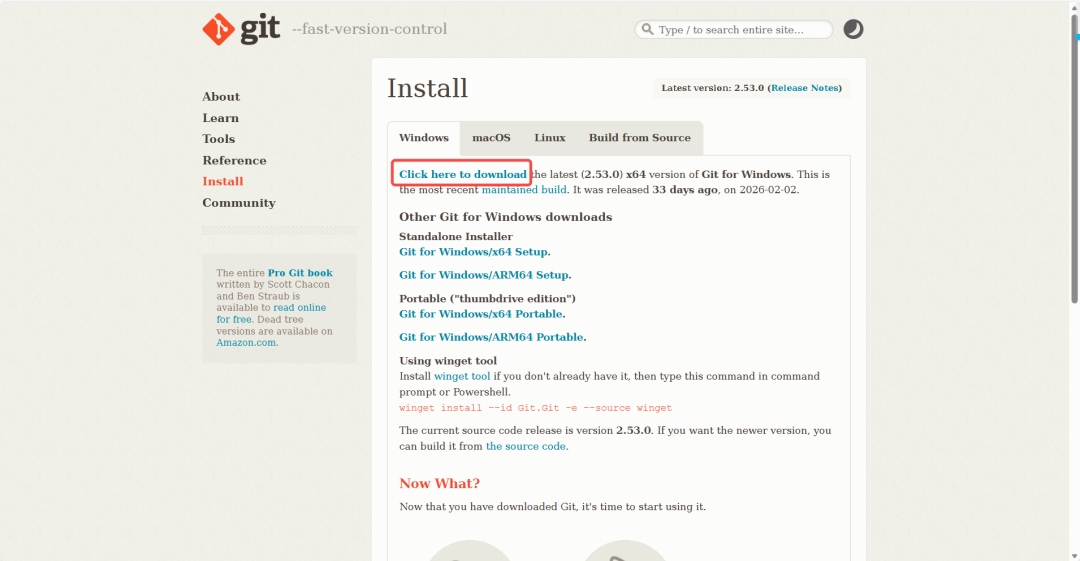
安装git:
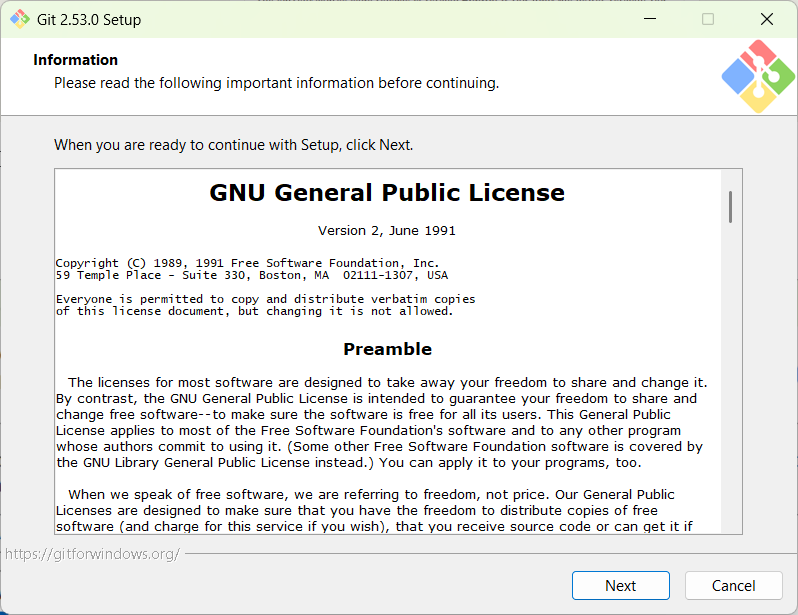
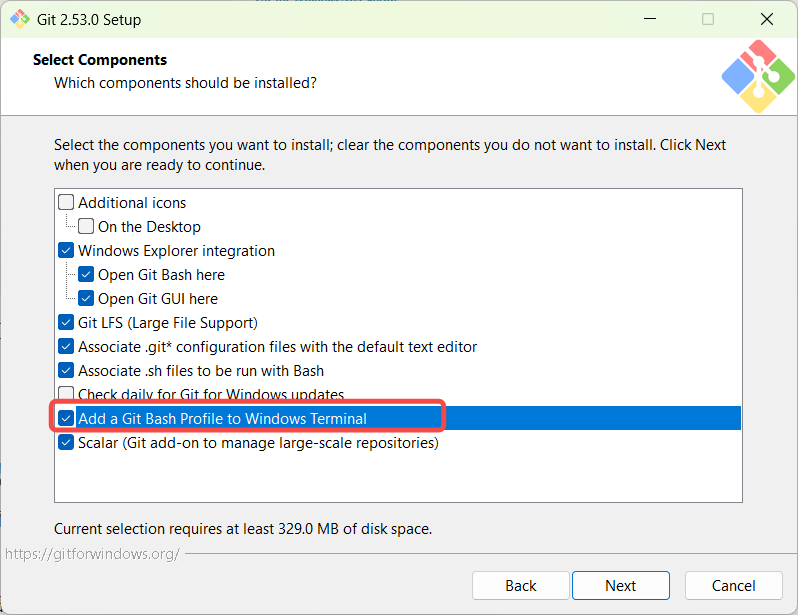
注意其中选择组件一步,勾选“Add a Git Bash Profile to Windows Terminal”,其余点击Next下一步
OpenClaw 现在支持原生 Windows 安装,不需要 WSL。
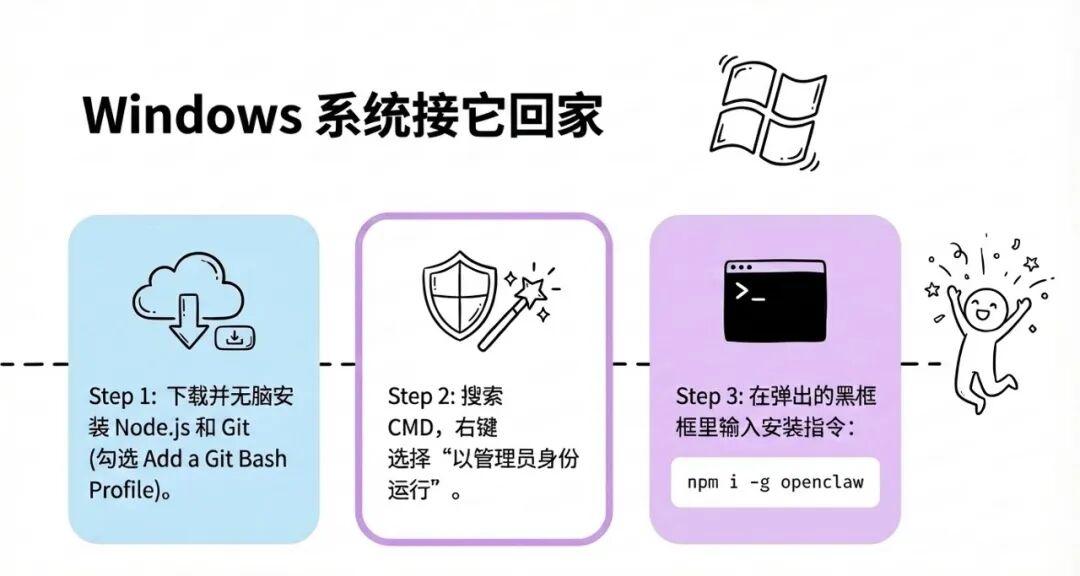
打开方法:
- 按键盘上的 键
- 搜索 CMD
- 右键点击"CMD"
- 选择"以管理员身份运行"
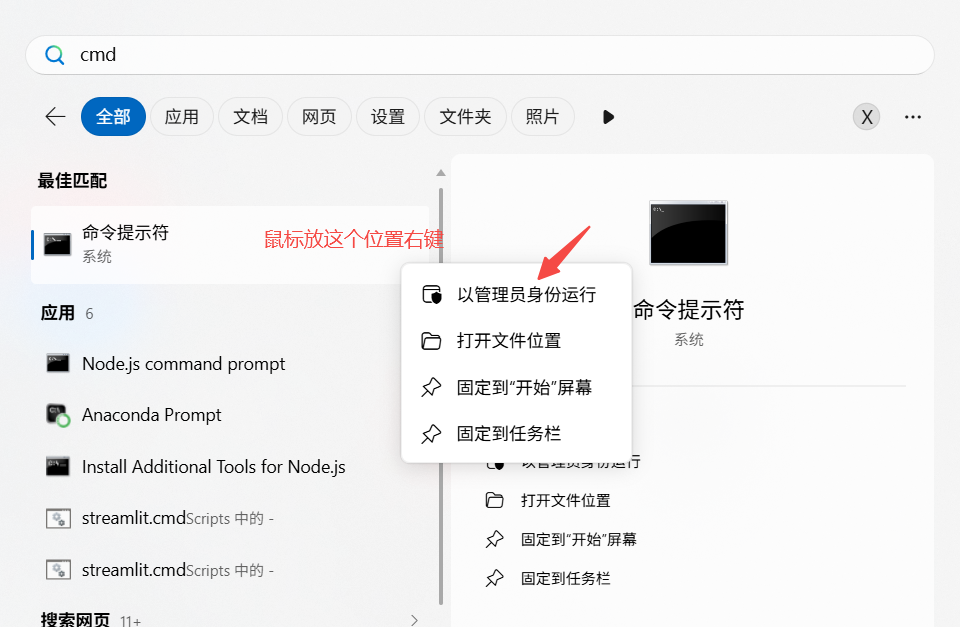
- 弹出提示"要允许此应用更改设备吗?" → 点"是"
在 CMD里输入:
这行命令会:
- 下载 OpenClaw 程序文件
- 把它装到正确位置
需要 2-5 分钟,中间不要关窗口。
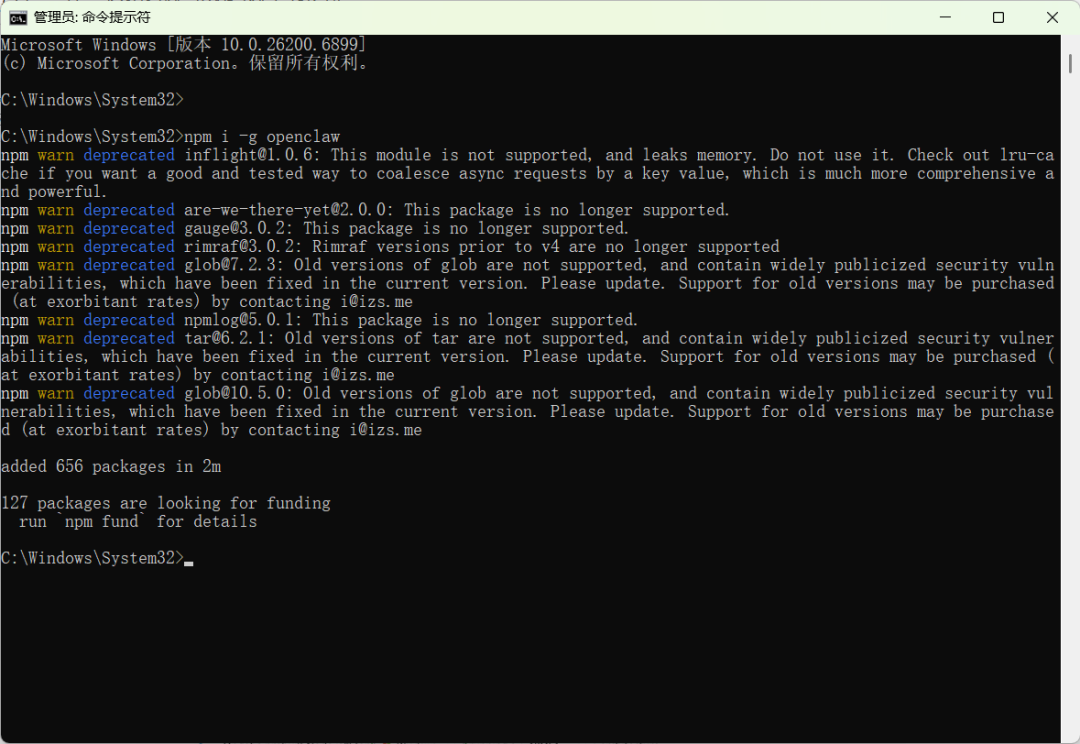
看到以上窗口,那么恭喜你安装成功了!
⚠️ 如果安装失败:
- 确保网络能访问 GitHub(不过按照我的步骤99%成功!)
跳到「配置向导」部分继续。
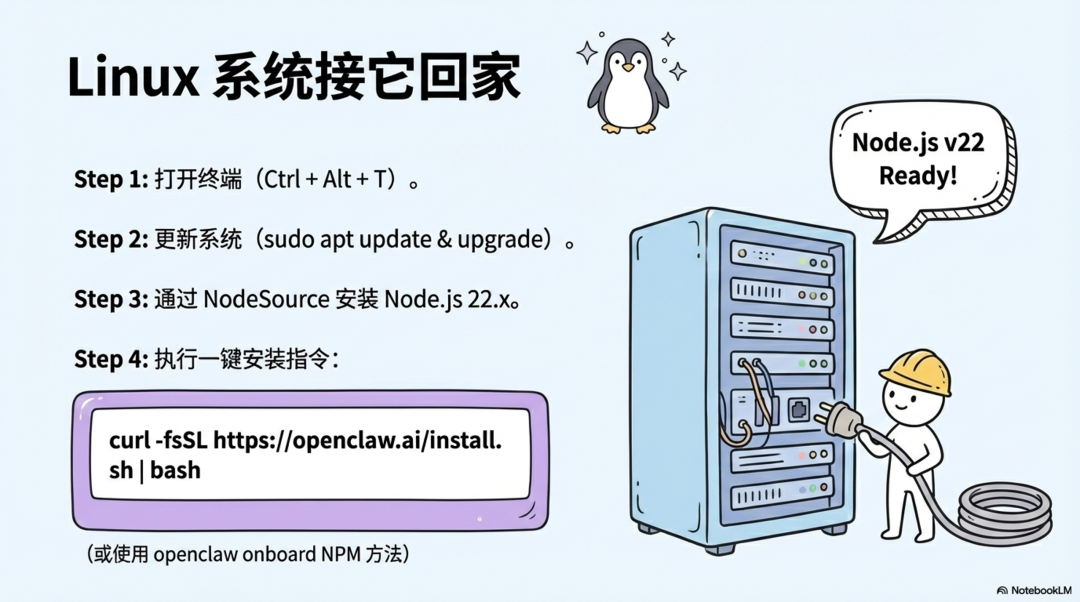
打开方法:
- 按下 (大多数 Linux 发行版)
- 或者在应用菜单里搜索"终端"或"Terminal"
在终端里输入:
如果要输密码,输入你的 Linux 用户密码(输入时不显示字符,盲打后回车)。
方法一:使用 NodeSource(推荐)
方法二:使用 apt(可能版本较低)
验证安装:
看到 或更高就对了。
如果版本太低,使用方法一重新安装。
在终端里输入:
这行命令会:
- 下载 OpenClaw 程序文件
- 把它装到正确位置
- 自动启动配置向导
需要 2-5 分钟,中间不要关窗口。
安装完成会自动进入配置向导 → 继续看下面的配置向导部分。
⚠️ 如果遇到权限问题:
然后重新运行以下安装命令(推荐)。
在终端里输入:
这行命令会:
- 下载 OpenClaw 程序文件
- 把它装到正确位置
需要 2-5 分钟,中间不要关窗口。
跳到「配置向导」部分继续。
安装完成后,会自动进入一个交互式的配置向导。它会一步一步问你问题,你按提示选择就行。
如果安装后没有自动进入配置向导,手动输入:
会让 OpenClaw 注册为系统服务,开机自动启动。
第一个画面会提醒你 OpenClaw 是实验性软件,会访问你的文件和网络,问你是否了解风险。
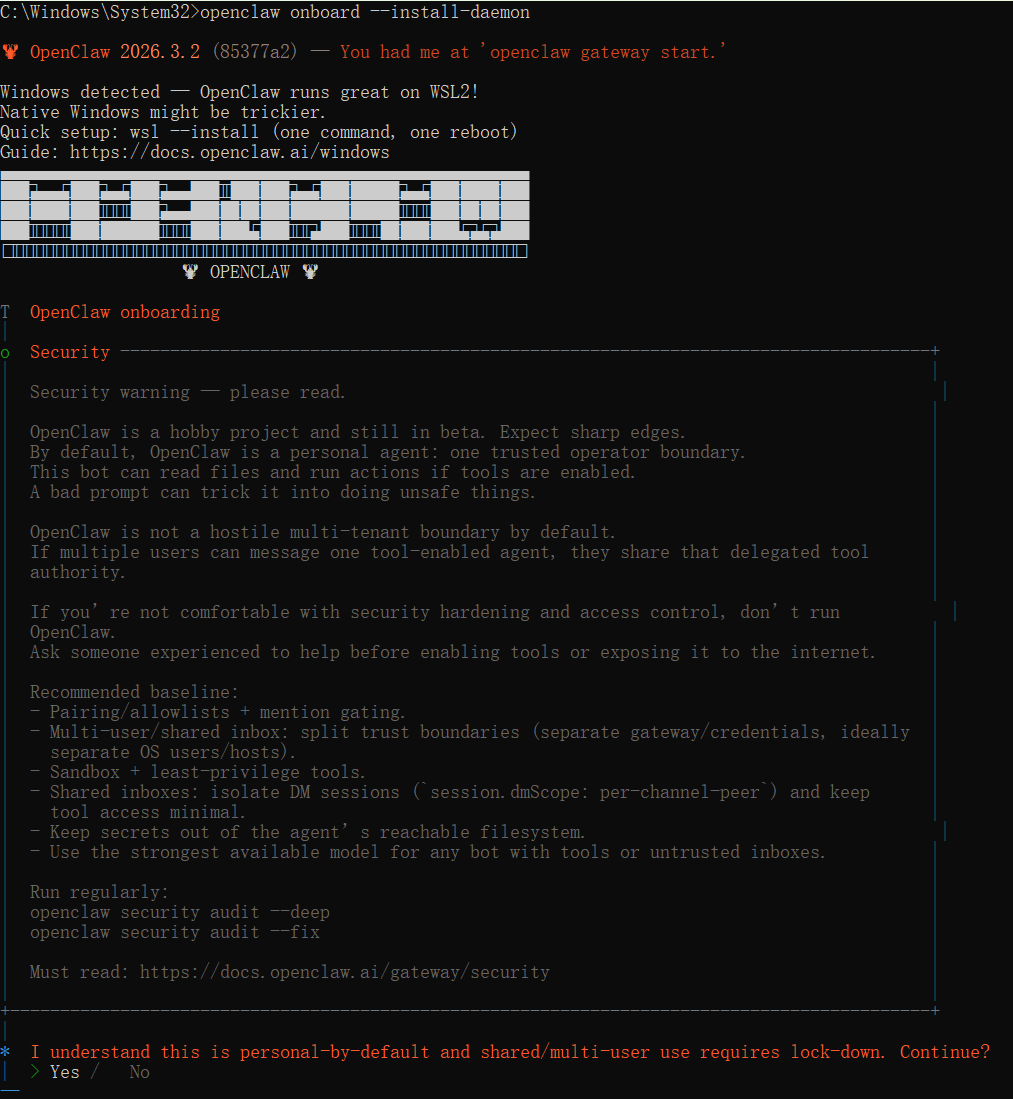
操作:用键盘左箭头 选择 ,按回车继续。
关于安全:OpenClaw 会读取你电脑上的文件来帮你干活,这也意味着它能看到你的私人文件。建议不要在存有敏感文件(银行信息、密码文档等)的电脑上使用,或者在使用时注意限制它的访问范围。
会问你要 (快速开始)还是自定义安装。
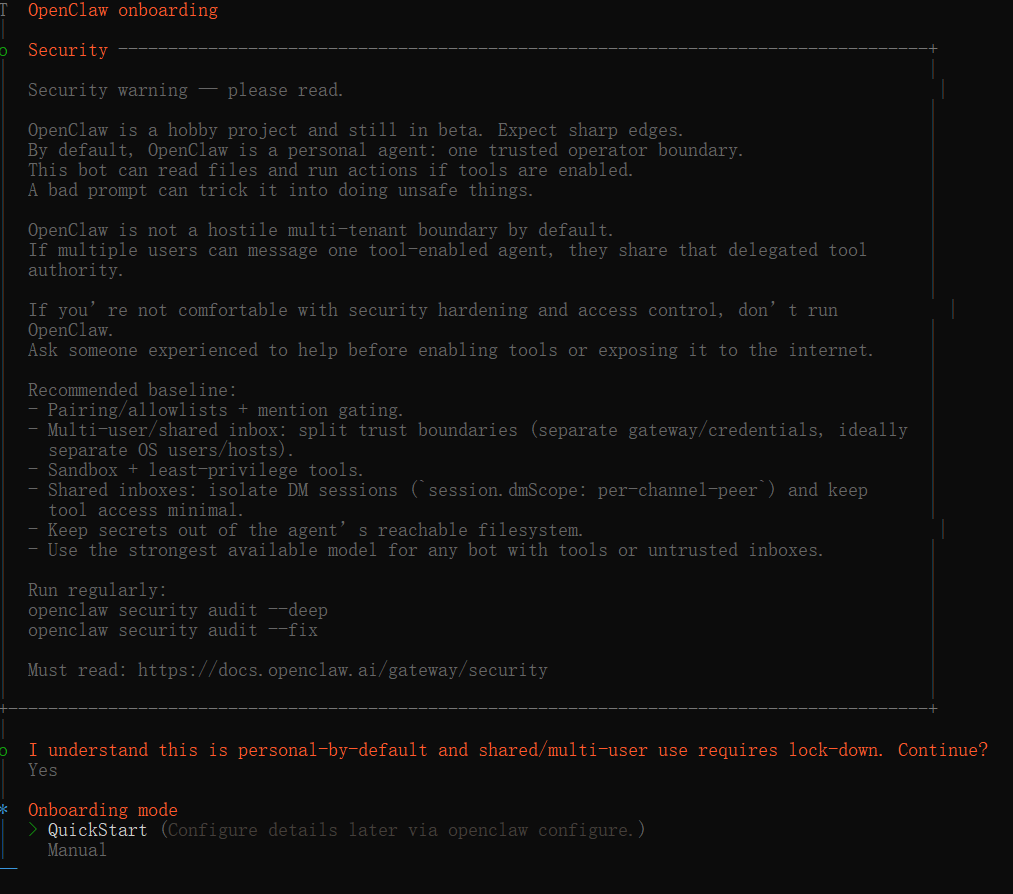
操作:选 ,按回车。
选 QuickStart 就对了,它会帮你设置好最基本的东西。等你熟悉了以后,随时可以用 重新配置。
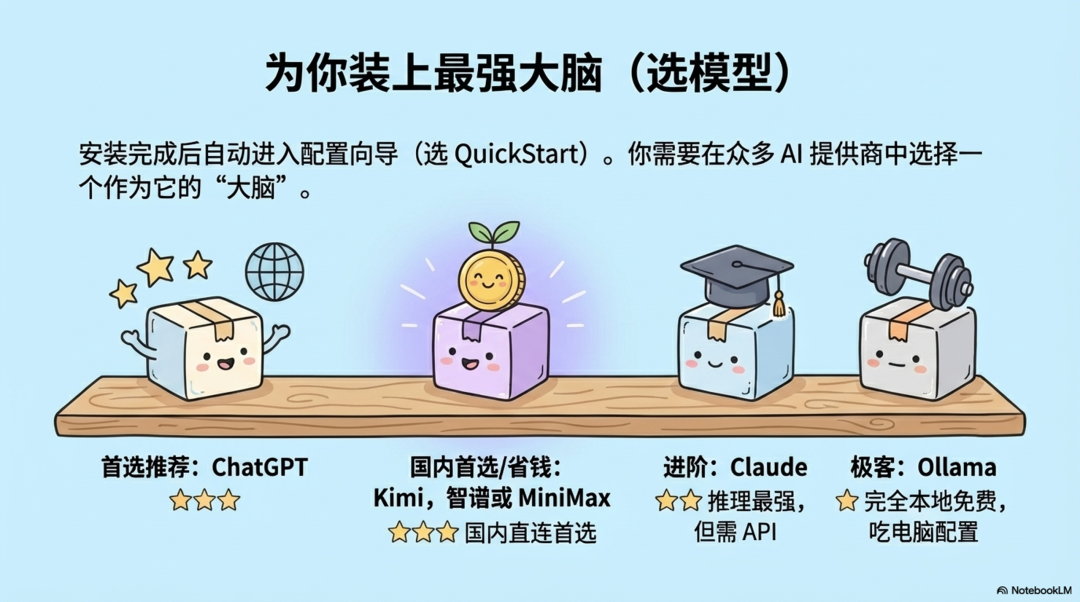
这一步是选"AI 的大脑"用谁家的。会列出几个选项,用键盘上下箭头选择,按回车确认。
省钱建议:
- 只是想试试看 → 选 MiniMax 或 Kimi/Zhipu,注册就有免费额度
- 在国内,网络不方便 → 选他们就行,国内直连,不需要梯子
- 电脑配置好(至少 32GB 内存)→ 可以试试 Ollama,完全免费,但需要另外安装 Ollama 软件
- 追求最好的效果 → 选 Anthropic(Claude) 但是要用API
选完提供商后,你需要让 OpenClaw 连接上 AI 服务。有两种方式:
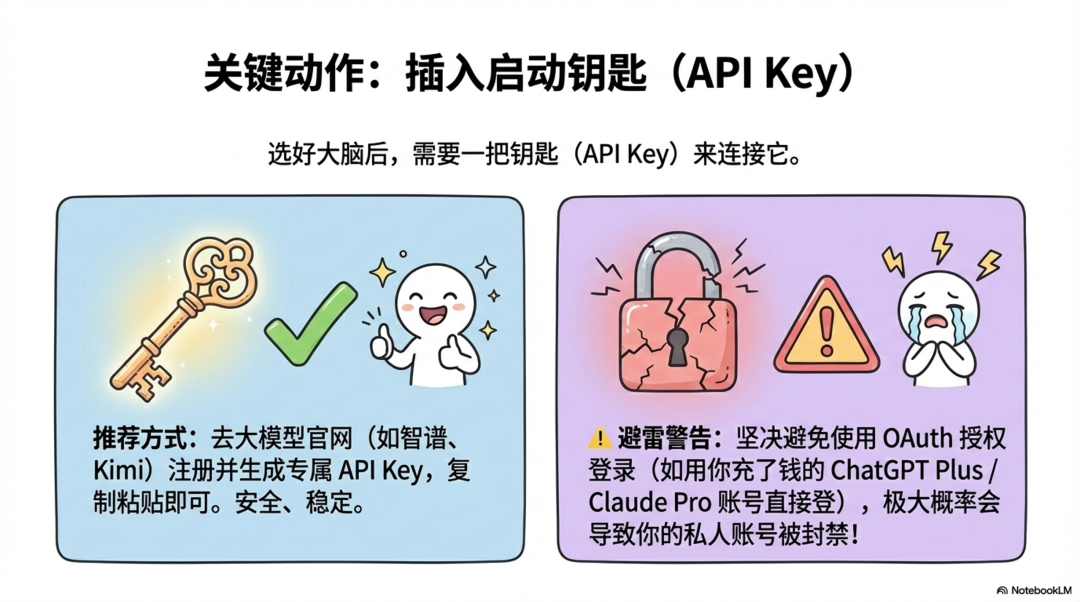
API Key 是一串类似密码的文字,用来连接 AI 服务。
以 Zhipu(GLM-5)为例,获取 API Key 的步骤:
- 打开浏览器,访问智谱AI开放平台 https://open.bigmodel.cn/
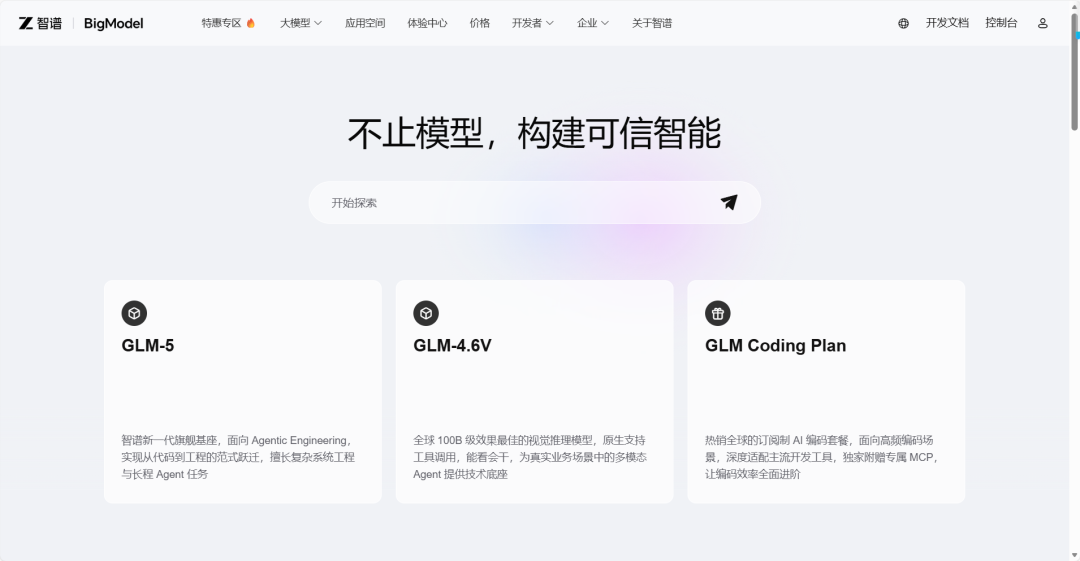
- 注册一个账号(需要手机号)
- 登录后,点击右侧菜单的 API Keys
- 点击 添加新的API Key(创建密钥)
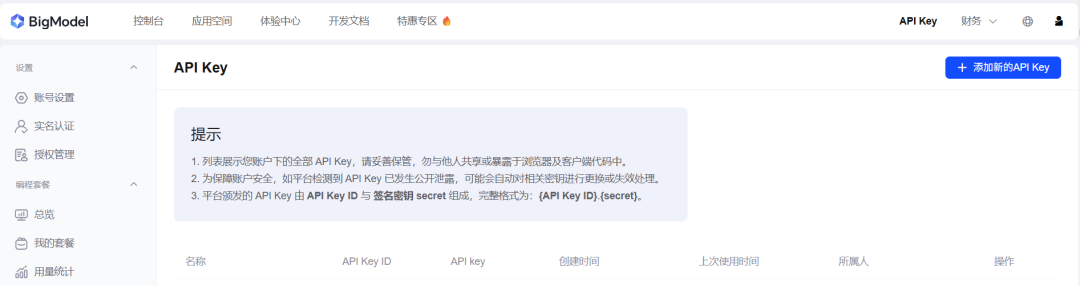
- 给密钥取个名字(随便写,比如 ),点创建
- 复制生成的那串密钥
其他提供商获取 API Key 的地方:
提醒:第三方服务商可能更便宜,可以多问问。
如果你有 ChatGPT Plus 或 Claude Pro 的付费订阅,OpenClaw 可以直接用你的账号登录,不需要单独买 API。
⚠️ 重要警告:OAuth 有封号风险!
2026 年 2 月,有多位用户报告用 Claude Pro/Max 和 Google 的 OAuth 账户接入 OpenClaw 后账号被封禁。多家媒体都报道了这个问题。
建议:用独立的 API Key,不要用你的个人付费订阅账号的 OAuth。一定要用 OAuth 的话,用一个不重要的账号。
会让你选具体用哪个模型。
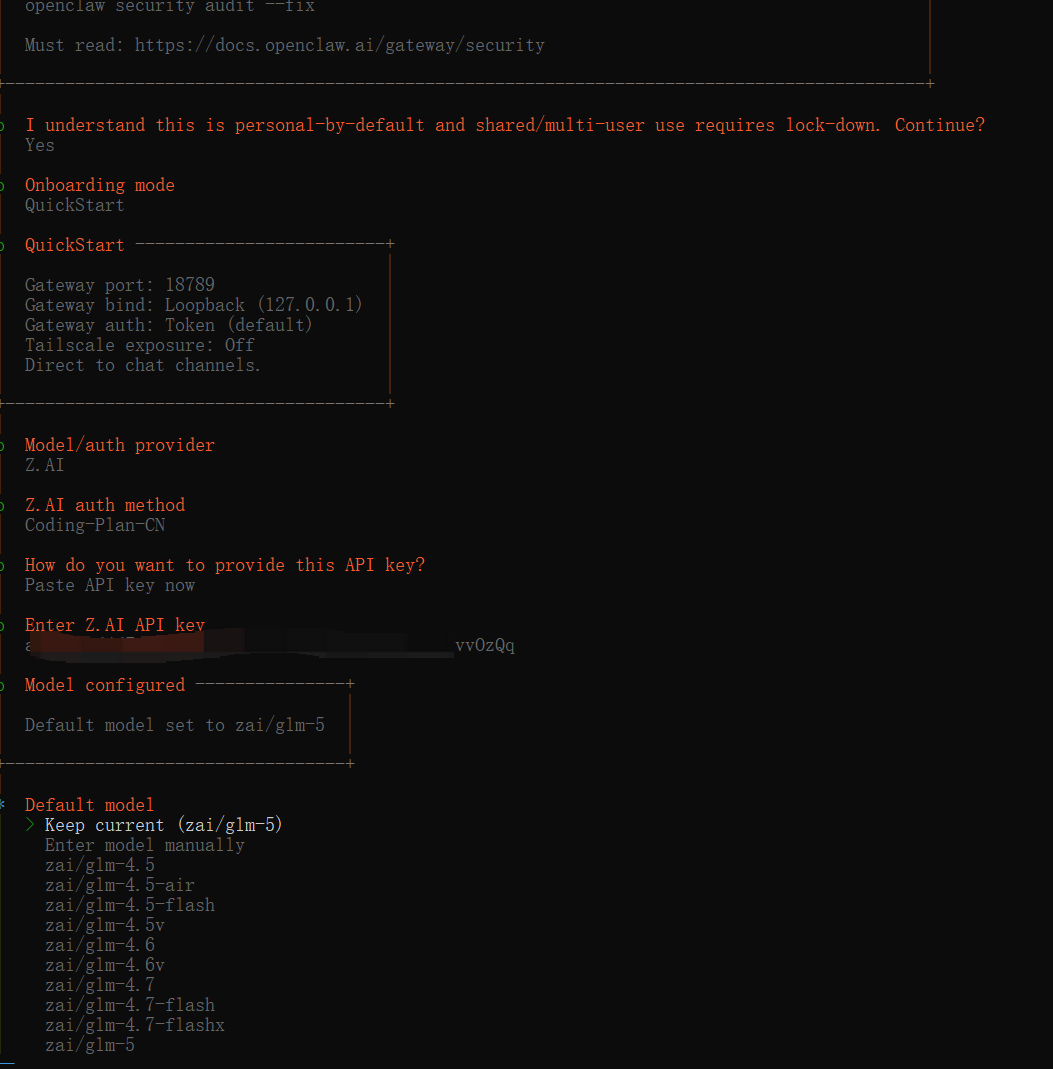
操作:用上下箭头选好模型,回车确认。
这一步决定你以后怎么跟 OpenClaw 说话。可选:
- Telegram:海外用户推荐,设置简单
- WhatsApp:扫二维码就行
- 飞书:国内用户推荐,但配置稍复杂
- 网页面板:不用额外配置,装好就能用
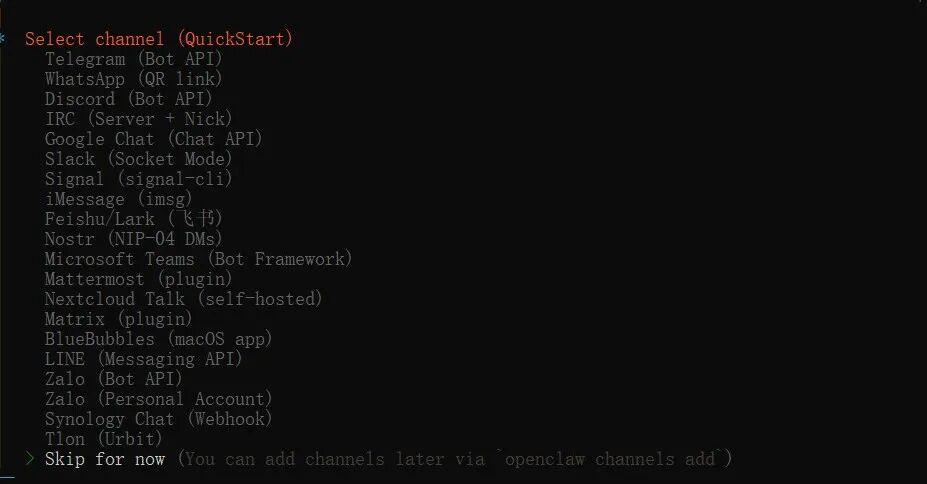
操作:这一步建议 (跳过)。网页面板默认就有,不用设。以后玩熟了,用 重新配置。
会问你要不要启用预装技能(网页浏览、文件管理、日程管理等)。
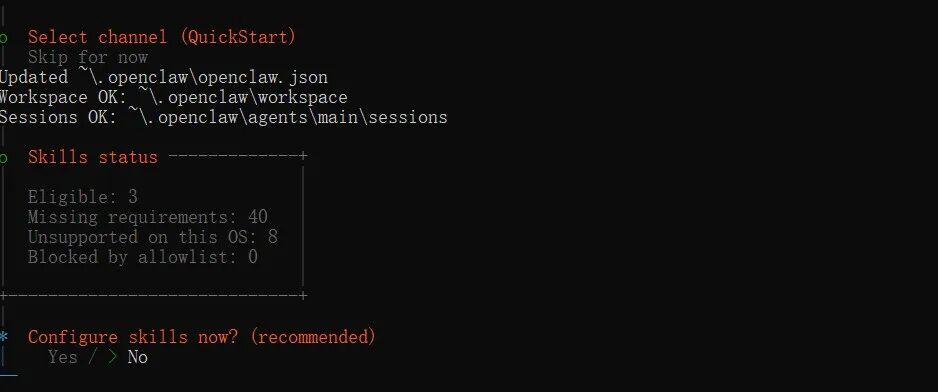
操作:先选 (跳过)。后续可以通过聊天方式安装,更方便。
然后后面的所有选项都先选 。
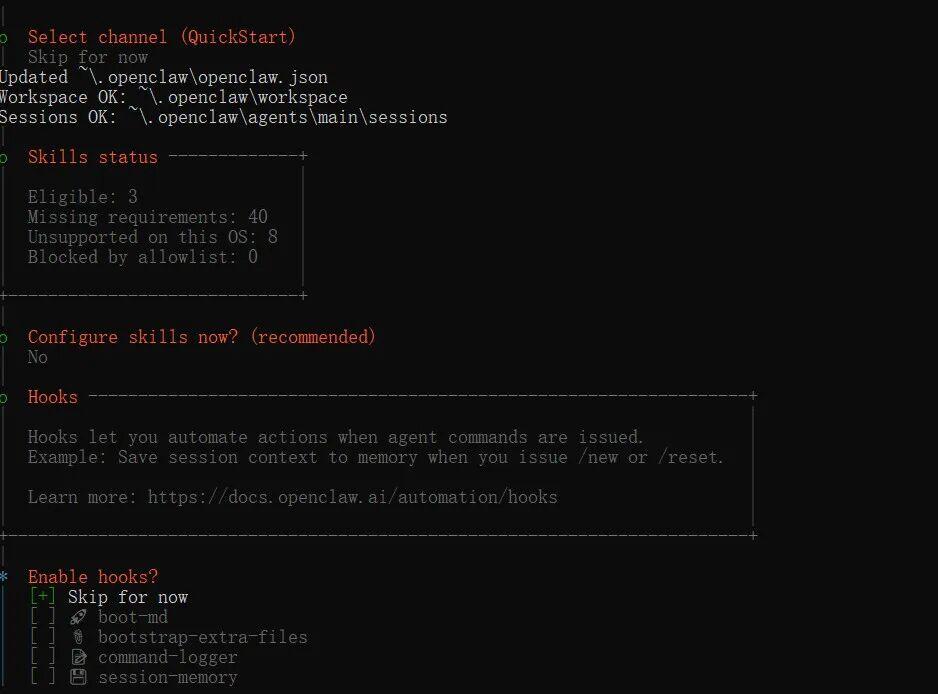
这一步是设置龙虾个性、记忆和配置的地方,后续通过聊天设置更方便。
看到类似 或 的提示,说明安装配置全部完成了。
它可能会问你要不要打开网页面板,选 会在浏览器里打开。
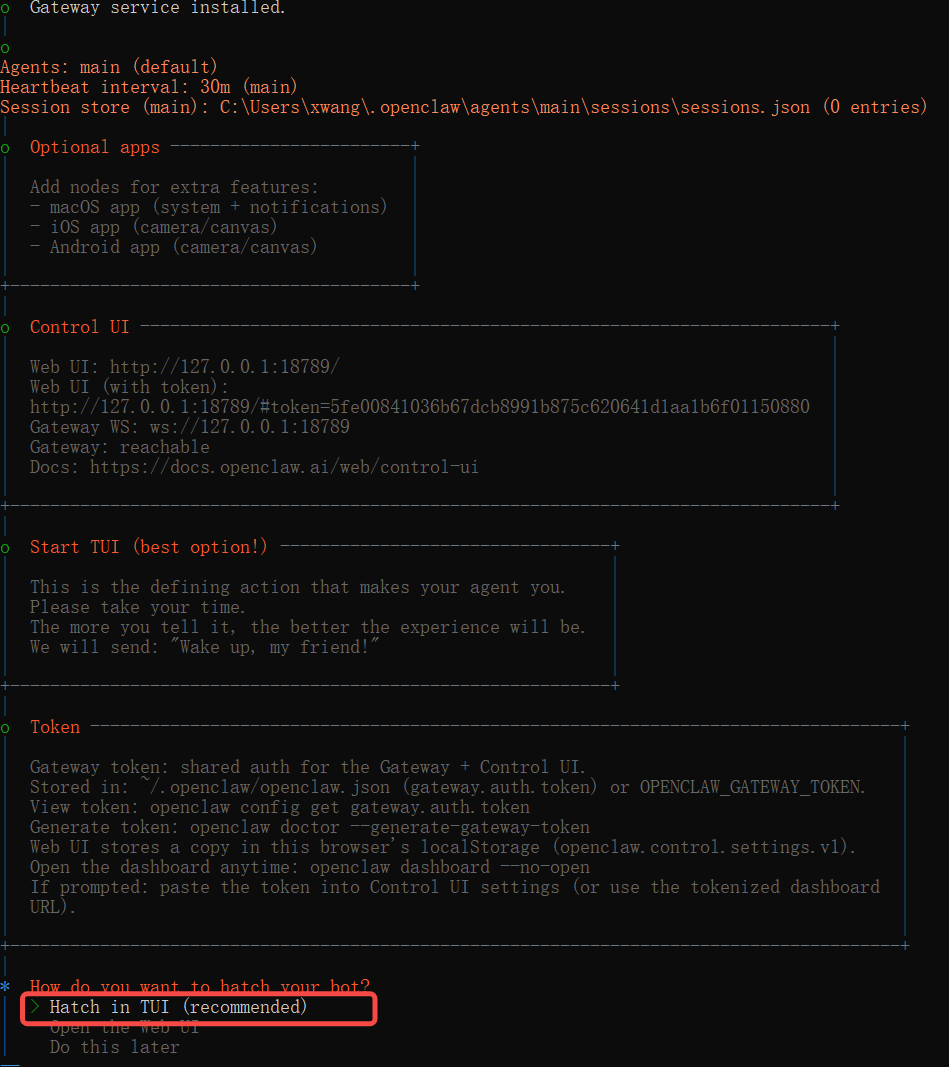
但我建议先选在终端里聊天,慢慢你会习惯这种操作方式,对以后有帮助。
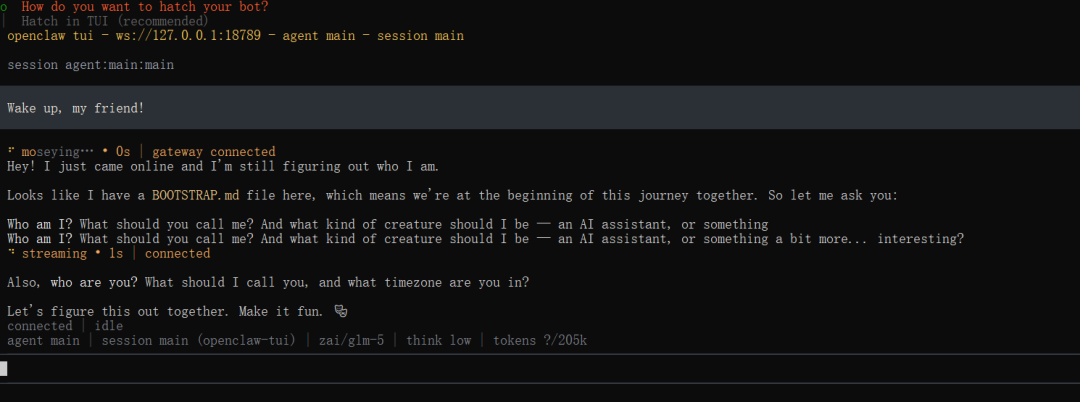
最后你会看到这样的画面,就可以和它对话了!
装完了,确认一下一切正常。
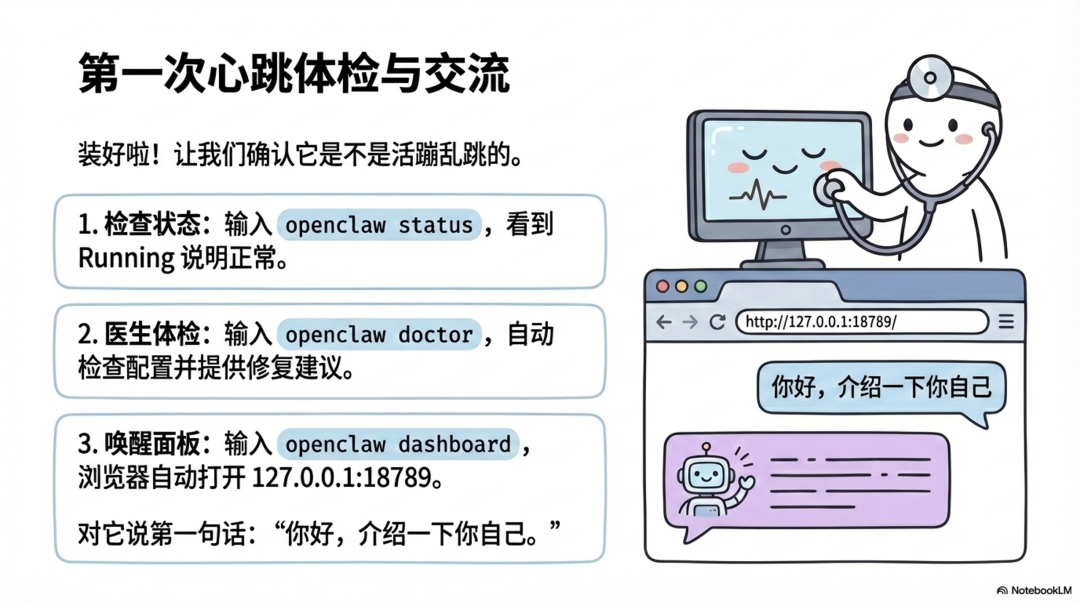
- 显示 → 正常
- 显示没在运行 → 输入 启动
或者直接在浏览器地址栏输入:
是"你自己的电脑"的地址, 是 OpenClaw 用的端口。
如果看到 OpenClaw 的网页面板,恭喜你,安装成功!
在面板的聊天框里输入:
如果收到正常回复,说明 AI 大脑连接正常!
它会自动检查各项配置,有问题会给出修复建议。
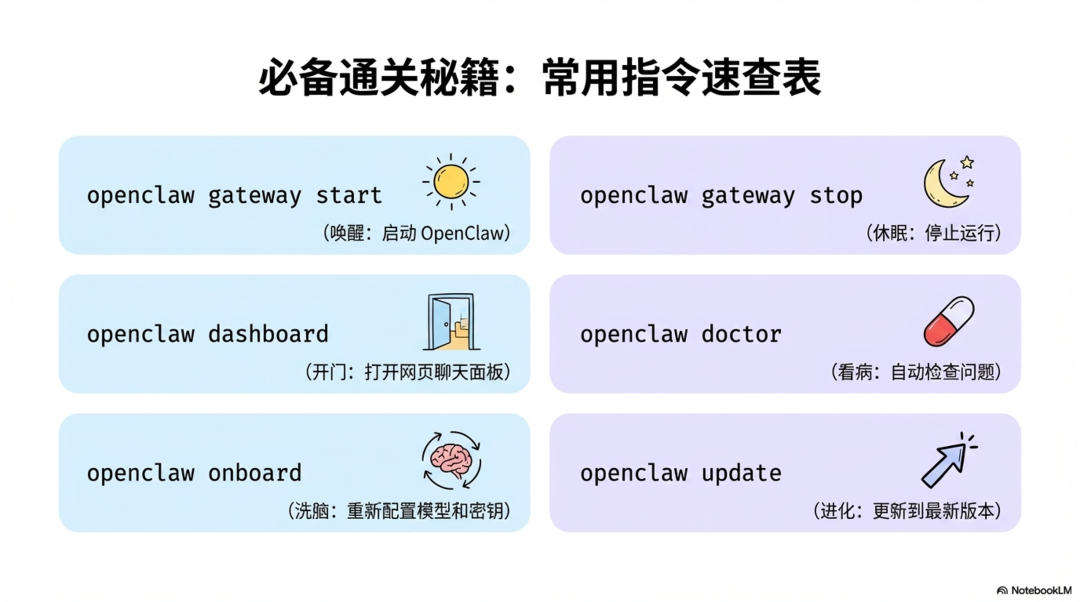
装好之后,这些命令你会经常用到:
小技巧:如果你在安装时加了 ,OpenClaw 会开机自动启动,不用每次手动输 。
如果没有,下次打开终端输入:
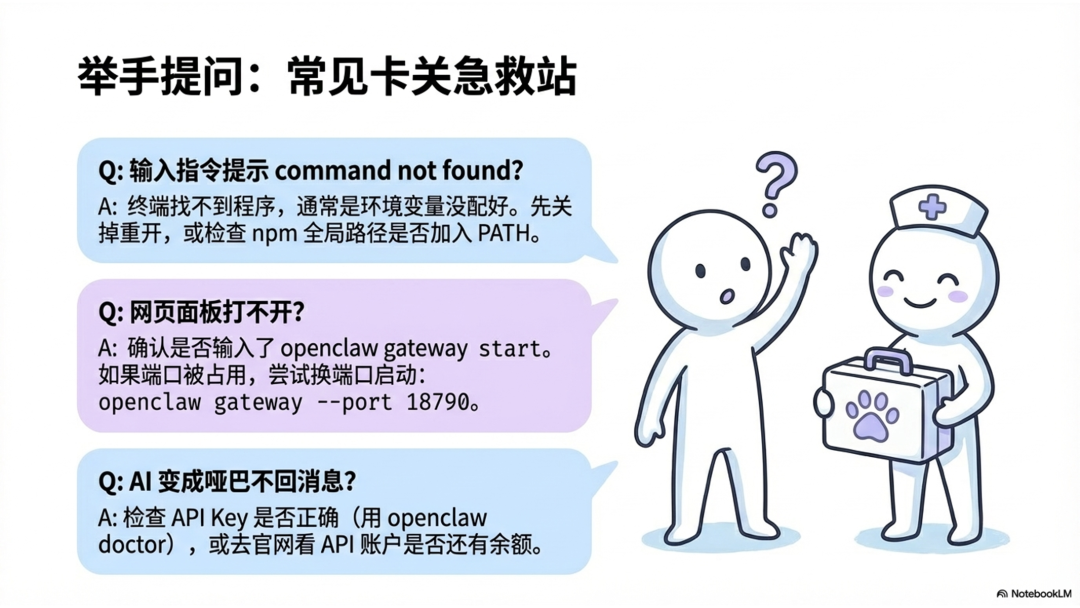
原因:终端找不到 OpenClaw 程序,通常是环境变量没配好。
解决:
- 先试试关掉终端,重新打开,再输入
- 如果还是不行,检查 npm 全局路径:
- 以上都不行 → 重新运行安装命令
解决:
- 确认 OpenClaw 在运行:
- 没在运行:
- 再试访问
- 如果端口被占用,换个端口:
- 然后访问
排查:
- 检查 API Key 是否正确:
- 检查 API 账户是否有余额:去对应提供商网站查看
- 检查网络:用国外的 AI 服务(Claude、GPT)需要能访问国际网络
- 检查模型名称:确保配置文件里的模型名跟提供商一致
原因:网络问题,下载超时。
解决:用国内镜像:
解决 1:从官网下载安装包
- 访问 https://nodejs.org/zh-cn/download
- Mac 用户下载 安装包,双击安装
- 安装完关掉终端重新打开,输入 检查
解决 2(Mac):用 npm 的版本管理工具:
解决:
- 确保网络能访问 GitHub
- 以管理员身份运行 CMD
- 检查 Windows 防火墙是否阻止了安装
解决:
如果之前配置选错了,不用重新安装,直接运行:
会重新进入配置向导,重新选择 AI 模型、输入密钥等。
然后重新从安装命令开始。
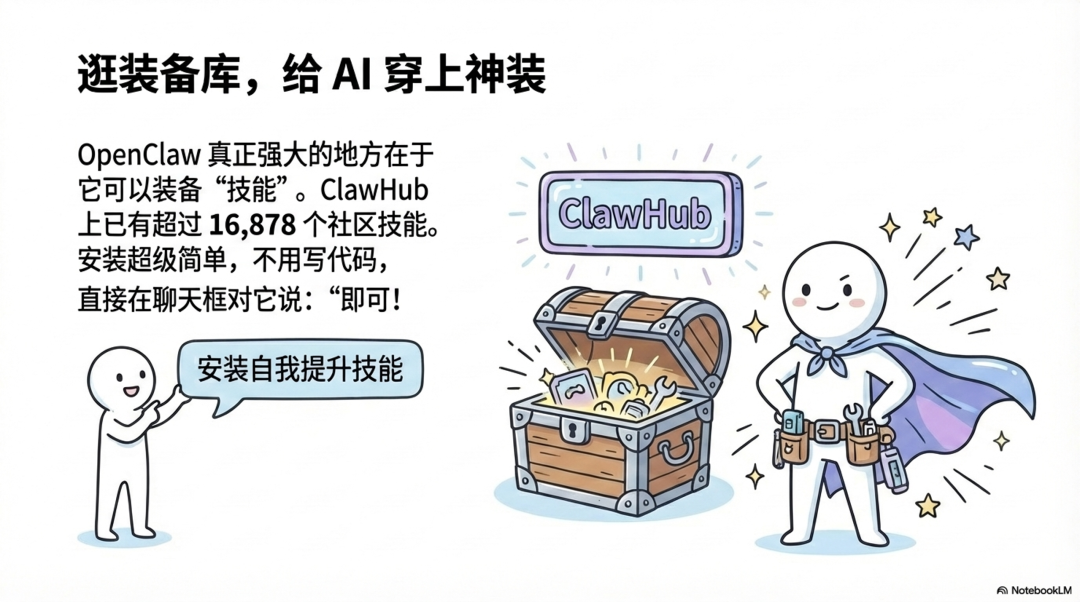
OpenClaw 装好只是第一步。它真正强大的地方在于你可以给它装"技能",让它会做更多事情。
更多技能可以在 ClawHub 上浏览和安装。目前 ClawHub 上已经有超过 16,878 个社区技能,但刚上手不要贪多,先装几个最实用的就够了。
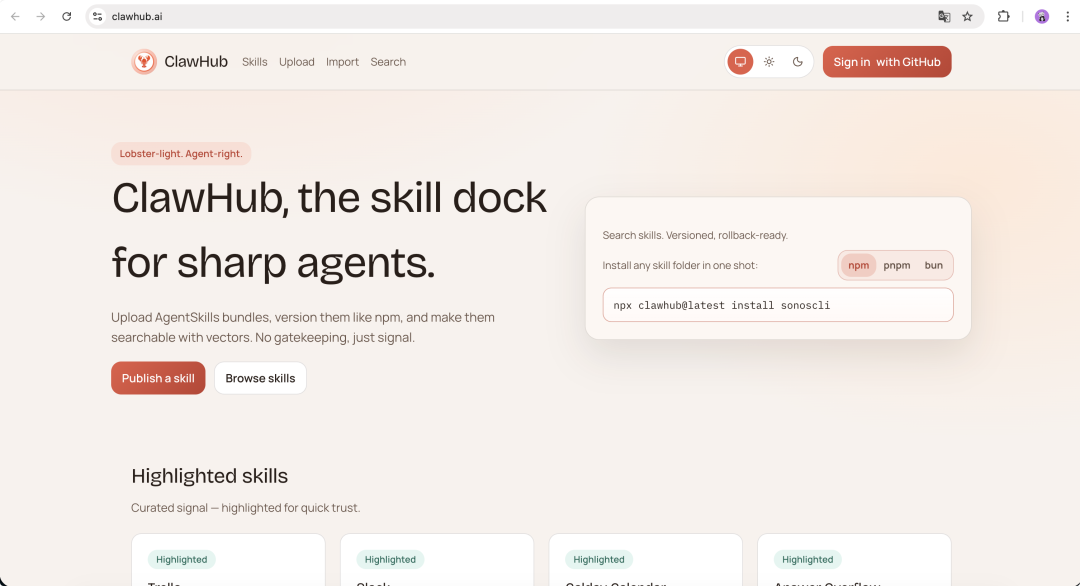
安装方法很简单,在聊天框里对 OpenClaw 说「安装 xxx 技能」就行。
举例:安装ClawHub上最火爆技能:self-improving-agent
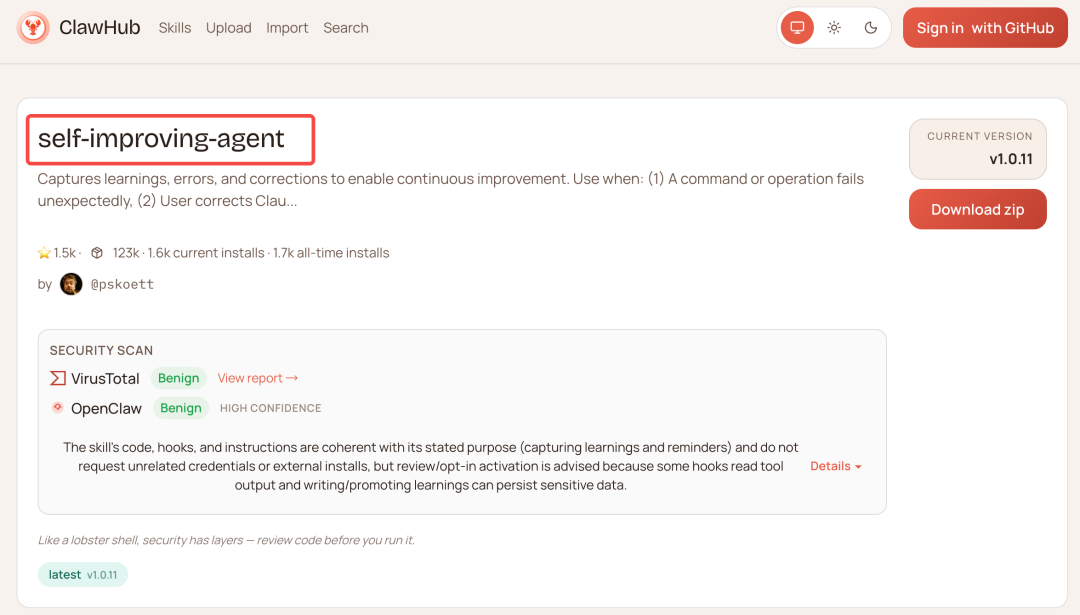
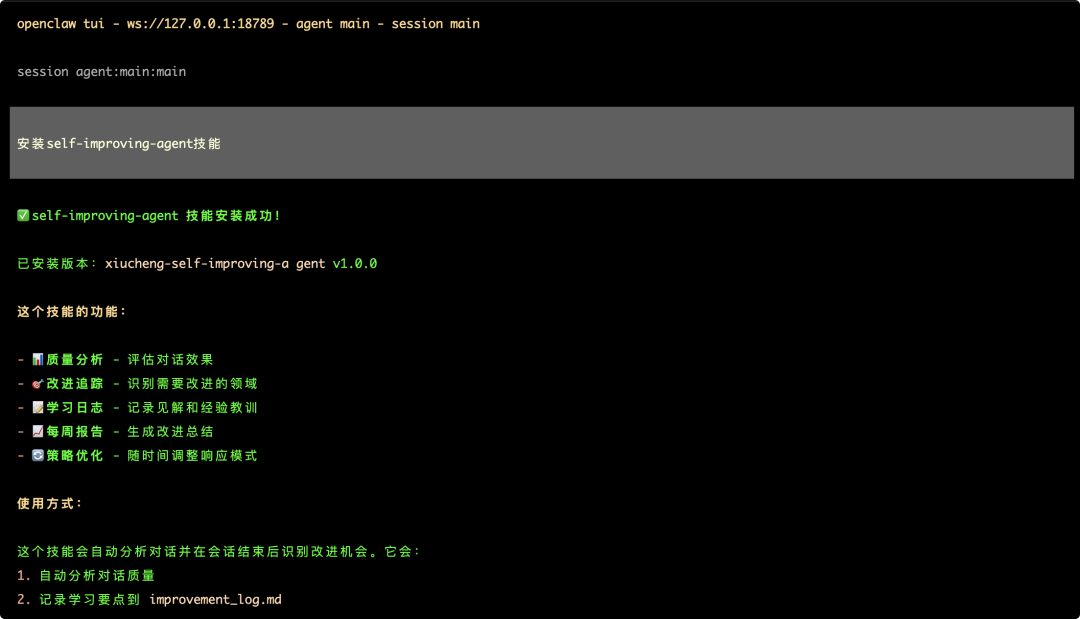
看到以上界面表示技能安装成功!
熟悉指令的同学也可以通过以下命令安装:

或者(已安装clawhub):
也可以手动安装:
第一天我们可以装几个评分最高的skill,用顺了再加。
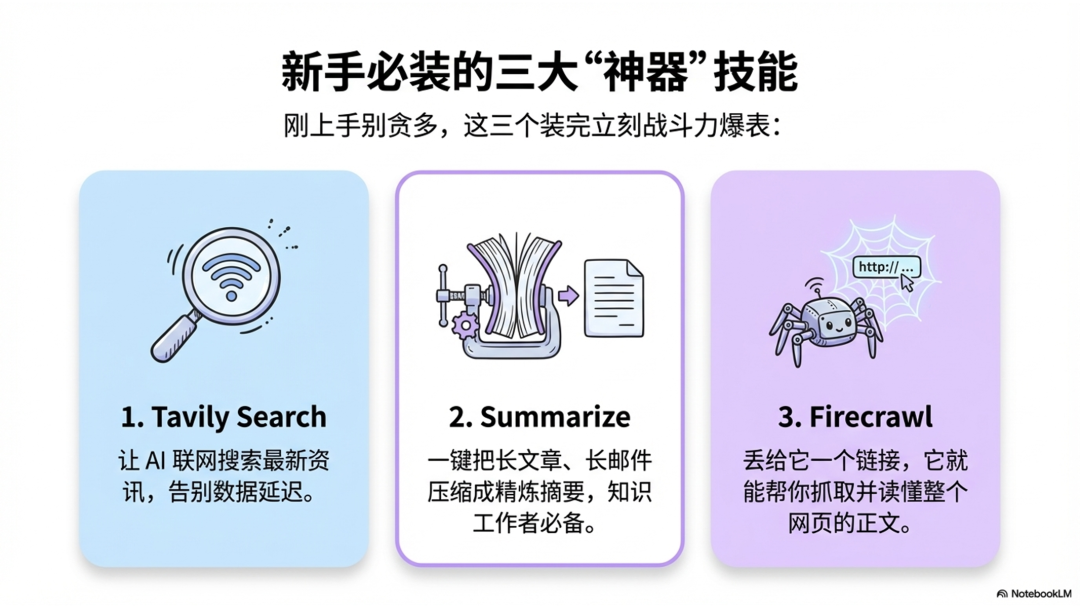
Openclaw和Claude code的skill是可以通用的,所以只要是skill都可以安装给Openclaw使用,推荐一些资源网址。
OpenClaw 的工作目录(默认在 ~/.openclaw/workspace/)里有一组 文件,它们就像 AI 的"性格档案"。每次 AI 醒来,第一件事就是读这些文件,搞清楚自己是谁、在帮谁、该怎么做。
你不需要一次全配好,从 和 开始就够了,其他的用到再加。
md格式的文件,使用文本编辑器,比如记事本都可以打开直接修改编辑。
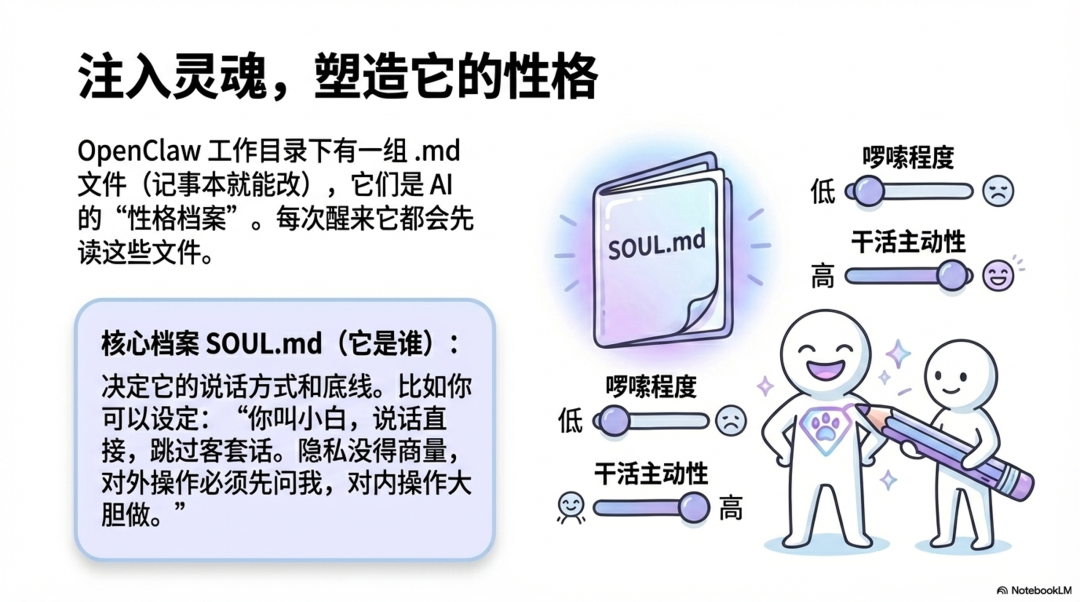
这是最核心的文件,决定了你的 AI 助手的性格、说话方式和行为准则。
往里面写什么?举个例子:
写完按 ,然后按 保存,按回车退出。
重点:这个文件可以随时改。用了几天觉得它太啰嗦?改。觉得它不够主动?改。它会按照你最新写的来。
比 SOUL.md 更简单,就是给 AI 一张"名片":
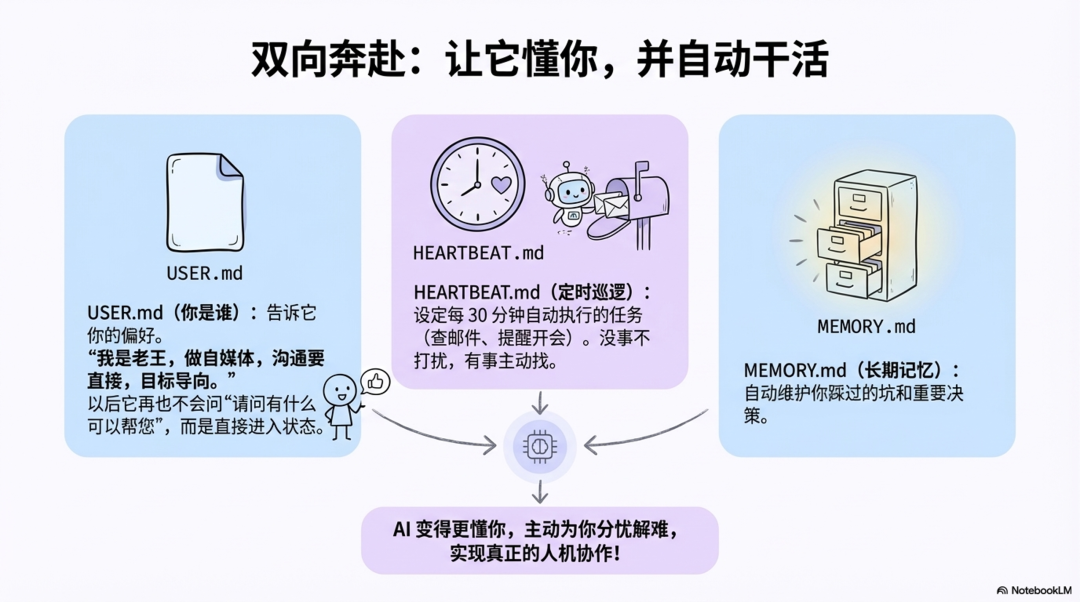
这个文件是告诉 AI"你在帮谁",让它了解你的习惯和偏好:
写了这个之后,AI 不会每次都问"你好,请问有什么可以帮你的?",而是直接进入状态,知道你是谁、你在做什么。
这个文件定义了 AI 的工作流程和规矩,比如:
- 每次醒来先读哪些文件
- 什么操作可以自己做,什么必须先问你
- 群聊里该怎么表现(不要什么都回,像个正常人一样)
- 怎么管理记忆文件
你可以简单写,也可以写得很详细。OpenClaw 安装时会自动生成一个默认版本,后面慢慢按自己的需求改就好。
这个文件让 AI 主动帮你干活,而不是等你发消息才动。
配合 OpenClaw 的心跳机制(默认每 30 分钟执行一次),它就会像一个尽职的助理一样定时巡查,有事才叫你。
AI 每次启动都是”失忆”的,但 MEMORY.md 让它能记住重要的事:
- 你做过的重要决策
- 你的偏好和习惯
- 之前踩过的坑
它会自动维护这个文件——把每天的对话日志()里值得记住的内容提炼进来,就像一个人整理日记、更新自己的认知一样。
最低配置:只写 + ,花 5 分钟,你的 AI 助手就能从”通用聊天机器人”变成”了解你的私人助手”。
如果你有任何地方卡住了,评论区告诉我,我帮你看看。
版权声明:本文内容由互联网用户自发贡献,该文观点仅代表作者本人。本站仅提供信息存储空间服务,不拥有所有权,不承担相关法律责任。如发现本站有涉嫌侵权/违法违规的内容,请联系我们,一经查实,本站将立刻删除。
如需转载请保留出处:https://51itzy.com/kjqy/228408.html