
openClaw 卸载了10次我终于搞明白openClaw的配置逻辑 MacOS
大家养龙虾都有一段时间了,感觉现在的版本应该比较稳定了,之前就名字都可以给我搞到一头烟,明明是ClawdBot的网址,但安装命令是install MoltBot,转过头又叫OpenClaw。这不是 bug,这是开源项目的传统:先做,收到律师信再改名。(Claude 告 ClawBot 发音太像 Claude,从此Claw就更出名了)
这几天在测试的时候,感觉天天都在更新,因为我为了搞明白配置的逻辑,我删了又装,装了又删,从
这更新的速度也太密集了,尤其是我测试最新版本2026.3.2(截稿日期为2026年3月6日)发现配置的方式有所改变,导致之前测试的行不通。这个版本感觉默认配置的安全性提高了,需要自己手动去配置更高权限。
OpenClaw我喜欢它可以操作浏览器,可以操作系统文件,当然这也带来很多安全问题,所以也必须要小心使用。要养好这个小龙虾,就得花点时间学习怎么配置。
OpenClaw 本身是开源免费的,但它要"动手",得靠 AI 模型在背后驱动,而这需要 API token。
如果你的 token 快见底了,或者还没配过,以下两个平台目前性价比不错,按需选择:
- 智谱 GLM:支持 Claude Code、Cline 等 20+ 工具,有限时订阅优惠 → 链接 (我现在正在用这个,注意这不是广告!!!这不是广告!!!这不是广告!!!没收钱的,广告位正在招租)
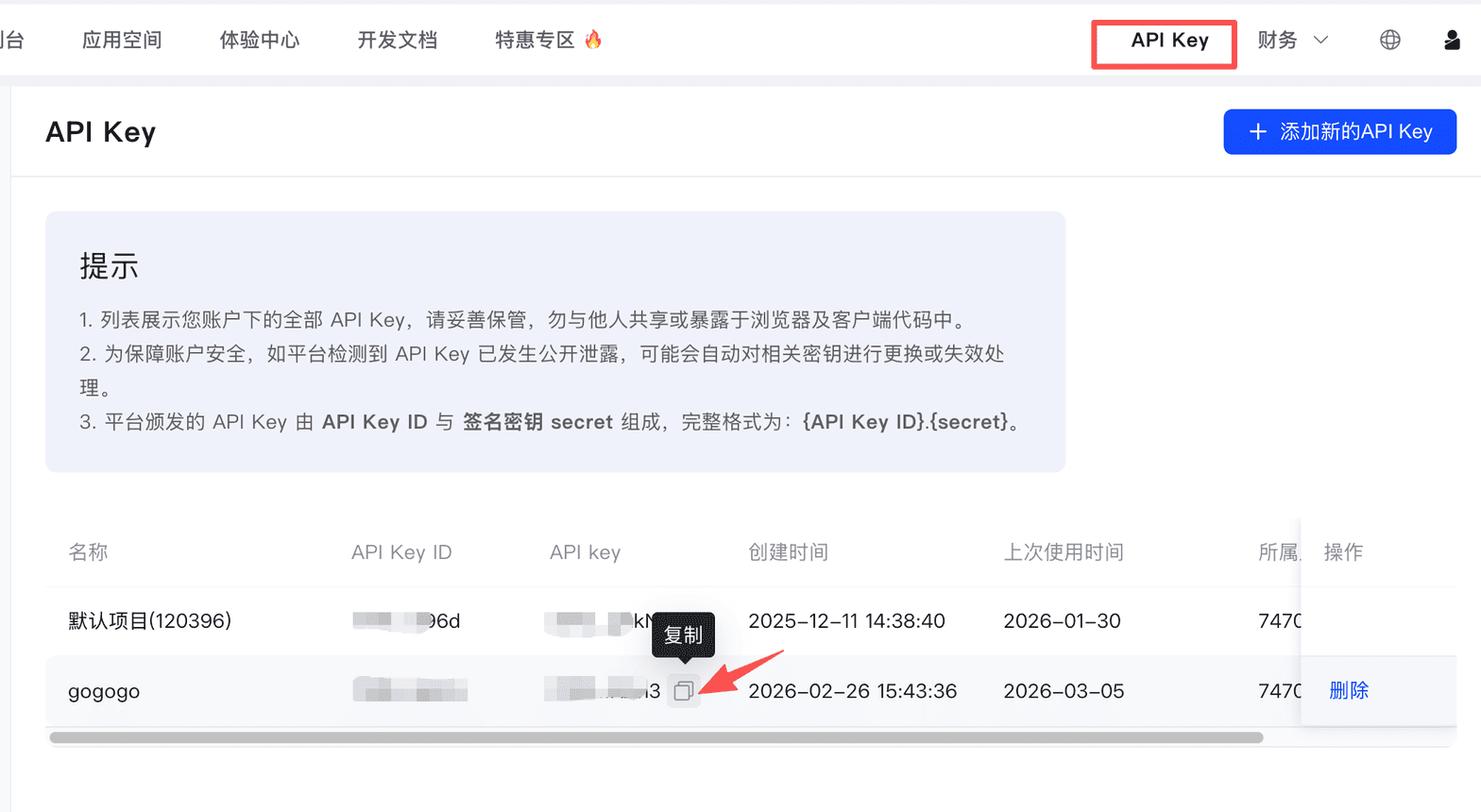
以上3个信息请先过目一下,在接下来的配置会需要用
- 阿里云百炼:全量大模型,新用户有免费额度 → 链接 (这个也不错的,注意这也不是广告!!!)
准备好之后,我们开始。
我的是macOS系统,这是养龙虾的最好系统,因为作者就是用macOS系统开发的,问题是最少点,其他的windows,Raspberry PI OS,linux,可能会有点不一样。但这个项目的贡献者众多,有大问题也能很快解决。
但我看从高到低最好的顺序应该如下:
macOS > Linux > Windows > others
先去官网看看,有多种安装方法:https://openclaw.ai/
在macOS系统中,官方有提供APP下载,但是我不知道为什么我就是装不上APP。用那个一条自动安装的命令,又不是每次都成功,所以我选择使用npm的安装方式,命令行输入:
耐心等待安装完成,之后继续输入:
之后就是配置向导的界面,慢慢查看一步一步选择和配置API即可,大概过程如下:
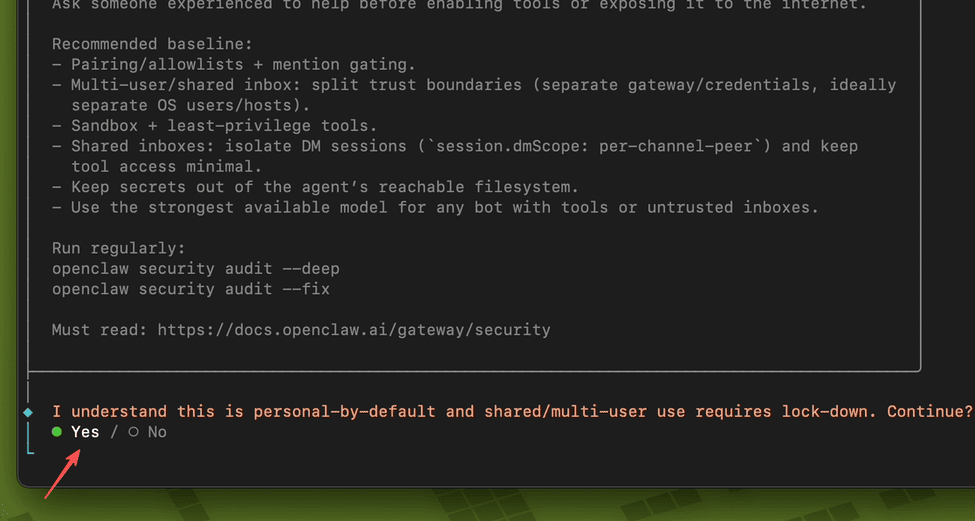
- Personal(个人使用):只有你一个人用这台 Mac Mini → 选 Yes
- Shared/multi-user(多人共用):多个用户账号共用这台机器,需要额外的权限管控 → 选 No
你直接选 Yes 就好,按回车确认继续。
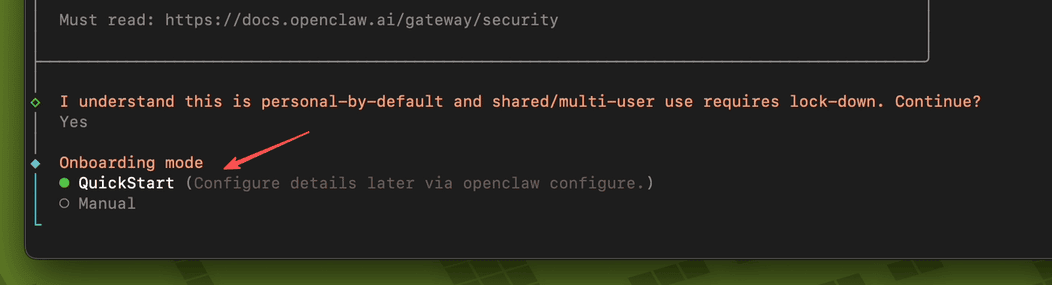
- QuickStart(快速开始):先快速装好,细节配置(API密钥、模型选择等)之后再慢慢设置
- Manual(手动):现在就一步步手动配置所有细节
建议选 QuickStart,原因:
- 可以先跑起来,之后再用 慢慢调整
- 省时省力
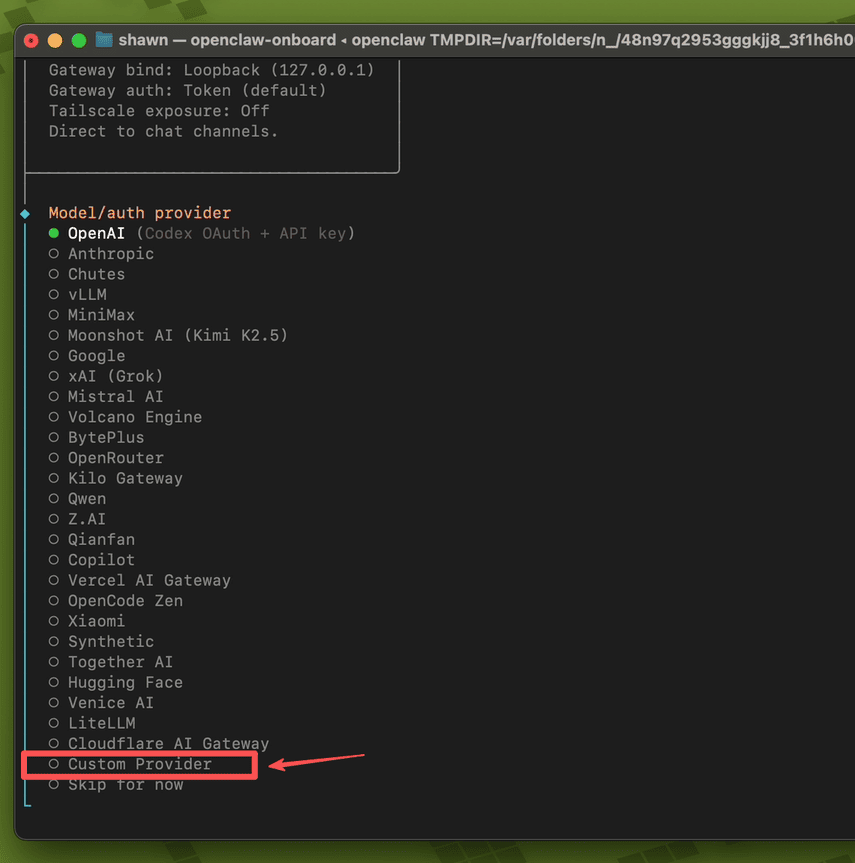
简单说就是:OpenClaw 本身不提供 AI,需要你接入一个 AI 服务商。
常见选项说明
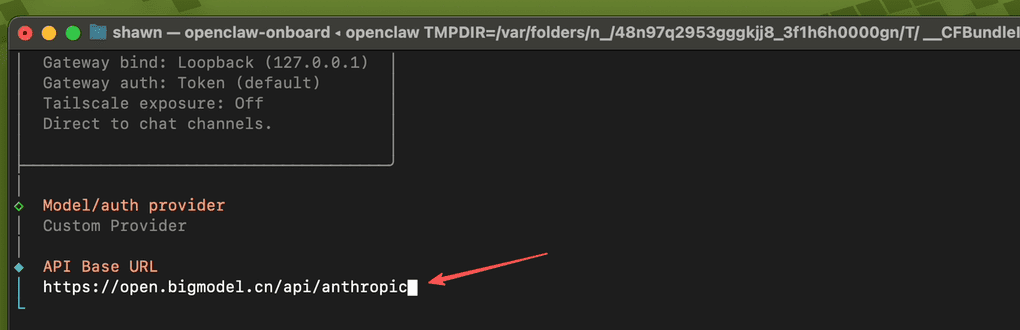
这里的选择非常关键,因为看网上说即使你选择的是国内模型,但由于国内模型有分国内版本和国外版本的,所以你如果直接选择这个列表中的国内模型供应商例如(Qwen,Z.AI等等)可能模型的入口url会有所出入。
所以我建议选择 , 按下回车。(这样模型的入口就是由你自己定义,一定不会错)
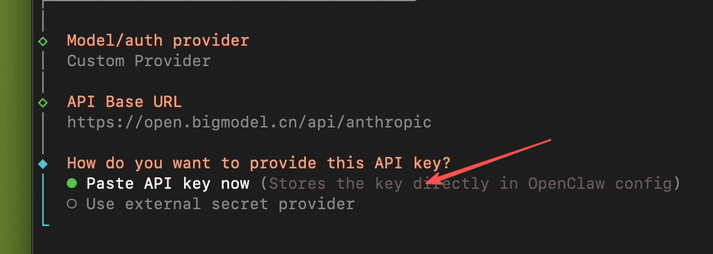
问是否现在就输入API KEY?选择Paste API key now (现在输入),按回车即可
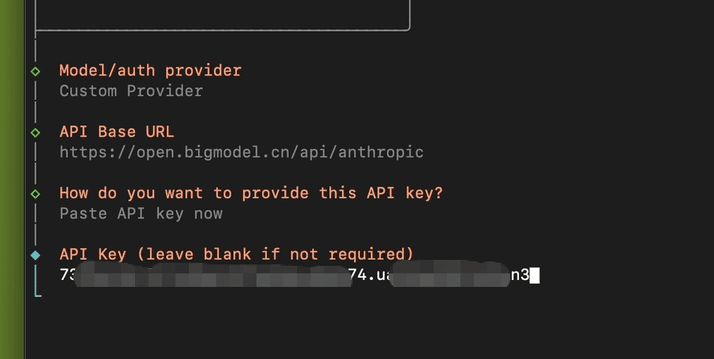
现在就把你的API KEY 复制后回车
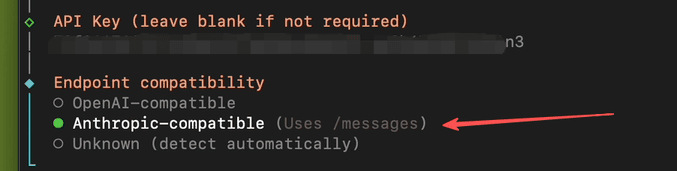
之后,这是问你选择的 AI 服务商用的是哪种接口格式:
- OpenAI-compatible:接口格式跟 OpenAI 一样,大多数模型服务商都支持这个格式(OpenRouter、Kimi、火山引擎、Mistral 等)
- Anthropic-compatible:接口格式跟 Anthropic(Claude)一样
由于我的URL是兼容Claude Code的,所以选择「Anthropic-compatible」即可
再之后,会让你输入模型ID,这个需要查看你的AI供应商API上的指定名称是什么,
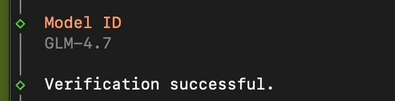
演示这里使用的GLM-4.7(实际上现在已经支持到GLM-5.0,请根据模型名称输入),按回车

等待一下,就会进行API连通性测试,测试成功就会显示 「Verification successful」,恭喜你完成了配置过程中最复杂的一步了。
之后会叫你输入Endpoint ID(给这个 AI 服务商配置起一个唯一的名字,方便区分), 直接默认值即可,直接回车
之后会叫你输入Model alias (给模型起一个简短的昵称,方便以后切换时少打字),直接默认空也行,输入也行,回车
简单说就是:你想在哪里跟你的 AI 机器人聊天?
常见选项说明
这里先选择跳过「Skip for now」,因为篇幅有限,下回分解。
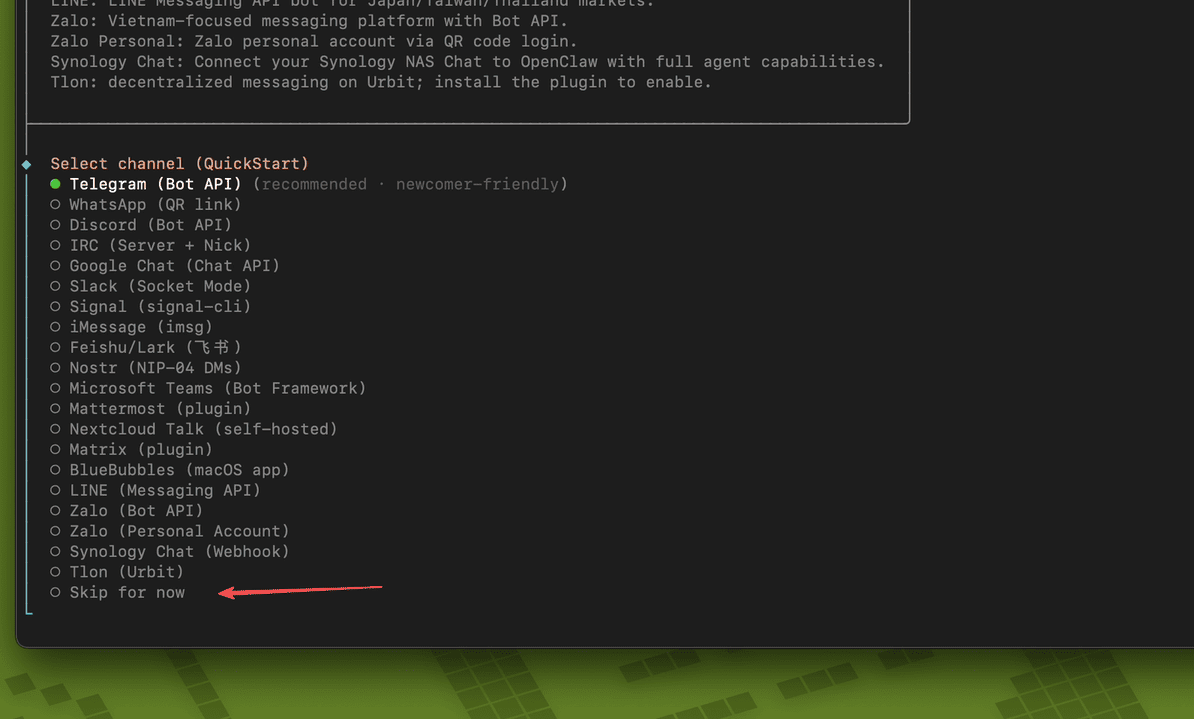
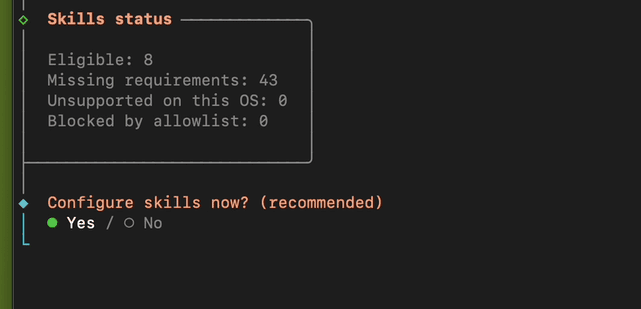
同样,选择NO,因为篇幅有限,下回分解。
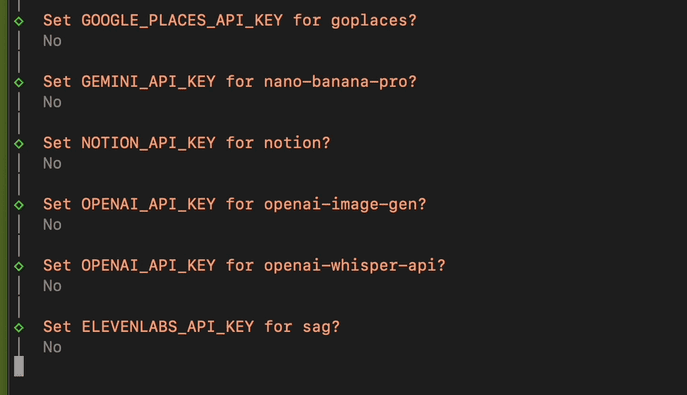
这是在问你要不要配置一些额外的功能插件,每个都需要对应的 API Key:
怎么处理?现在直接全部选 No/跳过就好,原因:
- 这些都是可选功能,不影响基本使用
- 没有对应账号的话强行填也用不了
- 之后随时可以回来配置
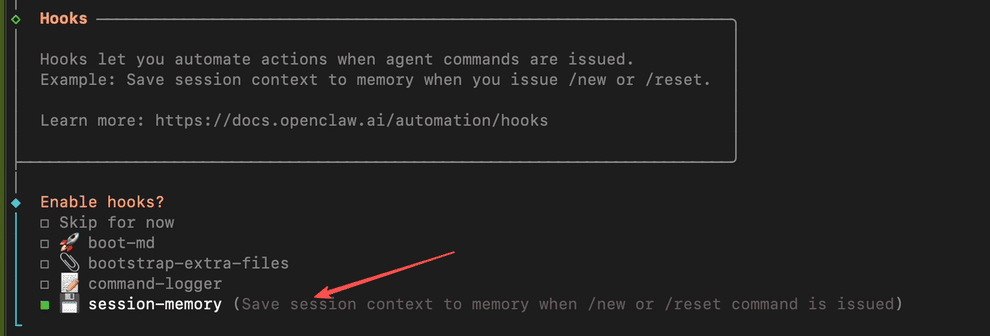
建议只勾选 就够了,最实用,能让 AI 记住之前聊过的内容。
其他的初次使用先跳过,之后熟悉了再开启。
用空格键勾选,回车确认。
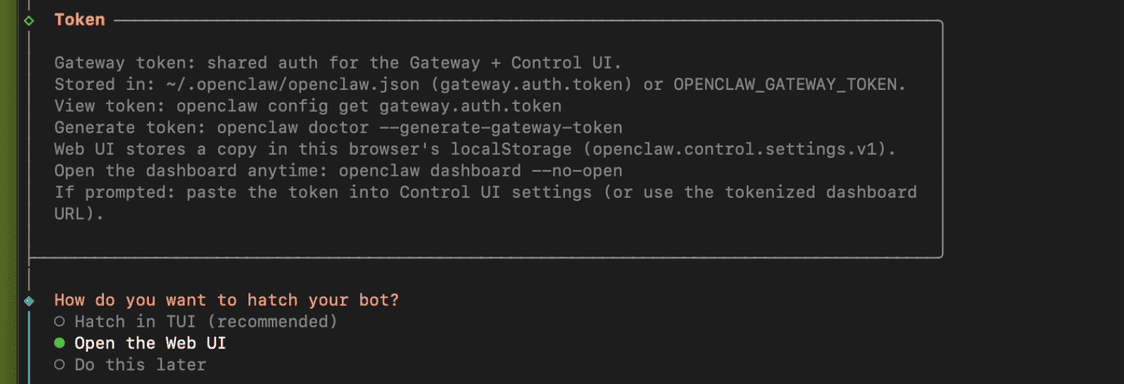
- Hatch in TUI:在终端里直接用,命令行界面。
- Open the Web UI:(推荐)在浏览器里打开网页界面操作。
- Do this later:稍后再说。
这里选择「Open the Web UI」,选择并回车
这时候,浏览器会自动弹出OpenClaw的Web UI 界面,
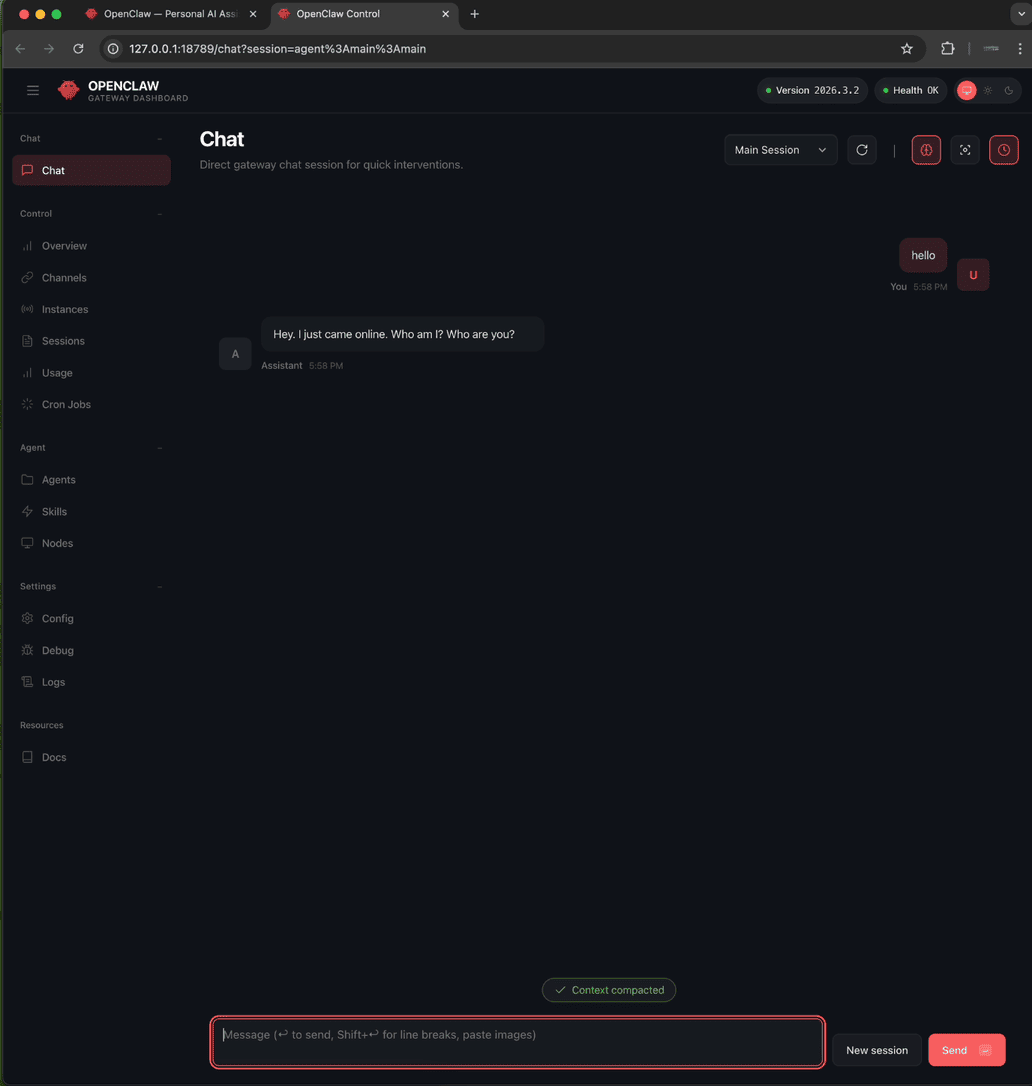
见到OpenClaw 有回应则表示,现在你已经安装成功,并且正常运行中。
恭喜!
但是现在,你养的小龙虾只能嗷嗷待哺,没有手脚,你让它干嘛干嘛不成(打不开浏览器,改不了文件)。
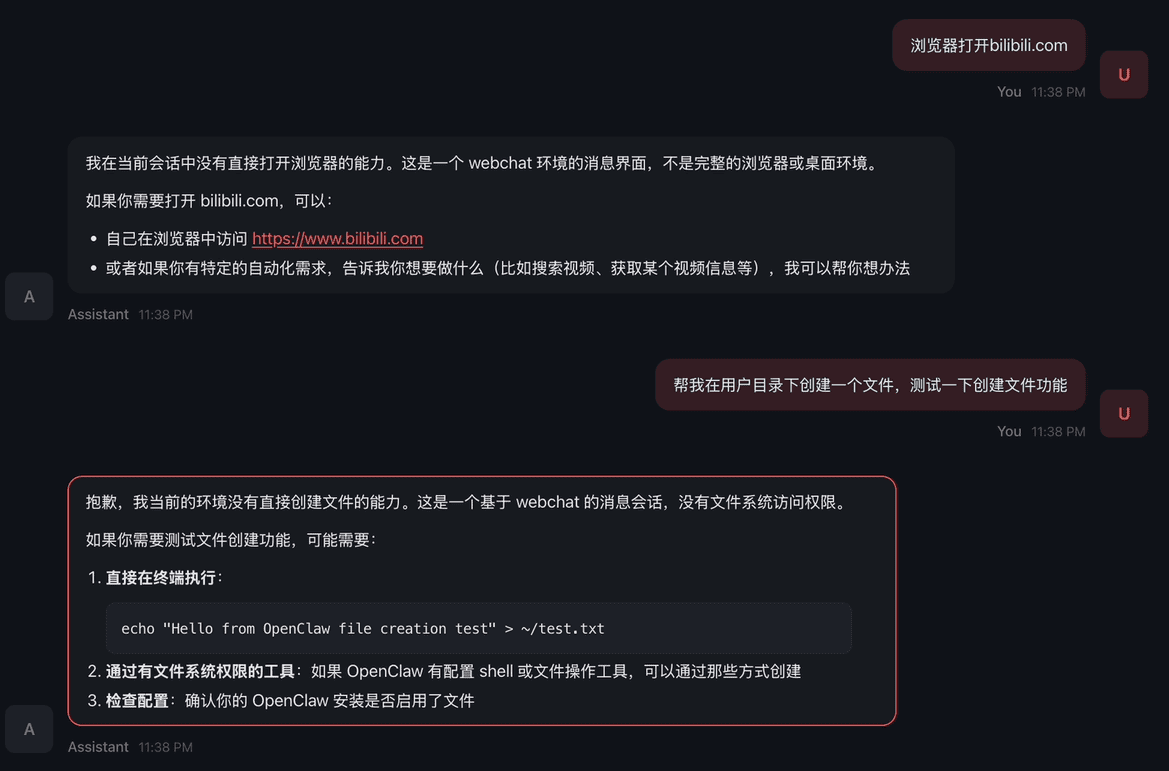
请注意:以下的操作会让你的OpenClaw提升使用权限,请详细阅读相关内容,保持学习。
1,(独立模式)使用openClaw内置的浏览器,完全隔离本地系统,有独立的登陆信息。
2,(扩展模式)使用本地Chrome浏览器,安装openclaw browser Relay扩展插件,共用本地的登陆信息。
本次例子演示的是使用扩展模式,使用本地Chrome浏览器
OpenClaw gateway token KEY 要好像密码那样对待,好好保管。
获取OpenClaw gateway token KEY的方法有以下2个:
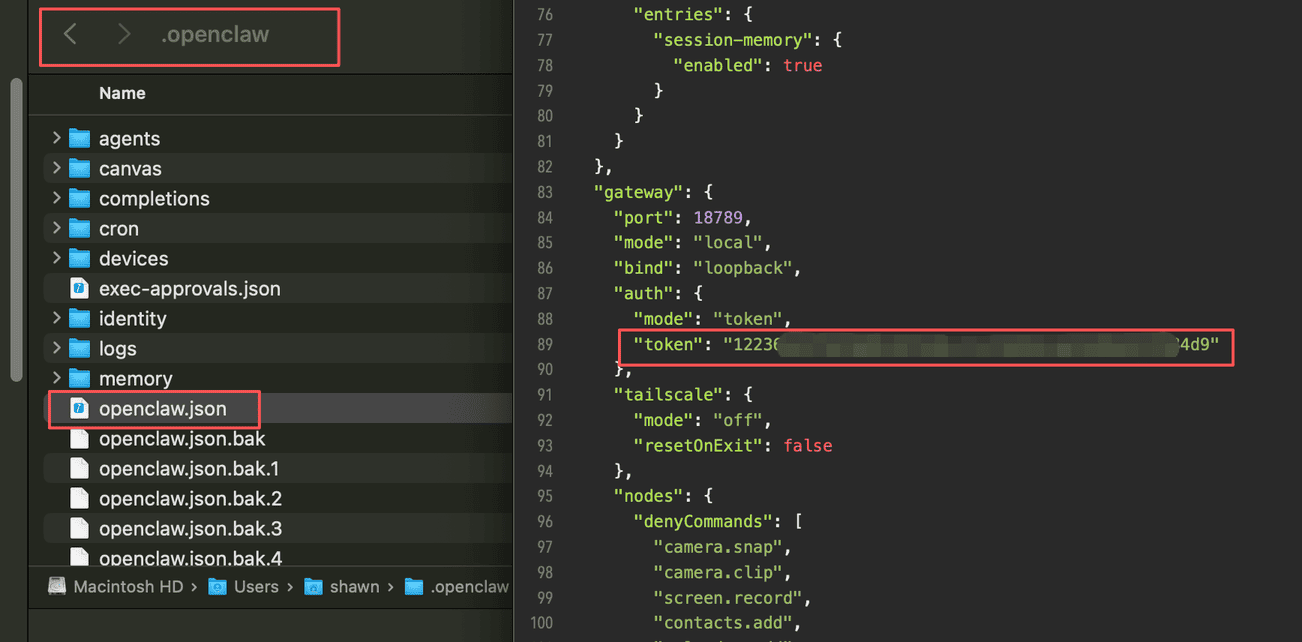
1,直接在配置文件中找打
macOS的配置文件在用户目录下,隐藏文件,需要显示隐藏文件才能找到文件夹,打开进入打开openclaw.json文件,里面在「geteway」那段中找到token
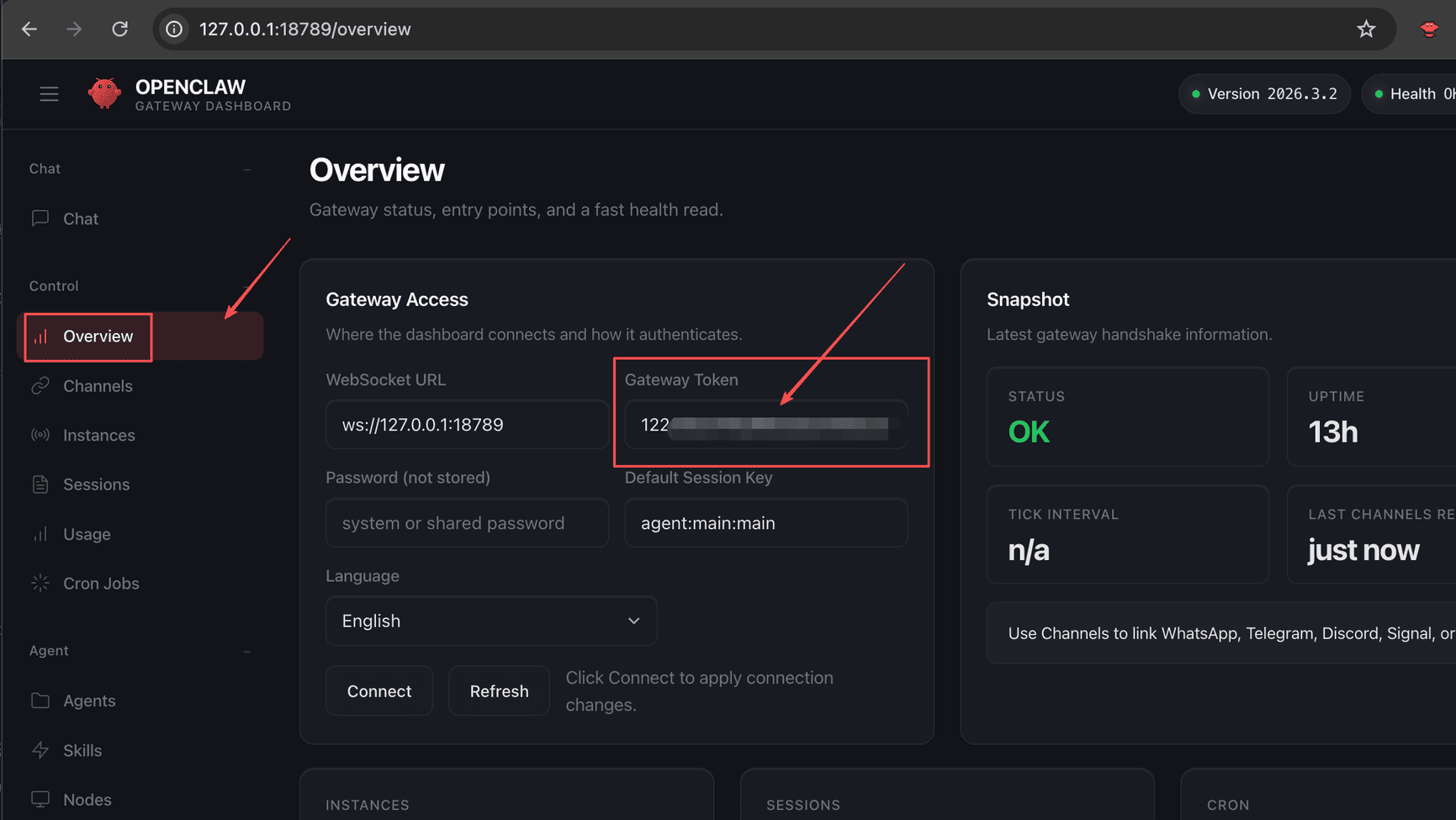
2,在Web UI中查看 (这个方法最简单)
点击「Overview」,在「Gateway Token」下就是,非常简单可以看到。
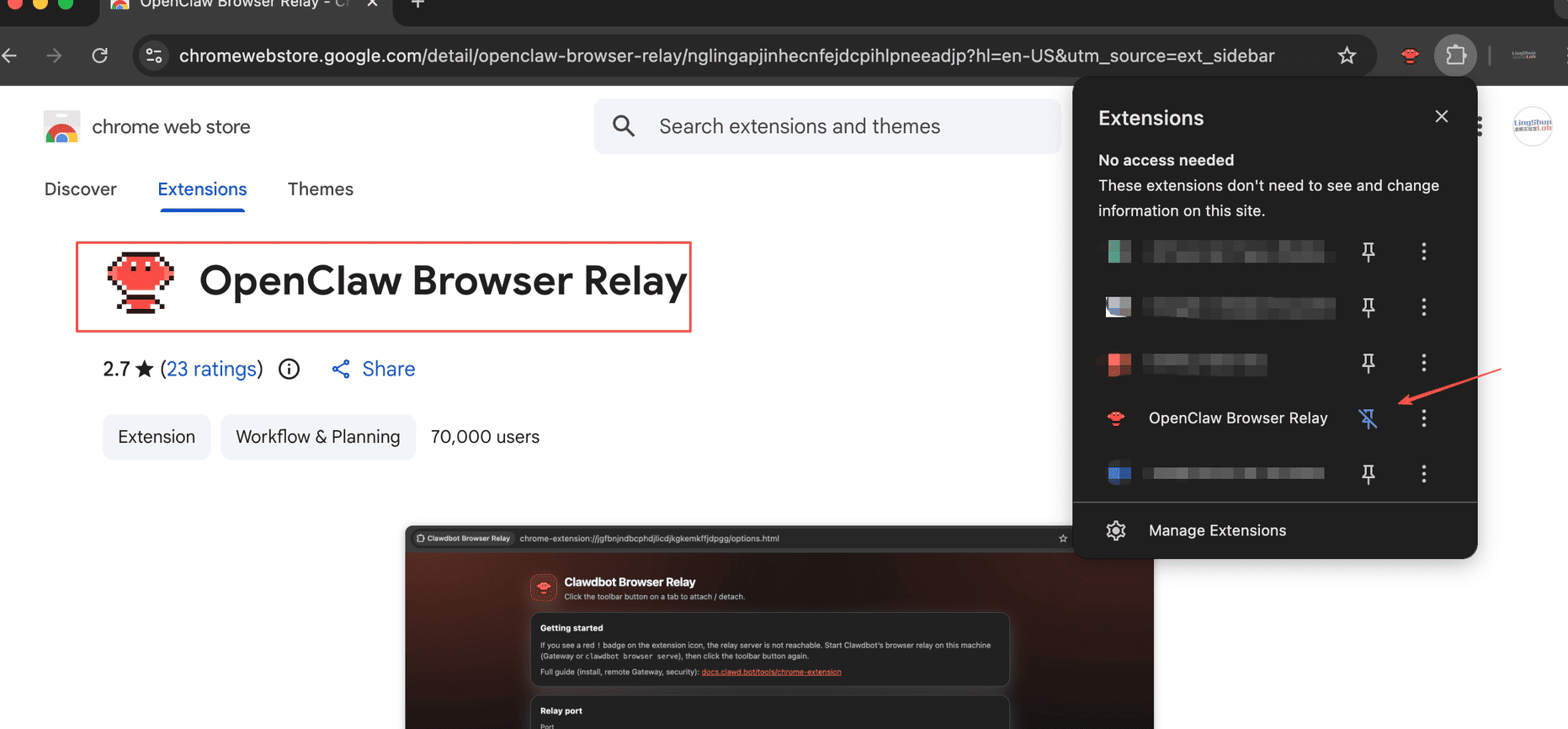
在Chrome的插件市场(https://chromewebstore.google.com/)搜索「OpenClaw Browser Relay」
(截稿的时候已经到了v2.7版本),并安装。(注意,现在很多OpenClaw Browser 请看清楚,别安装错了)
安装完成则会弹出一个页面,要你输入token KEY 验证,这里输入的是OpenClaw的gateway token KEY,不是AI API KEY不要搞错。
设置完即可,顺便可以置顶显示该插件,方便操作。(等下还要手动操作的,记住了)
浏览器再次输入 chrome://extensions/ ,回车,进入插件管理页,在页面的右上角有一个开关「Developer mode」(开发者模式),检查是否已经启用,如果没有启用的请启用。
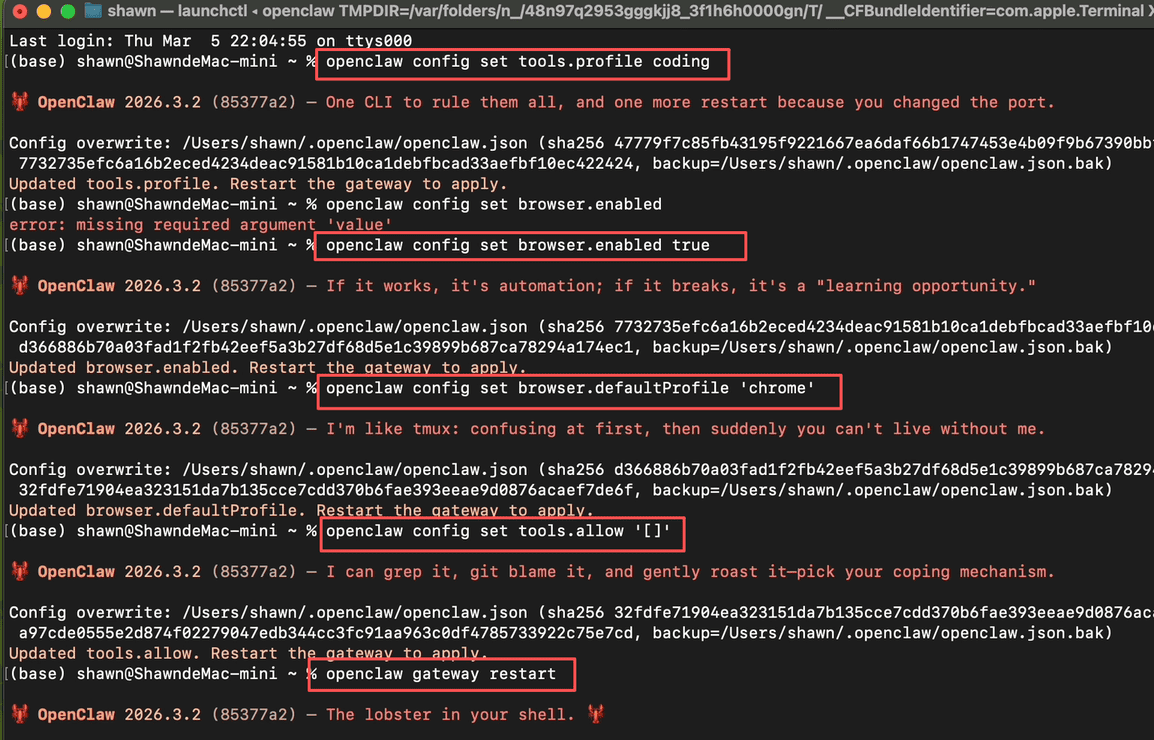
使用CLI配置,打开终端(命令行工具),输入以下命令:
如下图显示:
重启完之后。。。
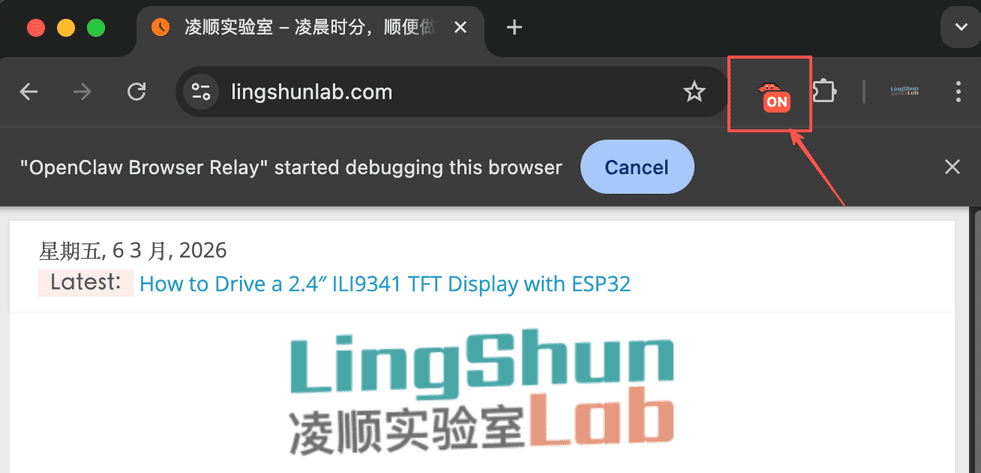
1,打开浏览器,随便访问一个页面,例如 https://lingshunlab.com ,然后点击刚才安装的插件,那个龙虾,点击距会显示「ON」的小标记,表示工作正常。
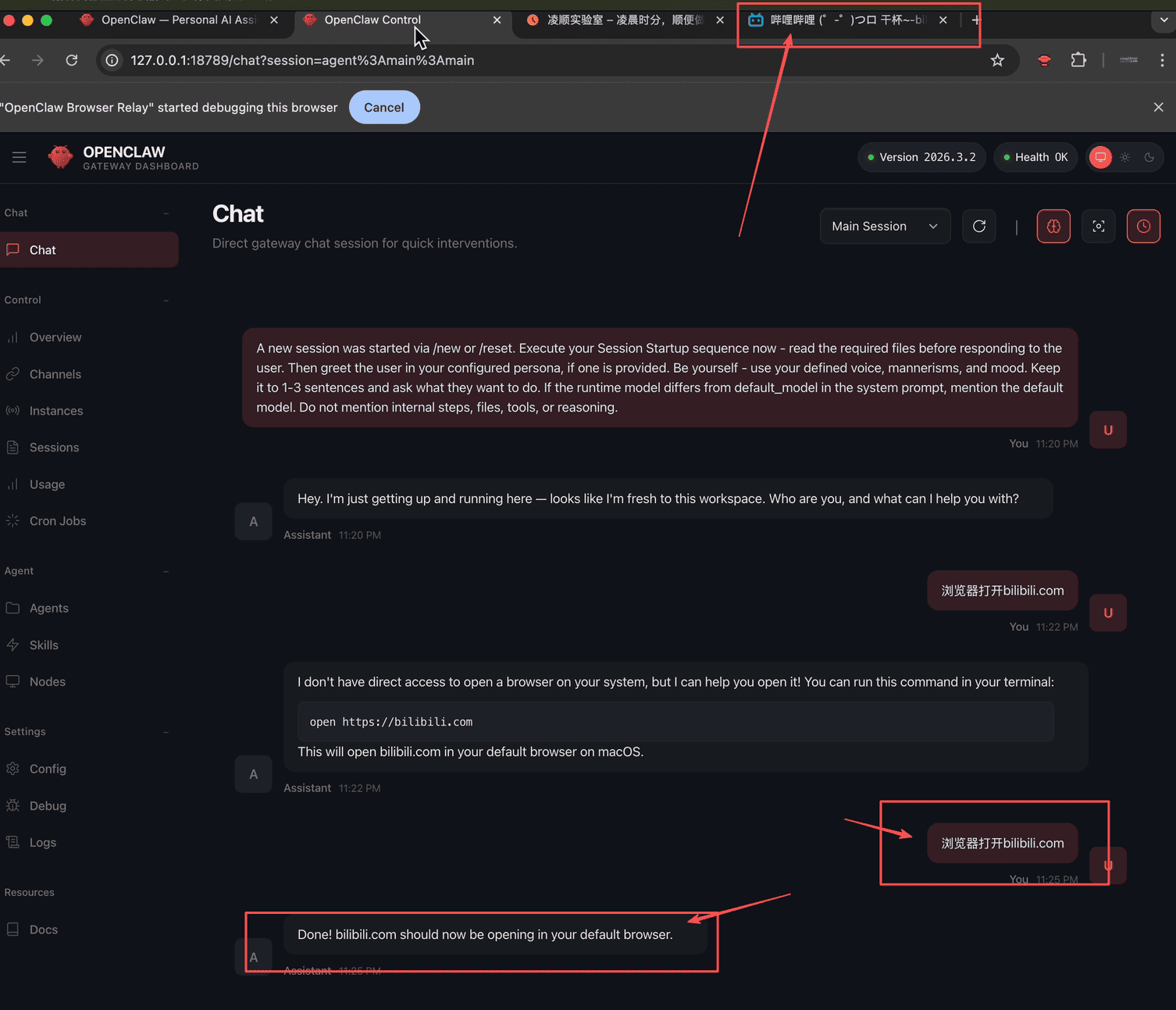
2,进入OpenClaw Web UI 页面,进行「Chat」对话,但对话前请先「New seesion」,然后发送类似「浏览器打开bilibili.com」。
一切正常的话,这个时候,浏览器就会自动打开bilibili的网址。
此时,你也可以试试文件操作的功能,发送类似「帮我在用户目录下创建一个文件,测试创建文件的功能」,小龙虾就能帮你成功创建一个文件,
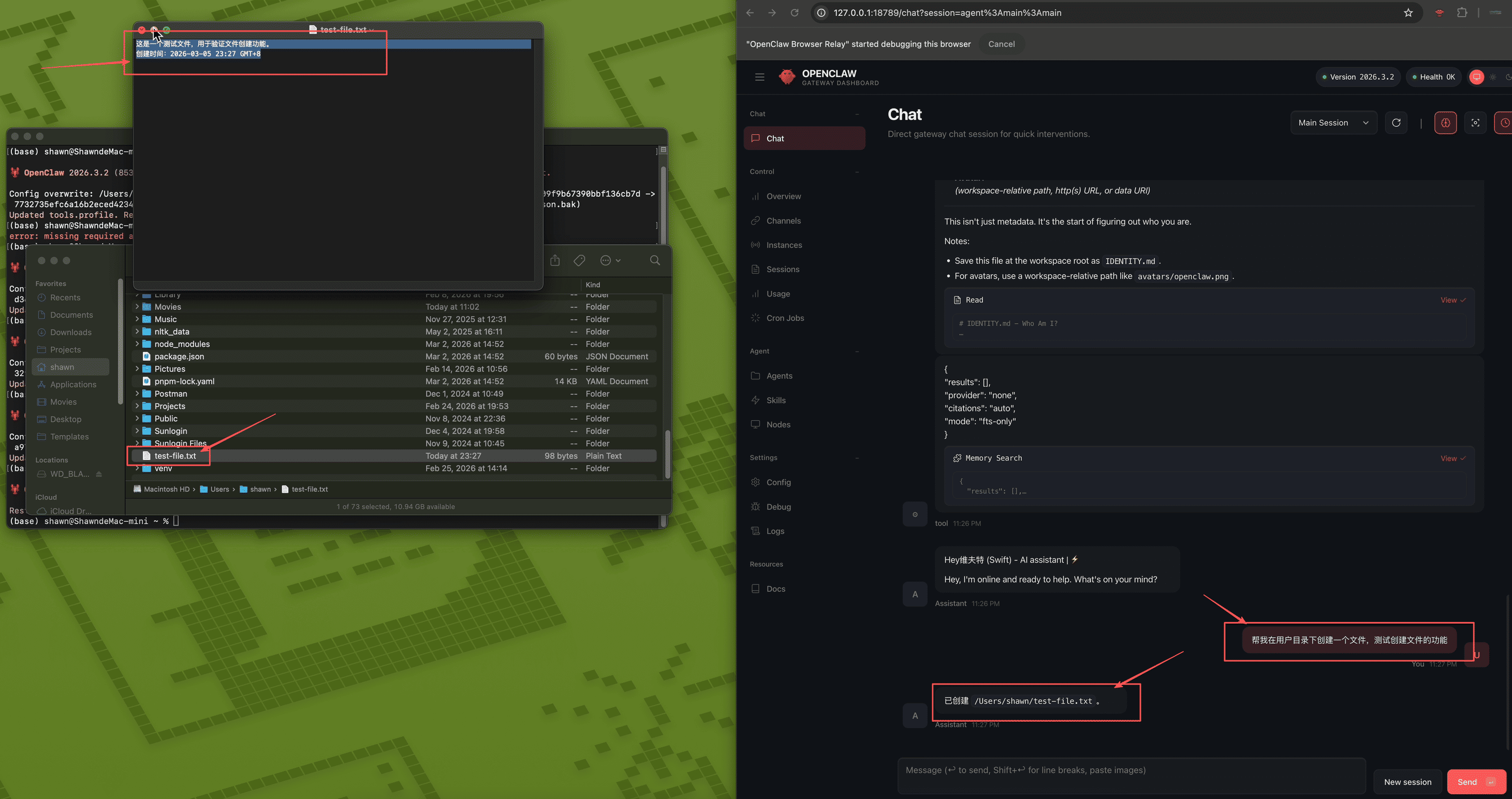
一切正常,恭喜但是。。。感觉到有点恐怖了吧,万一。。。
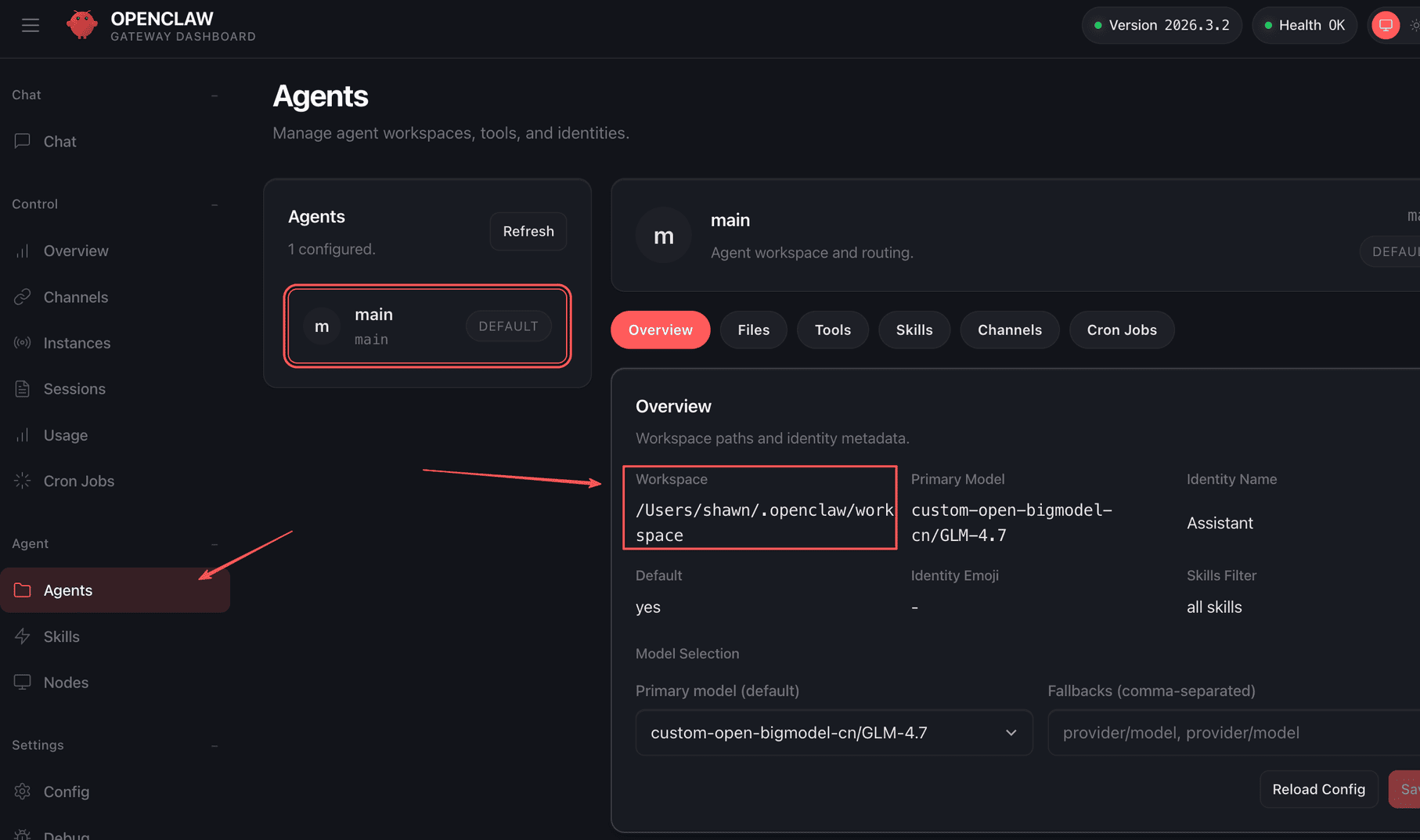
所以我需要把文件操作的权限保留在「workspace」工作空间目录中,而这个工作空间目录在哪里?可以查看openclaw.json配置,也可以在Web UI 的 「Agents」的「Overview」查看到。
使用CLI配置的方式,打开终端(命令行工具),输入以下命令:
重启gateway即可
现在,龙虾已经有手了。
它可以打开浏览器、点击页面、在你划定的工作区里读写文件——这听起来简单,但背后能做的事其实非常多。
下一篇,我会演示怎么把它接入飞书,这样不管你在哪,都能远程"云养虾"。
感兴趣的话,关注我的频道,我会持续更新:
- 🎬 YouTube:lingshunlab
- 📺 Bilibili:凌顺实验室
https://docs.openclaw.ai/tools#tool-profiles-base-allowlist
OpenClaw(2026.3.2 及近期版本)中的 是工具权限的基础预设(base allowlist),这个配置项强烈影响安全性:新安装默认是 (从 2026.3.x 开始的重大安全升级),旧版本很多用户习惯的 broad/coding 现在需要显式设置。
https://docs.openclaw.ai/tools/browser
版权声明:本文内容由互联网用户自发贡献,该文观点仅代表作者本人。本站仅提供信息存储空间服务,不拥有所有权,不承担相关法律责任。如发现本站有涉嫌侵权/违法违规的内容,请联系我们,一经查实,本站将立刻删除。
如需转载请保留出处:https://51itzy.com/kjqy/228404.html