
当我们尝试用网页版DeepSeek处理敏感文档时,常常面临三大致命痛点:
1.GAR
- 核心:根据给定的问题,从知识库中检索出合适的参考内容,让大模型据此回答。
- 应用场景:AI客服、政策查询、AI搜索
- 原理流程:

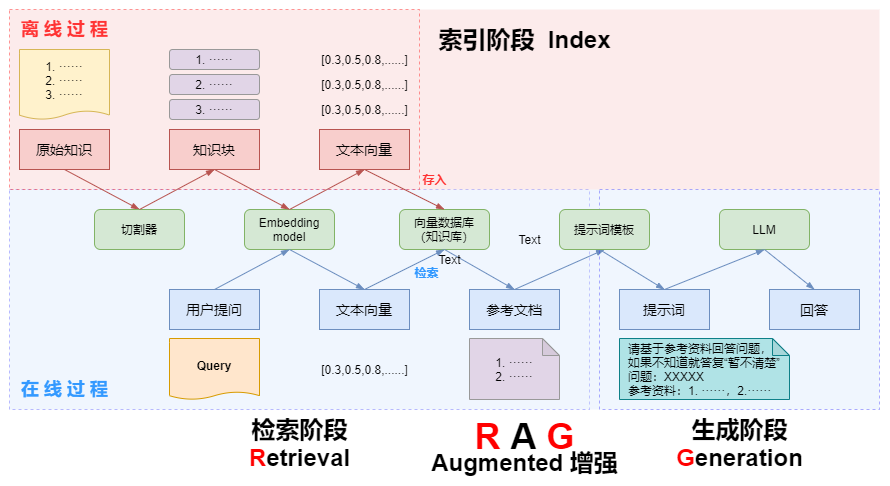
2.RAGFlow
RAGFlow 是一款基于 RAG 技术的开源文档问答系统。它支持多种格式文档解析(如 Word、PDF、表格等),并提供精准的文本切片与检索能力。结合深度神经网络模型,RAGFlow 可快速定位并提取关键信息,用于生成高质量答案。其具备可视化知识库管理、支持多用户协作等特性,极大降低了构建知识助手系统的门槛。
3.Embedding model
Embedding(嵌入)模型在 RAG 系统中扮演着至关重要的角色,其核心功能是将文本转换为机器可理解的高维数值向量,同时保留语义层面的关联信息。正是通过这一过程,非结构化的自然语言文本得以转化为可计算、可检索的结构化形式。
为什么要使用 Embedding 模型?
即使已经使用了 DeepSeek 和 RAGFlow,Embedding 模型仍是不可或缺的一环,主要原因包括:
- 语义理解与检索基础:Embedding 模型能够捕捉文本的语义信息,。这使得系统能够,极大提升了问答的准确性和相关性。
- 流程中的关键作用:
- 知识库处理:在上传本地文档(如 PDF、Word 等)后,Embedding 模型会对文本进行解析和切片,并为每一段文本生成对应的向量表示,存储到向量数据库中。
- 查询处理:当用户提出问题时,同一个 Embedding 模型会将问题也转换为向量。
- 语义匹配:系统通过(如使用余弦相似度),快速找出最相关的文本片段,作为生成答案的依据。
Embedding 模型 vs. 聊天模型
- Chat 模型(如 DeepSeek):主要用于对话和文本生成,根据上下文输出连贯、合理的回答。
- Embedding 模型:不生成文本,而是将文本转换为向量,承担的核心计算任务。两者各司其职,共同构建起高效可靠的 RAG 系统。
面对大模型的“幻觉问题”(虚构不存在的知识),我们需要两种核心技术:微调 vs RAG
本方案通过三阶段实现完全离线的知识库系统:
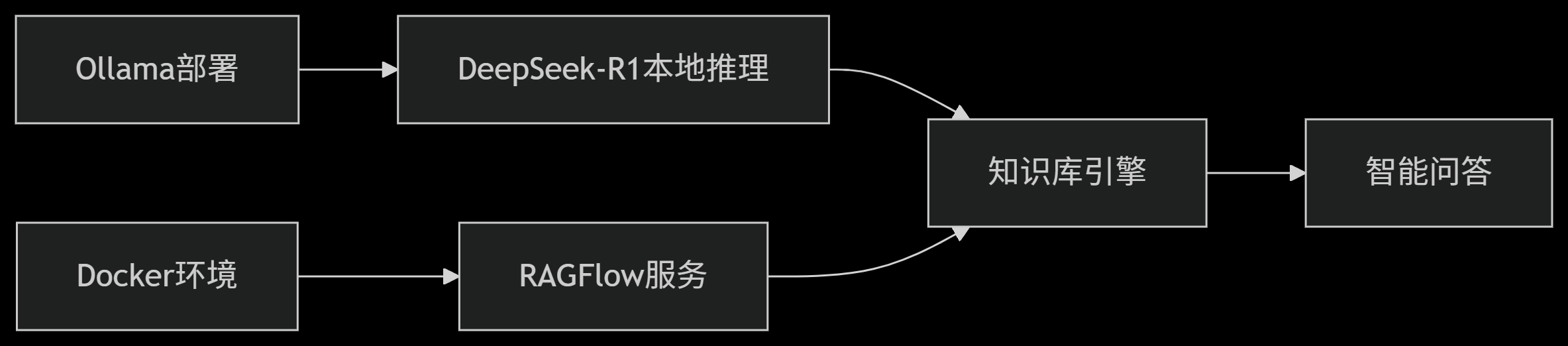
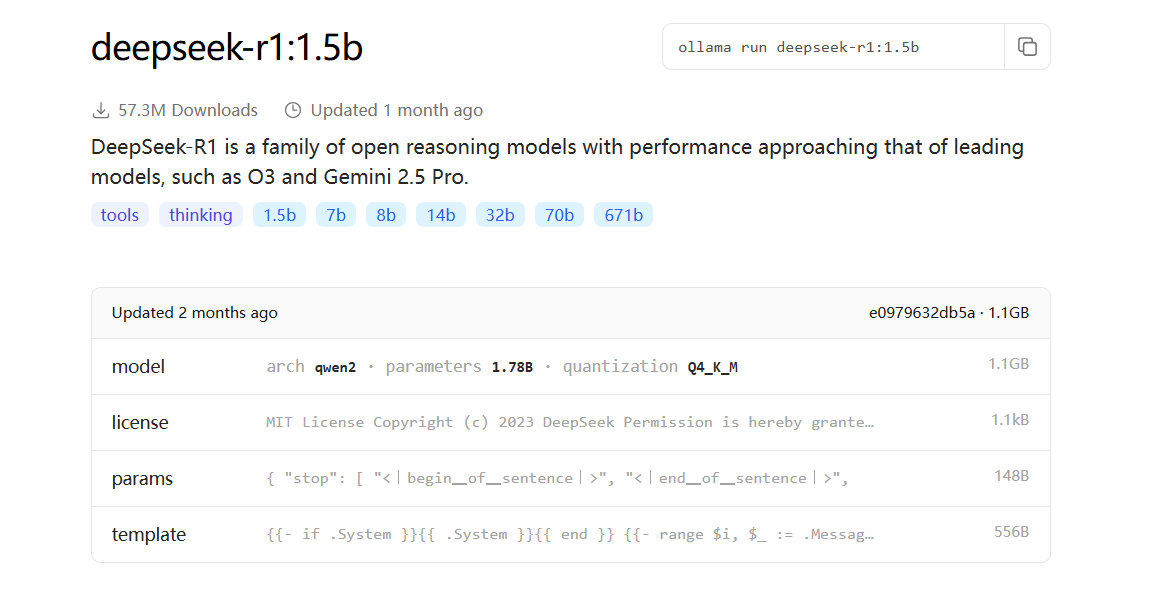
1. Ollama本地化部署(DeepSeek + Embedding模型)
- Ollama平台安装 Ollama官网
- 关键环境变量配置
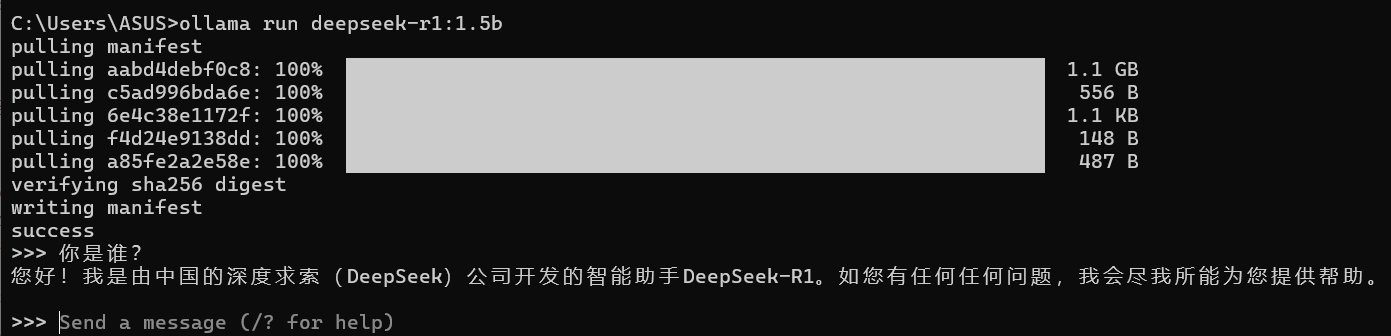
- 模型下载与加载
模型下载成功!
- 部署验证
2. RAGFlow私有化部署
- 获取RAGFlow源码 Github
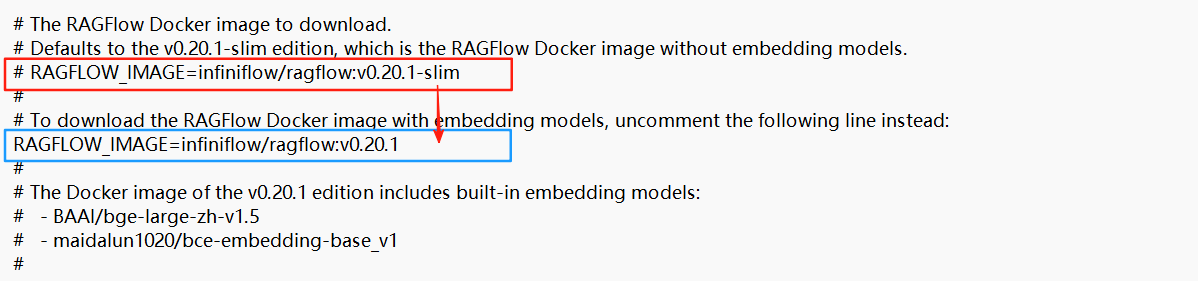
- 将轻量版镜像设置为完整版RAGFlow镜像
解压源代码 — 进入目录,找到文件
- 下载安装docker Docker
- 下载安装WSL 2
在打开的管理员终端中,输入以下命令并回车:
进入RAGFlow源码的目录,在命令提示符窗口(CMD)运行指令:
- 访问RagFlow:Web界面与功能验证
RAGFlow部署成功!
3. 知识库构建与问答

1. 下载后点击,安装Docker报错

原因:为什么Docker无法直接在Windows上运行?
Docker 并不是一个通用的跨平台容器工具,它的核心功能依赖于Linux内核。在 Windows 上运行Docker,本质上是在一个虚拟化的Linux环境中运行容器。因此,直接安装Docker Desktop时,可能会遇到兼容性错误。
解决方案:安装 WSL 2
由于 Docker 需要 Linux 内核,而 Windows 本身不具备,因此我们需要 WSL 2(Windows Subsystem for Linux 2)来提供一个轻量级的 Linux 兼容层。
以管理员身份打开 PowerShell,然后输入以下命令:
命令成功执行后,重启电脑。
再次以管理员身份打开 PowerShell 并运行:
命令成功执行后,重启电脑。
2. pull镜像 报错 failed to copy: httpReadSeeker: failed open: … EOF
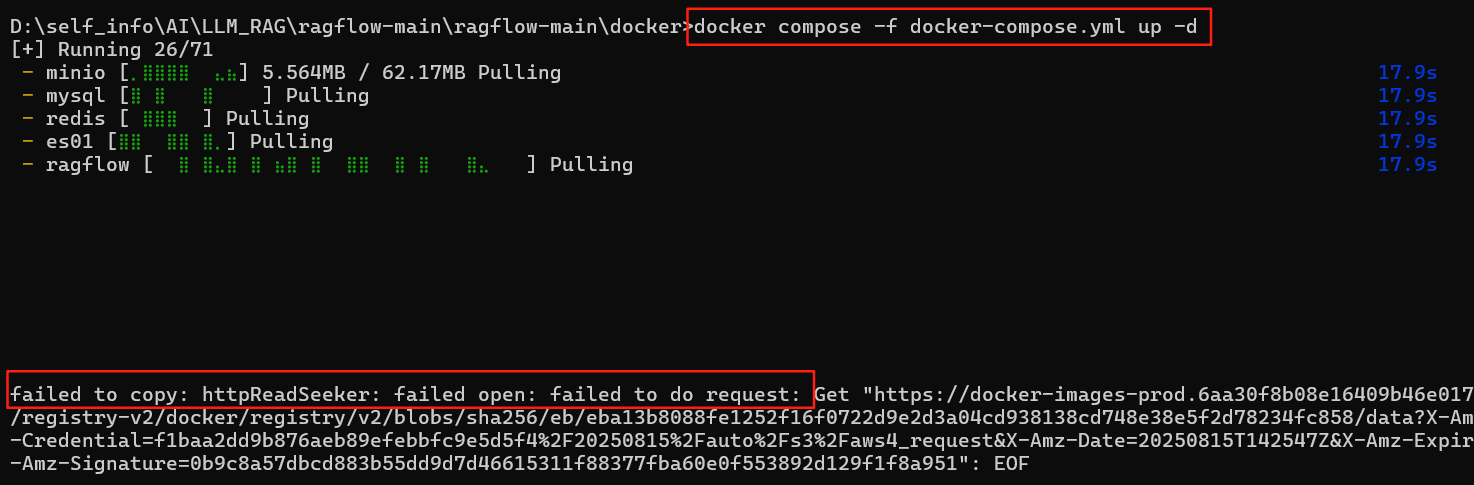
原因: Docker 在下载镜像时遇到了 ,通常是由于网络不稳定或防火墙限制导致的。
解决方案:
- 右键点击系统托盘中的 Docker 图标 → 选择 “设置”
- 转到 “Docker Engine” 标签
- 在 JSON 配置中替换以下内容:
备选镜像加速方案:如果上述镜像源不稳定,可替换为:
- 点击 “Apply & Restart” 保存并重启 Docker
3. RAGFlow 解析文档卡住
问题:RAGFlow 成功启动,但是解析文件的时候,进度不动。
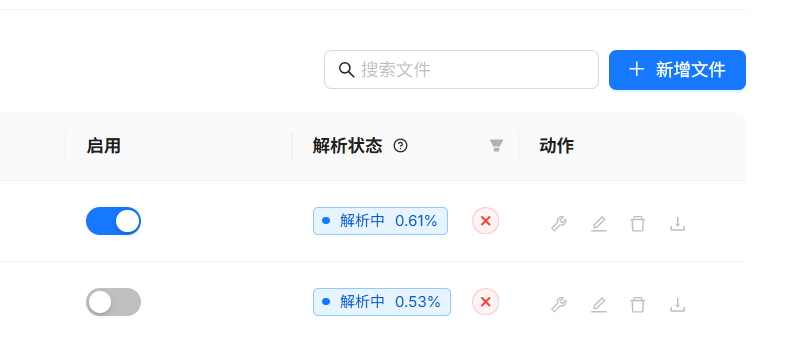
原因:
解决方案:需要在启动镜像前,在文件中,使用镜像地址:把下面这行注释关闭
4. 对话报错[Errno 111] Connection refused

原因:由于宿主机内存资源不足,导致 Elasticsearch 等内存密集型服务无法正常启动,进而表现为连接失败。例如,在总计 16GB 内存的系统中,若仅为 Docker 分配 7.5GB 内存,可能无法满足 Elasticsearch 运行的基本需求,引发此类错误。
解决方案:通过调整 Windows 系统中 WSL2 的内存分配配置,可为 Docker 提供更多可用资源,具体步骤如下:
- 使用快捷键 Win + R 打开“运行”窗口,输入 %UserProfile% 进入用户文件夹。
- 在该文件夹下创建名为 .wslconfig 的配置文件(若已存在请直接编辑),内容如下:
- 完全退出 Docker Desktop,并通过任务管理器确保无相关后台进程残留。
- 打开命令提示符(cmd),执行以下命令关闭 WSL2:
- 重新启动 Docker Desktop,并尝试重新运行容器中的服务。
完成上述操作后,再次访问服务RAGflow即可正常连接。建议根据实际物理资源情况合理调整内存分配参数,避免过度占用系统资源。

🚀 通过 ,不仅能拥有一个超强的个人知识管家,还能避免敏感数据上传第三方平台。无论是技术文档、学习笔记还是企业知识库,都能轻松搞定!
📚 参考资料
- 参考视频: 【知识科普】【纯本地化搭建】【不本地也行】DeepSeek + RAGFlow 构建个人知识库_哔哩哔哩_bilibili
- RAGFlow解析文件卡住: CSDN
- 对话报错[Errno 111] Connection refused: CSDN
- Windows环境下docker desktop修改最大内存: 简书
版权声明:本文内容由互联网用户自发贡献,该文观点仅代表作者本人。本站仅提供信息存储空间服务,不拥有所有权,不承担相关法律责任。如发现本站有涉嫌侵权/违法违规的内容,请联系我们,一经查实,本站将立刻删除。
如需转载请保留出处:https://51itzy.com/kjqy/224174.html