
Claude Code 作为终端原生的AI编程助手,通过深度IDE集成为开发者提供无缝的编程体验
在 AI 驱动的编程时代,终端原生的 Claude Code 与传统 IDE 的深度集成正在重新定义开发者的工作方式。想要了解更多基础功能,可以参考Claude Code官方文档。不再是简单的聊天窗口或者独立的命令行工具,而是与你最熟悉的开发环境无缝融合的智能编程助手。
通过深度集成,Claude Code 提供以下核心功能:
- 快速启动:使用 (Mac) 或 (Windows/Linux) 直接从编辑器启动
- diff 查看:代码变更直接在 IDE diff 查看器中显示,而非终端
- 选择上下文:IDE 中的当前选择/标签自动与 Claude Code 共享
- 文件引用快捷键:使用快捷键快速插入文件引用
- 诊断共享:IDE 的诊断错误(lint、语法等)自动与 Claude 共享
这种集成不仅保持了你原有的开发习惯,更将 AI 辅助编程的能力提升到了全新高度。
本文将基于Anthropic 官方IDE集成文档、VS Code Marketplace 真实数据和开发者实际使用经验,为你提供 Claude Code 与主流 IDE 的完整集成方案。无论你是 VS Code、JetBrains 系列,还是 Cursor、Windsurf 的用户,都能在这里找到最适合的配置指南。在开始集成之前,建议先参考Claude Code 完整安装配置指南:从零开始到完全揌握。
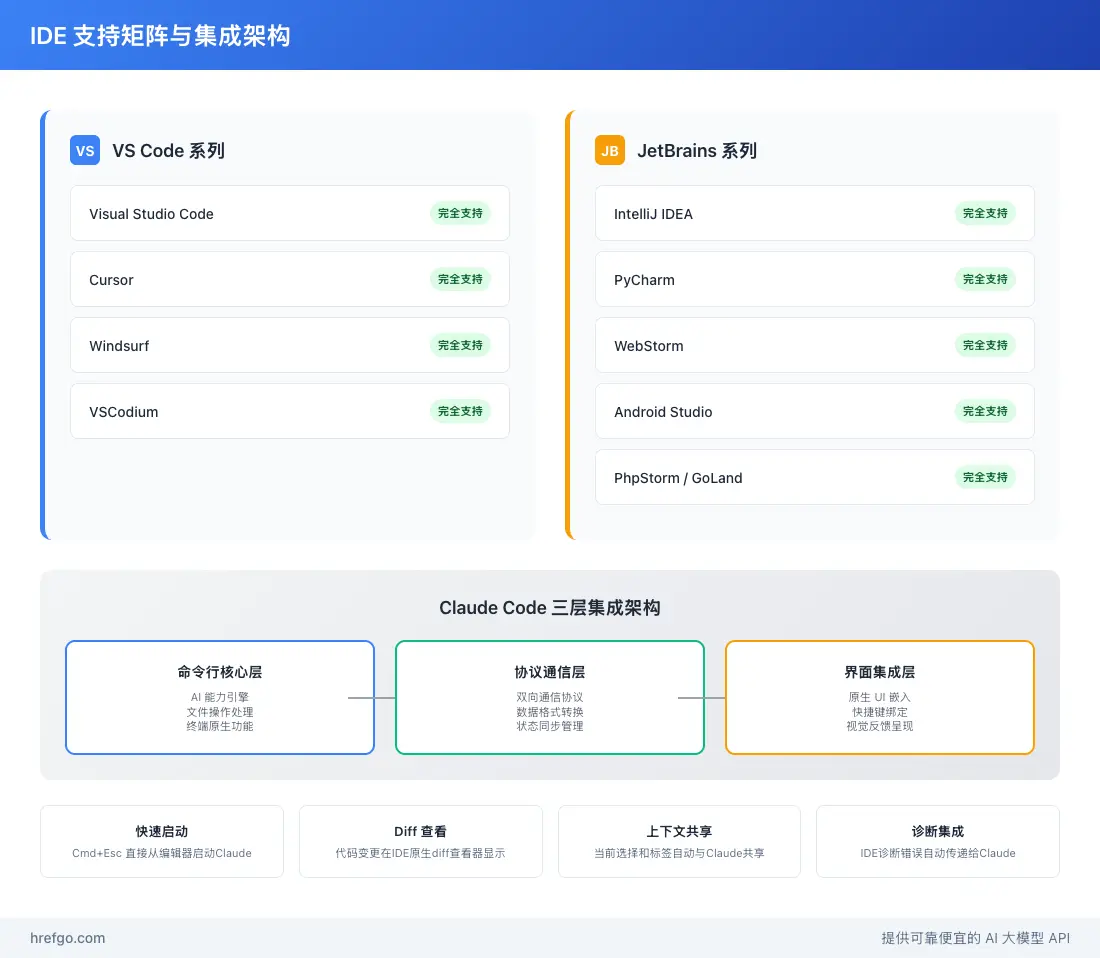
Claude Code 支持广泛的IDE生态,主要分为两类:
VS Code 系列(包括流行分支):
- Visual Studio Code
- Cursor
- Windsurf
- VSCodium
JetBrains 全系列:
- IntelliJ IDEA
- PyCharm
- Android Studio
- WebStorm
- PhpStorm
- GoLand
Claude Code 的集成采用了智能检测机制,当你在 IDE 的集成终端中运行 命令时,系统会:
- 环境检测:自动识别当前 IDE 类型和版本
- 兼容性验证:检查版本要求和系统配置
- 扩展安装:自动下载并安装对应的 IDE 扩展
- 功能激活:启用集成功能并进行初始配置
这种设计最大的优势在于,开发者无需手动搜索、下载、安装各种扩展,只需一个 命令就能完成所有配置。
Claude Code 的 IDE 集成基于三层架构:
- 命令行核心层:提供 AI 能力和文件操作
- 协议通信层:处理 IDE 与 Claude Code 的双向通信
- 界面集成层:将功能嵌入到 IDE 的原生界面中
这种架构确保了 Claude Code 既能保持其终端原生的强大能力,又能充分利用 IDE 的用户界面优势。
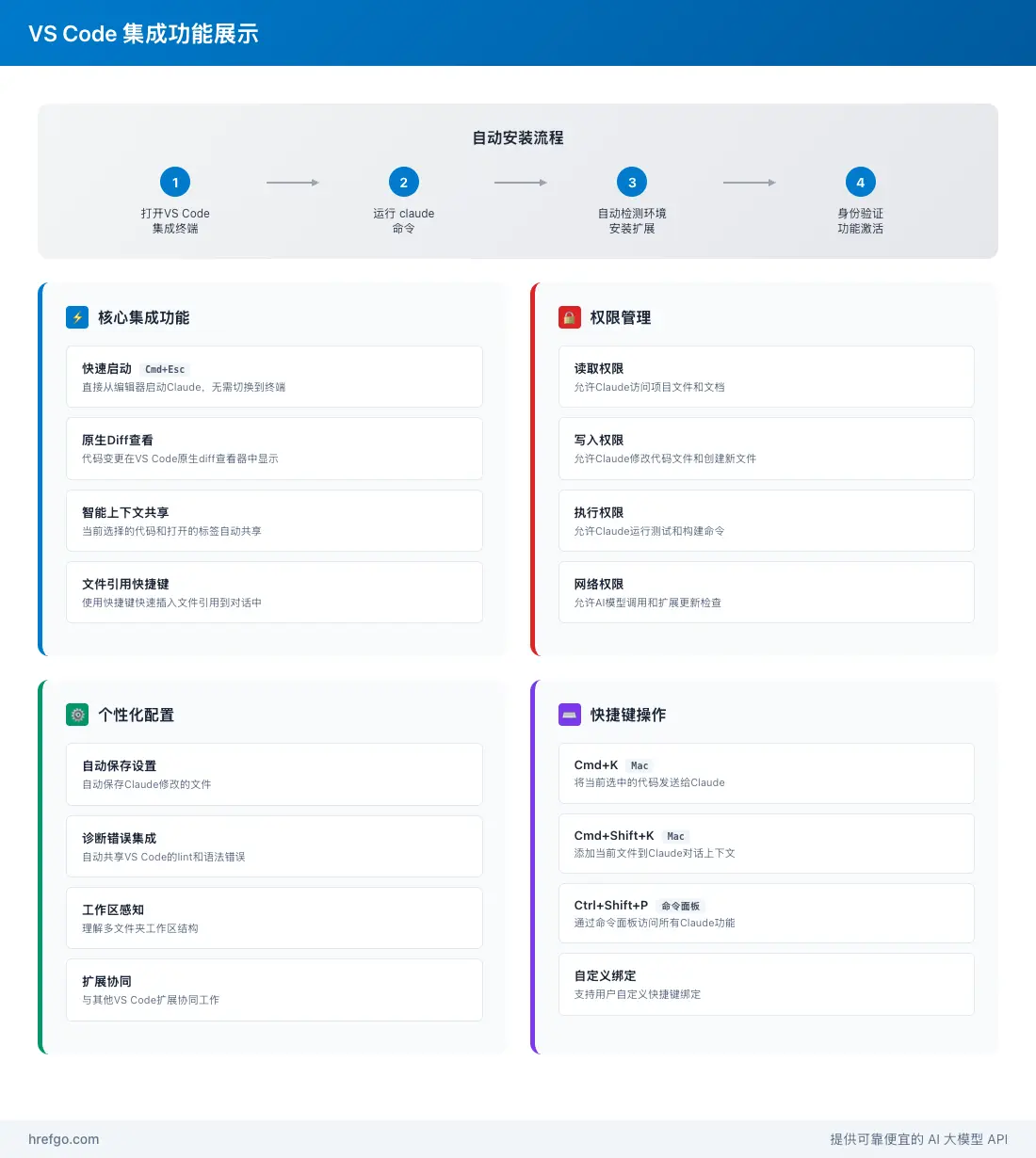
自动安装流程(推荐):
- 打开 VS Code 的集成终端( 或 )
- 确保你在项目根目录,运行:
- 系统会自动检测 VS Code 环境并提示安装扩展
- 首次运行时会要求身份验证,选择适合的认证方式
手动安装备选方案:
如果自动安装失败,可以通过以下方式手动安装:
- 打开 VS Code 扩展面板()
- 搜索 "anthropic.claude-code" 或直接访问VS Code扩展市场
- 点击安装 Claude Code for VSCode 扩展
- 重启 VS Code 并在终端中运行
前置要求验证:
确保你的环境满足以下要求:
- VS Code 版本 1.98.0 或更高
- Node.js 18+ 已安装
- 命令已添加到系统 PATH
如果 命令不可用,可以通过 (Mac)或 (Windows/Linux)打开命令面板,搜索 "Shell Command: Install 'code' command in PATH" 来安装。
1. 选择上下文自动添加
这是最实用的功能之一。当你在 VS Code 中选择任何代码片段时,该选择会自动添加到 Claude Code 的上下文中。这意味着:
- 选择函数:Claude 知道你想要讨论或修改这个函数
- 选择错误行:Claude 能够针对性地分析问题
- 选择类定义:Claude 理解完整的类结构上下文
使用技巧:
- 选择代码前先思考你要问的问题
- 对于大型文件,优先选择相关的核心代码块
- 可以连续选择多个代码段来建立完整上下文
想深入了解 Claude Code 的核心功能和工作流?可以参考Claude Code 核心功能与开发工作流深度解析。
2. Diff 查看器深度集成
传统的终端 diff 显示往往难以阅读,VS Code 集成解决了这个痛点:
- 原生 diff 界面:代码变更直接在 VS Code 的 diff 查看器中显示
- 语法高亮:保持代码的语法着色,提高可读性
- 并排对比:清晰看到修改前后的差异
- 快速导航:可以快速跳转到不同的变更位置
启用方法: 在 Claude Code 中运行 ,将 diff tool 设置为 :
3. 快捷键与文件引用
核心快捷键功能:
- (Mac)/ (Windows/Linux):
- 将当前选择的代码直接推送到 Claude Code 的输入框
- 自动添加文件路径和行号引用
- 支持跨文件的代码引用
- (Mac)/ (Windows/Linux):
- 直接从 IDE 中打开 Claude Code
- 快速启动,无需手动输入命令
- 保持当前工作上下文
文件引用系统: Claude Code 支持 语法来引用特定文件,在 VS Code 集成中:
- 自动补全:输入 后会显示项目文件列表
- 行号引用: 引用特定行范围
- 智能过滤:根据文件类型和最近访问智能排序
4. Tab 感知与项目上下文
Claude Code 能够感知你在 VS Code 中打开的所有标签:
- 当前标签优先:优先处理当前活动文件
- 相关文件发现:自动识别相关的导入文件
- 项目结构理解:基于打开的文件理解项目架构
工作区级别配置:
在项目根目录创建 :
注意:具体的 Claude Code 扩展配置项请参考官方文档或扩展设置页面,因为配置项名称可能随版本更新而变化。要了解更多关于 Claude Code 的 MCP 服务器集成,可以查看Claude Code MCP 外部数据连接集成指南。
全局设置优化:
通过 VS Code 设置界面或 配置:
权限配置**实践:
Claude Code 需要一定的文件系统权限,建议配置:
- 读取权限:允许读取项目文件和配置
- 写入权限:允许修改代码文件
- 执行权限:允许运行测试和构建命令
- 网络权限:允许 AI 模型调用和更新检查
可以通过 查看和调整权限设置。
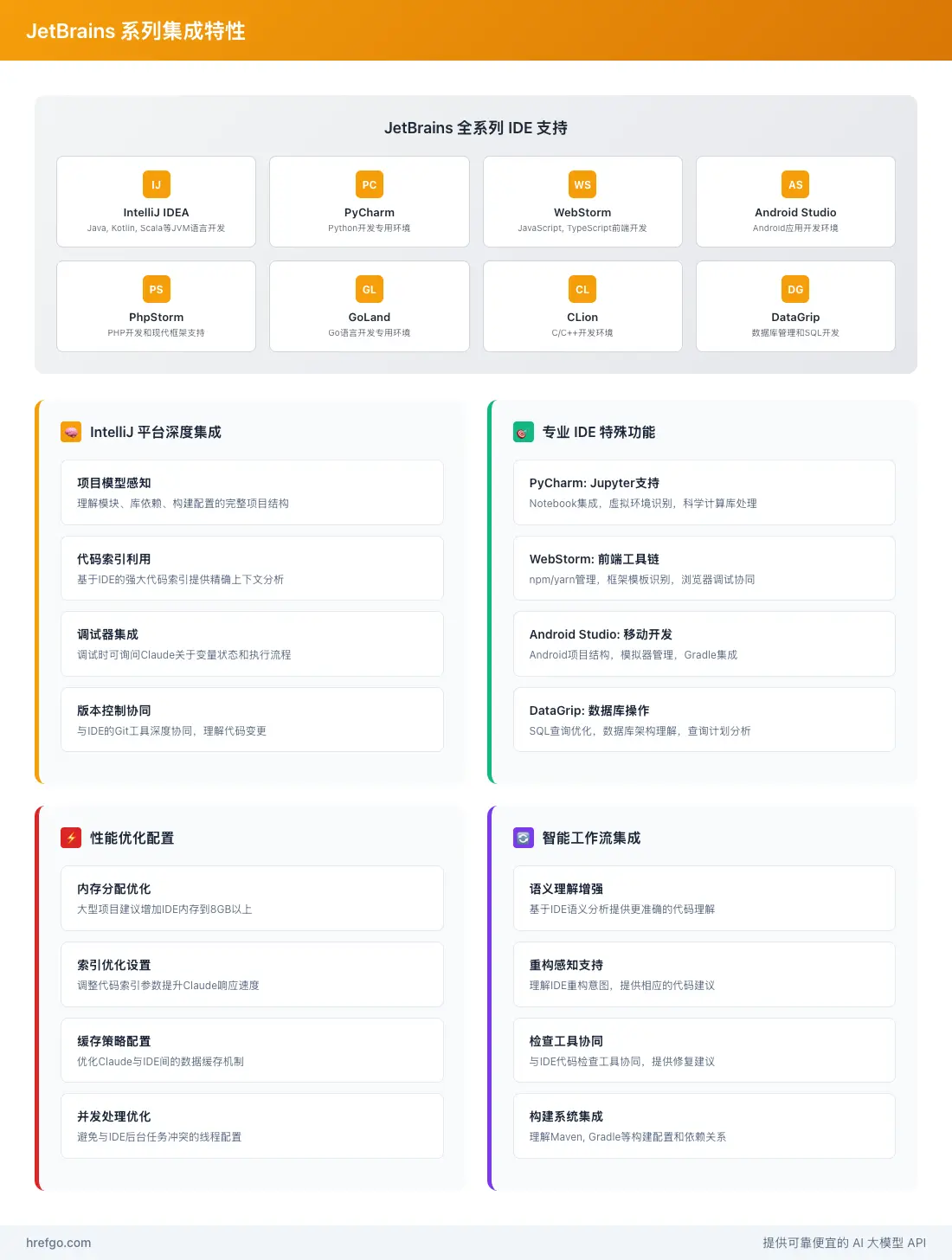
JetBrains 系列的集成基于统一的 IntelliJ 平台,支持:
核心开发环境:
- IntelliJ IDEA:Java、Kotlin、Scala 等 JVM 语言开发
- PyCharm:Python 开发专用,包括 Professional 和 Community 版本
- WebStorm:JavaScript、TypeScript、前端框架开发
- PhpStorm:PHP 开发,包括现代 PHP 框架支持
- GoLand:Go 语言开发专用环境
- RubyMine:Ruby 和 Rails 开发
- CLion:C/C++ 开发环境
移动开发:
- Android Studio:Android 应用开发
- AppCode:iOS/macOS 开发(已停止更新但仍支持)
数据科学:
- DataGrip:数据库管理和 SQL 开发
- DataSpell:数据科学和机器学习
1. 与 IntelliJ 平台的深度集成
JetBrains IDE 的集成利用了 IntelliJ 平台的强大功能:
- 项目模型感知:理解模块、库依赖、构建配置
- 代码索引利用:基于 IDE 的代码索引提供更精确的上下文
- 调试器集成:在调试过程中可以询问 Claude 关于变量状态和执行流程
- 版本控制集成:与 IDE 的 Git 工具协同工作
2. 智能代码感知
不同于 VS Code 的扩展模式,JetBrains 集成提供:
- 语义理解:基于 IDE 的语义分析提供更准确的代码理解
- 重构感知:了解 IDE 的重构意图,提供相应建议
- 检查集成:与 IDE 的代码检查工具协同,提供修复建议
3. 专业开发工具集成
各个专业 IDE 都有特定的集成优势:
PyCharm 集成:
- Jupyter Notebook 支持
- 虚拟环境自动识别
- 科学计算库的特殊处理
WebStorm 集成:
- npm/yarn 项目管理集成
- 前端框架模板识别
- 浏览器调试工具协同
Android Studio 集成:
- Android 项目结构理解
- 模拟器和设备管理协同
- Gradle 构建系统集成
标准安装步骤:
- 确保项目已在 JetBrains IDE 中打开
- 使用 IDE 的内置终端:
- IntelliJ IDEA:
- 或使用快捷键
- 在项目根目录运行:
- 插件自动安装:系统会检测 JetBrains 环境并安装相应插件
配置验证:
安装成功后,你应该能看到:
- IDE 状态栏显示 Claude Code 连接状态
- Terminal 工具窗口中的 Claude Code 会话
- 菜单栏中的 Claude Code 相关选项
性能优化配置:
对于大型项目,建议调整以下设置:
- 增加 IDE 内存分配:
- 优化索引设置:
- Claude Code 内存限制:
团队配置共享:
为了团队协作,可以共享 IDE 配置:
- 项目级配置文件:
- 统一的编码标准:
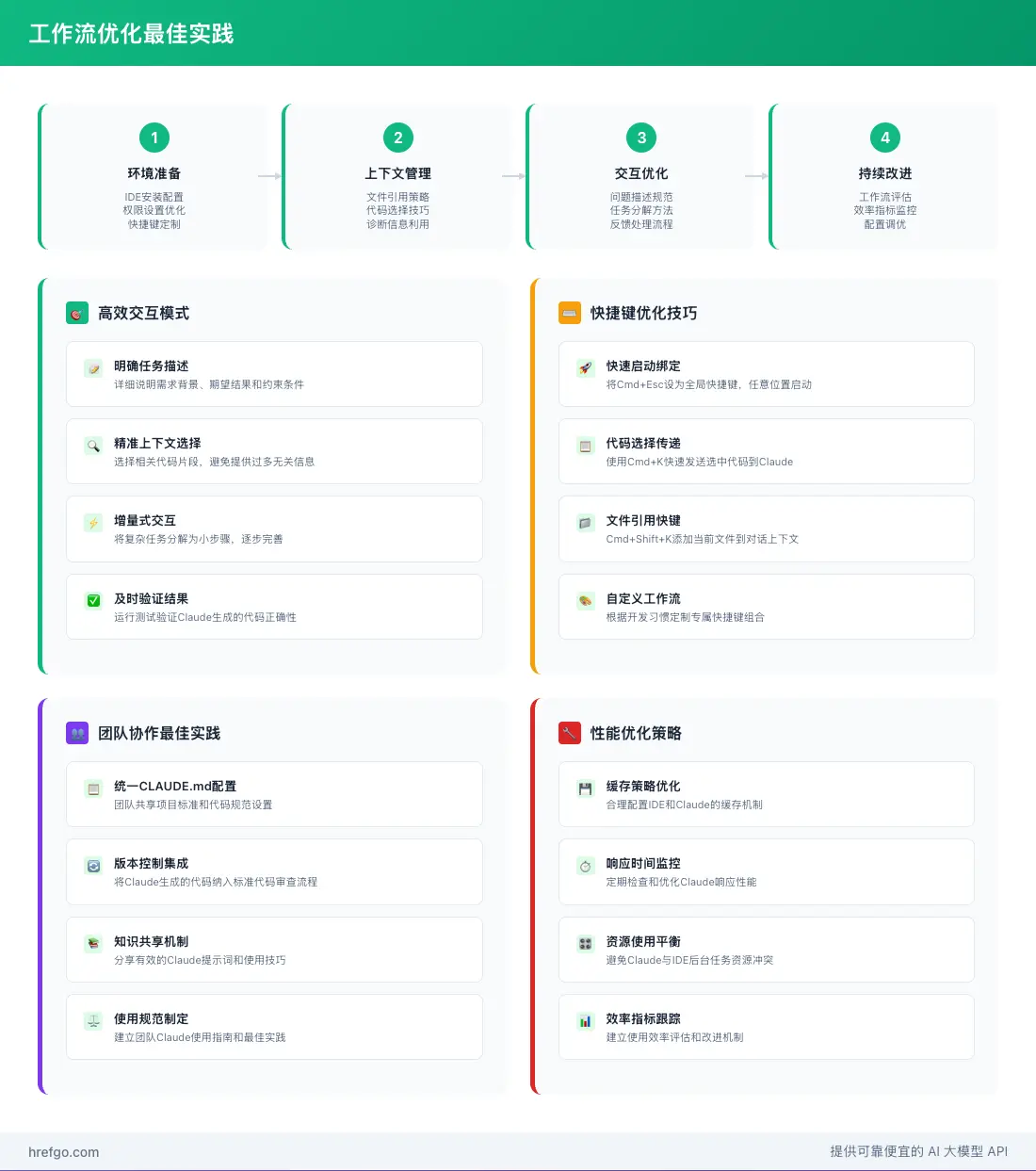
场景A:从 IDE 发起的开发会话
这是最常见的使用模式,充分利用 IDE 集成的优势:
- 项目启动:
- 上下文建立:
- 在 IDE 中打开相关文件
- 选择需要讨论的代码段
- 使用 添加文件引用
- 交互开发:
- 代码审查:
- 在 IDE 的 diff 查看器中检查变更
- 使用集成的 Git 工具提交更改
场景B:外部终端与 IDE 的协同工作
适用于需要更复杂命令行操作的场景:
- 建立连接:
- 文件引用快捷键:
- 在 IDE 中选择代码
- 使用 (Mac)或 (Windows/Linux)快速添加到 Claude 上下文
- 无需手动输入文件路径
- 命令行工具集成:
场景C:代码审查工作流
利用 IDE 的代码审查功能:
- 准备审查:
- 智能 Diff 分析:
- 集成反馈:
- 在 IDE 的 diff 查看器中查看建议
- 直接在代码中添加注释
- 使用 IDE 的重构工具应用建议
核心快捷键组合:
高级操作技巧:
- 选择上下文的智能使用:
- @文件引用的高效使用:
- 会话管理技巧:
统一的 IDE 配置标准
建立团队级别的配置文件:
目录的团队共享
项目根目录的 目录应该包含:
CLAUDE.md **实践:
- - 配置文件
- - 工具函数
- - 测试文件
- PR 审查流程:
- 新功能开发流程:
问题1:自动安装失败
症状:运行 后没有自动安装 IDE 扩展
诊断步骤:
解决方案:
- PATH 配置问题:
- 权限问题:
- 网络问题:
问题2:CLI 命令不可用
症状:终端中无法识别 、 等命令
解决方案:
对于 VS Code:
- 打开 VS Code
- 按 (Mac)或 (Windows/Linux)
- 搜索 "Shell Command: Install 'code' command in PATH"
- 执行该命令
对于其他 IDE,类似的方法或手动添加到 PATH。
问题3:快捷键不工作
症状: 等快捷键无响应
诊断:
解决方案:
- 键位冲突:
- 在 VS Code 中:
- 搜索 "claude-code" 查看和修改快捷键
- 解决与其他扩展的冲突
- 扩展未激活:
问题4:Diff 查看器不显示
症状:代码变更没有在 IDE 的 diff 查看器中显示
检查配置:
解决步骤:
- 确认 IDE 扩展已正确安装
- 检查 Claude Code 与 IDE 的通信状态
- 重启 IDE 和 Claude Code 会话
问题5:选择上下文失效
症状:在 IDE 中选择代码后,Claude Code 没有收到上下文
诊断命令:
解决方案:
- 重新建立 IDE 连接:
- 检查扩展权限设置
- 更新到最新版本的 Claude Code 和 IDE 扩展
问题6:IDE 启动变慢
症状:安装 Claude Code 扩展后,IDE 启动明显变慢
性能优化措施:
- 调整扩展设置:
- JetBrains IDE 优化:
- 禁用不必要功能:
问题7:内存使用过高
监控和诊断:
优化策略:
- 限制上下文大小:
- 定期清理会话:
- 优化项目设置:
问题8:多 IDE 环境冲突
症状:同时使用多个 IDE 时出现功能冲突
配置隔离方案:
- 项目级配置:
- 端口隔离:
- 工作区隔离:
基本诊断命令:
基本故障排查步骤:
- 重新启动 IDE:完全关闭并重新打开 IDE
- 重新运行 Claude Code:在 IDE 终端中重新执行 命令
- 检查扩展状态:在 IDE 的扩展面板中确认 Claude Code 扩展已启用
- 查看 IDE 终端输出:查看是否有错误消息或警告
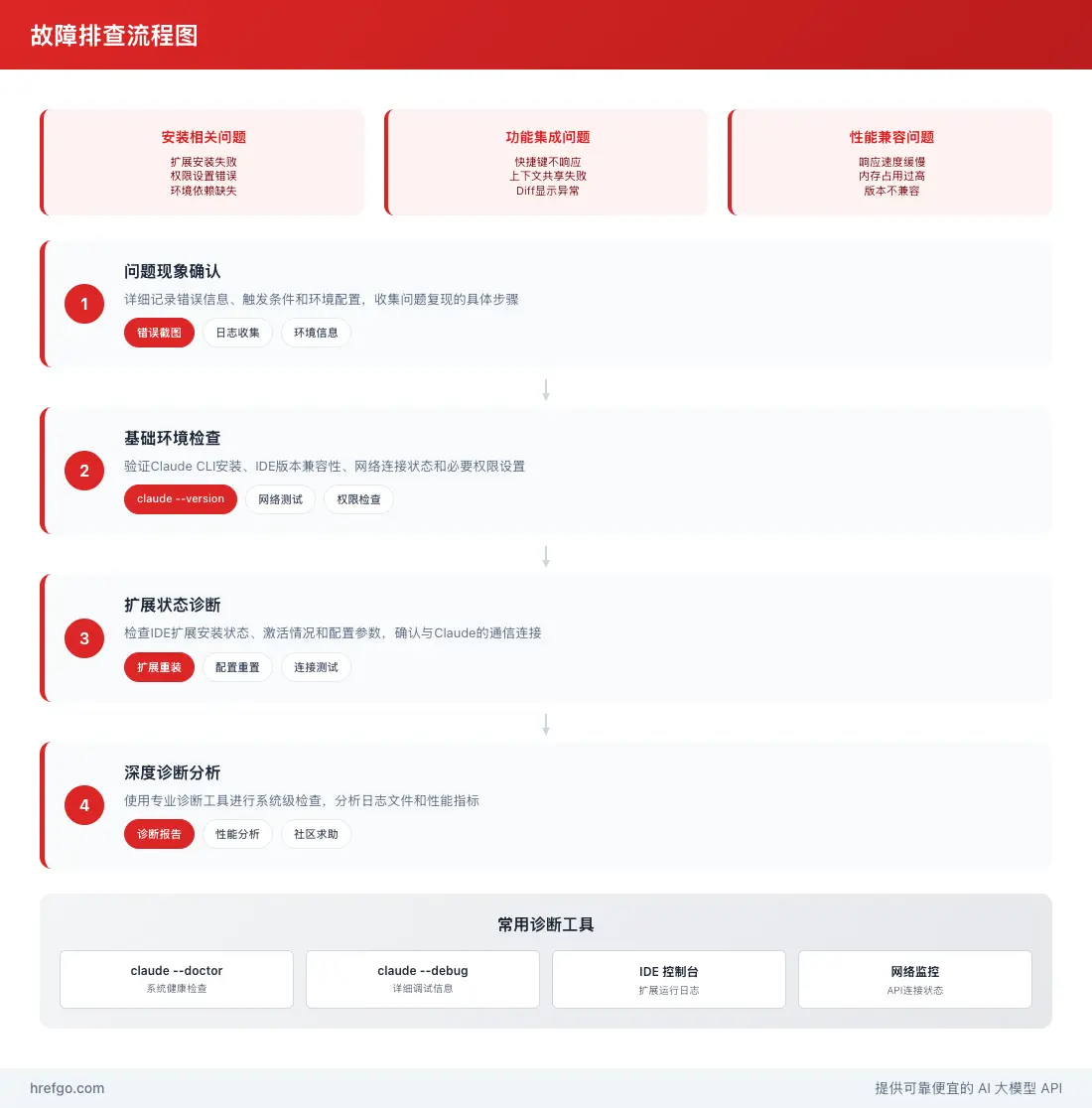
如需更多帮助,请参考 Claude Code 故障排查指南。
Claude Code 的 IDE 深度集成代表了 AI 辅助编程工具的重要进化方向。通过与 VS Code、JetBrains 系列等主流开发环境的无缝融合,它不仅保持了终端原生工具的强大能力,更将 AI 编程助手的价值推向了新的高度。
- 广泛兼容性:支持从 VS Code 到 JetBrains 全系列的主流 IDE,满足不同开发者的工具偏好
- 深度集成功能:选择上下文、diff 查看器、快捷键支持等功能显著提升开发效率
- 工作流优化:通过智能的上下文管理和工具协同,让 AI 辅助编程更加自然流畅
- 企业级可靠性:完善的故障排查机制和性能优化方案,确保团队协作的稳定性
对于个人开发者:
- 从你最熟悉的 IDE 开始集成配置
- 重点掌握快捷键和文件引用功能
- 逐步建立符合自己习惯的工作流
对于团队协作:
- 建立统一的配置标准和**实践
- 充分利用 目录的团队共享功能
- 定期更新和优化团队工作流
Hooks系统IDE集成(2025年6月30日)
- 事件驱动的IDE交互:可以通过Hooks系统响应IDE中的文件保存、项目切换等事件
- 自定义工作流:在IDE中触发特定操作时自动执行Claude Code任务
- 深度自动化:与CI/CD、测试框架等外部工具的无缝集成
TypeScript/Python SDK集成支持(2025年6月11日)
- 扩展开发:使用SDK为您的IDE开发定制化的Claude Code扩展
- 企业级集成:通过SDK将Claude Code功能嵌入到内部开发工具中
- API级别控制:精确控制IDE集成中Claude Code的行为和权限
增强的MCP IDE集成(2025年6月18日)
- OAuth 2.0认证:在IDE环境中安全地连接外部服务和数据源
- 实时数据同步:通过SSE和HTTP支持,实现IDE与外部工具的实时数据交换
- 上下文感知服务:MCP服务可以访问当前IDE的项目上下文和文件状态
基于2025年上半年的功能发布节奏,我们可以期待:
- 更深度的 IDE 集成:与 IDE 的调试器、重构工具、版本控制系统更紧密的结合
- 智能上下文管理:基于项目结构和代码关系的自动上下文优化
- 多模态交互:支持语音、图像等多种交互方式的 IDE 集成
- 协作功能增强:实时的团队协作和知识共享功能
- Hooks生态扩展:更丰富的预置Hooks和社区贡献的自动化工作流
Claude Code 的 IDE 集成不仅是技术的进步,更是编程方式的变革。它让 AI 真正成为了你的编程伙伴,而不仅仅是一个外部工具。立即开始配置你的 IDE 集成,体验这场 AI 编程效率革命吧!
版权声明:本文内容由互联网用户自发贡献,该文观点仅代表作者本人。本站仅提供信息存储空间服务,不拥有所有权,不承担相关法律责任。如发现本站有涉嫌侵权/违法违规的内容,请联系我们,一经查实,本站将立刻删除。
如需转载请保留出处:https://51itzy.com/kjqy/224073.html