
之前介绍过 ➡️在 Windows 系统上安装官方 Claude Code CLI 教程。
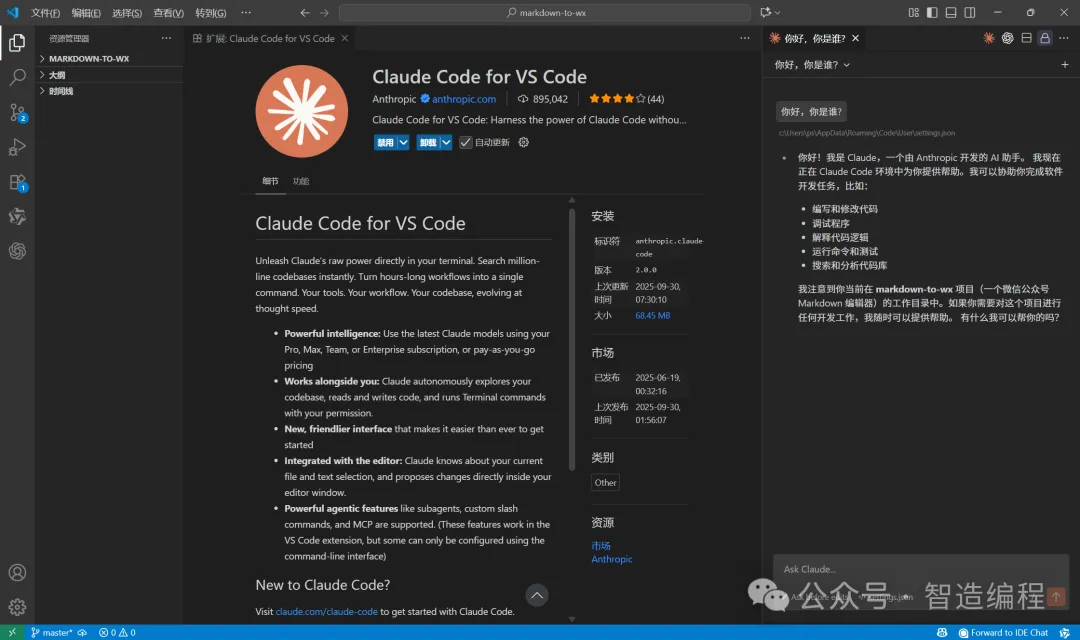
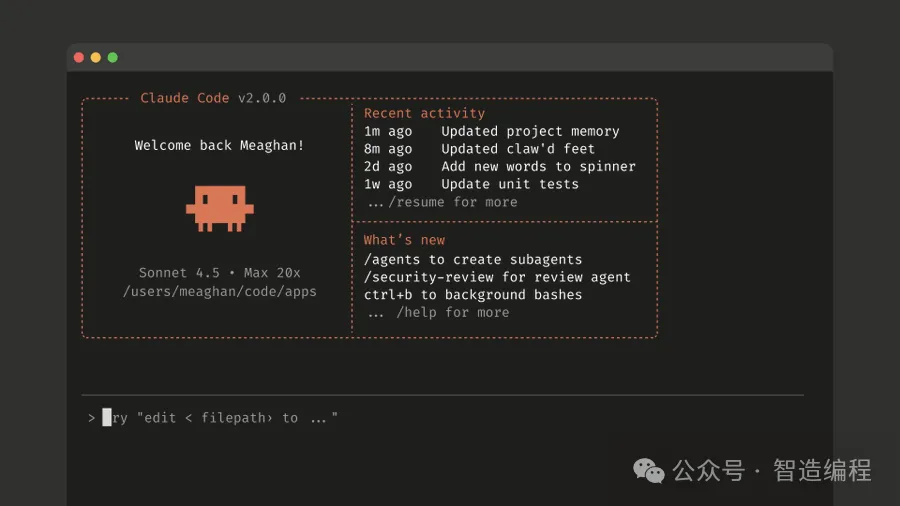
在这之前,先说一下 Anthropic 9月29日发布的 Claude Sonnet 4.5,号称全球最强编码模型,同时推出了 Claude Code 重大升级,包括原生 VS Code 扩展、终端界面 2.0、检查点功能以及 Claude Agent SDK。这些更新赋予 Claude 更强的自主性和复杂任务处理能力,助力开发者高效应对现代开发需求。
- 原生 VS Code 扩展
新推出的 VS Code 扩展将 Claude Code 集成到 IDE,提供实时更改查看和内联差异对比(inline diffs),为偏好图形界面的开发者带来更直观体验。
国内中转用户,需要做如下配置:系统用户目录找到 文件夹,创建 内容填写:
- 终端界面 2.0
终端界面全面升级,新增:
- 提升状态可见性。
- 可搜索提示历史(Ctrl+r),便于复用和编辑。
- 检查点功能
检查点系统自动保存代码状态,用户可通过 或 命令回滚到之前版本,支持大胆探索和大规模任务,同时建议与版本控制结合使用。 - 子代理、钩子与后台任务
子代理(Subagents):支持并行开发,如构建前端时,让子代理启动后端服务。
钩子(Hooks):自动触发动作,如更改后运行测试或提交前检查代码。
后台任务:保持运行长时间任务时不会阻塞其他工作。
这些组合允许 Claude 处理大规模重构或功能探索。
好了,回归正题,继续介绍 macOS/Linux ClaudeCode 的安装步骤。
macOS 10.15+ 系统 或 Linux 系统
- 打开终端
使用 Cmd+Space 搜索 “Terminal” 或在 应用程序 > 实用工具 中找到终端 - 复制并执行环境检查脚本
- 卸载已安装的Claude Code(未安装请跳过)
- 安装官方原版包
- 在「API密钥」界面配置一个API Key
访问仪表板的「API密钥」页面,创建并复制一个新的API密钥 - 复制并执行环境变量配置脚本
- 重启终端,验证安装结果
重启终端后运行以下命令,确认安装成功
安装完成后,您可以在任何项目目录中开始使用 Claude Code:
版权声明:本文内容由互联网用户自发贡献,该文观点仅代表作者本人。本站仅提供信息存储空间服务,不拥有所有权,不承担相关法律责任。如发现本站有涉嫌侵权/违法违规的内容,请联系我们,一经查实,本站将立刻删除。
如需转载请保留出处:https://51itzy.com/kjqy/224020.html