
目录
✅ 逐步安装命令(复制即用)
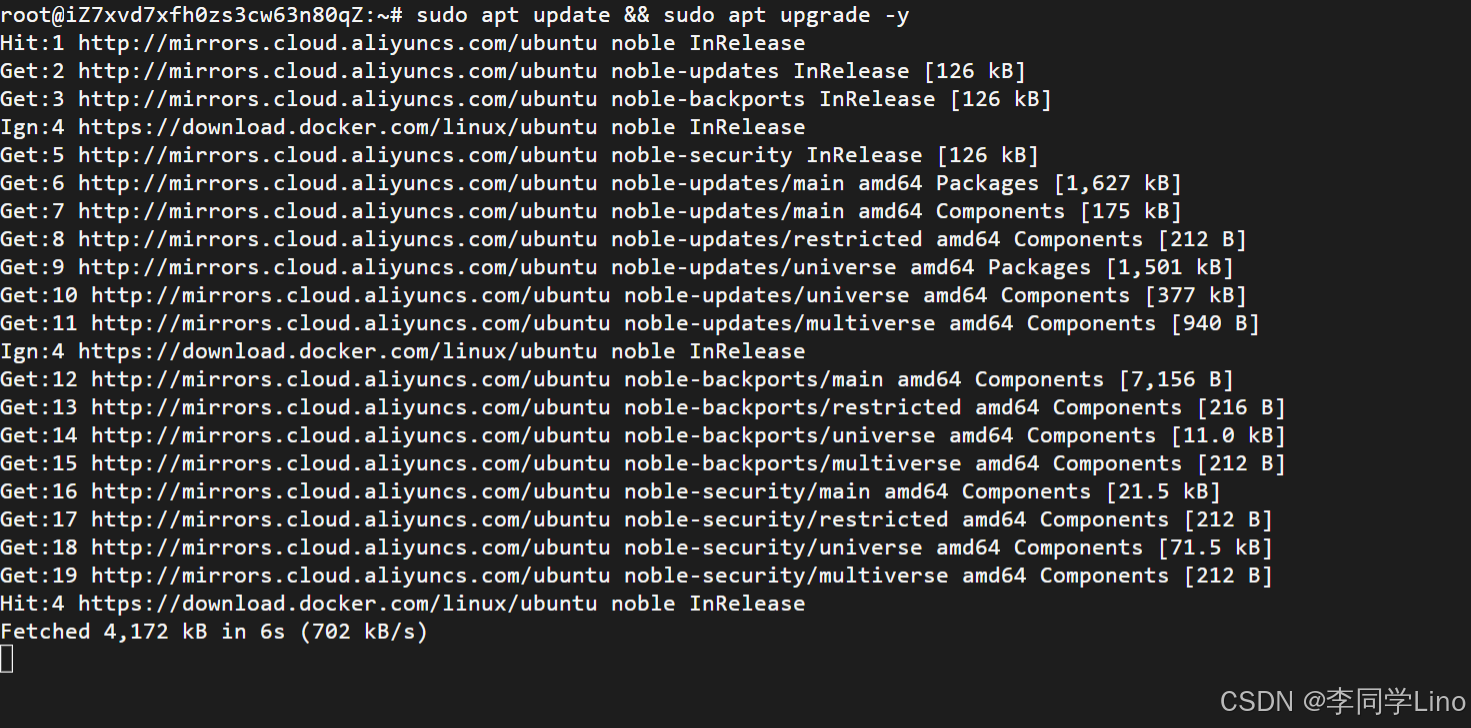
步骤 1:更新系统环境(强烈建议先执行)
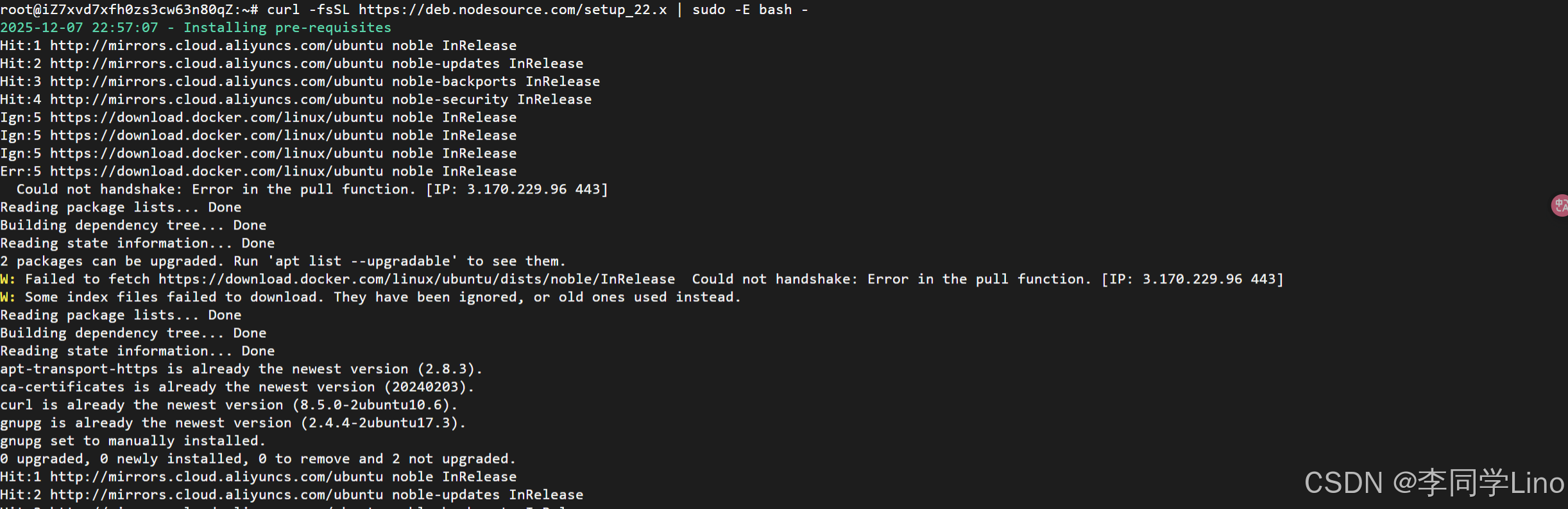
步骤 2:安装 Node.js
步骤 3:安装 Git
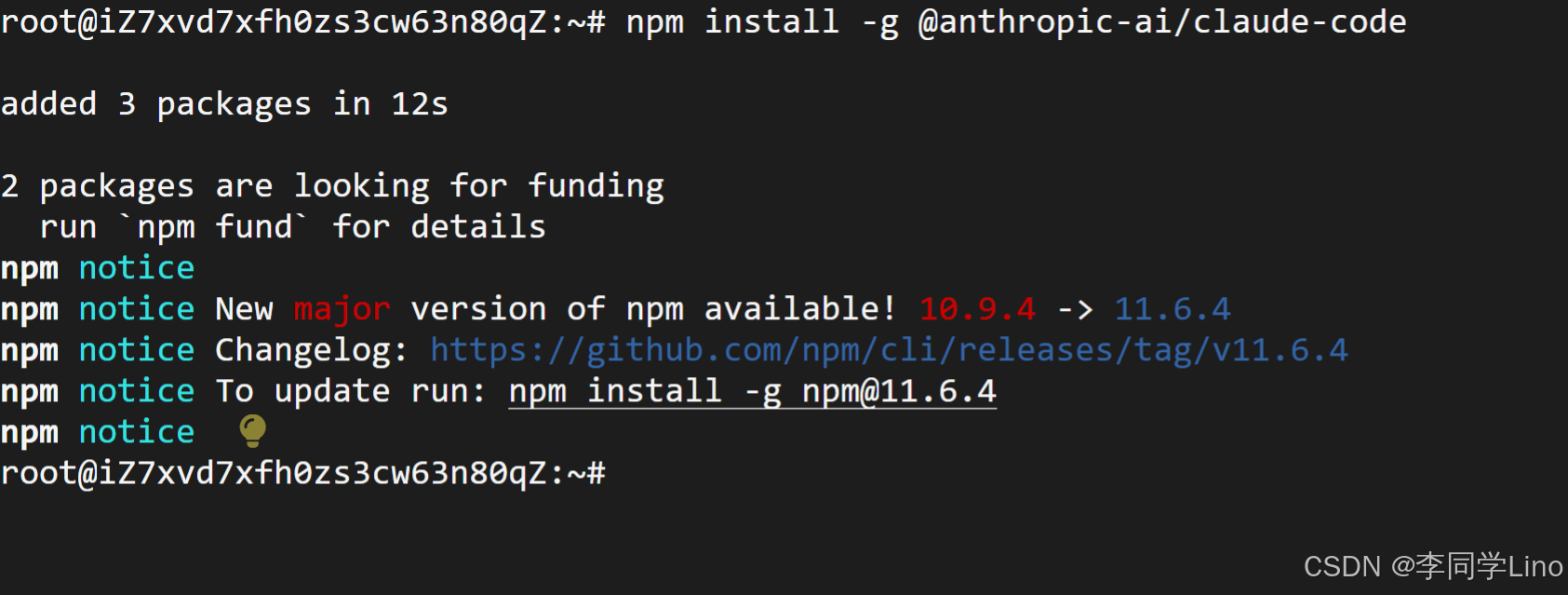
步骤 4:安装 Claude Code CLI
步骤 5:配置 Claude Code 的环境变量(核心步骤)
步骤 6:首次运行 Claude Code(本地模式)
✅ 写到最后
之前的文章( )里,我们已经带大家在 Win11 环境下完整跑通了 Claude Code 的本地开发环境,不少朋友后台留言说:
“能不能写一个 Linux 版本的?我服务器是 Ubuntu 的。” “生产环境都是 Linux,Win 版跑通了,但想在 Ubuntu 上部署一套更稳定的。”
确实,在实际开发场景中,无论你是做后端、DevOps、AI 研发还是自建云端环境,Linux(Ubuntu) 才是最主流、最可靠、最干净的部署系统。相比 Windows,Linux 的优势非常明显:
- 环境更纯净,依赖冲突更少
- 更适合长时间运行 Claude Code 的编程服务
- 云服务器中 90% 都是 Ubuntu / Debian 系列
- 更利于自动化脚本、Docker、Pipeline 等协作
我会用最通俗的方式,从零开始带你完成整个流程,无论你是在云服务器(腾讯云/阿里云/华为云)部署,还是在本地 Ubuntu 桌面版安装,这一篇你都能照着一步步完成。
准备好了吗?我们开始在 Linux 上“解锁” Claude Code 的全部能力吧。
以下步骤适用于 Ubuntu 20.04 / 22.04 / 24.04(云服务器、本地桌面版均可)。
推荐使用 NodeSource 官方源安装最新 LTS。
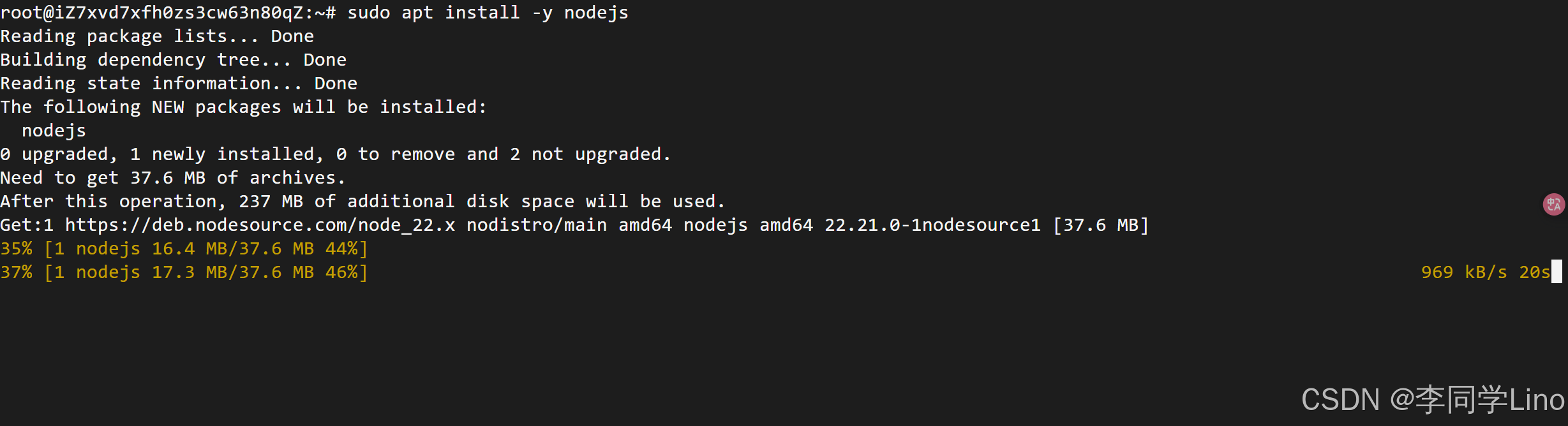
检查版本:
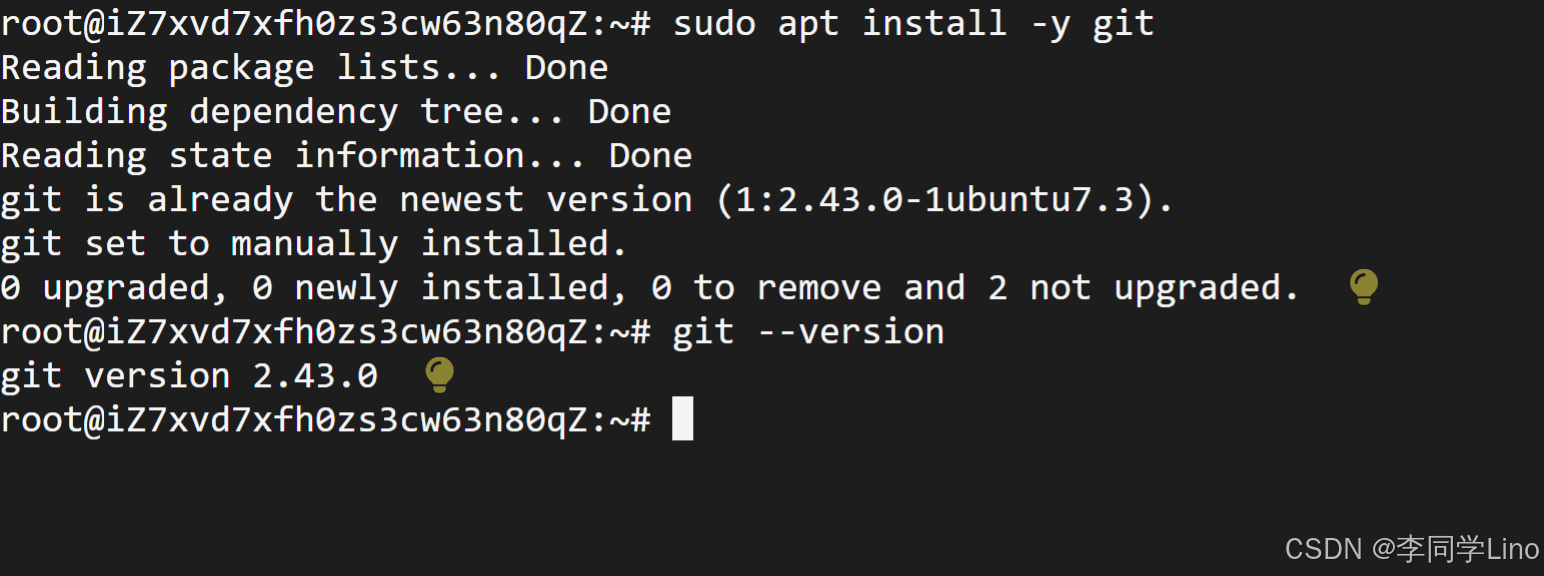
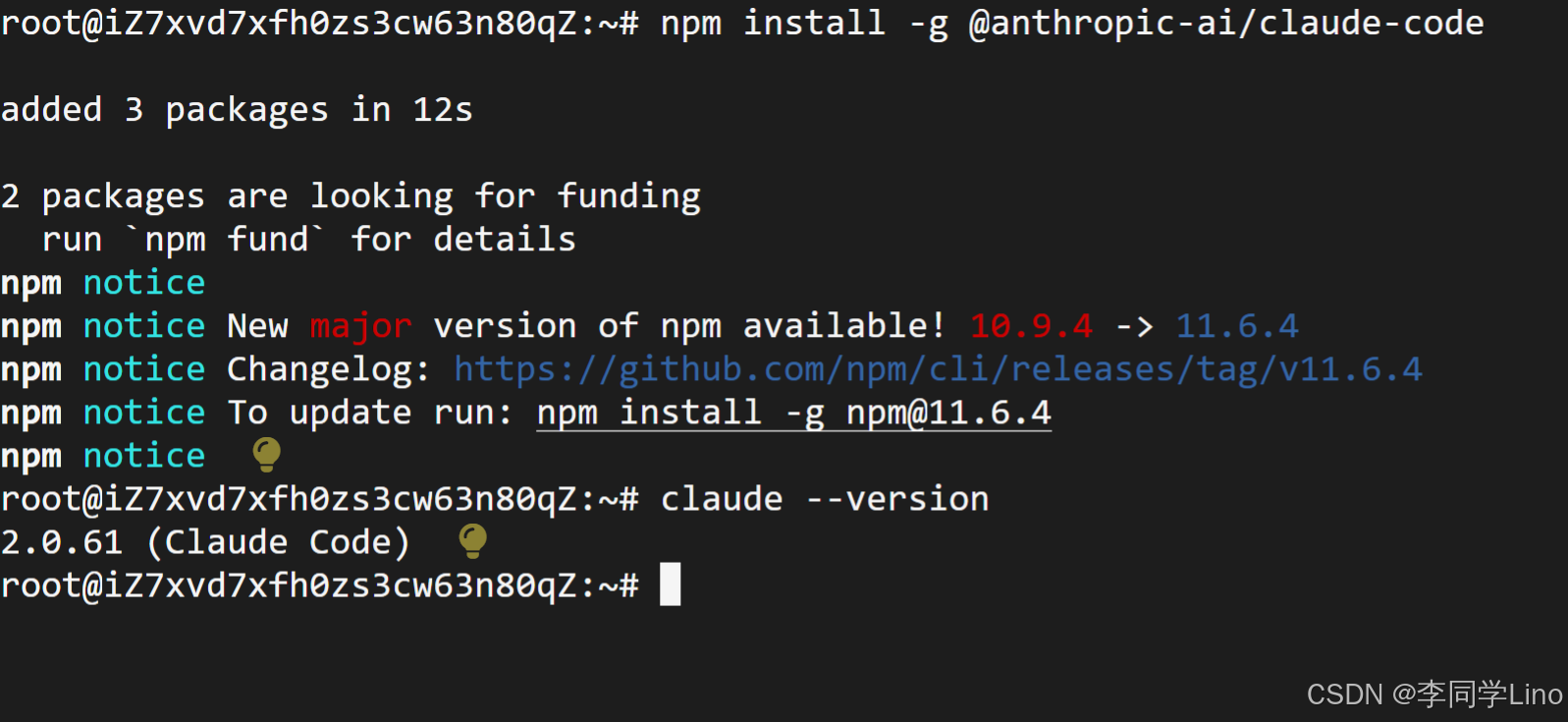
检查是否安装成功:
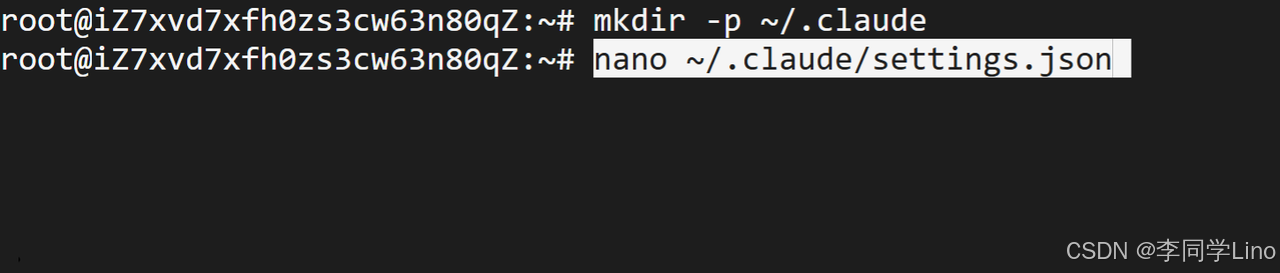
① 打开配置文件
② 填写 Claude Code 配置(复制即可)
请将 API Key 替换成自己的。
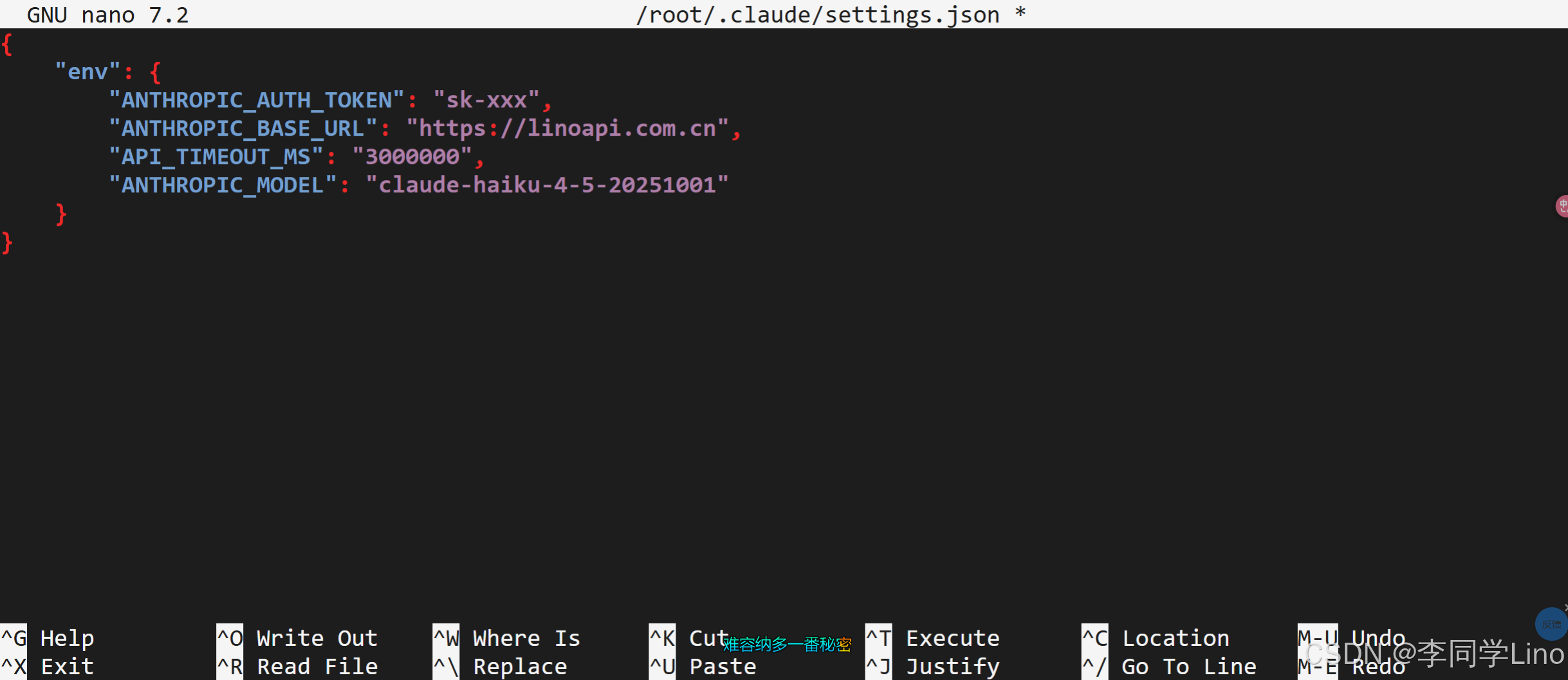
保存: → 回车,退出:
③ 注册API平台并获取APIKey
首先进入到API平台:https://linoapi.com.cn/register?aff=sJ68,点击右上角的登录/注册按钮。
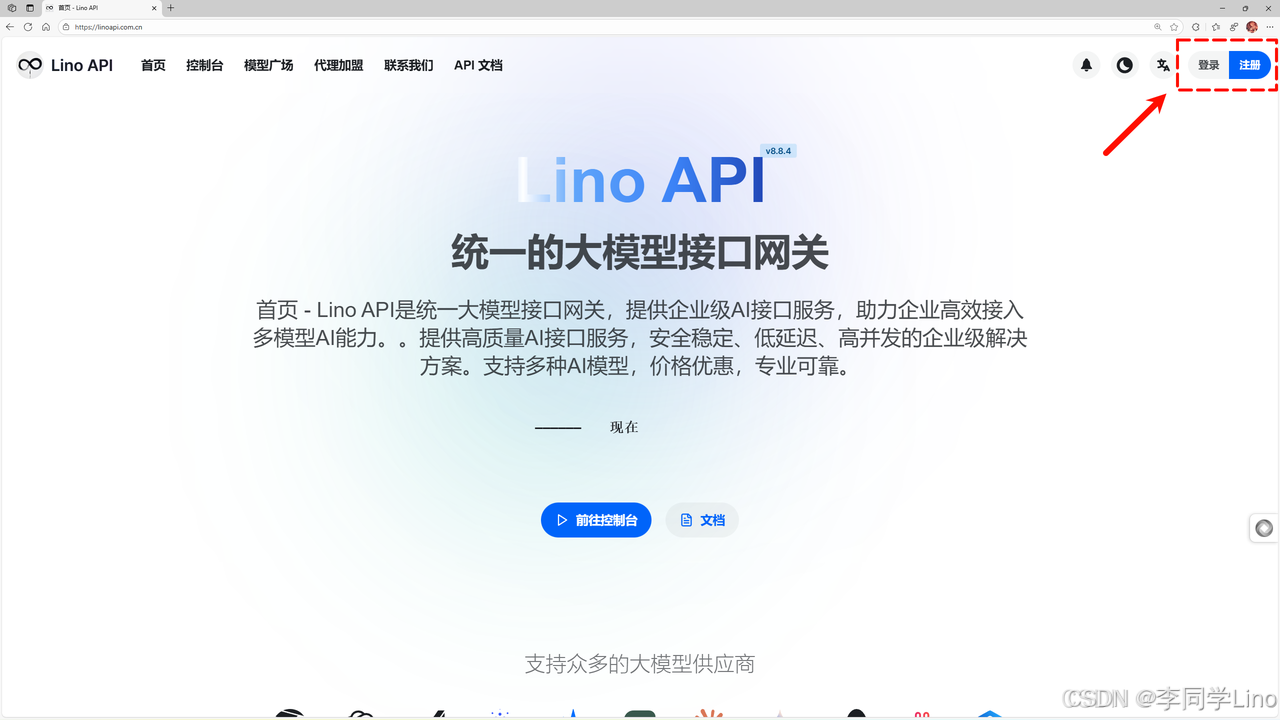
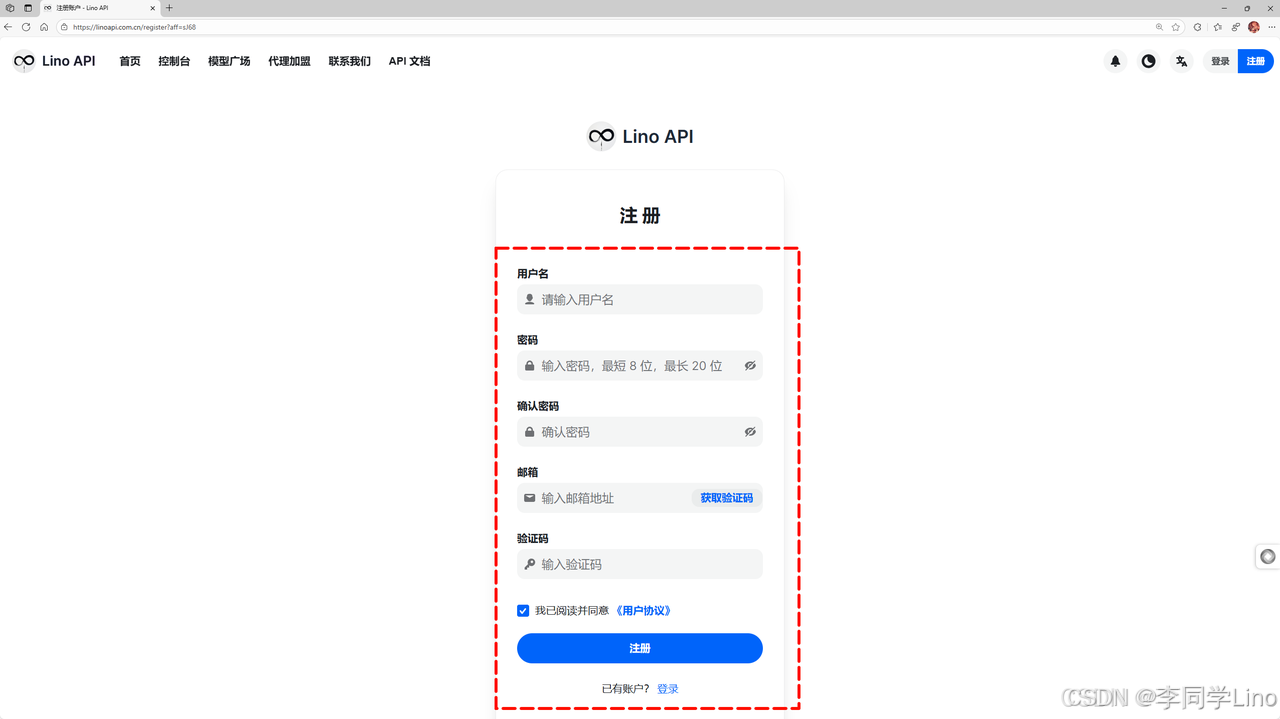
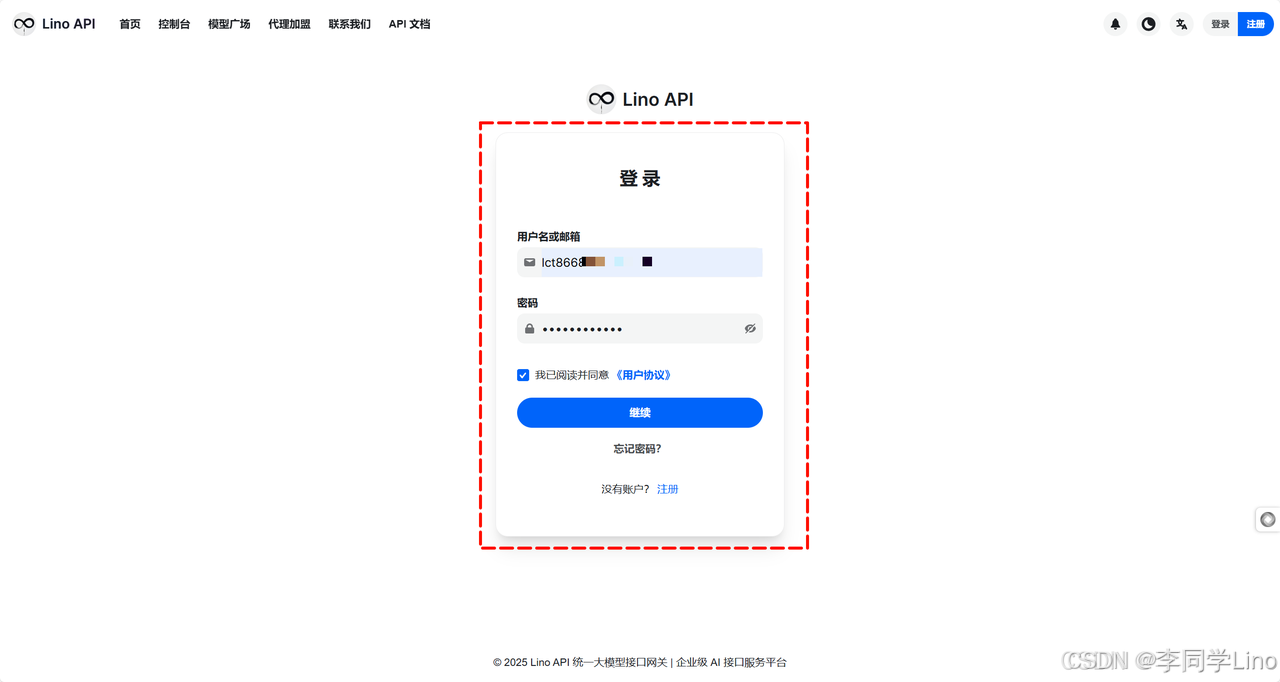
刚开始注册会送0.4元的,如果不够可以去【钱包】那边适当充值。
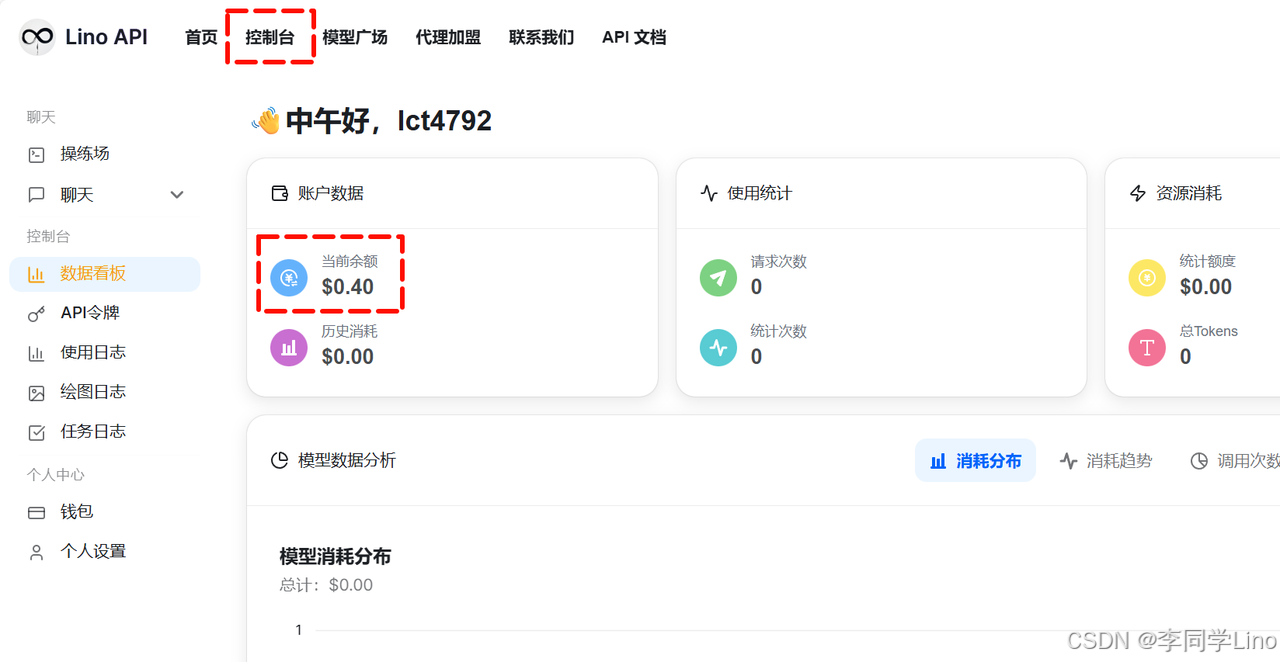
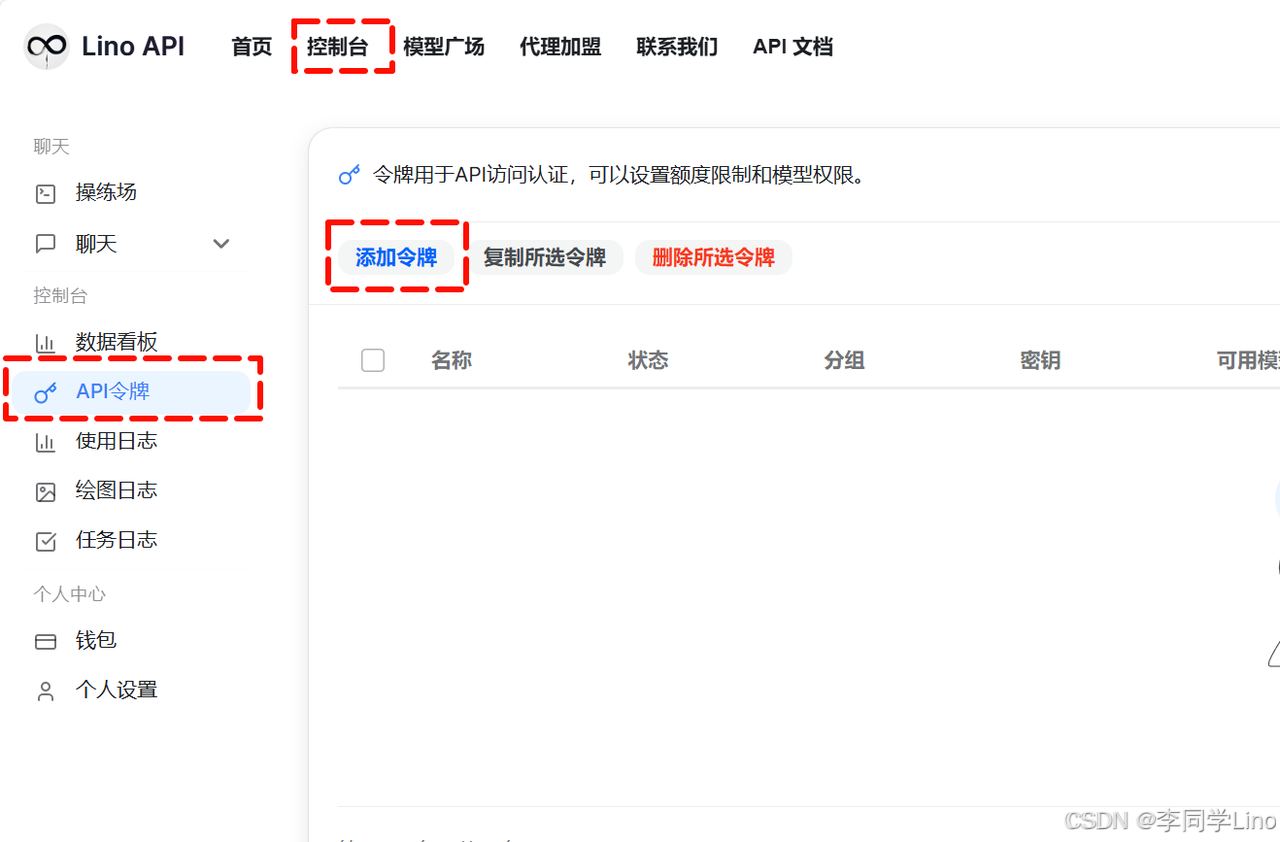
接下来点击【API令牌】,点击【添加令牌】
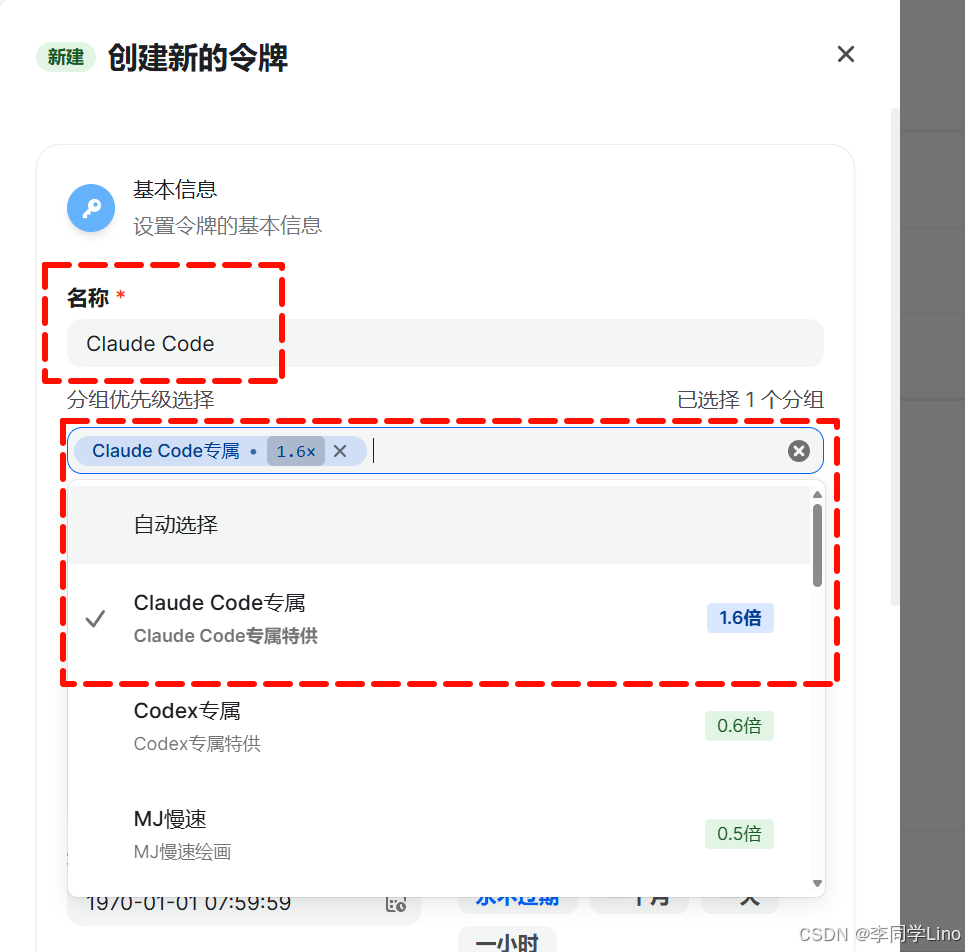
填写好名称和选择好分组,这里分组一定要选择【Claude Code专属】
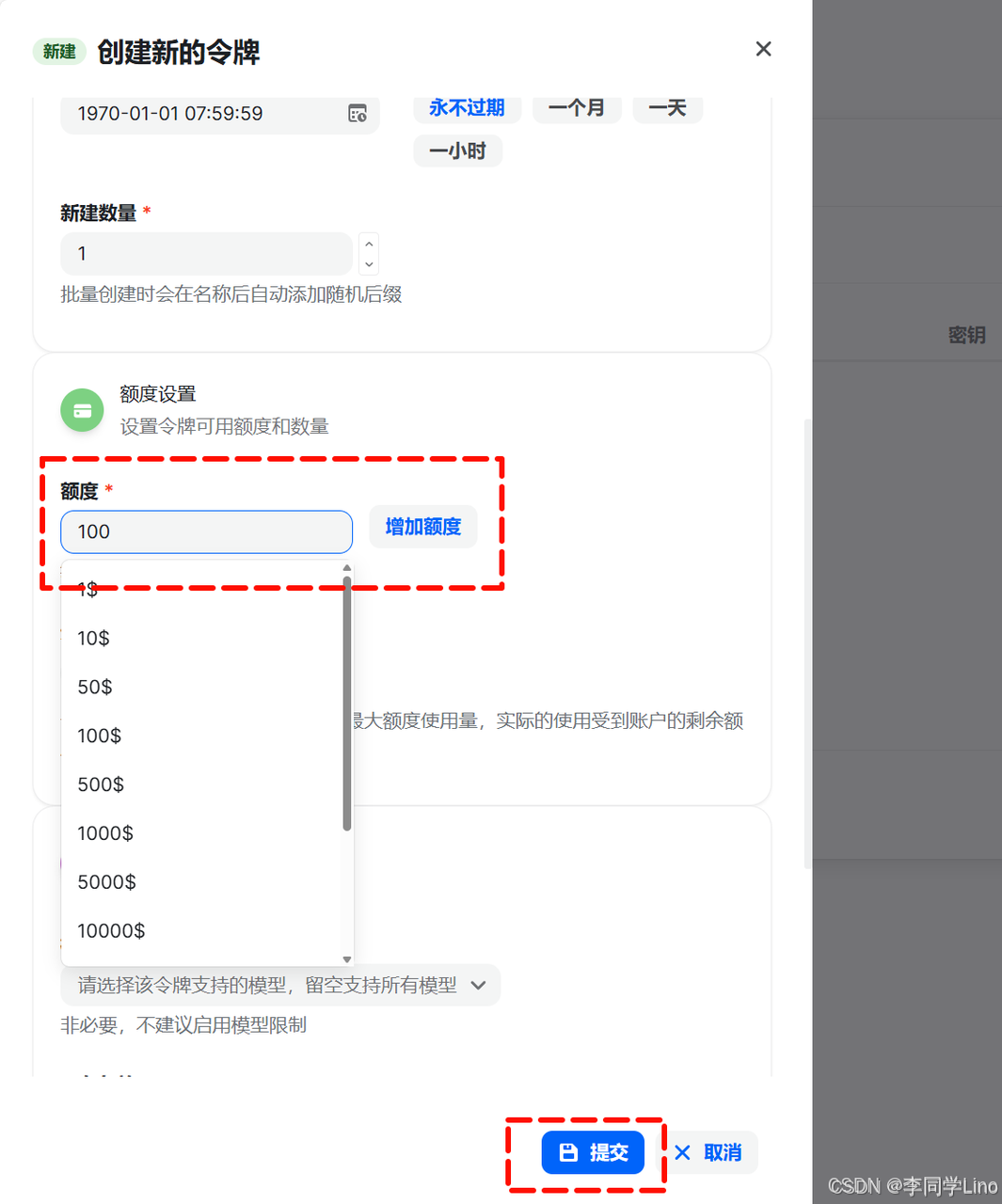
额度这边可以适当调整,其它的参数都默认即可,然后点击【提交】。
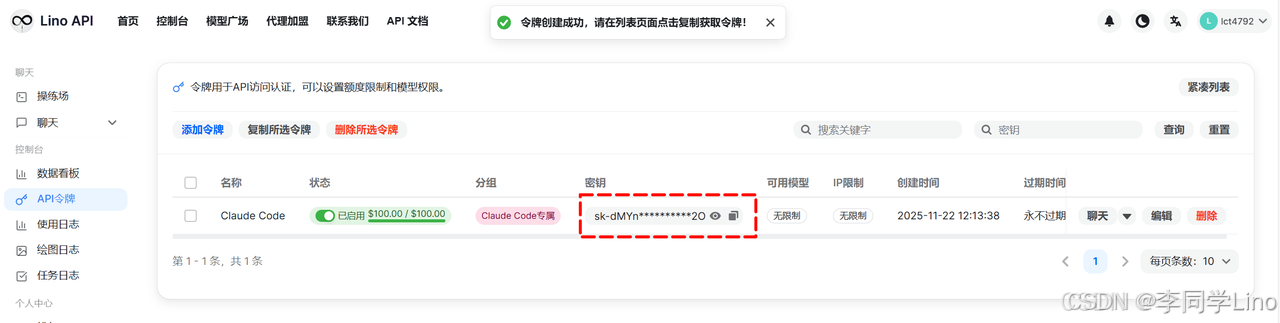
点击复制那个秘钥就可以了。
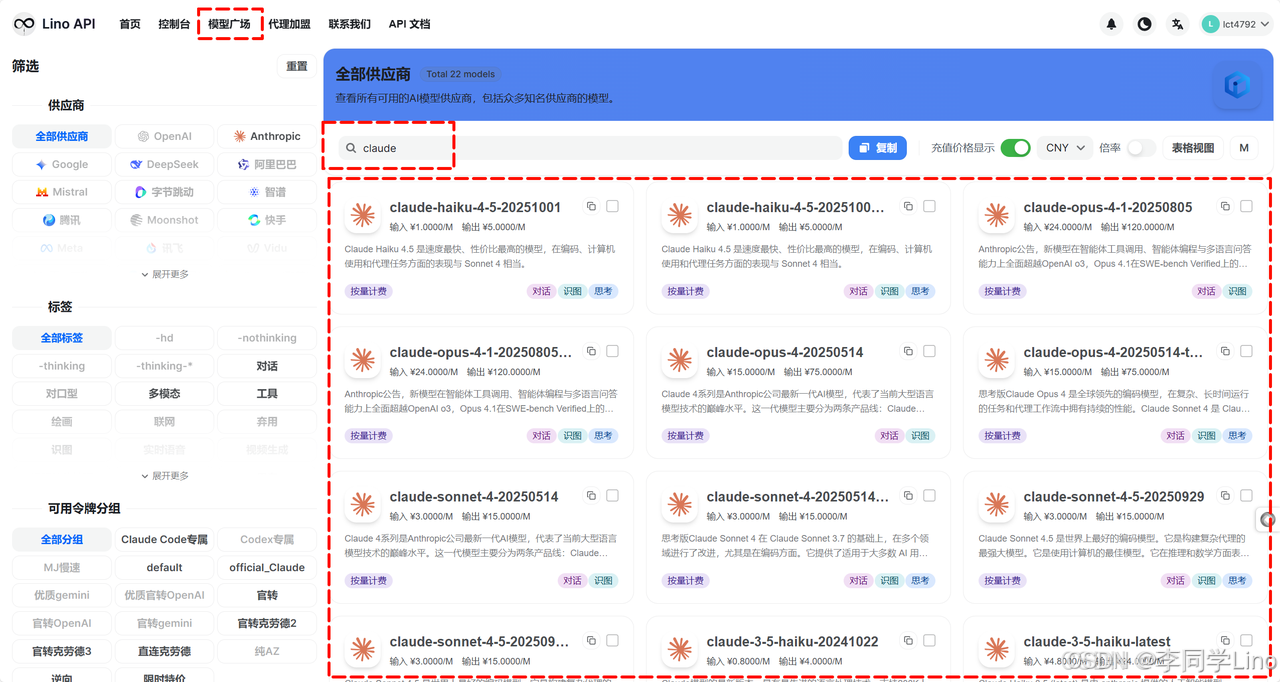
然后在【模型广场】中搜索“Claude”,就会有很多不一样的模型,可以选择一个复制到上面配置的"ANTHROPIC_MODEL",这里我填写了"claude-haiku-4-5-"。
在任意项目目录执行:
第一次运行会自动加载模型配置,看到命令行提示符即可开始使用。
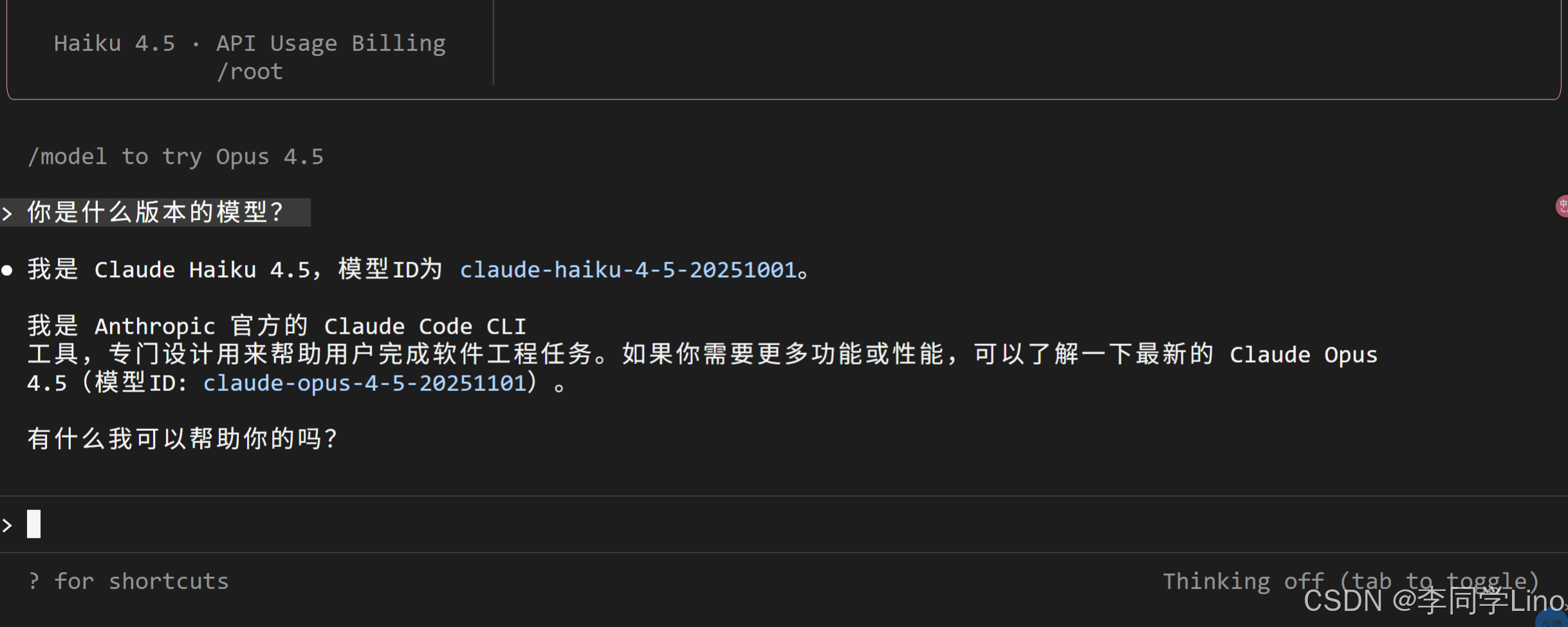
至此,Claude Code 在 Ubuntu 环境下的完整部署流程已经全部结束。从系统更新、依赖安装、CLI 部署到配置 settings.json,你已经具备在 Linux 系统中独立运行 Claude Code 的全部能力,无论是在云服务器进行长期后台运行,还是在本地桌面版执行即时开发,都能获得稳定可靠的体验。如果你后续还想进一步实践 VSCode Remote、Docker 化部署、自动化脚本、远程协作开发等进阶玩法,欢迎继续关注,我会持续更新更专业的 Linux + Claude Code 教程,帮助你构建更高效、更适合生产环境的 AI 开发体系。
版权声明:本文内容由互联网用户自发贡献,该文观点仅代表作者本人。本站仅提供信息存储空间服务,不拥有所有权,不承担相关法律责任。如发现本站有涉嫌侵权/违法违规的内容,请联系我们,一经查实,本站将立刻删除。
如需转载请保留出处:https://51itzy.com/kjqy/224017.html