
作者注:2025年11月最新更新:Claude Code for VS Code 扩展原生支持 Bypass Permission 模式,彻底告别频繁权限确认,让 vibe coding 更流畅
🔥 快讯速递:2025 年 11 月 3 日,Anthropic 为 Claude Code for VS Code 扩展推送重大更新,正式支持 Bypass Permission Mode(允许跳过权限确认)。这意味着开发者可以彻底告别频繁的权限弹窗,让 AI 辅助编程体验更流畅、更高效。
之前使用 Claude Code VS Code 扩展时,每个文件操作、每条命令执行都需要手动确认权限,极大影响了开发流程。现在,官方原生支持的 Bypass Permission 模式 让我们几乎可以彻底脱离终端,在 VS Code 中享受无缝的 vibe coding 体验。
核心价值:通过本文,你将了解这个新功能的使用方法、适用场景和安全注意事项,让你的 Claude Code 开发效率提升 3-5 倍。
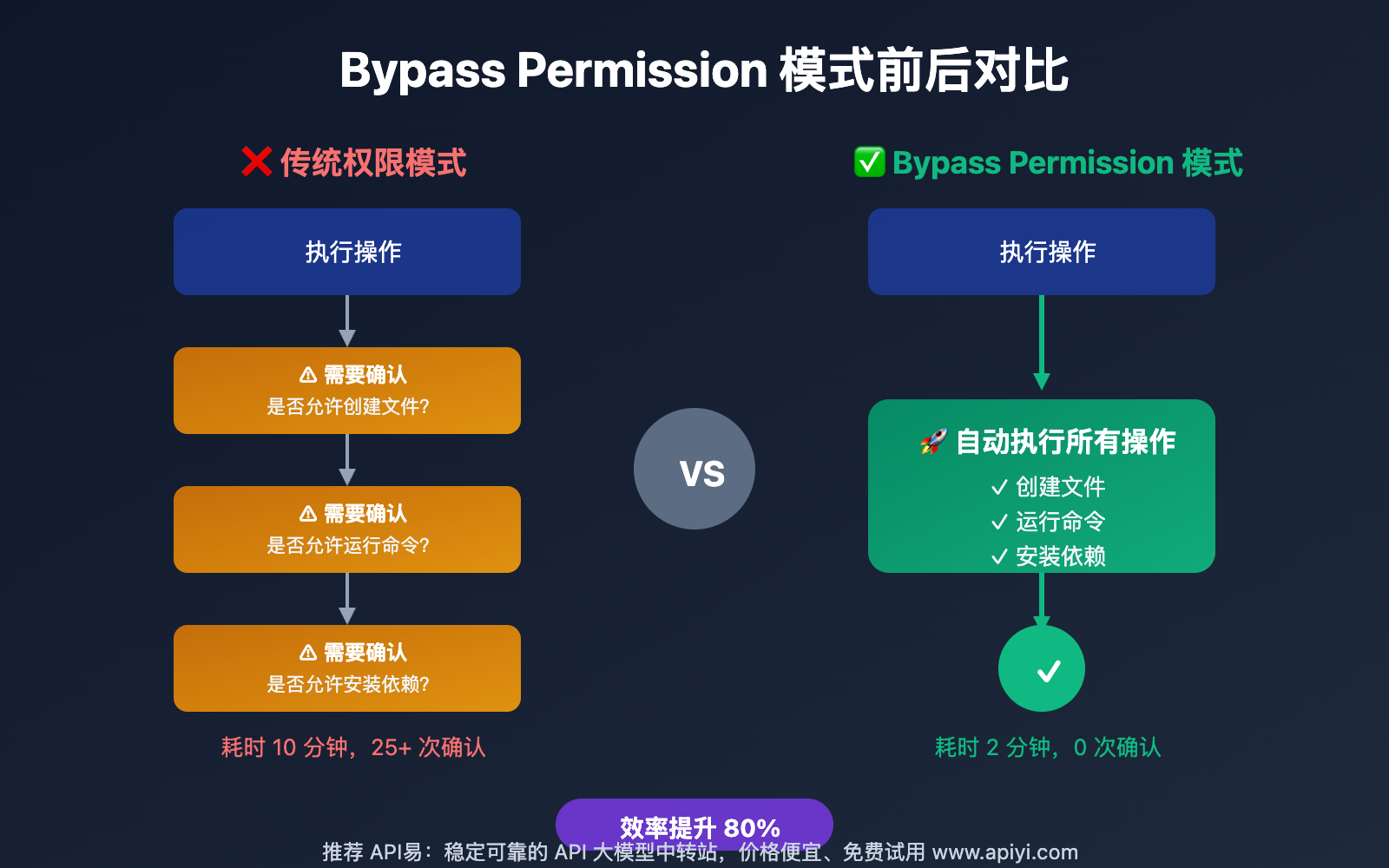
Bypass Permission 模式(也称为 "Safe YOLO Mode")是 Claude Code 的一个高级功能,允许 AI 助手在执行操作时跳过所有权限确认提示。
在实际开发中,Claude Code 可能需要执行以下操作:
- 📝 创建、修改、删除文件
- 🔧 运行终端命令(npm install、git commit 等)
- 📦 安装依赖包
- 🚀 启动开发服务器
- 🧪 运行测试脚本
传统模式下,每个操作都需要手动确认,一个简单的功能开发可能需要点击 20-30 次"允许"按钮。Bypass 模式彻底解决了这个痛点。
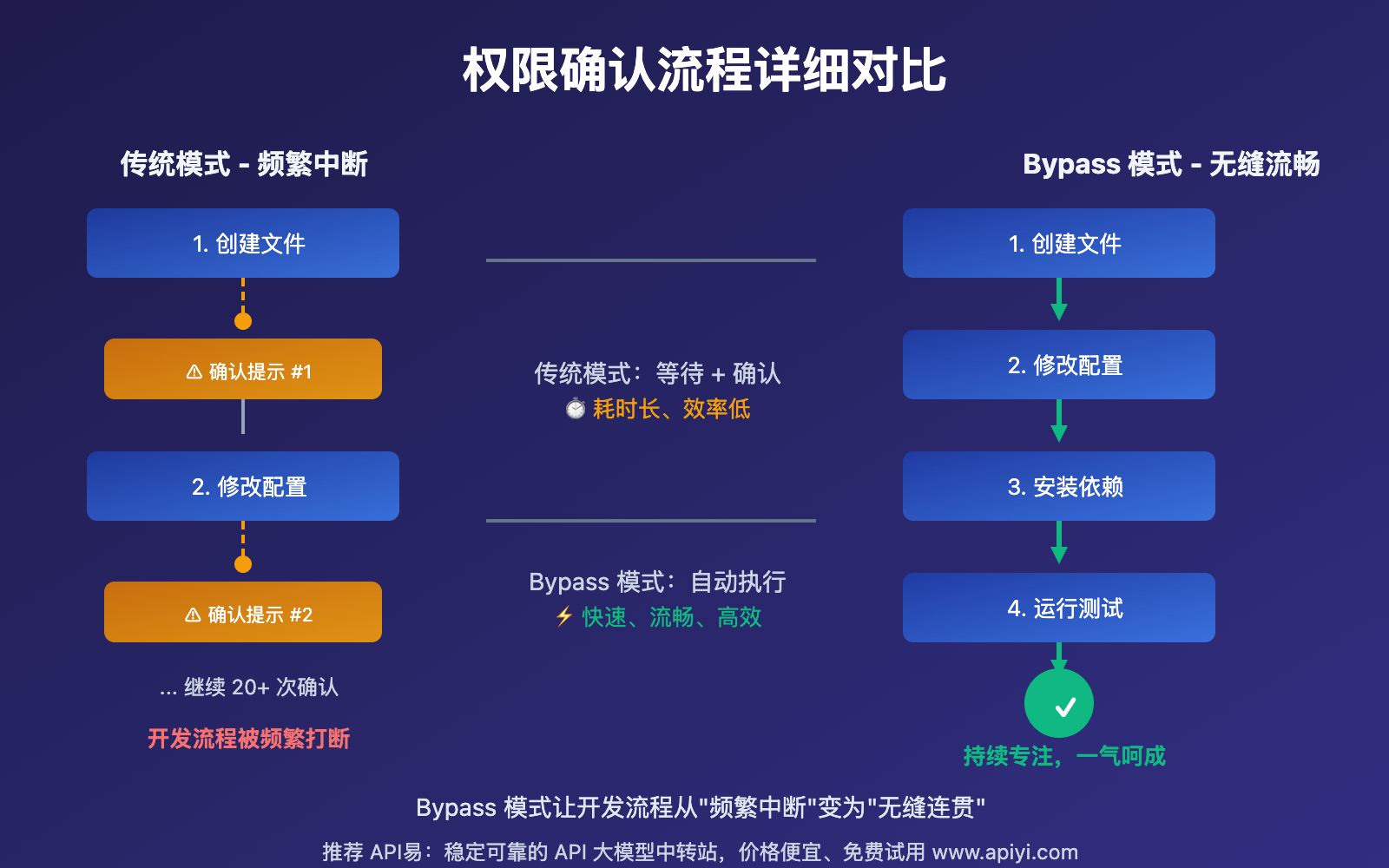
这是最简单、最直观的方式:
- 打开 VS Code 设置(快捷键:)
- 搜索
- 找到 "Allow Dangerously Skip Permissions" 选项
- ✅ 勾选启用
如果你更喜欢直接编辑配置文件,可以修改以下位置:
用户级别配置(全局生效):
项目级别配置(仅当前项目):
💡 建议:推荐使用项目级别配置,针对特定的开发项目启用,避免全局开启带来的安全风险。
对于追求安全和便利平衡的开发者,推荐使用 VS Code Dev Containers:
- 在项目中创建
- 配置 Claude Code 在容器内使用 Bypass 模式
- 所有操作都在隔离的容器环境中执行
这样既享受了无缝开发体验,又不会影响主系统安全。
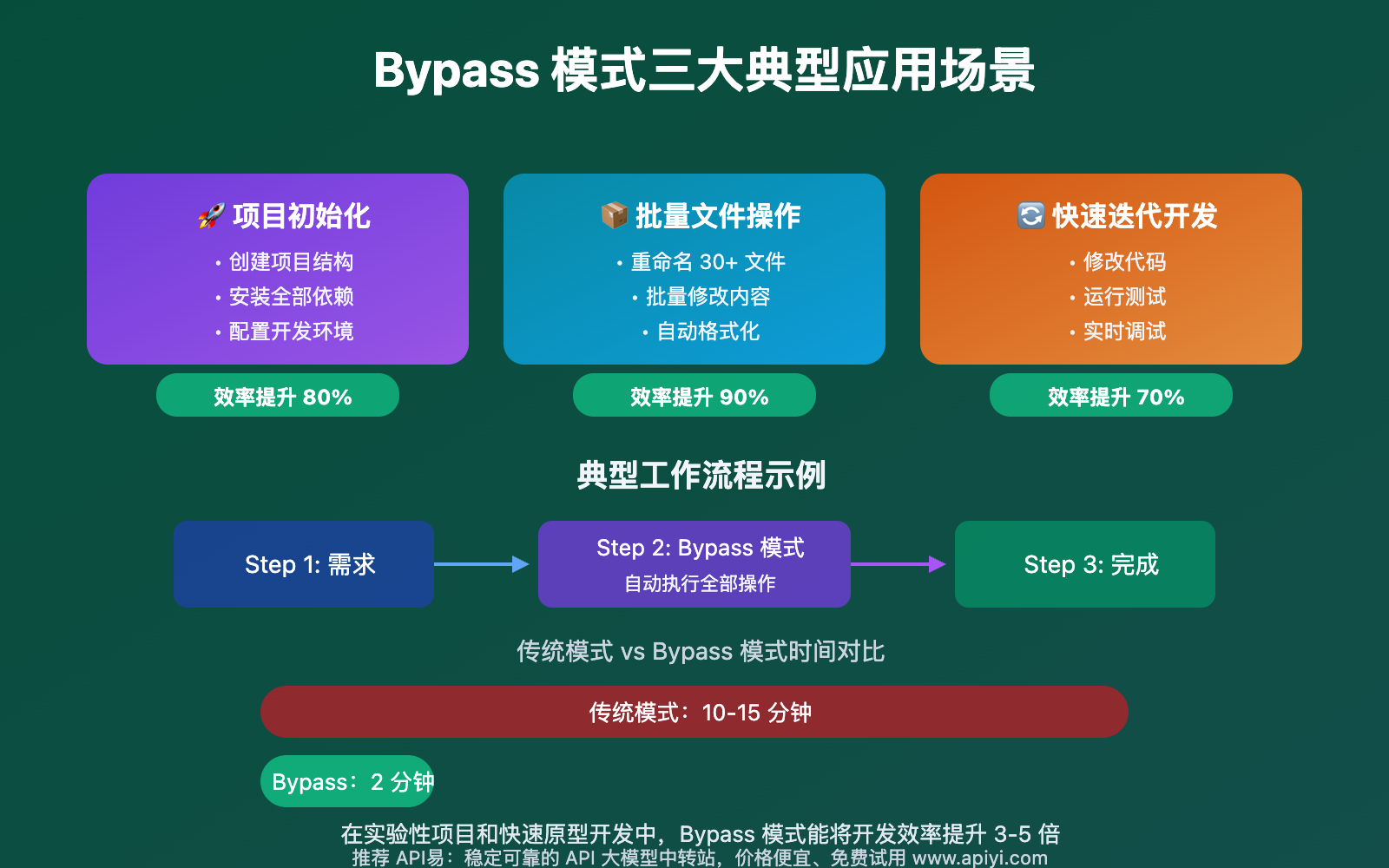
Bypass Permission 模式 在以下场景中能显著提升开发效率:
案例 1:快速搭建新项目
场景描述:使用 Claude Code 创建一个 React + TypeScript 项目
传统模式:
- 创建项目文件夹 → 确认 ✓
- 初始化 package.json → 确认 ✓
- 安装依赖包 → 确认 ✓
- 创建配置文件 → 确认 ✓
- 生成组件文件 → 每个文件都要确认 ✓✓✓
- 总计:15-20 次确认,约 8 分钟
Bypass 模式:
- 一次性完成所有操作,无需任何确认
- 总计:0 次确认,约 1.5 分钟
案例 2:批量重构代码
场景描述:将项目中的 30 个组件从 JavaScript 迁移到 TypeScript
传统模式:
- 每个文件重命名 → 确认
- 每个文件内容修改 → 确认
- 类型定义文件创建 → 确认
- 总计:90+ 次确认,约 30 分钟
Bypass 模式:
- 批量执行所有操作
- 总计:0 次确认,约 3 分钟
虽然 Bypass Permission 模式极大提升了开发效率,但安全性同样重要。以下是使用这个功能的**实践:
- 使用版本控制
- ✅ 确保项目已初始化 Git
- ✅ 启用 Bypass 模式前先提交代码
- ✅ 定期创建备份分支
- 环境隔离
- ✅ 优先使用 Dev Container 或 Docker
- ✅ 避免在主系统直接开启全局 Bypass
- ✅ 为每个项目单独配置
- 定期审查
- ✅ 使用 检查 Claude 的修改
- ✅ 在关键操作后进行代码审查
- ✅ 保持对 AI 生成代码的警觉性
- 项目级配置
- ✅ 在 中启用,而非全局配置
- ✅ 将配置文件加入 (避免团队成员误用)
- ✅ 在项目 README 中说明 Bypass 模式的使用
🔒 安全提醒:Bypass Permission 模式会移除所有安全检查,Claude Code 可以执行任何操作,包括删除文件、运行系统命令等。请务必在可信且可恢复的环境中使用。
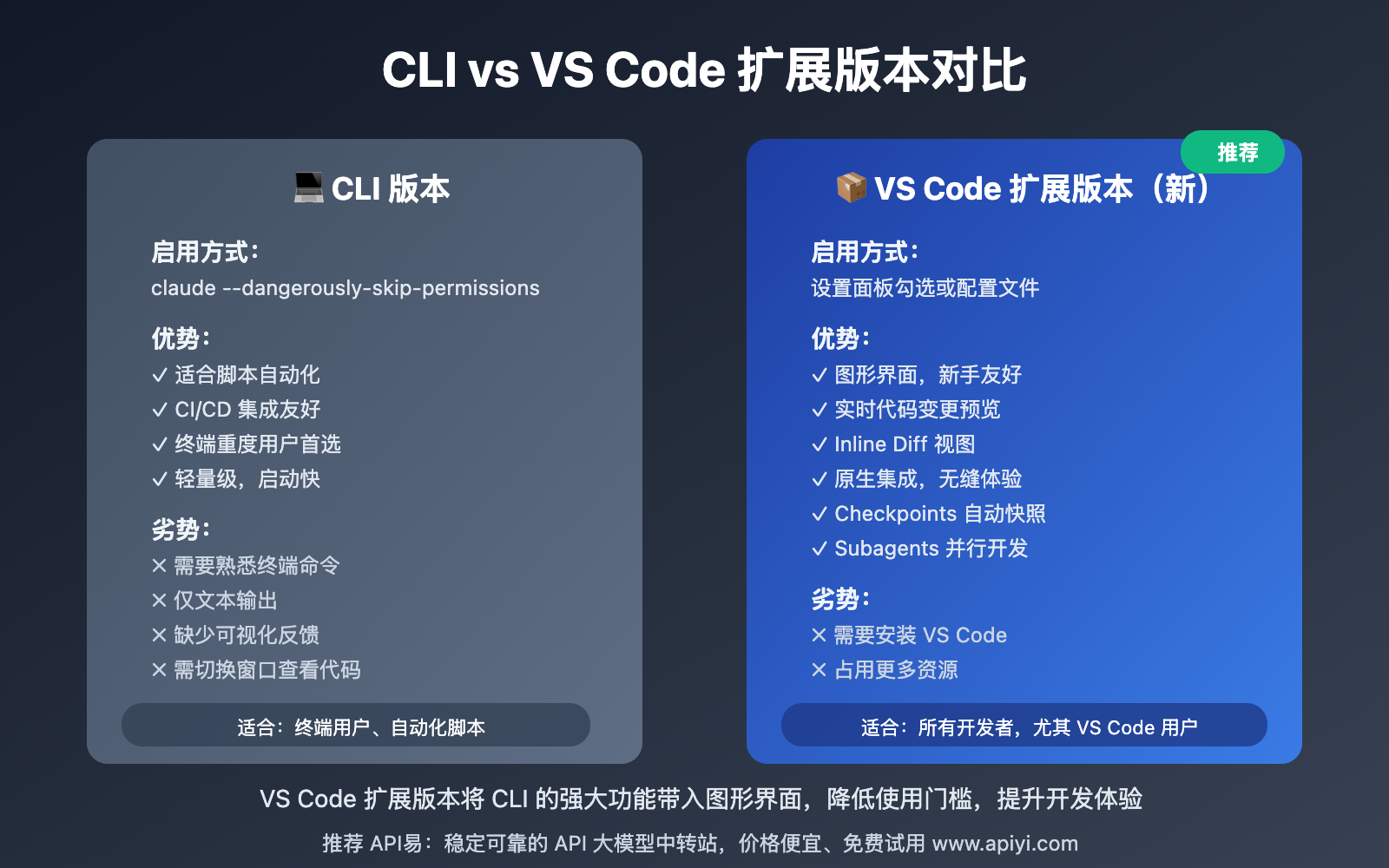
在这次更新之前,Bypass Permission 功能主要存在于 Claude Code CLI 版本中,通过 参数启用。现在,VS Code 扩展版本也原生支持了这个功能,让开发者可以在图形界面中享受同样的便利。
- 更直观的设置界面:无需记忆命令行参数
- 实时代码预览:在侧边栏查看 Claude 的修改,支持 inline diff
- Checkpoint 功能:自动保存代码状态,可随时回滚(按 Esc 两次或使用 )
- 更好的团队协作:项目级配置文件可共享给团队成员
Bypass Permission 模式只是 Claude Code for VS Code 最近更新的功能之一。结合其他新特性,开发体验将进一步提升:
- 自动保存:每次用户提示前自动创建代码快照
- 快速回滚:按 两次或使用 命令
- 保留 30 天:充足的时间窗口进行恢复
- 三种模式:仅聊天、仅代码、完全恢复
- 并行开发:主代理构建前端时,子代理同时处理后端 API
- 任务委派:自动将专业任务分配给专门的子代理
- 效率倍增:多任务同时推进,开发速度翻倍
- 状态可见性:实时显示 Claude 的工作状态
- 可搜索历史: 快速查找和复用之前的提示
- 背景命令: 在后台运行命令,Claude 继续工作
- 最新模型:Claude Code 默认使用 Sonnet 4.5
- 更强能力:代码理解、生成和重构能力显著提升
- 更快响应:优化的推理速度,减少等待时间
🎯 **组合:Bypass Permission 模式 + Checkpoints + Subagents = 极致的开发效率,同时保留安全回滚能力。
让我们通过一个实际案例,看看 Bypass Permission 模式如何改变开发流程:
创建一个 Next.js 14 + TypeScript + Tailwind CSS 的博客项目,包含:
- 项目初始化
- 安装所有依赖
- 配置 TypeScript 和 Tailwind
- 创建基础页面和组件
- 设置 ESLint 和 Prettier
- 创建项目文件夹 → 确认
- 初始化 Next.js 项目 → 确认
- 安装 TypeScript → 确认
- 安装 Tailwind CSS → 确认
- 创建 tsconfig.json → 确认
- 创建 tailwind.config.js → 确认
- 修改 next.config.js → 确认
- 创建 globals.css → 确认
- 创建页面文件 → 每个文件确认
- 创建组件文件 → 每个文件确认
- 安装 ESLint 插件 → 确认
- 创建 .eslintrc.json → 确认
- 安装 Prettier → 确认
- 创建 .prettierrc → 确认
总耗时:约 15-20 分钟,包含 25+ 次确认
- 告诉 Claude:"创建一个 Next.js 14 + TypeScript + Tailwind CSS 博客项目,包含基础配置和示例组件"
- Claude 自动完成所有操作
- 检查生成的代码,运行
总耗时:约 2-3 分钟,0 次确认
效率提升:⬆️ 85%
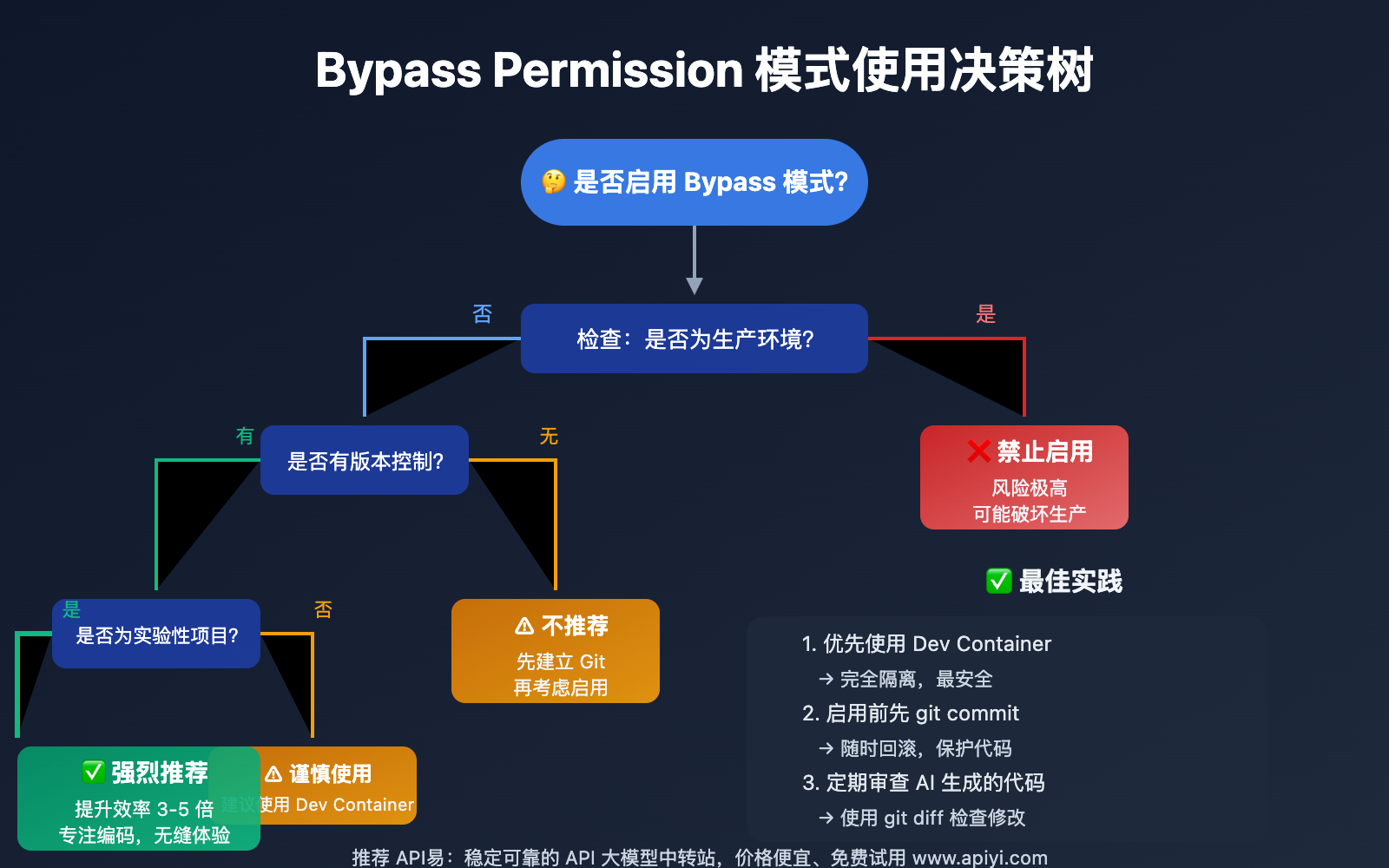
Q1: Bypass Permission 模式安全吗?
安全性取决于使用环境:
- ✅ 安全场景:Dev Container、个人实验项目、临时测试环境
- ❌ 危险场景:生产环境、敏感数据项目、未备份的重要代码
推荐做法:
- 始终在 Git 版本控制下使用
- 优先选择 Dev Container 隔离环境
- 定期审查 Claude 的代码修改
- 避免在全局启用,使用项目级配置
Q2: 如果 Claude 执行了错误操作怎么办?
Claude Code 2.0 提供了多重保护机制:
- Checkpoints 自动快照:每次操作前自动保存
- 快速回滚:按 两次或使用 命令
- Git 版本控制:使用 查看所有修改, 恢复
- VS Code 本地历史:VS Code 自带的文件历史功能
**实践:启用 Bypass 模式前,先 创建一个安全点。
Q3: 这个功能适合团队协作吗?
团队使用建议:
- ✅ 推荐:为每个开发者配置独立的 Dev Container,在容器内启用 Bypass 模式
- ✅ 推荐:项目 README 中明确说明 Bypass 模式的使用规范
- ⚠️ 谨慎:不要将全局 提交到共享配置中
- ❌ 禁止:在共享开发环境或生产环境中启用
团队协作**方案:使用 API易 apiyi.com 提供的 Claude API 配额管理功能,为团队成员分配独立的开发环境和权限控制,既能享受 Bypass 模式的效率,又能保证团队协作的安全性。
Q4: VS Code 扩展版本和 CLI 版本可以同时使用吗?
可以,但不推荐同时运行:
- CLI 版本:适合脚本自动化、CI/CD 集成、终端重度用户
- VS Code 扩展版本:适合日常开发、可视化操作、新手用户
推荐策略:
- 日常开发使用 VS Code 扩展(更直观、集成更好)
- 自动化脚本使用 CLI 版本(更适合批处理)
如果你主要使用 Claude API 进行开发集成,我们建议通过 API易 apiyi.com 平台获取 Claude API 资源。该平台支持 Claude 全系列模型的统一接口调用,并提供更优的价格和稳定性,非常适合企业级应用和高频使用场景。
Q5: 如何监控 Claude 在 Bypass 模式下的操作?
虽然 Bypass 模式跳过了确认提示,但你仍然可以实时监控所有操作:
- VS Code 侧边栏:实时显示 Claude 正在修改的文件
- Inline Diff 视图:查看具体的代码变更
- 终端输出:显示 Claude 执行的命令和输出结果
- Git 工具:使用 和 查看所有改动
- Claude Code 聊天历史:记录了所有操作的上下文
监控建议:在 Bypass 模式下,建议保持 VS Code 侧边栏和终端可见,随时查看 Claude 的操作进度。
Bypass Permission 模式的加入,标志着 Claude Code 正在向更加自动化、智能化的方向发展。未来可能出现的改进:
- AI 学习你的操作习惯,智能判断哪些操作需要确认
- 针对高风险操作(如删除文件、运行系统命令)仍然提示
- 低风险操作(如创建文件、修改代码)自动执行
- 支持按操作类型设置权限策略(文件操作、命令执行、网络请求等)
- 白名单机制:允许特定命令自动执行,其他命令仍需确认
- 时间限制:Bypass 模式自动过期,避免长期开启带来的风险
- 团队级别的 Bypass 策略配置
- 审计日志:记录所有 AI 操作,方便团队审查
- 权限角色管理:不同团队成员不同的权限等级
Claude Code for VS Code 的 Bypass Permission 模式 是一个革命性的更新,让 AI 辅助编程体验从"频繁中断"变为"无缝流畅"。
- 功能本质:跳过所有权限确认,让 Claude 自动执行所有操作
- 效率提升:开发速度提升 3-5 倍,彻底告别频繁点击确认
- 启用方式:VS Code 设置勾选或配置文件设置
- **实践:结合 Dev Container + Git + Checkpoints,安全与效率并存
- 适用场景:实验项目、快速原型、个人开发,不适合生产环境
新手用户:
- 先在隔离的测试项目中尝试 Bypass 模式
- 熟悉 Checkpoints 回滚功能
- 养成定期 的习惯
- 逐步扩大 Bypass 模式的使用范围
进阶用户:
- 配置 Dev Container,在容器中启用 Bypass 模式
- 结合 Subagents 实现多任务并行开发
- 使用项目级配置文件,针对不同项目灵活控制
- 建立代码审查流程,定期检查 AI 生成的代码
企业团队:
- 制定团队级 Bypass 模式使用规范
- 强制要求使用 Dev Container 隔离环境
- 配置审计日志,记录所有 AI 操作
- 通过 API易 apiyi.com 统一管理 Claude API 资源和权限,确保团队协作的安全性和高效性
对于追求极致开发效率的个人开发者,Bypass Permission 模式将彻底改变你的编程体验。对于企业团队,建议结合专业的 API 管理平台(如 API易 apiyi.com)进行统一的权限控制和使用量管理,既能享受 AI 带来的效率提升,又能保证代码安全和团队协作的规范性。
Claude Code 的未来已来,让我们一起拥抱更高效、更智能的编程时代!
📝 作者简介:资深 AI 辅助开发实践者,专注 Claude Code、GitHub Copilot 等 AI 编程工具的深度研究。定期分享 AI 开发工具使用技巧和**实践,更多内容可访问 API易 apiyi.com 技术社区。
🔔 更新通知:关注 API易 apiyi.com 获取 Claude API 最新资讯和优惠活动。如需 Claude API 资源或企业级权限管理方案,欢迎联系我们的技术团队。
版权声明:本文内容由互联网用户自发贡献,该文观点仅代表作者本人。本站仅提供信息存储空间服务,不拥有所有权,不承担相关法律责任。如发现本站有涉嫌侵权/违法违规的内容,请联系我们,一经查实,本站将立刻删除。
如需转载请保留出处:https://51itzy.com/kjqy/224012.html