
<svg xmlns="http://www.w3.org/2000/svg" style="display: none;"> <path stroke-linecap="round" d="M5,0 0,2.5 5,5z" id="raphael-marker-block" style="-webkit-tap-highlight-color: rgba(0, 0, 0, 0);"></path> </svg> GPT plus 代充 只需 145
OpenClaw 是一款开源的 AI 个人助手,运行在你自己的机器上,通过聊天应用(Slack、Telegram、WhatsApp、Discord 等)或 Web 控制面板与之交互。它能帮你处理邮件、管理日历、写代码、控制智能家居、抓取网页数据等——就像一个 24 小时在线的私人助理。最近不少小伙伴都在好奇OpenClaw使用起来效果怎么样,AI打工人是否真的名副其实?但在实际部署的过程中,关于如何给OpenClaw接入第三方中转接口并自定义模型配置方法却成了一个卡脖子的难题,今天小编来告诉大家如何部署OpenClaw并解决这个问题,成功去上手OpenClaw!
GPT plus 代充 只需 145
- 一、安装与配置(从零到可用)
- 1. 安装 OpenClaw
- 2. 运行初始化向导
- 3. 配置网关服务(必须)
- 二、接入第三方中转 API
- 三、启动与日常使用
- 四、OpenClaw 能做什么?
- 五、常用命令速查
- 六、快速上手路线图
- 参考链接
OpenClaw 是一款开源的 AI 个人助手,运行在你自己的机器上,通过聊天应用(Slack、Telegram、WhatsApp、Discord 等)或 Web 控制面板与之交互。它能帮你处理邮件、管理日历、写代码、控制智能家居、抓取网页数据等。本文从零说明如何安装、配置,并接入第三方中转接口、自定义模型。
整个过程分 3 步:安装 OpenClaw → 运行 onboard 向导 → 配置网关并接入中转 API。
1. 安装 OpenClaw
环境要求:Node.js ≥ 22.12.0(官网下载)。
安装命令:
讯享网
验证安装:
看到版本号即安装成功。
其他安装方式:
2. 运行初始化向导
讯享网
向导会交互式引导你完成:AI 模型、聊天渠道、技能、Hooks、网关服务等。
- 安全提示:阅读后选择 Yes 继续。
- Onboarding 模式:选择 QuickStart(推荐),使用默认端口 18789、绑定 127.0.0.1。
- AI 模型 / Channel / API_KEY / Skills / Hooks:可按需配置或先全部跳过,后续在「二、接入第三方中转 API」中统一配置模型与 Key。
3. 配置网关服务(必须)
⚠️ 常见问题:若提示「Gateway service install failed」或 ,多半是未用管理员权限。在普通权限下无法创建系统级计划任务,网关服务不会安装成功。
可选两种方式:
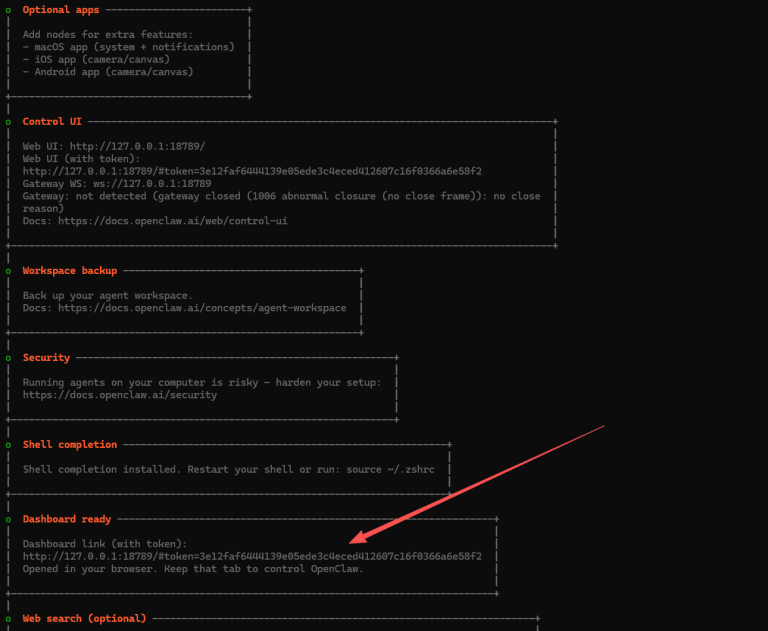
Control UI 信息(向导结束时会显示,请妥善保存):
- Web UI:
- Web UI(带 token):
- Gateway WS:
💡 后续请始终使用带 token 的链接打开控制台,否则会出现「token_missing」或「too many failed authentication attempts」。
也可随时执行 打开浏览器。
以 Poixe 为例(支持 OpenAI / Anthropic / Gemini 三种协议),其他中转只需改 和 。
步骤:
- 找到本机配置文件 openclaw.json:
- Windows:
- macOS / Linux:
- 用记事本或 VS Code 打开,将全部内容替换为下面的配置(注意替换为你自己的 API Key)。
- 保存后重启网关(关闭当前 窗口再重新运行,或执行 ),然后用带 token 的链接访问 Web 控制台。
配置模板(请将 替换为你的 Poixe API Key;若使用其他中转,修改 和 类型即可):
⚠️ 注意: 在 Windows 上需写成双反斜杠 ;macOS/Linux 可改为 等形式。 请填写你 onboard 时获得的 token,勿在公开文章中粘贴真实 token。
理解守护进程和 TUI 的区别
下次开机后怎么用
若已用管理员权限成功安装网关服务,开机后 Gateway 会自动启动。可执行:
讯享网
看到 即正常。若未安装守护进程,每次使用前在终端执行 并保持窗口不关。
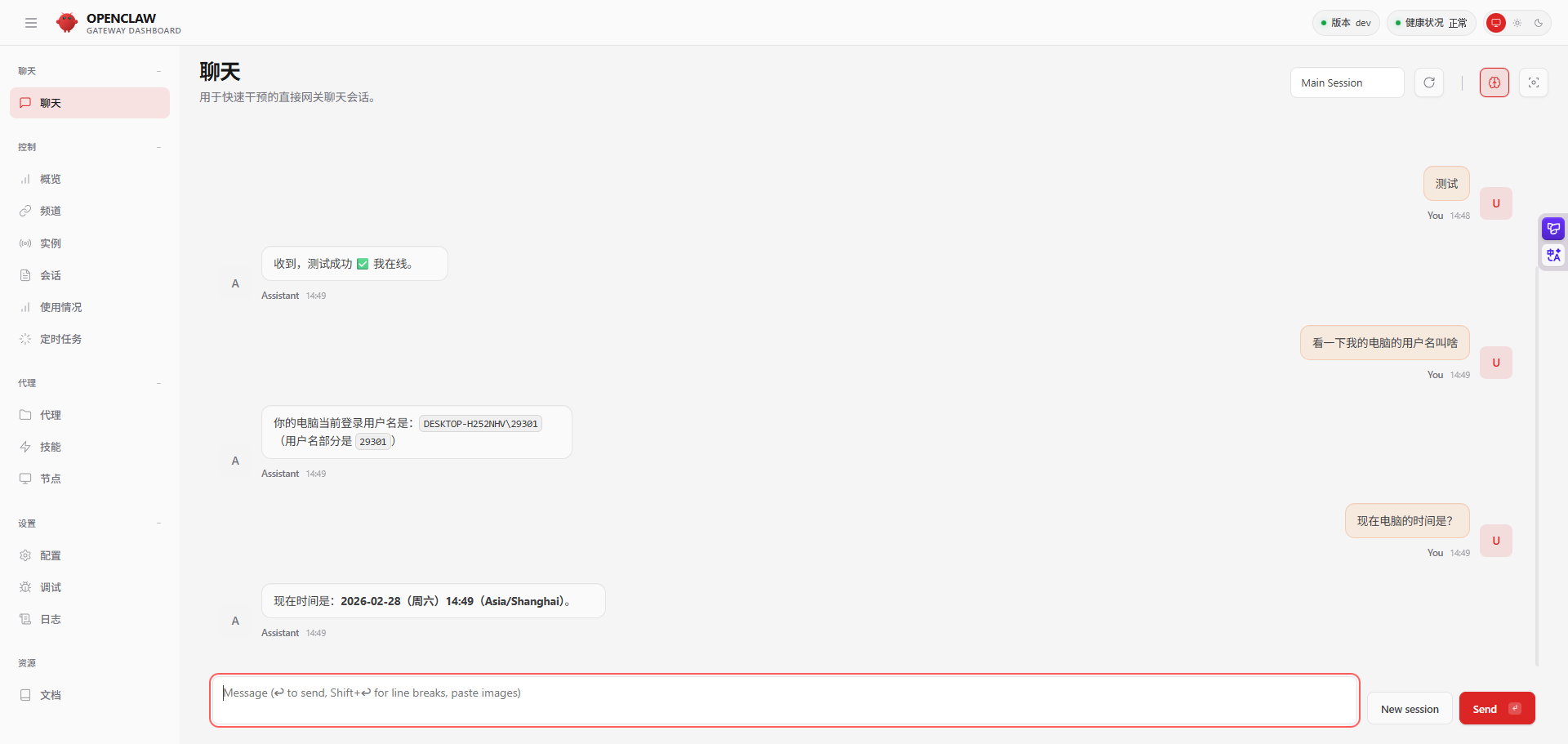
打开 Web 控制面板
浏览器会打开带 token 的链接(如 ),即可与 Bot 对话。
手动管理 Gateway 服务
配置好 API Key 与中转后,OpenClaw 可作为 24 小时在线的私人助理。以下场景需在控制台或渠道中按需配置相应技能/权限。
具体用法请参考官方文档与技能市场。
- 安装 Node 22+ → 执行 → (可选管理员以安装守护进程)。
- 编辑 (或 Windows 路径),接入第三方中转:替换 与 ,填写 与 。
- 启动网关( 或 ),用带 token 的链接打开 Web 控制台即可使用。
- 官网:https://openclaw.ai/
- 官方文档:https://docs.openclaw.ai/
- GitHub:https://github.com/openclaw/openclaw
- 中文社区:https://clawcn.net/install/
- 技能市场:https://openclaw.ai/
- Discord 社区:https://openclaw.ai/
版权声明:本文内容由互联网用户自发贡献,该文观点仅代表作者本人。本站仅提供信息存储空间服务,不拥有所有权,不承担相关法律责任。如发现本站有涉嫌侵权/违法违规的内容,请联系我们,一经查实,本站将立刻删除。
如需转载请保留出处:https://51itzy.com/kjqy/213933.html