
<p><strong>【本文作者:Rickton】</strong></p> GPT plus 代充 只需 145
本文是一份面向初学者的详细指南,旨在帮助您在 Windows 系统上,通过 WSL2 (Windows Subsystem for Linux 2) 这一官方推荐环境,从零开始成功搭建并运行 OpenClaw AI 服务。
WSL2 是什么?
WSL2 (Windows Subsystem for Linux 2) 是微软官方提供的一项功能,允许您在 Windows 系统内部直接运行一个原生、完整的 Linux 环境。
- 无需安装双系统(需重启切换)。
- 无需启动笨重的传统虚拟机(如 VirtualBox,VMware)。
- 它像一个深度集成在 Windows 中的 Linux 子系统,兼顾了性能与便利性。
为何强烈推荐 WSL2 运行 OpenClaw?
- 完整的 Linux 兼容性:OpenClaw 所需的工具链(Node.js, pnpm 等)均源自 Linux 生态。WSL2 提供了几乎 100% 的兼容性,避免在 Windows 原生环境(PowerShell)下可能遇到的各种兼容性问题。
- 卓越的性能:相比早期的 WSL1,WSL2 使用真正的 Linux 内核,在文件 I/O 和系统调用性能上大幅提升,运行 Node.js 服务更稳定高效。
- 无缝的互通体验:
- 可以在 Windows 资源管理器中直接访问 WSL2 中的 Linux 文件。
- 在 WSL2 终端里,也能直接操作 Windows 磁盘上的文件。
- 网络端口互通,可以在 Windows 浏览器中直接访问运行在 WSL2 中的 OpenClaw 服务。
其他 Windows 部署方案对比
阶段一:安装并设置 WSL2 与 Ubuntu
1. 检查您的系统是否满足要求
- 操作系统:Windows 10 版本 2004(内部版本 19041)或更高,或者 Windows 11。
- 如何查看? 输入 ,查看“版本”信息。
- 硬件虚拟化:已启用。通常在 BIOS/UEFI 中开启,现代电脑默认开启。可尝试通过任务管理器 -> “性能”选项卡 -> “CPU” -> 查看“虚拟化”是否显示“已启用”。
- 管理员权限:安装过程需要。
2. 一键安装 WSL2 与 Ubuntu(最简单的方法)
步骤:
- 以管理员身份打开 PowerShell:
- 点击 Windows “开始”按钮。
- 搜索 “PowerShell”。
- 在“Windows PowerShell”应用上右键单击,选择“以管理员身份运行(A)”。
- 执行一键安装命令:
wsl –install
- 这个命令会:
- 自动启用“适用于 Linux 的 Windows 子系统”和“虚拟机平台”功能。
- 下载并安装最新的 WSL2 Linux 内核。
- 将 WSL2 设置为默认版本。
- 下载并安装默认的 Linux 发行版——Ubuntu。
- 重启计算机。
- 初始化 Ubuntu:
- 重启后,系统可能会自动弹出一个黑色的 Ubuntu 终端窗口。
- 如果没有,请点击“开始”菜单,找到并启动新安装的“Ubuntu”应用。
- 首次启动需要几分钟来解包文件。
- 完成后,系统会提示您创建一个新的 UNIX 用户名和密码。
用户名:推荐使用小写英文,不能包含空格。
密码:输入时屏幕上不会显示任何字符,这是正常的安全措施,输入完毕后按回车确认即可。
恭喜!至此,电脑上已经拥有了一个完整的 Linux 系统。接下来的所有操作,都将在这个 Ubuntu 终端中进行。
3. 如果“一键安装”失败或想手动控制
请严格遵循微软官方教程:
主安装指南(推荐,含一键安装):https://learn.microsoft.com/zh-cn/windows/wsl/install
手动安装步骤(适用于旧版或特殊场景):https://learn.microsoft.com/zh-cn/windows/wsl/install-manual
应用商店搜索【wsl】选择Ubuntu:https://apps.microsoft.com/search?query=wsl&hl=zh-CN&gl=SG
阶段二:在 WSL2 的 Ubuntu 中安装 Node.js
这是运行 OpenClaw 的核心前提。
OpenClaw 要求 Node.js 版本 >= 22。在 Linux 中,我们通常使用 nvm来管理 Node.js 版本。
- 打开您的 Ubuntu 终端。
- 安装 nvm
通过 curl 下载并运行 nvm 的安装脚本:
讯享网curl -o- https://raw.githubusercontent.com/nvm-sh/nvm/v0.40.1/install.sh | bash
- 激活 nvm
关闭当前终端并重新打开一个新的 Ubuntu 终端,或者运行以下命令使 nvm 立即生效:
source ~/.bashrc
讯享网nvm –version 如果显示出版本号(例如 ),则说明安装成功。
nvm install 22
这个命令会自动下载并安装 Node.js v22 的最新版本,并配置好 npm。
讯享网nvm alias default 22
node -v应输出 v22.x.x
npm -v
应输出对应的 npm 版本号
提示:如果您看到 错误,请确保已执行 或完全重启了 Ubuntu 终端。

阶段三:安装 OpenClaw
现在,您的 WSL2 Ubuntu 环境中已经具备了运行 OpenClaw 的条件。以下是几种安装方式:
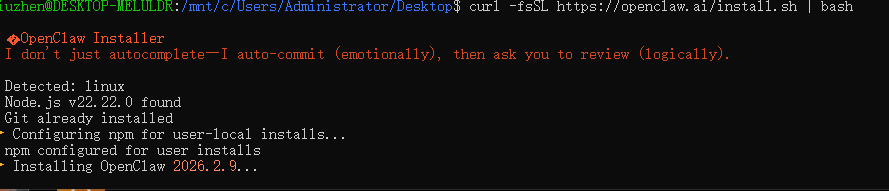
方式 1:官方一键脚本安装
自动化程度最高,包含交互式配置向导
讯享网curl -fsSL https://openclaw.ai/install.sh | bash
执行后,脚本会自动检测环境并引导您完成后续配置。
方式 2:通过 npm 手动安装
- 全局安装 OpenClaw
npm install -g openclaw@latest - 安装完成后,运行配置向导
讯享网openclaw onboard –install-daemon
方式 3:通过 Docker 安装
此方法在 WSL2 中安装 Docker 后使用,能获得**的环境隔离性。
- 在 WSL2 Ubuntu 中安装 Docker:参考官方 Docker 安装指南。
- 使用 启动 OpenClaw。
对于大多数用户,推荐使用 方式 1 或 方式 2。
阶段四:初始配置与启动服务
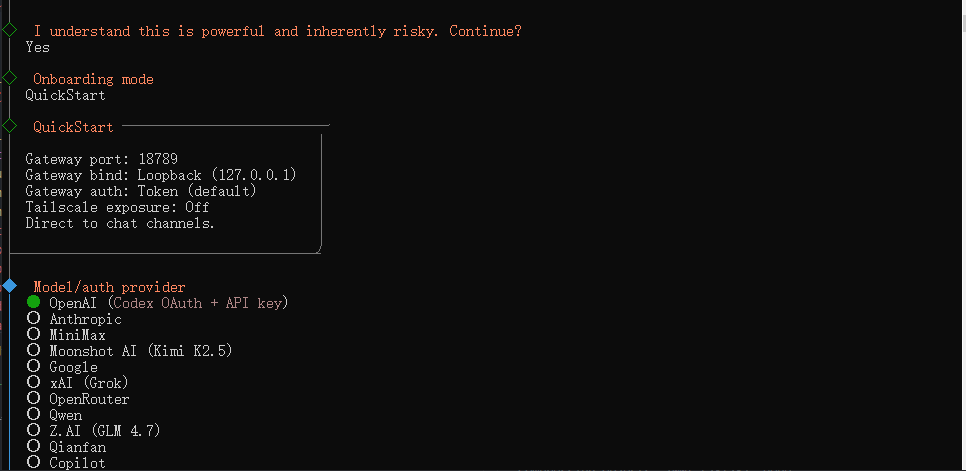
无论通过哪种方式安装,最终都会进入 OpenClaw 配置向导。
这个向导会像一位助手一样,引导完成最关键的四步:
- 风险提示:阅读后输入 继续。
- 配置 AI 模型:
- 选择您想使用的 AI 模型提供商(例如OpenAI GPT、DeepSeek 等)。
- 输入对应平台的 有效 API 密钥(这里使用了百度千帆,API密钥需要提前在相应官网申请)。
- 选择通信渠道(可选):
- 首次配置可以先输入 跳过。
- 后续可以在 OpenClaw 的 Web 控制台中通过插件,接入飞书等。
- 选择初始技能(可选):
- 同样可以输入 跳过,后续在控制台中按需安装。

完成配置后,向导会自动启动 OpenClaw 的核心服务(网关 Gateway)。
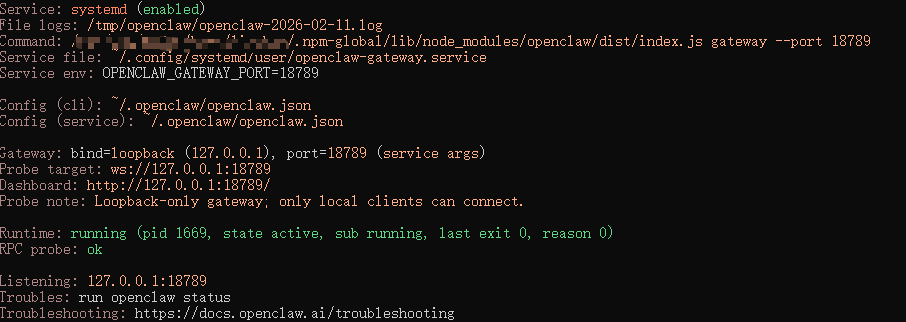
当您在终端看到类似以下信息时,说明服务启动成功
OpenClaw daemon started successfully! Gateway URL: http://127.0.0.1:18789 这里启动过了,就用openclaw gateway status命令展示一下启动成功信息。
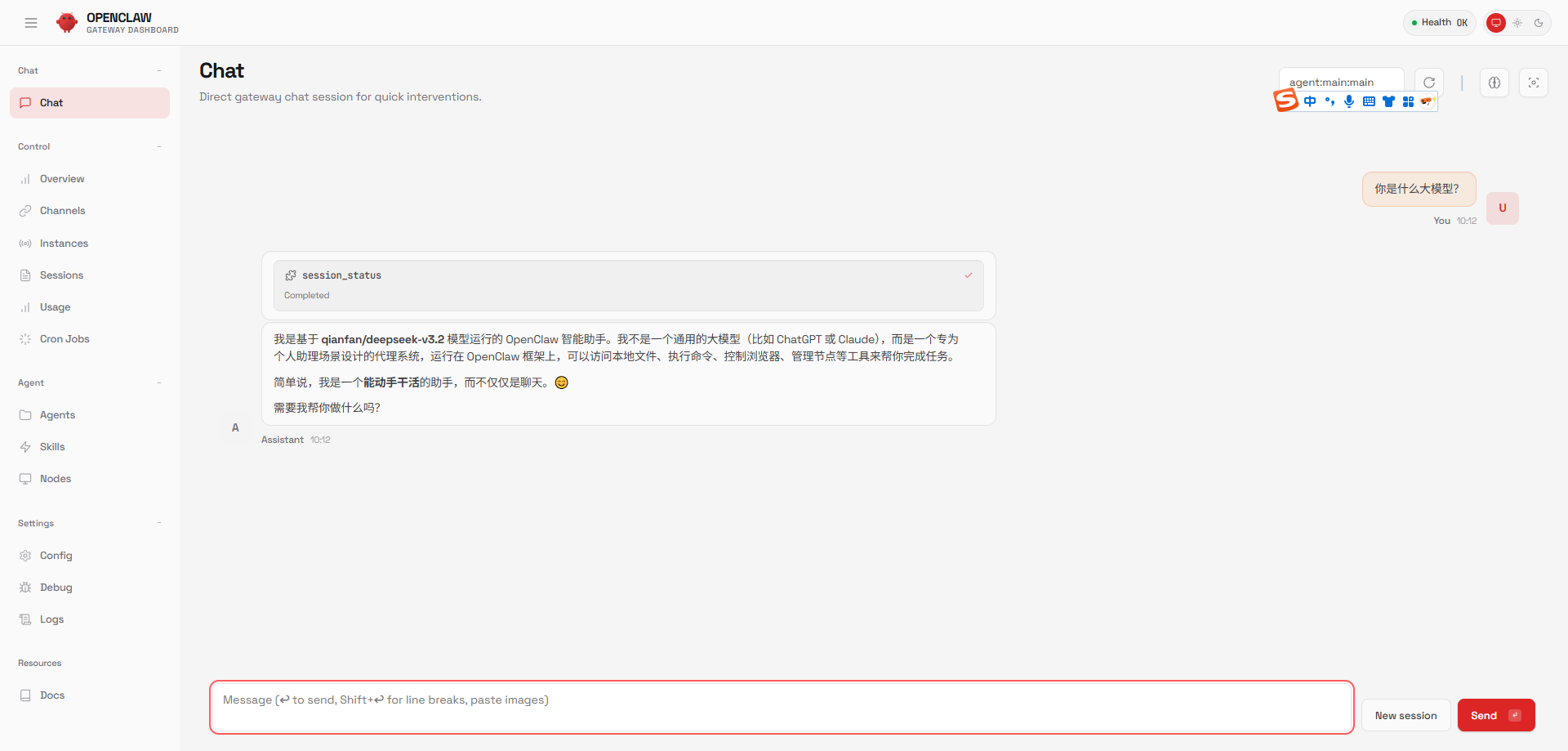
访问您的 OpenClaw 控制台:
- 直接在 Ubuntu 终端中输入
讯享网openclaw dashboard
- 或者,在 Windows 系统的浏览器(如 Chrome, Edge)地址栏中,手动输入
http://127.0.0.1:18789
看到 OpenClaw 的 Web 管理界面,就标志着已成功在 WSL2 上部署了自己的 AI 助手服务!
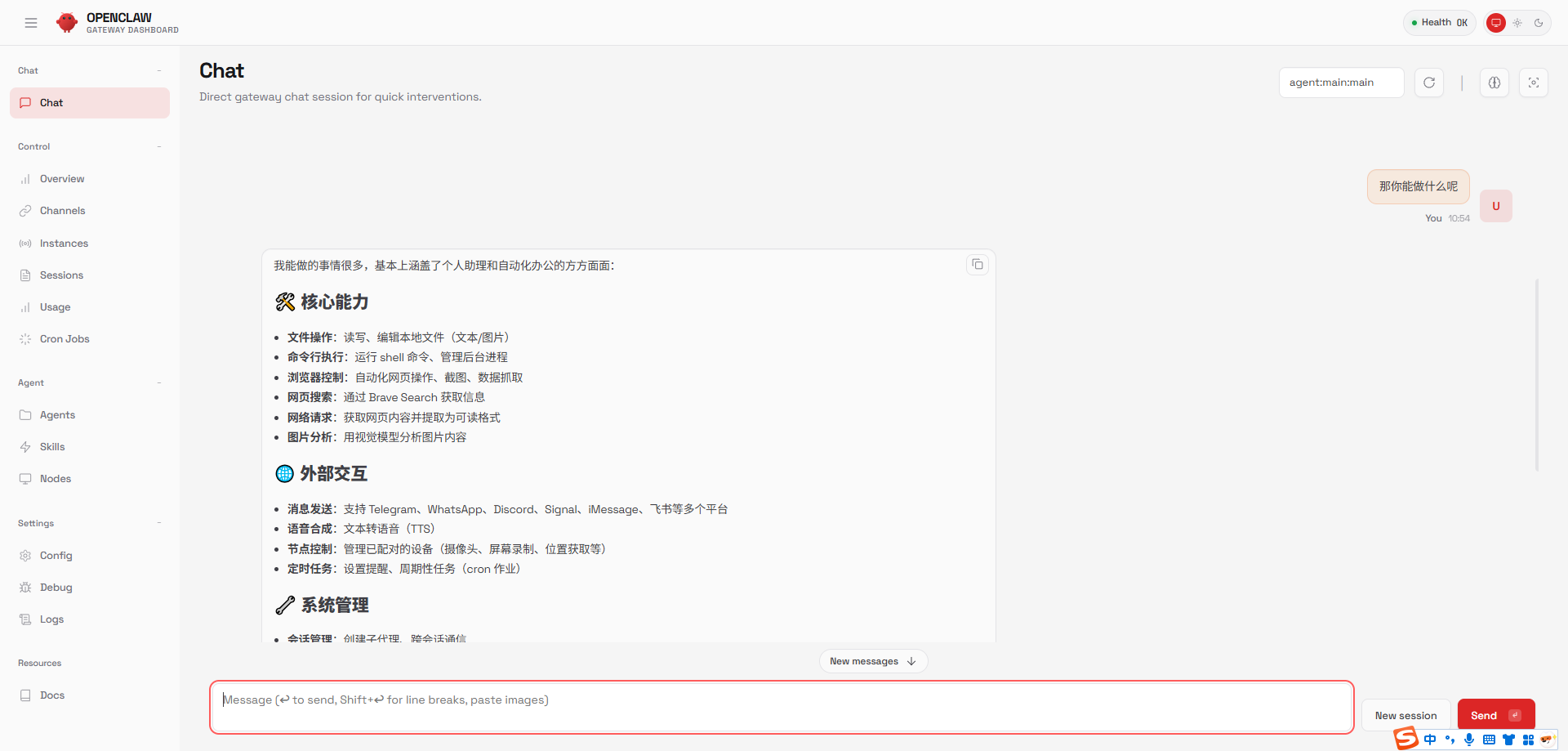
# 启动 OpenClaw 网关服务 openclaw gateway start
# 停止 OpenClaw 网关服务 openclaw gateway stop
# OpenClaw 状态检查 openclaw gateway status
安装完成检查清单
- WSL2 已安装,并成功启动 Ubuntu。
- 在 Ubuntu 中,通过 确认版本 ≥ 22。
- 已通过 或一键脚本成功安装 OpenClaw。
- 已通过配置向导绑定 AI 模型的 API 密钥。
- 能在浏览器中通过 访问 OpenClaw 控制台。
检查服务状态及访问Web控制台
讯享网检查服务状态:openclaw status
本地网页控制台:openclaw dashboard
结语:
通过以上步骤,我们已经在 WSL2 环境下成功完成 OpenClaw AI 助手的部署、配置与运行。整个过程简单清晰,适合本地开发、调试与学习使用。
希望本文能为大家在 Windows 环境**验与部署 AI 助手提供一份实用参考。如有问题,欢迎在评论区交流讨论。
版权声明:本文内容由互联网用户自发贡献,该文观点仅代表作者本人。本站仅提供信息存储空间服务,不拥有所有权,不承担相关法律责任。如发现本站有涉嫌侵权/违法违规的内容,请联系我们,一经查实,本站将立刻删除。
如需转载请保留出处:https://51itzy.com/kjqy/213929.html