
本文将详细拆解OpenClaw的本地安装流程与阿里云快速部署步骤,同时补充注意事项与问题排查方法,助力不同需求的用户顺利搭建专属AI助手。
GPT plus 代充 只需 145
轻量应用服务器部署是阿里云官方主推的基础方案,适配性强、操作最简单,无需手动配置运行环境,预置的OpenClaw镜像已包含所有核心依赖,性价比高,适合个人用户、小型团队快速搭建专属AI助理。
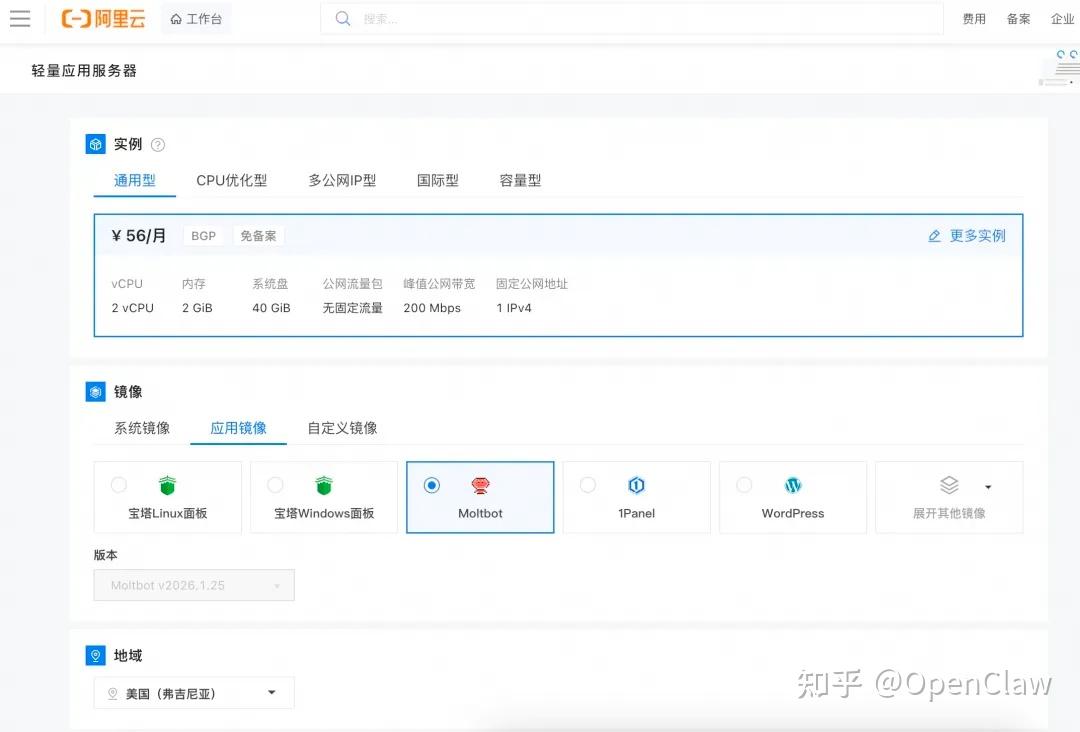
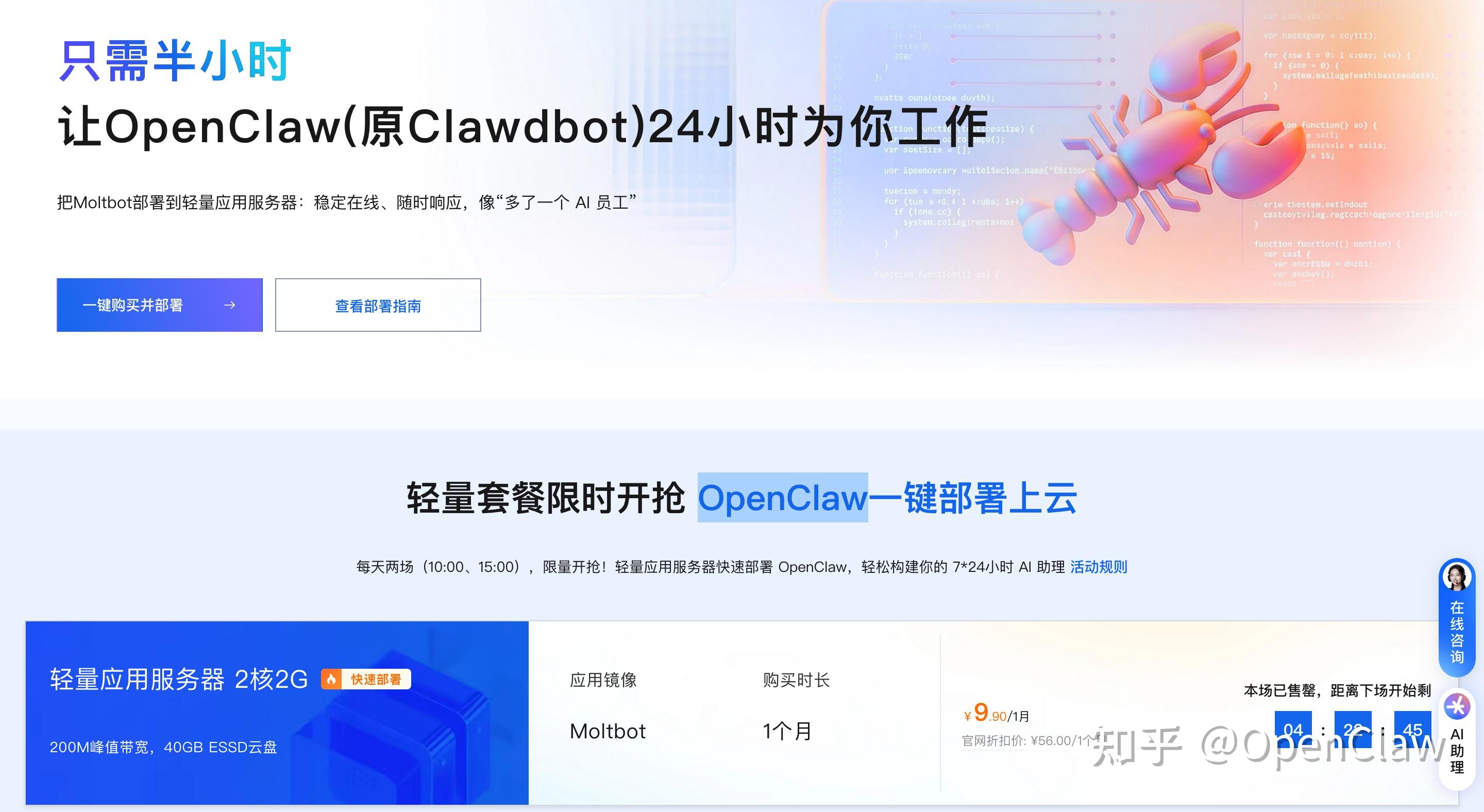
1、访问阿里云OpenClaw部署专题页面,点击【一键购买并部署】,镜像选择“应用镜像”中的“OpenClaw”(已默认适配最新版本),配置推荐2vCPU+2GB内存(必须≥2GB,否则无法正常运行),地域默认美国(弗吉尼亚),根据需求选择购买时长,提交订单并支付。
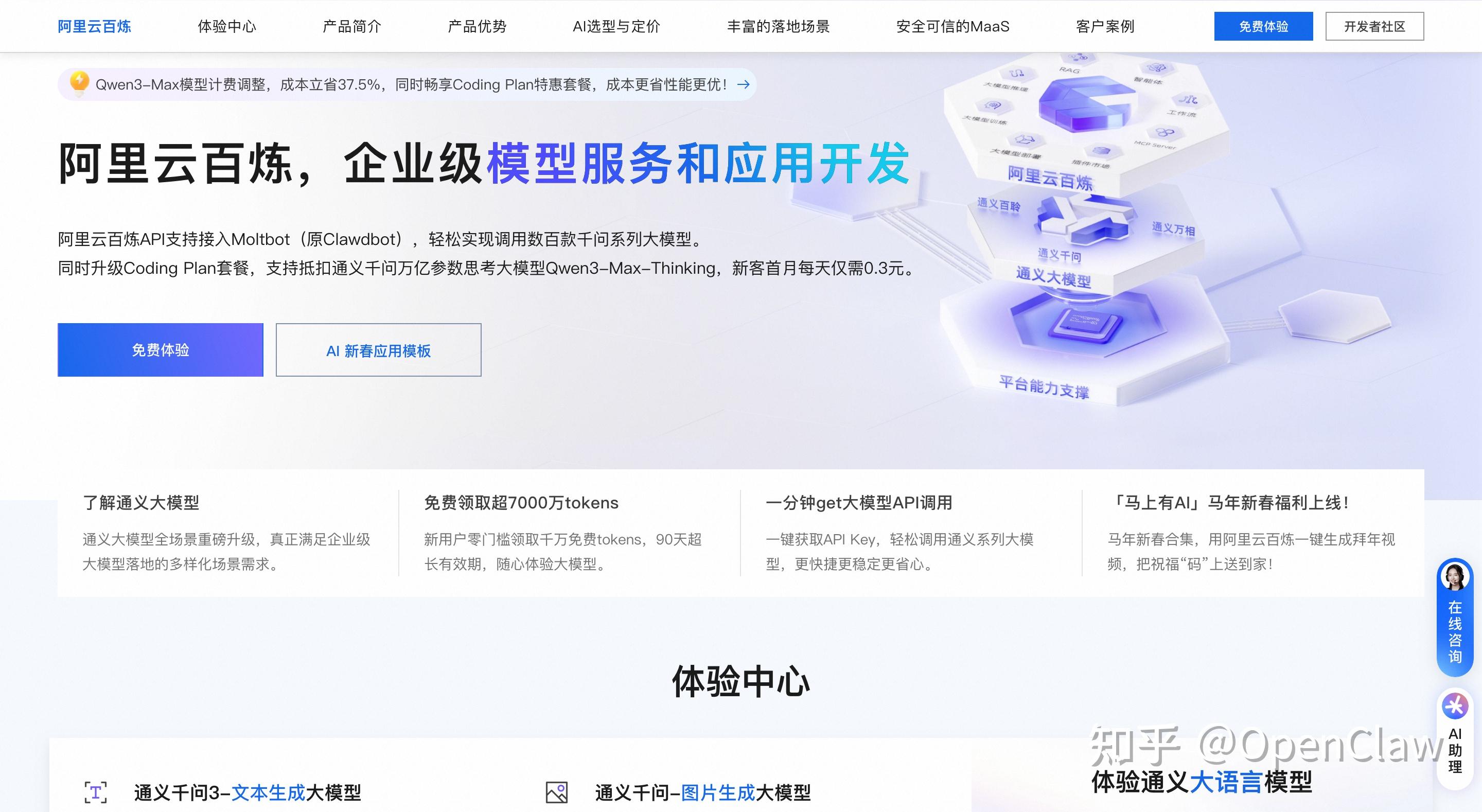
2、获取百炼API-Key:登录阿里云百炼大模型控制台,进入“密钥管理”,点击“创建API-Key”,生成后立即复制保存(避免泄露)。
3、服务器配置与激活:登录轻量应用服务器控制台,找到已安装OpenClaw的实例,进入“应用详情”;点击“一键放通”18789端口(OpenClaw默认通信端口);点击“一键配置”,粘贴刚才获取的API-Key,执行命令完成密钥写入;最后点击“执行命令”,生成访问OpenClaw的专属Token。
4、访问使用:点击“打开网站页面”,输入生成的Token,即可进入OpenClaw Web对话界面,完成部署。
该方案专为企业用户设计,内置OpenClaw便捷配置页及Skill平台,预装所有必备组件,已深度适配钉钉、、飞书等主流企业IM工具,支持多账号协同管理,数据隐私自主可控,适合中大型企业搭建团队专属AI协同助手。
1、开通服务:访问无影云电脑一键部署 OpenClaw 页面,在阿里云控制台开通无影云电脑企业版,并创建或选择已有实例。
2、选择镜像:在镜像市场选择“OpenClaw企业版”镜像,该镜像预装了OpenClaw、便捷配置页及Skill平台。
3、集中配置:通过企业 IT 管理员账号登录无影控制台,在OpenClaw配置页集中设置模型、IM账号、权限策略等。
4、分发使用:将OpenClaw应用分配给指定员工,员工即可在自己的无影桌面中使用
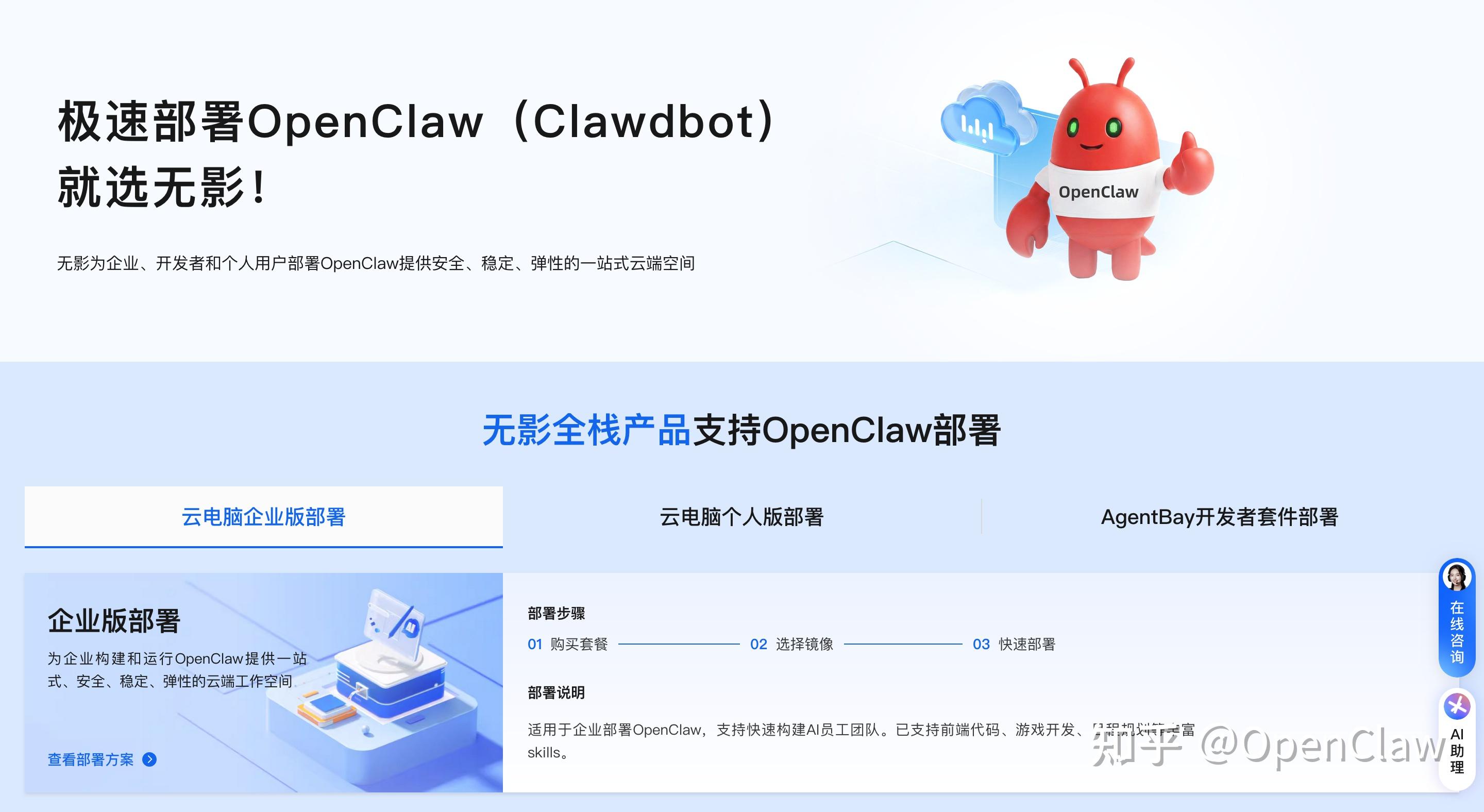
专为个人高效办公设计,无需购买独立服务器,通过无影云电脑网页版即可一键部署,预装Linux环境及所有必备组件(含VS Code、TMUX、钉钉、WPS等),即开即用,适合经常移动办公、无固定设备的个人用户。
1、购买部署:访问无影云电脑个人版购买页,选择带有OpenClaw镜像的套餐,一键完成购买和部署。
2、登录使用:通过浏览器或客户端登录个人云桌面,即可看到已预装好的OpenClaw控制台及VS Code、TMUX、钉钉等常用软件。
3、开始使用:在OpenClaw控制台配置百炼API-Key,即可开始使用
该方案面向开发者及技术团队,支持通过无影AgentBay SDK,一键调用预配置的OpenClaw镜像,可灵活集成各类模型提供商(Qwen、Claude等)与IM软件,支持高度自定义开发,助力快速打造专属化、场景化的AI智能体。
1、开通服务:在阿里云控制台开通无影AgentBay服务。
2、获取SDK:在AgentBay控制台创建项目,获取对应的SDK和调用凭证。
3、集成配置:在自有应用中通过SDK调用预配置的OpenClaw镜像,并传入模型、IM等配置,即可将OpenClaw的能力嵌入到你的业务流程中。
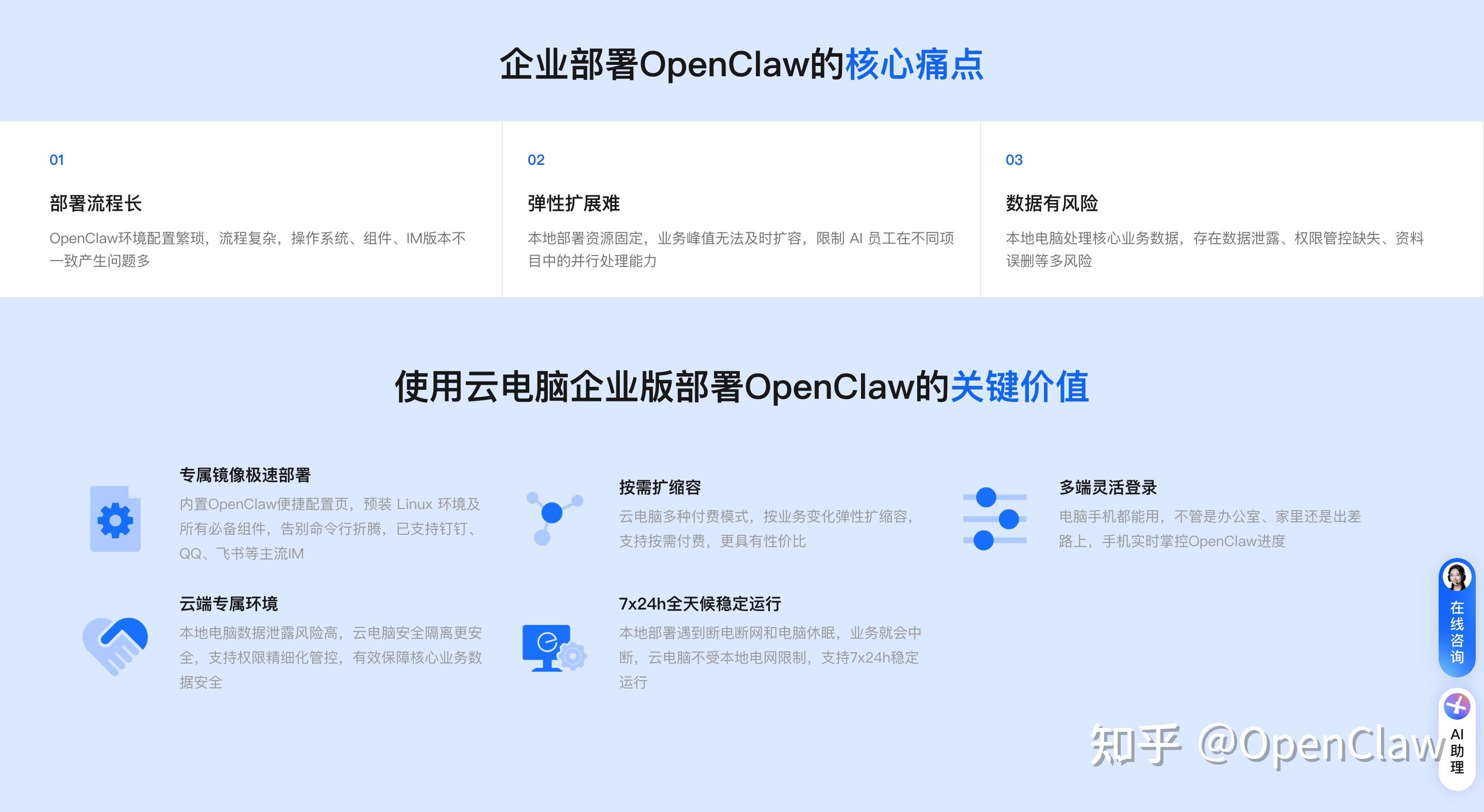
该方案基于阿里云计算巢OpenClaw社区版,支持更灵活的参数配置,可根据业务需求升级服务器规格、自定义安全策略,适合需要大规模部署、高并发处理、深度自定义配置的用户。
1、选择模板:在阿里云“计算巢”服务市场中找到OpenClaw社区版部署模板。
2、创建实例:填写实例名称、地域、规格等参数,确认后提交订单,系统将自动完成ECS创建和环境部署。
3、配置模型:开通阿里云百炼并获取API-Key,在ECS实例的“应用详情”页或计算巢控制台中填入API-Key完成配置。
4、对接平台:如需对接钉钉等平台,可参考官方文档创建应用并配置回调地址(公网 IP:18789)。
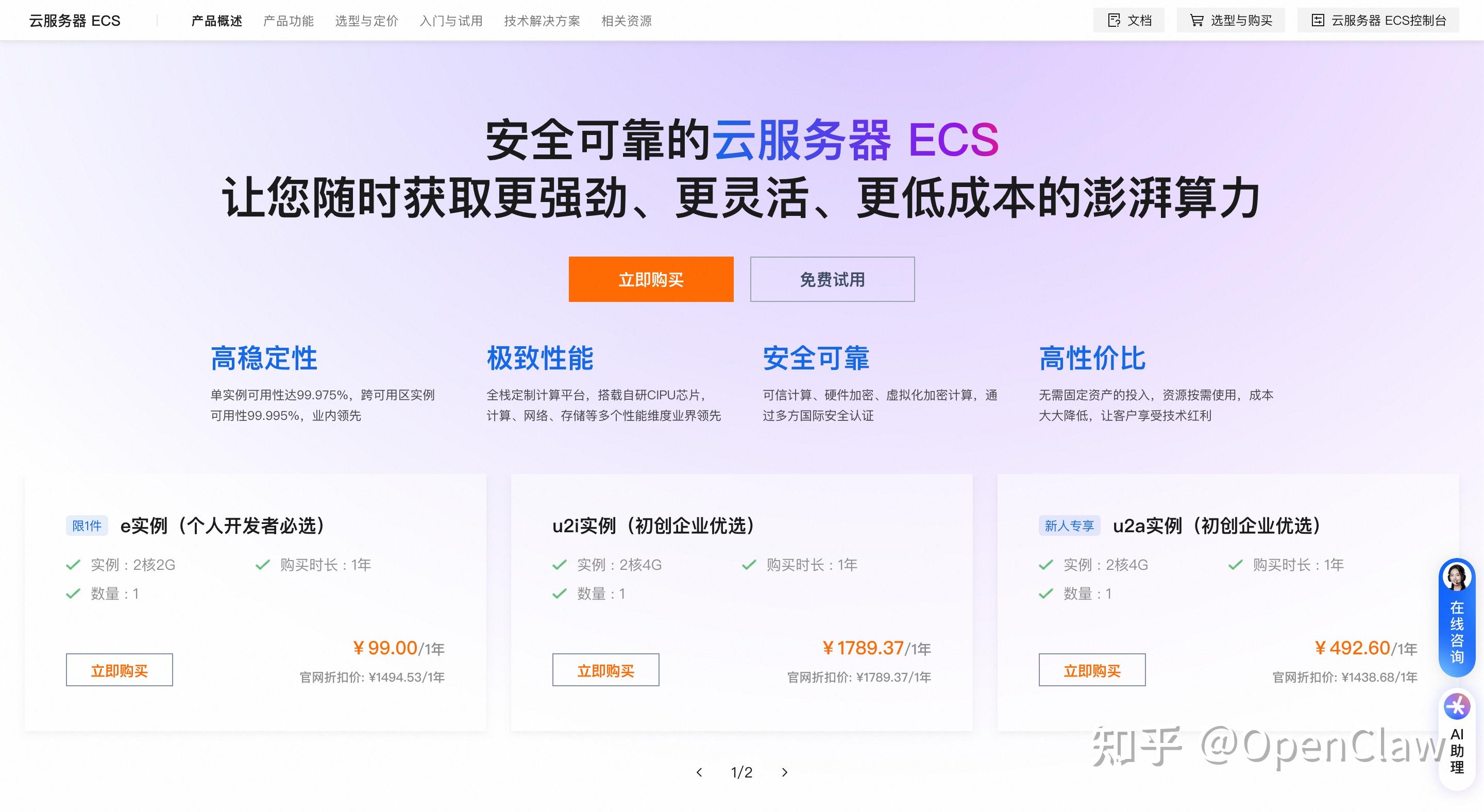
本地部署适合追求数据自主可控的用户,数据存储在本地设备中,隐私安全性更高。该方案适配Windows、Mac、Linux三大主流系统,Windows用户建议优先使用WSL2环境,以获得更好的兼容性和运行性能,以下是分步骤操作指南。
- Docker安装(可选,推荐容器化部署):访问Docker官方网站,下载对应系统的安装包,按向导完成基础安装。Mac和Linux用户可通过终端执行
systemctl start docker && systemctl enable docker,启动Docker并设置开机自启;Windows用户需在系统服务中启用“Docker Desktop Service”。安装完成后输入docker –version,能正常输出版本号即说明安装成功。容器化部署可减少环境冲突,后续维护也更便捷,新手建议优先选择。 - OpenClaw本体安装:推荐使用官方一键安装脚本,无需手动配置依赖,效率更高。Mac/Linux用户打开终端,输入
curl -fsSL https://openclaw.ai/install.sh | bash;Windows用户在PowerShell中执行iwr -useb https://clawd.bot/install.ps1 | iex。脚本会自动检测并安装缺失的组件,安装完成后输入clawdbot –version,若终端显示版本号,则表明安装成功。若因网络问题导致脚本执行失败,可多次重试,或前往OpenClaw官网下载源码手动构建。
- 初始化配置:打开终端或PowerShell,执行
openclaw onboard –install-daemon启动配置向导。向导会引导完成网关类型选择、AI模型认证、聊天平台连接等关键设置。网关可根据需求选择本地或远程类型;AI模型认证推荐使用API Key方式,支持OpenAI和Anthropic等平台,若已安装Claude Code,可复用现有凭证,无需重复配置;通信平台若暂时无需使用,可选择“Skip for now”后续补充设置。 - 启动网关服务:配置完成后,执行
openclaw gateway status检查服务状态,随后输入openclaw gateway –port 18789手动启动网关,默认端口为18789。打开浏览器输入http://127.0.0.1:18789/,即可进入OpenClaw的Web Dashboard。若需快速体验,也可直接执行openclaw dashboard,一键启动后通过上述链接进入聊天界面。 - 配置文件管理:需牢记配置文件的存放位置,以便后续维护修改。主配置目录为
/.openclaw/,OAuth凭证存储在/.openclaw/credentials/oauth.json,认证配置文件位于~/.openclaw/agents/<agentId>/agent/auth-profiles.json,若在无显示器的服务器上部署,可先在有浏览器的设备完成认证,再将凭证文件复制到对应目录。
为防止未授权访问,需完成安全配置。默认状态下,未知私信会生成简短校验码,消息需批准后才会处理。执行openclaw pairing list whatsapp可查看待批准的配对请求,再输入openclaw pairing approve whatsapp <code>(将替换为实际校验码)完成批准。也可在配置文件中设置允许列表,自动放行特定号码或账号的请求。
功能验证环节必不可少。在终端输入openclaw message send –target + –message “Hello from OpenClaw”(替换为目标号码)发送测试消息,或在Web Dashboard中发送指令“创建一个测试文档,内容为部署测试”,若能收到反馈或成功生成文档,说明本地部署的OpenClaw已正常运行。若提示“未配置授权”,需返回配置向导重新设置OAuth或API Key。
版权声明:本文内容由互联网用户自发贡献,该文观点仅代表作者本人。本站仅提供信息存储空间服务,不拥有所有权,不承担相关法律责任。如发现本站有涉嫌侵权/违法违规的内容,请联系我们,一经查实,本站将立刻删除。
如需转载请保留出处:https://51itzy.com/kjqy/212888.html