
还没有一台OpenClaw云服务器?点此即可享一键秒级部署。
OpenClaw一键部署可视化面板快速接入、企微、飞书、钉钉等IM应用,同时支持海外Discord、WhatsApp、Telegram、iMessage等应用。
❝
每天学点新东西,顺便分享出来,大家一起进步!😜
❞
🦞 说是叫 OpenClaw“大龙虾”,这玩意儿看着挺唬人,实际上手也没那么轻松。最近它火得一塌糊涂,但好多兄弟卡在安装这一步就放弃了。心里痒痒想玩一把,该怎么办呢?

GPT plus 代充 只需 145
怎么理解 OpenClaw 🦞
还没有一台OpenClaw云服务器?点此即可享一键秒级部署。
OpenClaw一键部署可视化面板快速接入、企微、飞书、钉钉等IM应用,同时支持海外Discord、WhatsApp、Telegram、iMessage等应用。
OpenClaw 本质上是个开源的 AI 助理。这货有多猛?才俩月 Github 上就干到了 17W+ 的 Star。它的出现算是给咱们用大模型指了条新路子。从去年的 MCP 协议,到今年的 AI Agent 落地,再到 GLM AutoPhone 玩手机,现在轮到这只大龙虾来接管电脑了。
简单来说,你可以把它当成你和电脑中间的一个“二传手”。以前得你自己敲键盘干的事,现在通过 APP 或者网页跟它聊聊天,OpenClaw 就帮你办了。比如发条指令:“帮我装个 Docker”、“在 Docker 里跑个 Redis”、“看看现在系统资源哪怕不够用了”,它都能搞定。
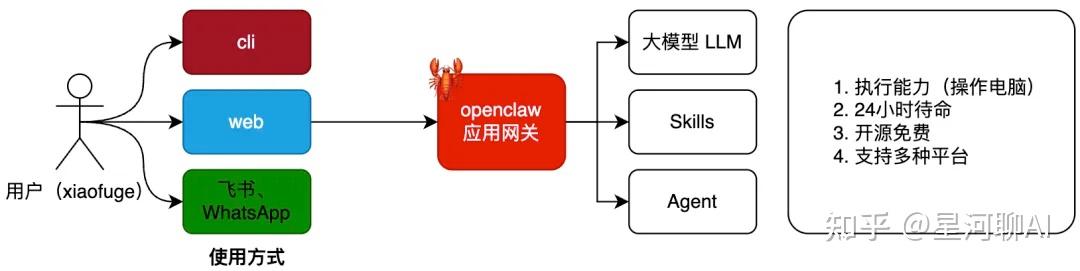
说白了,这离咱们梦想的“数字员工”又近了一大截。以后完全可以把自己那一套工作技能写成 skills,像什么日常巡检、查运营数据、分析活动效果这种枯燥重复的活儿,全丢给 OpenClaw 去跑。
下面我就手把手教大家怎么把 OpenClaw 和飞书结合起来,这套搭配亲测非常好用。
还没有一台OpenClaw云服务器?点此即可享一键秒级部署。
OpenClaw一键部署可视化面板快速接入、企微、飞书、钉钉等IM应用,同时支持海外Discord、WhatsApp、Telegram、iMessage等应用。
官网和源码就不贴了,直接去搜就行。
中文社区:
- 推荐大家直接搜 OpenClaw 中文社区或者 1panel 上的资源,特别是新手朋友,全中文提示,看着不头大,安装也顺手。
除了官方原版,现在有不少中文社区做了镜像和汉化。安装套路都差不多,小白完全可以拿中文版练手。另外,这些汉化大都是基于源码改的,如果你有特殊需求,或者公司想搞二开,也可以直接 Fork 源码自己折腾。
- Nodejs 需要 22 以上的版本(很多安装包里自带检测)。
- 硬件方面,整台 2C4G 的云服务器或者本地电脑都行,系统推荐 Ubuntu 24,趁着活动搞个便宜的云服务器最划算。
- 环境初始化可以直接用脚本搞定,运行
sudo ./openclaw.sh就能帮你把 Node.js 装好。 - 下载镜像源建议指定 npmmirror,速度快很多,别在那傻等。
还没有一台OpenClaw云服务器?点此即可享一键秒级部署。
OpenClaw一键部署可视化面板快速接入、企微、飞书、钉钉等IM应用,同时支持海外Discord、WhatsApp、Telegram、iMessage等应用。
- GLM ApiKey:去开放平台搞一个,最好注册个新号,送的 2000 万 Token 够你玩了,记得提前存好,这东西后面得反复用。
- 飞书:建议下载个桌面版,后面要建企业自建应用。流程大概是:先发布一次拿到 App ID 和 App Secret,让 OpenClaw 连上,然后去配机器人的事件,再发布一次,这样两头就通了,后面会有详细教程。
安装 OpenClaw 会用到一堆命令,为了不把大家绕晕,我特意整了张流程图,一看就懂:
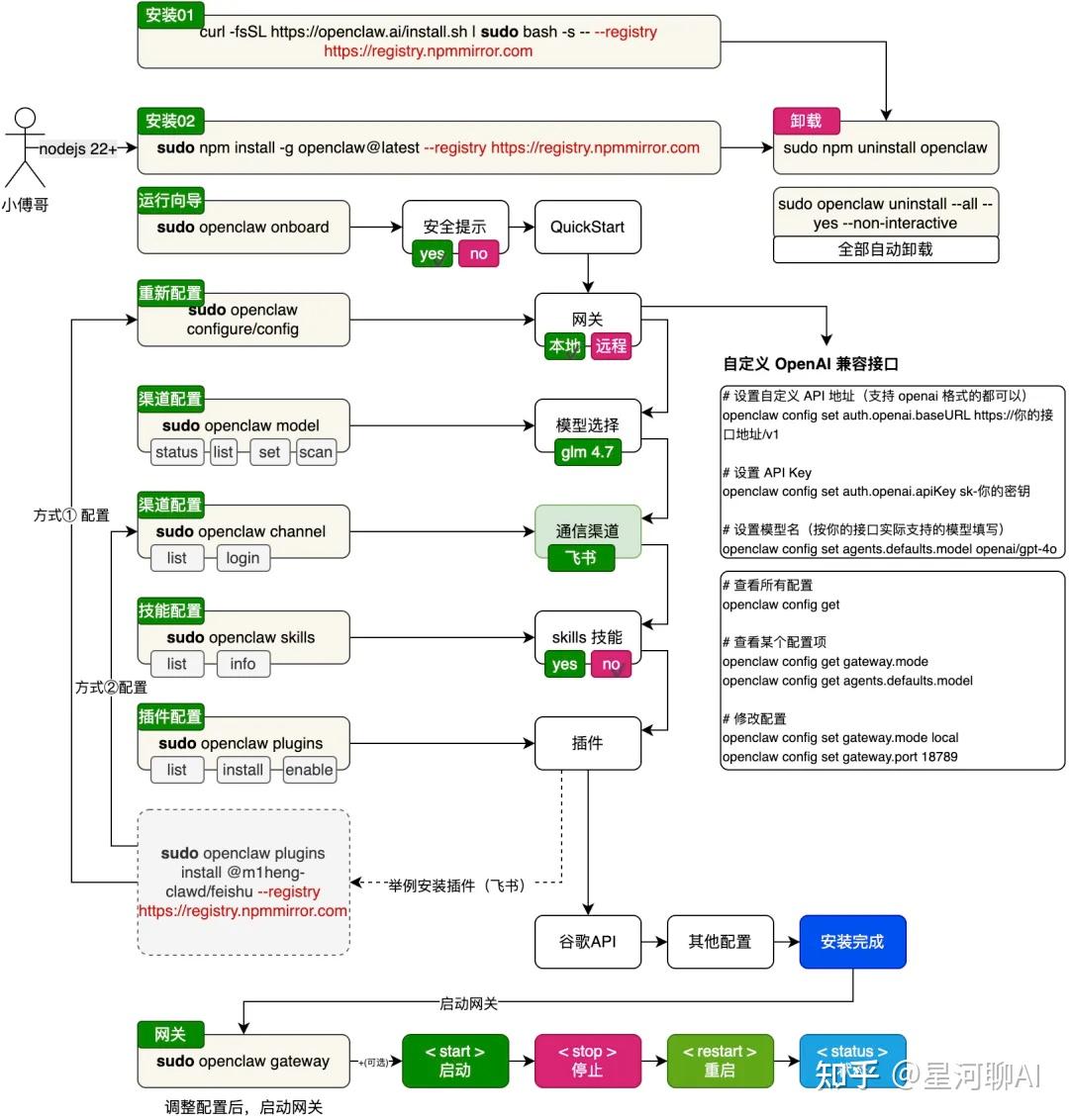
- 第一步,安装方式很灵活。可以用 curl 一键脚本,也可以用 npm 安装完再走配置向导。用那个一键安装脚本的话,连 Node.js 检测和飞书组件提示都给你包圆了,省心不少。
- 第二步,运行
sudo openclaw onboard开始配置。它会弹出一堆安全提示,别管那么多,直接左右键选 Yes 就行。接着选模型,支持的挺多,这里咱们用前面申请的 GLM ApiKey。 - 第三步,后面还有一堆选项,通信渠道(比如飞书)不想配可以先跳过。搞定后,输
sudo openclaw gateway就能把网关拉起来了。 - 第四步,最后别忘了装飞书插件,命令是
sudo openclaw plugins install…,装了这个,大龙虾才能跟飞书“说话”。
还没有一台OpenClaw云服务器?点此即可享一键秒级部署。
OpenClaw一键部署可视化面板快速接入、企微、飞书、钉钉等IM应用,同时支持海外Discord、WhatsApp、Telegram、iMessage等应用。
| 命令 | 作用 | 备注 / 参数 |
|---|---|---|
| npm install … | 安装程序 | 记得带上镜像源参数 |
| openclaw onboard | 开始配置向导 | 跟着提示走就行 |
| openclaw status | 查网关状态 | 看看是不是活着,能不能连通 |
| openclaw health | 查健康度 | 看看核心组件和依赖缺不缺 |
| openclaw doctor | 诊断修复 | 加上 –yes 参数可以让它自动修 |
| openclaw configure | 交互式配置 | 可以在这改模型、改通道、改密码 |
| openclaw config get <path> | 查具体配置 | 想看哪项就输哪项的路径 |
| openclaw config set <path> | 改具体配置 | 支持 JSON5 或者直接文本 |
| openclaw config unset | 删配置 | 移除某个具体的键值 |
| openclaw channels list | 看登录通道 | 看看 WhatsApp、Telegram 啥的登没登 |
| openclaw channels login | 登新通道 | 扫码或者点链接授权用的 |
| openclaw skills list | 看技能列表 | 看看有哪些技能能用了 |
| openclaw skills info | 查技能详情 | 看看某个技能的版本和参数 |
| openclaw plugins list | 看已装插件 | 检查插件装好没 |
| openclaw plugins install | 装插件 | 比如安装语音通话插件 |
| openclaw plugins enable | 启用插件 | 记得启用完通常得重启网关 |
| openclaw logs –follow | 实时看日志 | 配合 –json 或 –limit 用更香 |
| openclaw gateway | 跑网关 | 启动主程序 |
| openclaw gateway install | 装成系统服务 | 这样能后台守护进程运行 |
| openclaw gateway start | 启动服务 | 系统服务模式下启动 |
| openclaw gateway stop | 停止服务 | 系统服务模式下停止 |
| openclaw gateway restart | 重启服务 | 改了配置记得重启生效 |
| openclaw gateway status | 查服务状态 | 跟前面的 status 不一样,这个是查系统服务的 |
| openclaw uninstall | 卸载 | 官方建议用这个命令删 |
| openclaw uninstall –all | 彻底卸载 | 连数据带插件删得干干净净 |
| openclaw uninstall –state | 只删状态 | 保留工作区和 CLI 工具 |
| openclaw uninstall –workspace | 只删工作区 | 把 agent 和 workspace 文件清了 |
| openclaw uninstall –service | 只删服务 | 数据不动,仅仅移除服务 |
| openclaw uninstall –dry-run | 模拟卸载 | 假装删一下,看看会发生啥 |
还没有一台OpenClaw云服务器?点此即可享一键秒级部署。
OpenClaw一键部署可视化面板快速接入、企微、飞书、钉钉等IM应用,同时支持海外Discord、WhatsApp、Telegram、iMessage等应用。
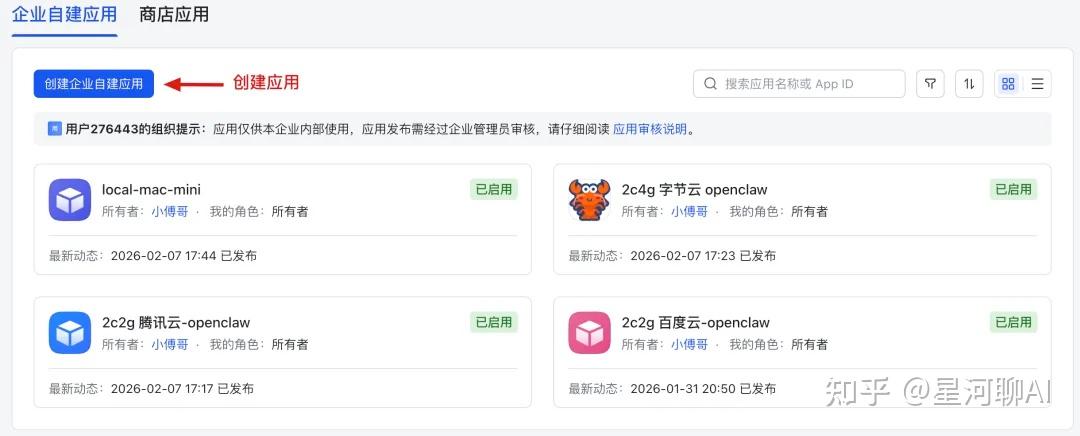
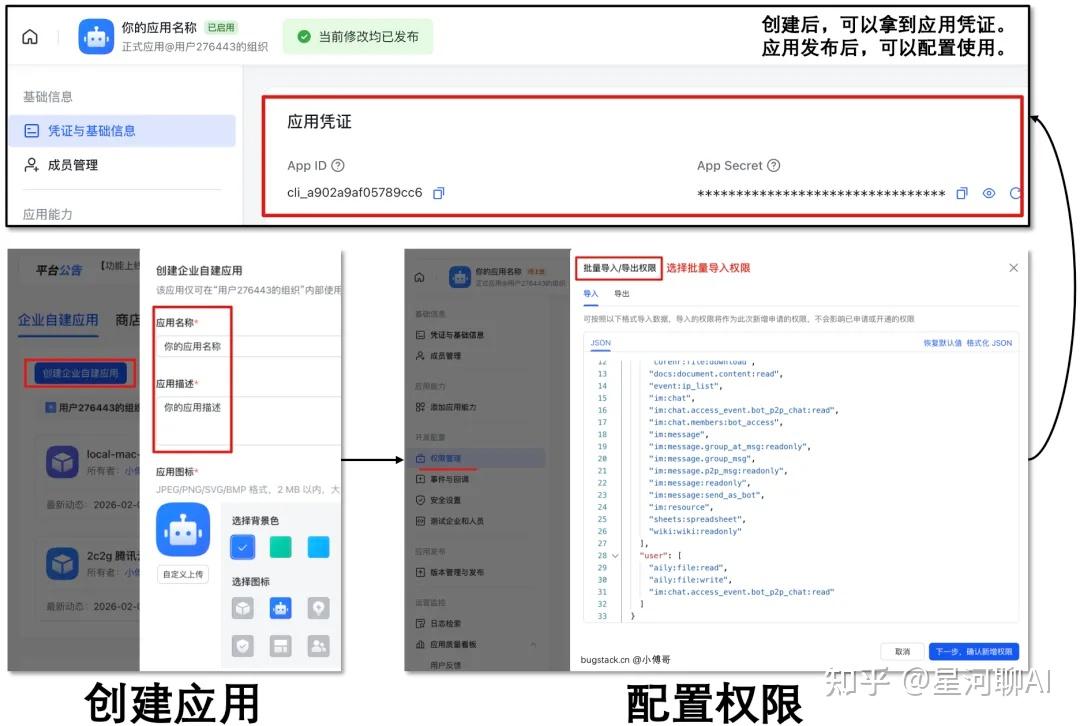
权限配置直接批量导入
讯享网"tenant": [ "aily:file:read", "aily:file:write", "application:application.app_message_stats.overview:readonly", "application:application:self_manage", "application:bot.menu:write", "cardkit:card:write", "contact:contact.base:readonly", "contact:user.employee_id:readonly", "corehr:file:download", "docs:document.content:read", "event:ip_list", "im:chat", "im:chat.access_event.bot_p2p_chat:read", "im:chat.members:bot_access", "im:message", "im:message.group_at_msg:readonly", "im:message.group_msg", "im:message.p2p_msg:readonly", "im:message:readonly", "im:message:send_as_bot", "im:resource", "sheets:spreadsheet", "wiki:wiki:readonly" ], "user": [ "aily:file:read", "aily:file:write", "im:chat.access_event.bot_p2p_chat:read" ]
} }
- 应用建好后,你会拿到 App ID 和 App Secret,先把这俩记下来,回头 OpenClaw 对接时必填。
还没有一台OpenClaw云服务器?点此即可享一键秒级部署。
OpenClaw一键部署可视化面板快速接入、企微、飞书、钉钉等IM应用,同时支持海外Discord、WhatsApp、Telegram、iMessage等应用。
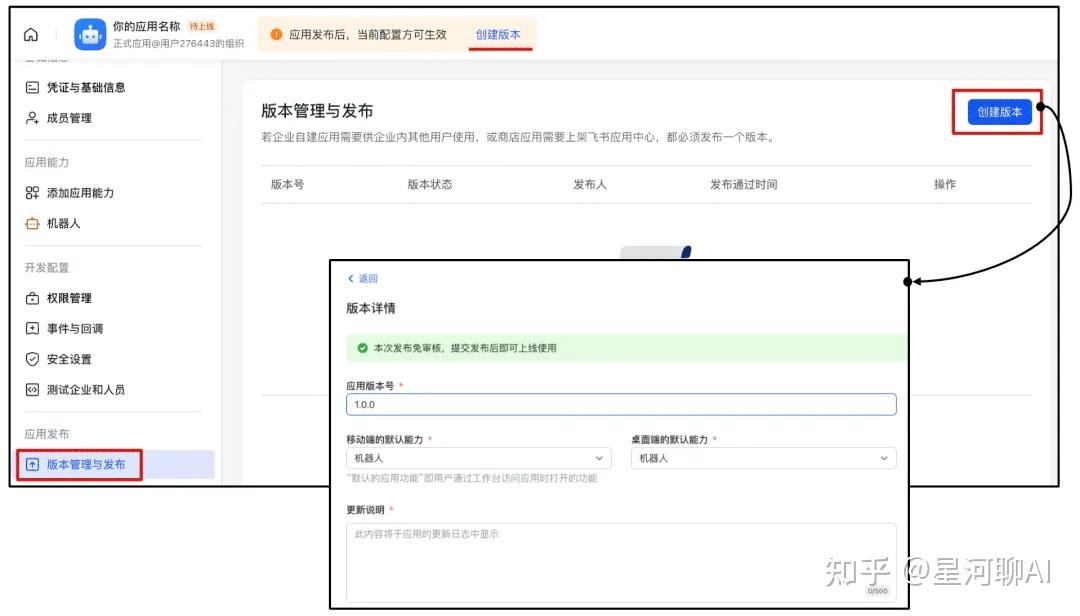
- 别光建不发,记得点一下“发布应用”,不然这应用就是个摆设,根本用不了。
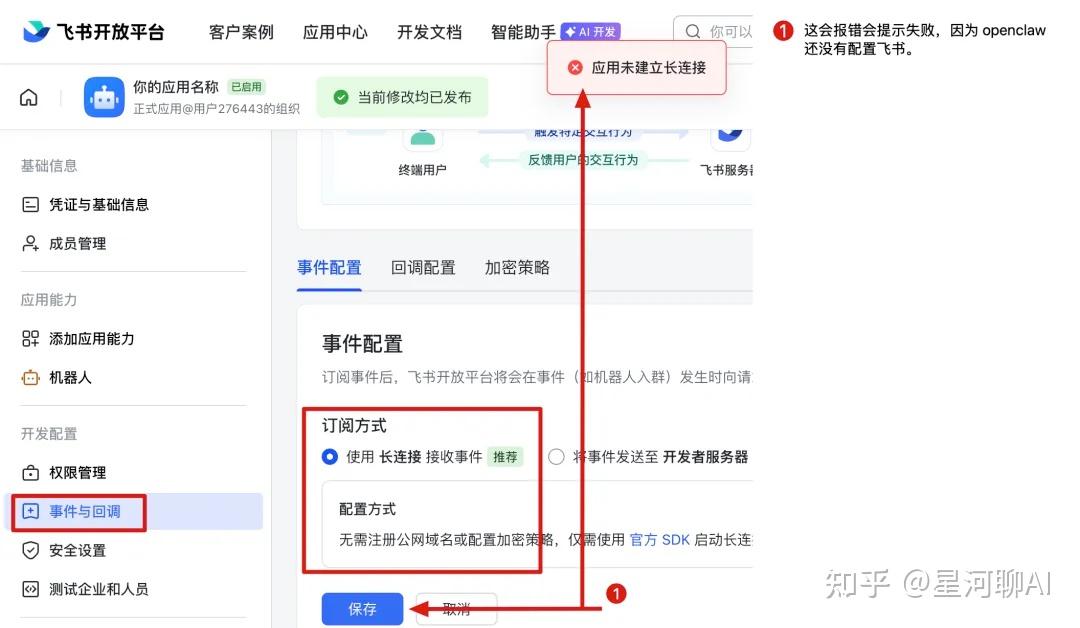
- 应用有了,还得配机器人。但注意了,现在去配肯定报错,因为 OpenClaw 还没连上呢。
- 咱们得先在 OpenClaw 那边把飞书渠道配好,重启网关,然后再回来配置机器人的权限(像接收消息、读取通讯录这些),确认开通后,再发一个新版本。这样你跟飞书机器人说话它才有反应。
还没有一台OpenClaw云服务器?点此即可享一键秒级部署。
OpenClaw一键部署可视化面板快速接入、企微、飞书、钉钉等IM应用,同时支持海外Discord、WhatsApp、Telegram、iMessage等应用。
curl -fsSL https://openclaw.ai/install.sh | sudo bash -s – –registry https://registry.npmmirror.com- 上面这行是 openclaw 官网版
讯享网curl -fsSL https://clawd.org.cn/install.sh | sudo bash -s – –registry https://registry.npmmirror.com
- 这行是 openclaw-cn 中文社区版。新手强烈建议选中文版,没别的,看着亲切。等你玩熟了再换回官方版也一样,操作逻辑都是通用的。唯一的区别就是命令一个是
sudo openclaw config,一个是sudo openclaw-cn config。
sudo npm install -g openclaw@latest –registry https://registry.npmmirror.com sudo npm install -g openclaw-cn@latest –registry https://registry.npmmirror.com运行向导
sudo openclaw onboard sudo openclaw-cn onboard
- 记得带着
-cn就是中文版。如果你没用那个一键安装脚本,而是自己 npm 手动装的openclaw@latest,那就得自己手动跑一下引导配置命令。
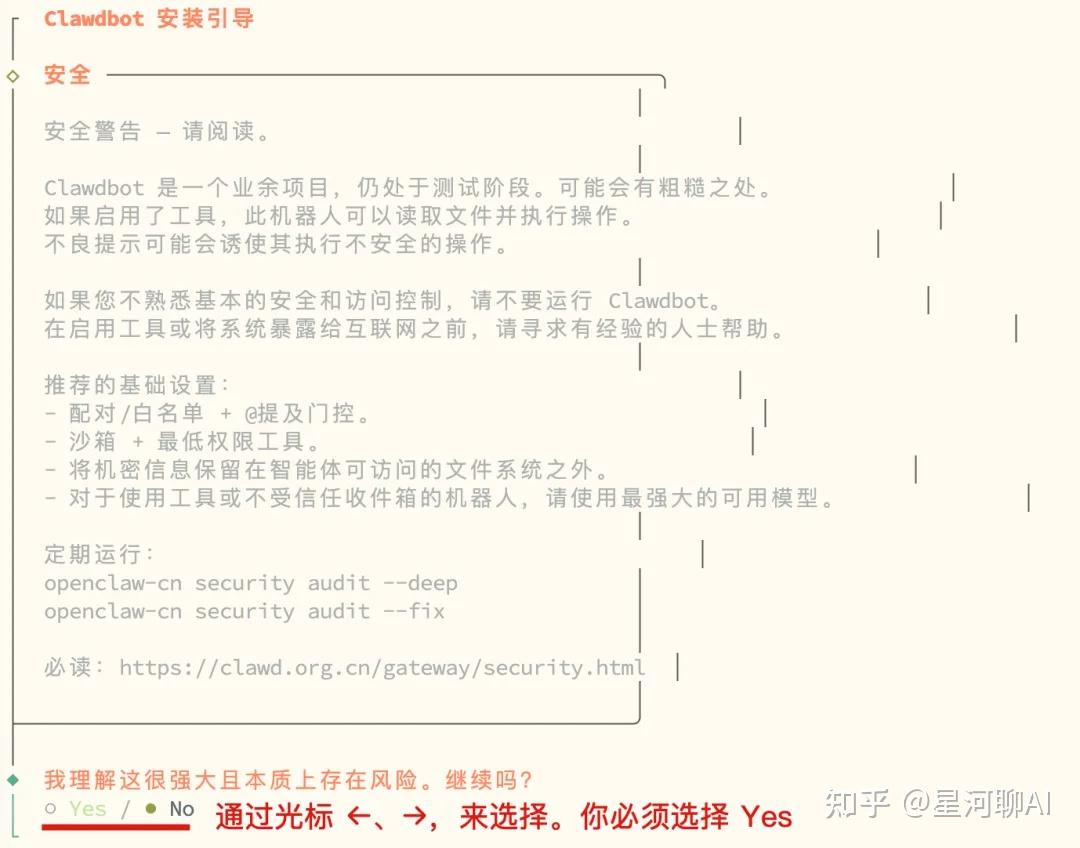
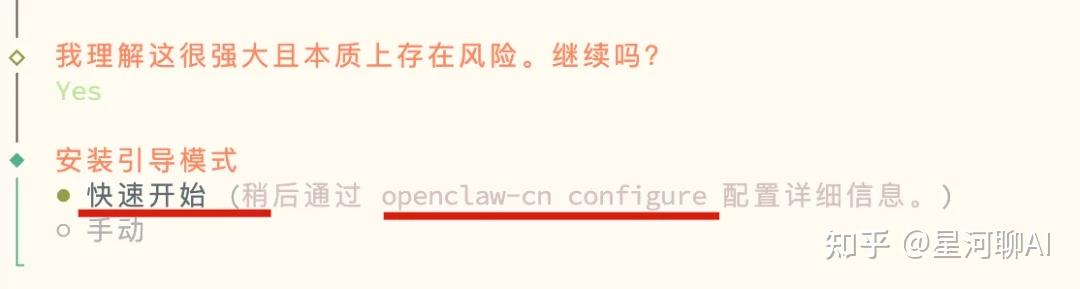
还没有一台OpenClaw云服务器?点此即可享一键秒级部署。
OpenClaw一键部署可视化面板快速接入、企微、飞书、钉钉等IM应用,同时支持海外Discord、WhatsApp、Telegram、iMessage等应用。
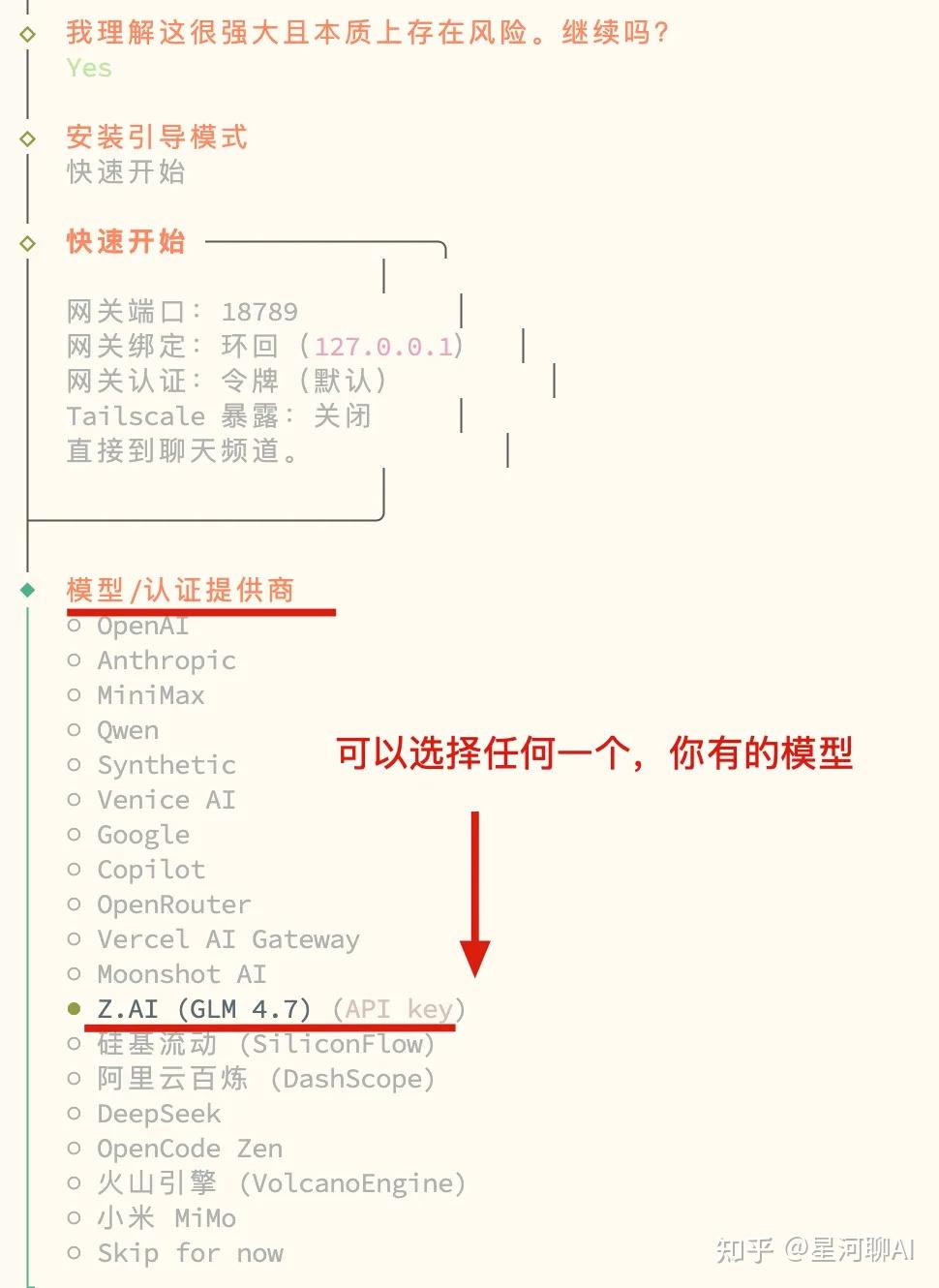
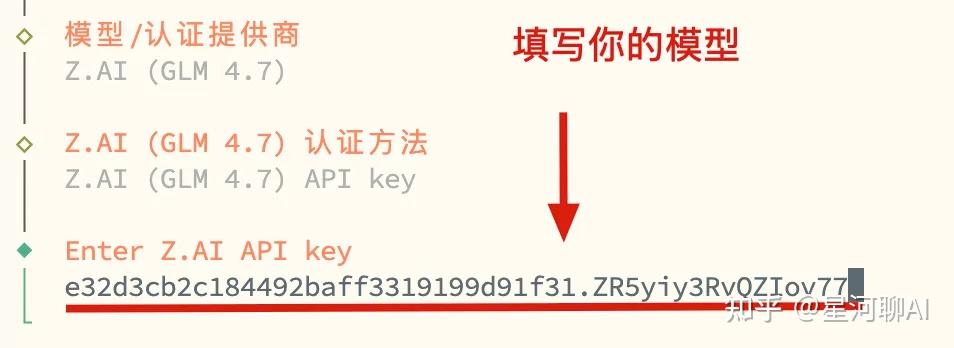
选择渠道
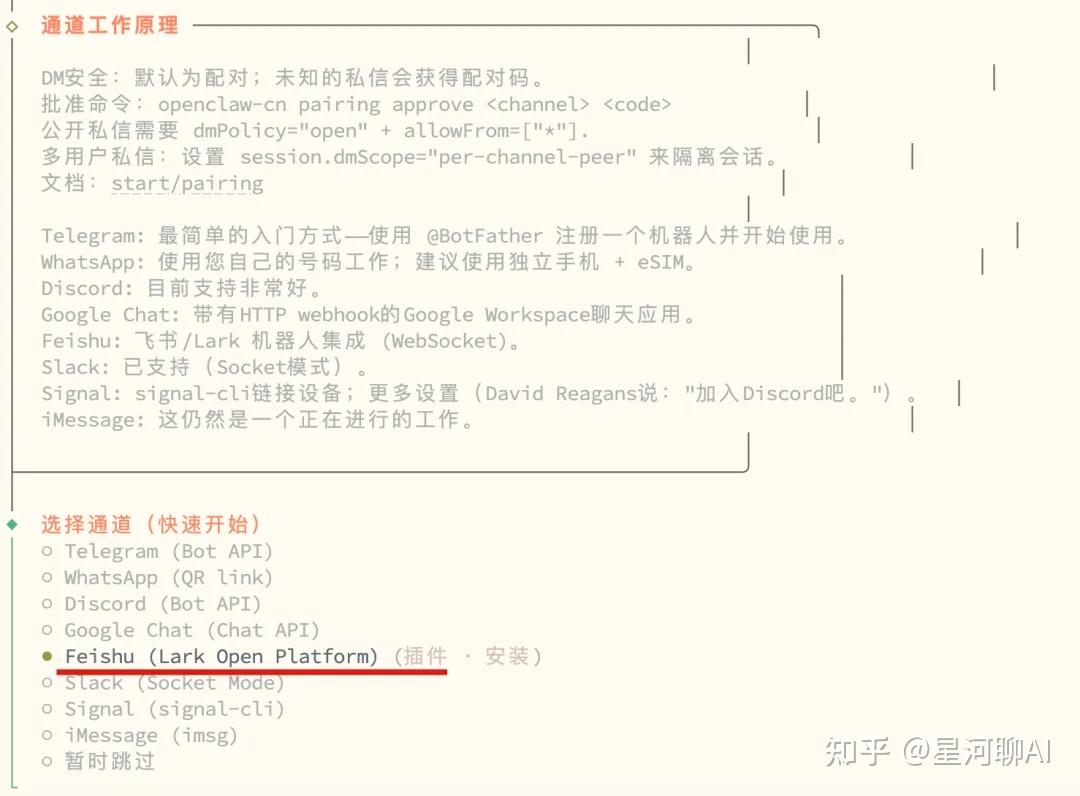
安装插件
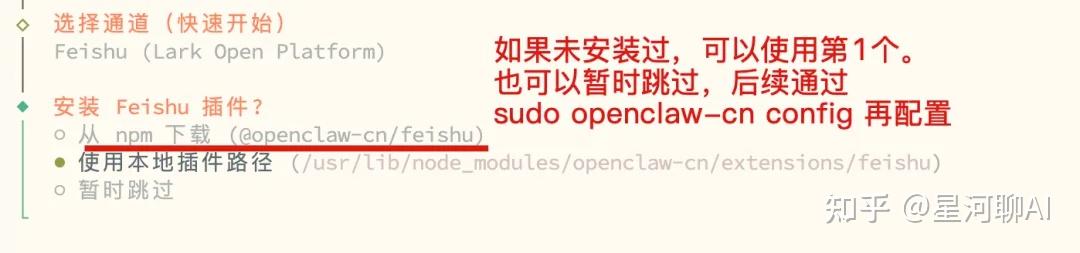
- 没装过飞书插件的话,这儿可以直接选安装。或者先跳过,回头单独执行那句
plugins install命令补装也行。 - 单独装插件命令是:
sudo openclaw-cn plugins install @m1heng-clawd/feishu
配置凭证
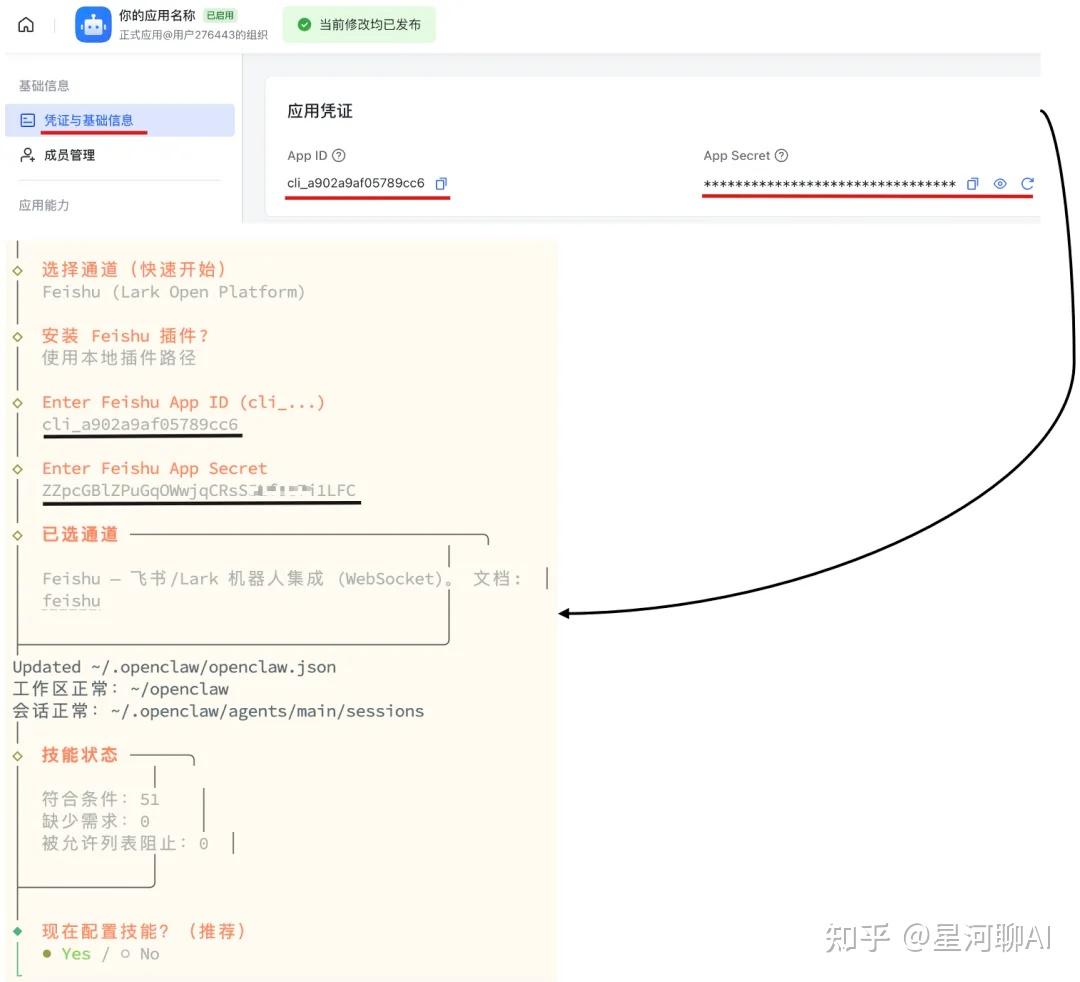
- 把刚才存的 App ID 和 Secret 填进去,然后一路回车。别急,一会儿还得切回飞书页面去配事件关联。
还没有一台OpenClaw云服务器?点此即可享一键秒级部署。
OpenClaw一键部署可视化面板快速接入、企微、飞书、钉钉等IM应用,同时支持海外Discord、WhatsApp、Telegram、iMessage等应用。
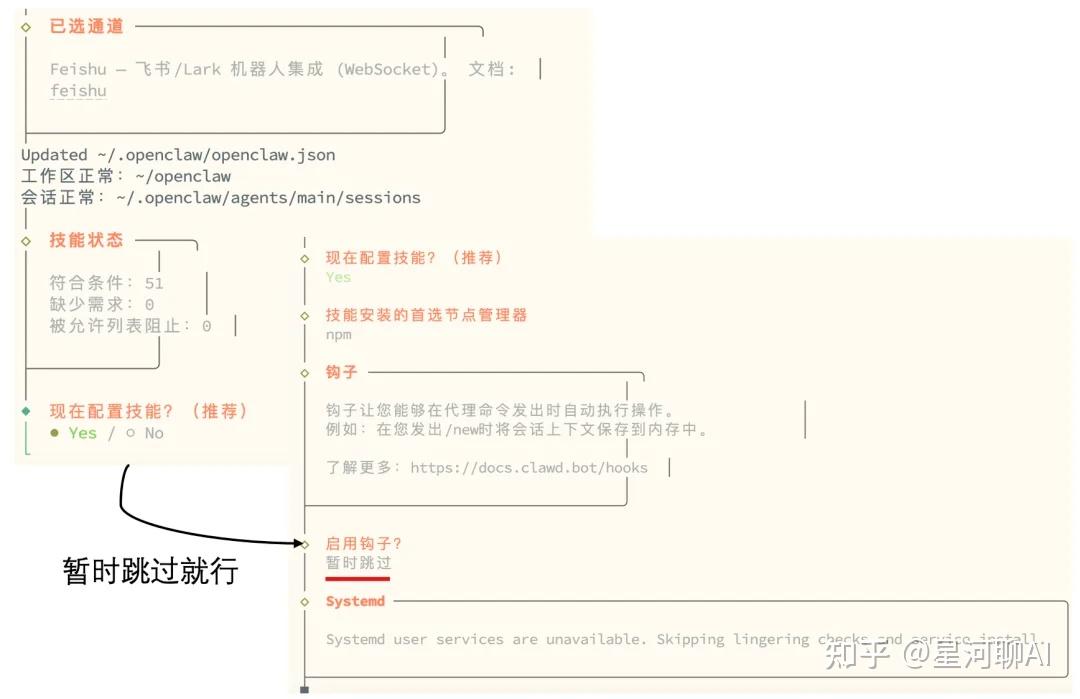
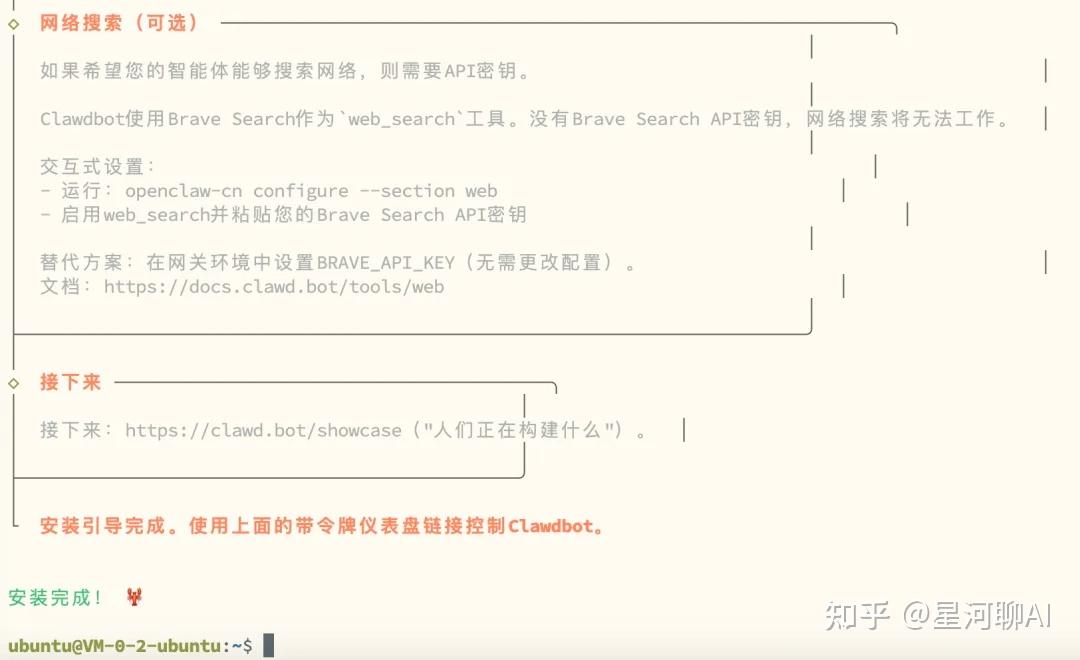
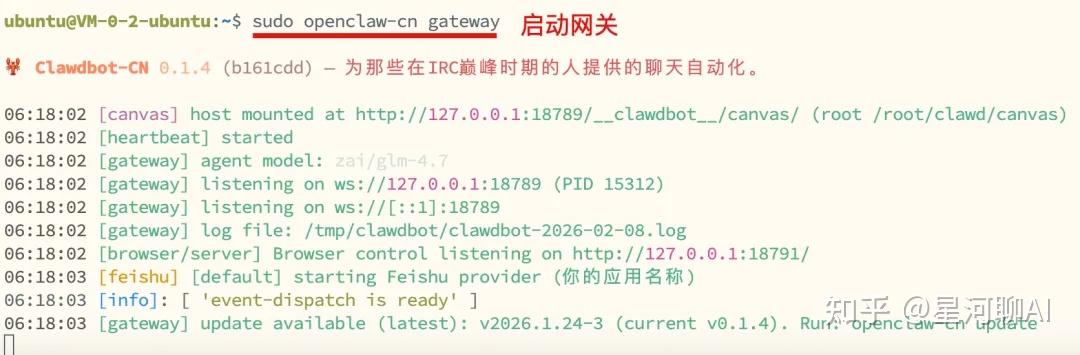
讯享网ubuntu@VM-0-2-ubuntu:$ sudo openclaw-cn gateway
- 配置搞定,输命令启动网关。如果看到上面那种日志输出,说明跑起来了。接下来咱们回过头去搞定飞书剩下的配置。
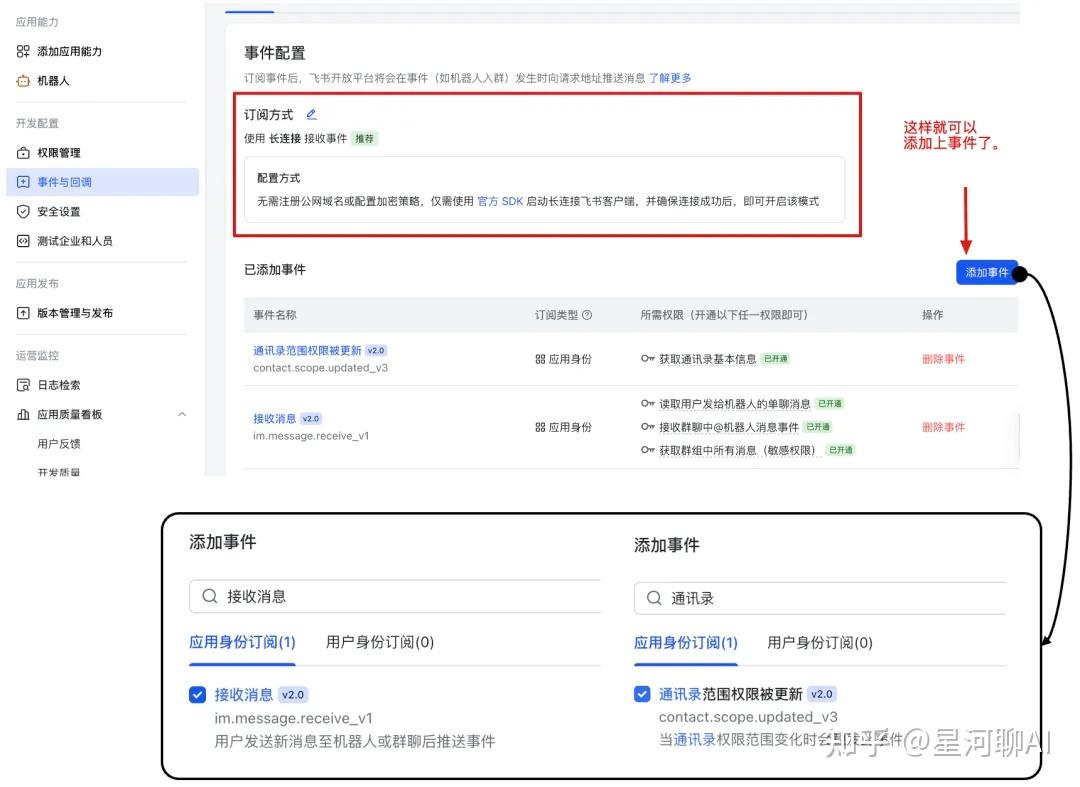
- 敲黑板,这步必须等 OpenClaw 那边配好并启动了再来弄。
- 这时候 OpenClaw 已经在线了,你点击“添加事件”,勾选相关权限。完事后,系统会提示你发个新版本。
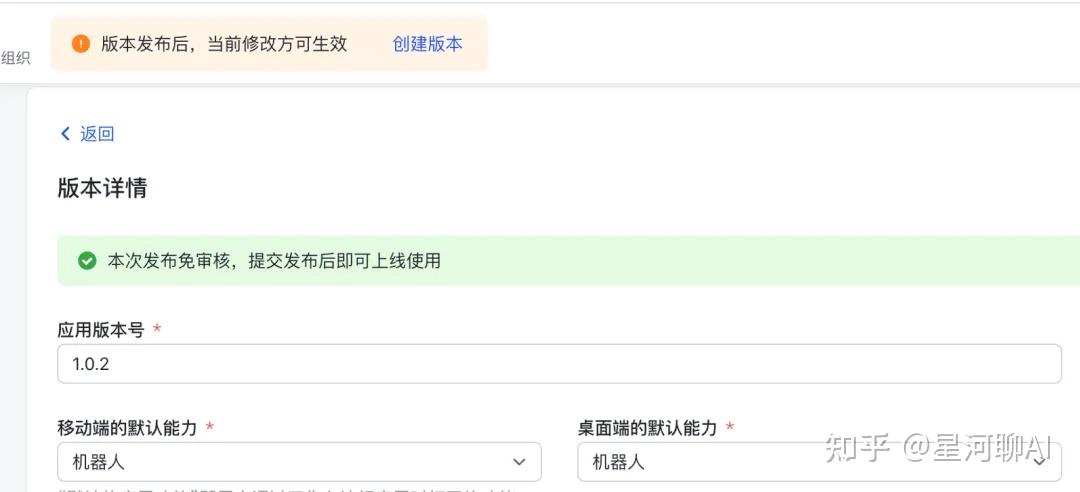
- 点一下发布,让版本号升一级,这就生效了。
’ fill=‘%23FFFFFF’%3E%3Crect x=‘249’ y=‘126’ width=‘1’ height=‘1’%3E%3C/rect%3E%3C/g%3E%3C/g%3E%3C/svg%3E)
- 这时候去跟你的飞书机器人聊两句,它会让你执行一段命令,其实就是为了验证一下签名,确保安全。
- 命令长这样:
sudo openclaw-cn pairing approve feishu KF2BRAXW
ubuntu@VM-0-2-ubuntu:$ sudo openclaw-cn pairing approve feishu KF2BRAXW🦞 Clawdbot-CN 0.1.4 (b161cdd) — 唯一不能在你的私信上训练的机器人Mark。
Approved feishu sender ou_d3d1cb907f4c0d2ed3c3b2b. ubuntu@VM-0-2-ubuntu:~$ sudo openclaw-cn gateway
🦞 Clawdbot-CN 0.1.4 (b161cdd) — 我不是魔法——我只是在重试和应对策略上极其执着。
06:39:38 [canvas] host mounted at http://127.0.0.1:18789/__clawdbot__/canvas/ (root /root/clawd/canvas) 06:39:38 [heartbeat] started 06:39:38 [gateway] agent model: zai/glm-4.7 06:39:38 [gateway] listening on ws://127.0.0.1:18789 (PID 20687) 06:39:38 [gateway] listening on ws://[::1]:18789 06:39:38 [gateway] log file: /tmp/clawdbot/clawdbot-2026-02-08.log 06:39:38 [browser/server] Browser control listening on http://127.0.0.1:18791/ 06:39:38 [feishu] [default] starting Feishu provider (你的应用名称) 06:39:38 [info]: [ ‘event-dispatch is ready’ ]
- 照着它给的提示,去服务器上执行验证命令,然后重启一下网关。
- 大功告成,现在可以开心地玩耍了。
还没有一台OpenClaw云服务器?点此即可享一键秒级部署。
OpenClaw一键部署可视化面板快速接入、企微、飞书、钉钉等IM应用,同时支持海外Discord、WhatsApp、Telegram、iMessage等应用。
接下来就是见证奇迹的时刻,发挥你的脑洞,让 OpenClaw 帮你干活吧。像那些繁琐的运维工作,直接甩给它,那是相当巴适!
版权声明:本文内容由互联网用户自发贡献,该文观点仅代表作者本人。本站仅提供信息存储空间服务,不拥有所有权,不承担相关法律责任。如发现本站有涉嫌侵权/违法违规的内容,请联系我们,一经查实,本站将立刻删除。
如需转载请保留出处:https://51itzy.com/kjqy/212886.html