
大家好~ 今天给大家分享 OpenClaw 接入飞书机器人的保姆级教程,全程 step by step,不管是新手还是有一定基础的朋友,跟着操作10分钟就能搞定!
OpenClaw 作为灵活的 AI 助手框架,接入飞书机器人后,就能在飞书内实现智能对话、自动化交互,不管是个人使用还是企业办公,都能大幅提升效率。话不多说,直接上干货!
开始操作前,先准备好这2样东西,避免中途卡壳:
- 飞书账号:没有的话先注册,注册后登录(个人/企业账号均可);
- OpenClaw 环境:确保本地已经安装好 OpenClaw,且能正常打开 PowerShell 执行命令。
这一步是核心,我们需要先在飞书开放平台创建一个专属机器人应用,获取对接凭证。
打开浏览器,访问飞书开放平台:https://open.feishu.cn,点击右上角「开发者后台」进入(需用飞书账号登录)。
进入后台后,按以下步骤操作:
- 点击「创建应用」,选择「自定义应用」;
- 填写应用名称(比如「OpenClaw 智能助手」)、应用描述,上传图标(可选),完成创建;
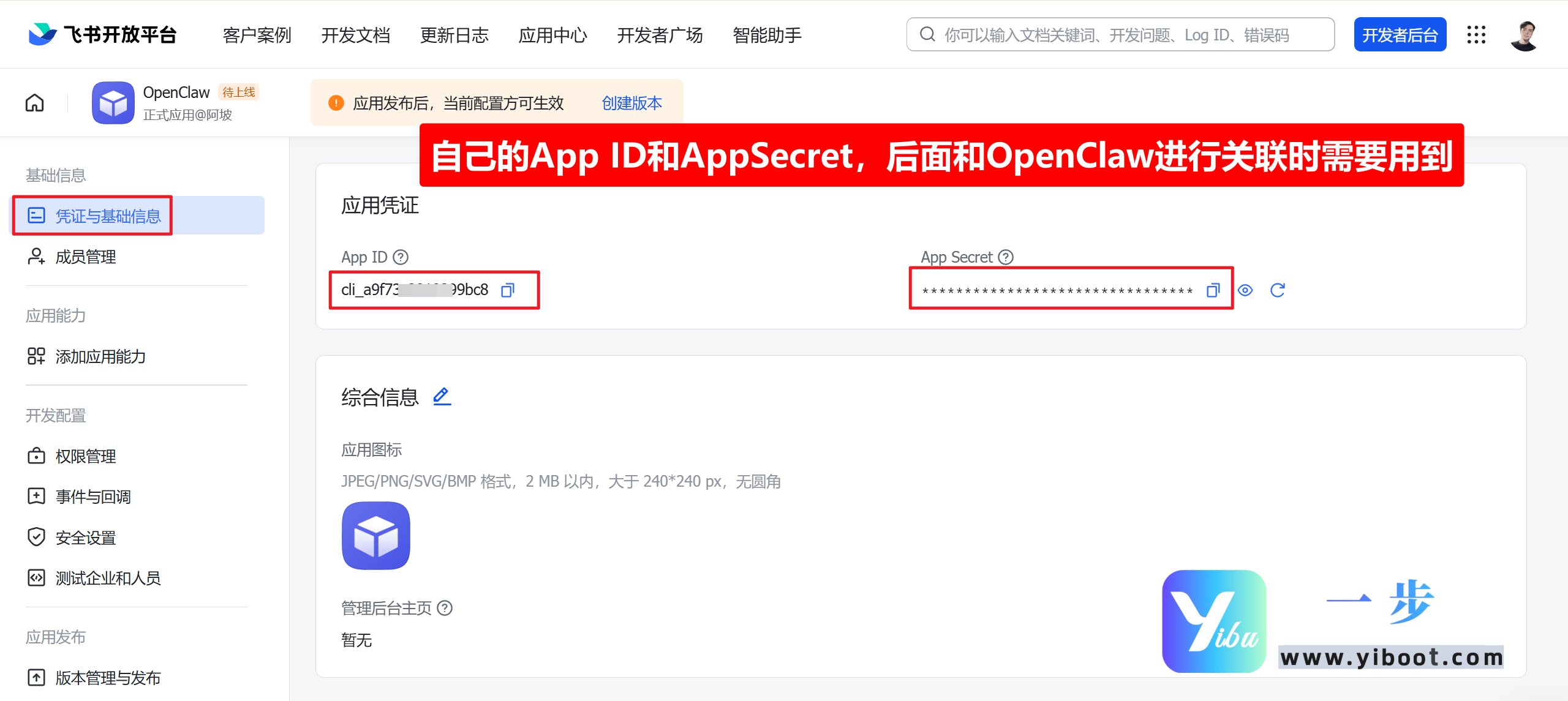
- 创建成功后,进入应用详情页,找到「凭证与基础信息」,复制 App ID 和 App Secret,建议存到记事本里,后续配置会用到!
在应用详情页,找到「能力管理」,点击「添加能力」,搜索并选择「机器人」能力,点击开启,完成机器人基础功能激活。
权限没开对,后续机器人会无法正常工作,一定要仔细操作:
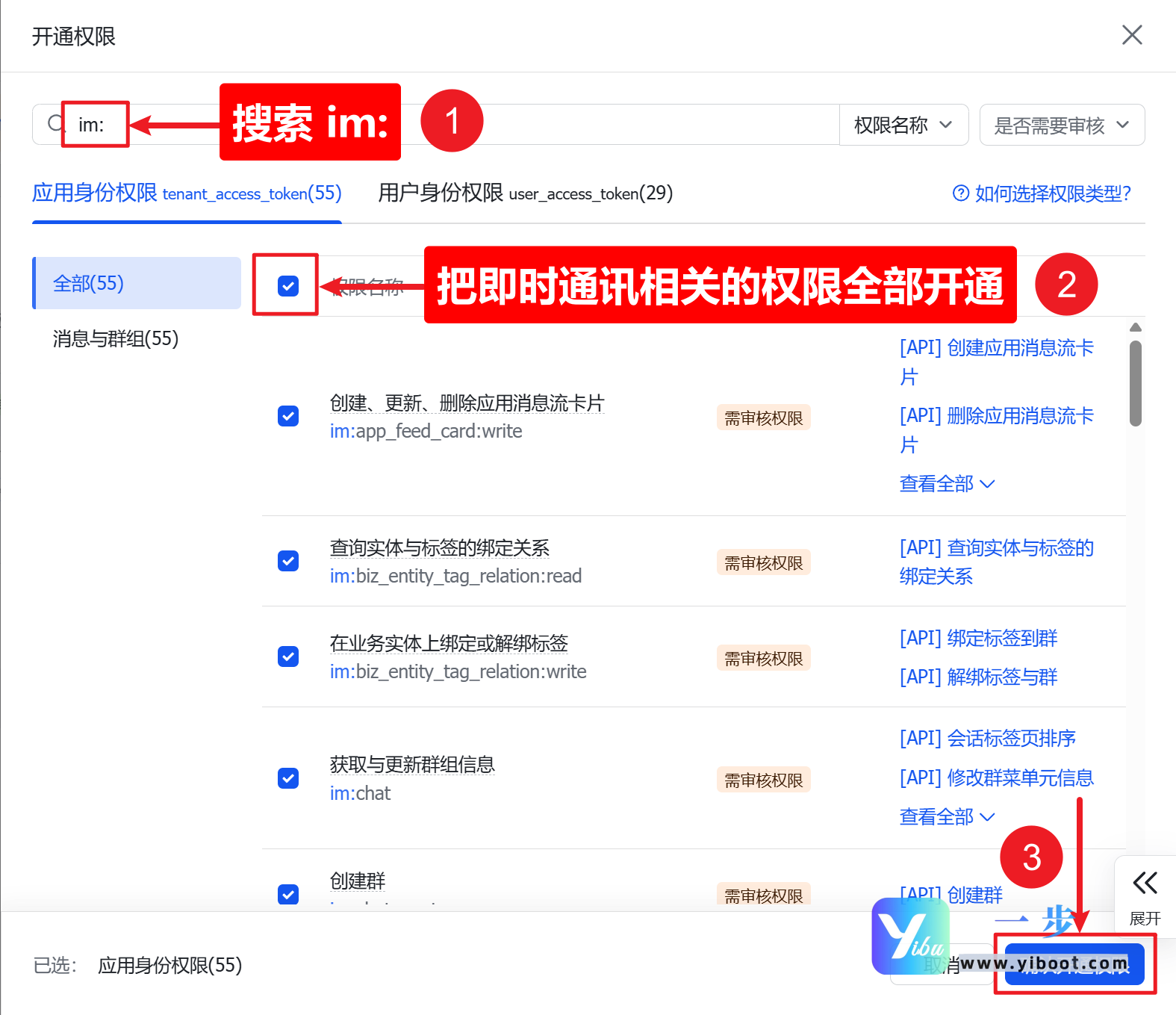
进入「权限管理」模块,找到「即时通讯」相关权限,全部勾选开通(比如消息发送、群聊读取、消息接收等);
额外勾选「通讯录基本信息获取权限」,这个权限是后续配置回调必须的,别漏掉~
权限配置完成后,需要发布应用才能生效:
- 点击「版本管理与发布」,创建新版本,填写版本描述(比如「OpenClaw 对接专用」),选择「发布为在线应用」;
- 打开飞书客户端,会收到应用审批通知,由企业管理员审批通过即可(个人账号可直接审批)。
飞书应用配置好后,回到本地,安装 OpenClaw 对应的飞书插件,有两种安装方式,优先选快速安装。
打开 PowerShell(Windows 按 Win+R,输入 powershell 回车即可),复制以下命令,粘贴执行:
GPT plus 代充 只需 145
等待安装完成,出现成功提示即可。
如果执行快速安装命令,出现 报错,按以下步骤手动安装(复制命令依次执行即可):
讯享网
全部命令执行完成,插件就安装成功了。
插件安装好后,需要将飞书应用的凭证配置到 OpenClaw 中,步骤很简单,跟着向导走就行:
- 打开一个新的 PowerShell 窗口(别用之前安装插件的窗口),执行配置命令:
- 执行命令后,会弹出配置向导,按以下顺序操作:
- 选择渠道:找到并点击「feishu(飞书)」;
- 配置链接:直接选择默认链接即可(无需修改);
- 输入凭证:粘贴之前保存的 App ID 和 App Secret;
- 域名选择:勾选「中国」;
- 权限配置:开启「接受群组聊天」(想让机器人在群里工作就必须开);
- 确认配置:依次点击「完成」→「Yes」→「Open」→「继续」。
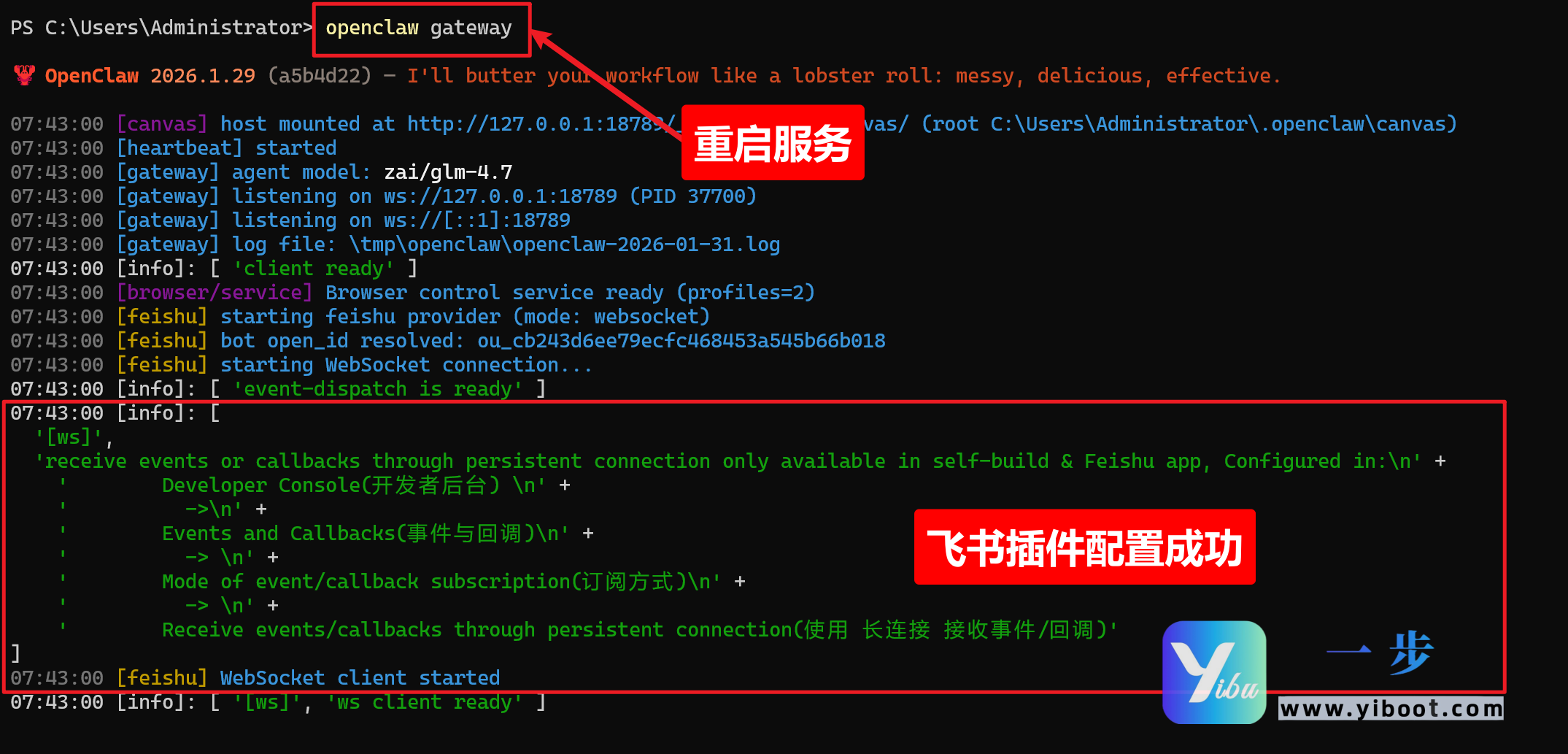
- 最后重启 OpenClaw 服务,打开控制台,看到「飞书插件已配置成功」的提示,就说明基础配置完成了!
这一步是让飞书机器人能接收和回复消息的关键,别跳过!
- 回到飞书开发者后台的应用详情页,找到「事件订阅」模块,点击进入;
- 配置回调 URL(填写 OpenClaw 服务对应的回调地址),然后添加「消息接收」「群聊消息接收」这两个核心事件;
- 配置完成后,重新发布应用版本(和之前发布步骤一样,选择「在线应用」),让回调配置生效。
所有配置都完成后,就可以在飞书里和机器人对话啦,最后一步搞定配对即可:
打开飞书客户端(电脑端或手机端均可),找到我们创建的机器人,发送一条消息(比如「你好」),会收到「配对提示」,提示需要管理员批准绑定。
回到 PowerShell,执行以下命令(将「你的配对码」替换为飞书提示的配对码):
执行成功后,控制台会返回用户 ID 和配对码,示例如下:
讯享网
此时再回到飞书,发送消息,机器人就能正常回复啦~ 🎉
操作过程中如果遇到问题,先看这里,大概率能解决:
- 配对提示未批准:检查配对码是否输入正确,命令格式是否有误;
- 机器人无回复:确认飞书应用的权限全部开通、事件回调 URL 可访问,且应用已审批通过;
- 插件安装失败:核对本地 Node.js 和 npm 环境是否正常,执行命令时尽量用管理员身份打开 PowerShell。
- 补充说明:若需扩展机器人API能力(如天气查询、文本处理等),可访问一步API官网:https://yibuapi.com,如需技术支持,可联系客服:xuexiv5876 获取帮助。
其实 OpenClaw 接入飞书机器人的核心流程很简单,就是「创建飞书应用→安装插件→配置凭证→回调设置→配对批准」,只要每一步都按教程操作,基本不会出错。
配置完成后,你就拥有了一个专属的飞书 AI 助手,不管是智能对话、自动化处理消息,都能轻松实现。如果操作中遇到其他问题,欢迎在评论区留言交流~
觉得有用的话,别忘了点赞、在看,分享给需要的朋友哦!
版权声明:本文内容由互联网用户自发贡献,该文观点仅代表作者本人。本站仅提供信息存储空间服务,不拥有所有权,不承担相关法律责任。如发现本站有涉嫌侵权/违法违规的内容,请联系我们,一经查实,本站将立刻删除。
如需转载请保留出处:https://51itzy.com/kjqy/212885.html