
以前开启USBNetworking模式后,在“我的电脑”中,总是能看到一个新的NIC设备。现在开启USBNetworking模式后,无任何反应:
- Win10的“网络和共享中心”(Network and Sharing Center)里未发现变化。
- “设备管理器”(Device Manager)里未发现变化。
怀疑没识别出设备。
该页面说:若未识别,则参照 http://www.mobileread.com/forums/showthread.php?p= 来处理。按照该页面的说明,发现设备管理器里果然出现了“USB串行设备(COM3)”(Serial USB device (COM3))
然后在该页面下载驱动 kindle_rndis.inf_amd64-v1.0.0.1.zip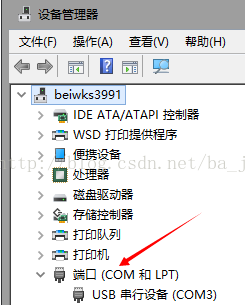
解压缩,执行其中的.cmd 批处理。
更新驱动(1分钟后成功,比想像的略长)
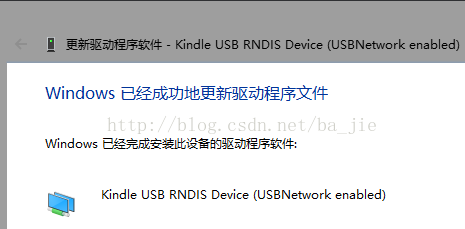
此时再看,奇迹般地发现:
| 设备管理器出现了新设备 | 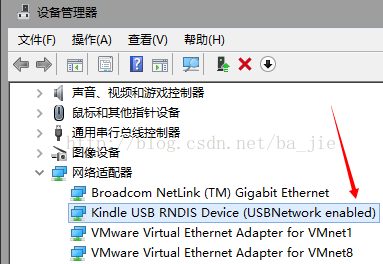 |
| “网络和共享中心”也出现了新的连接 | 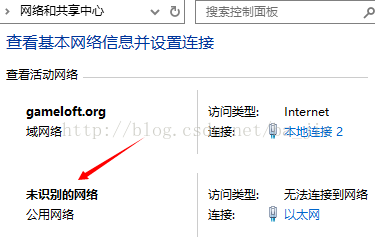 |
给新出现的NIC设定IP:192.168.15.200。如下图:
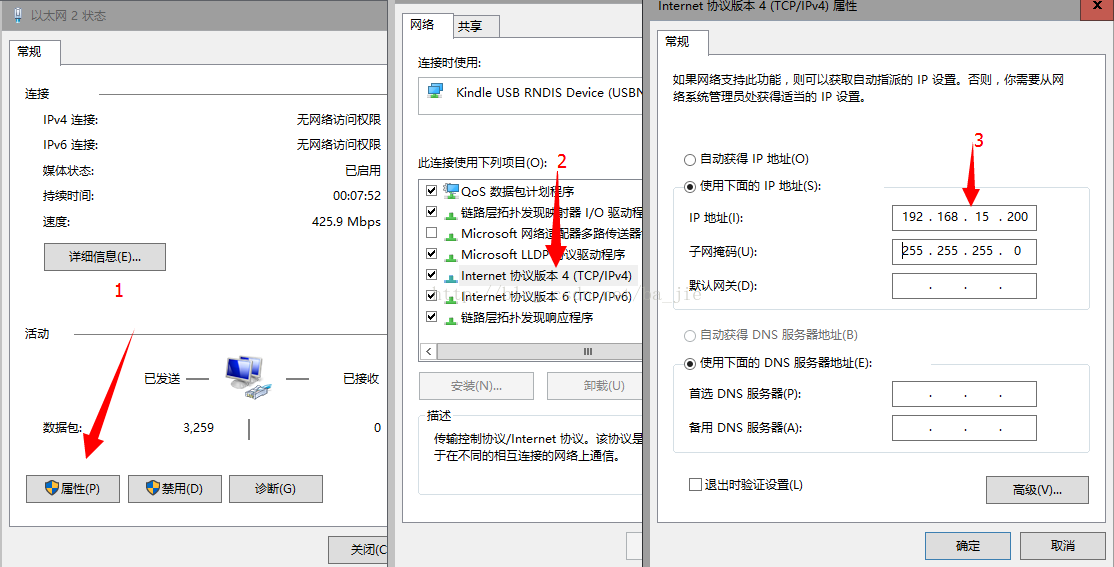
注意:USBNetwork在Kindle上的默认IP是192.168.15.244,已写在其配置文件里,无需配置。只设置电脑上新出现的NIC即可,此NIC用于和Kindle交互,且必须设置到192.168.15.X 网段。
设置完后:
| 可用ipconfig /all查验 | 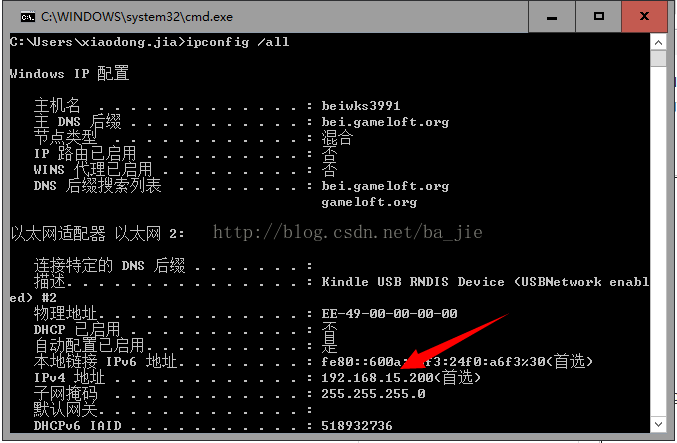 |
| 也可ping试验 | 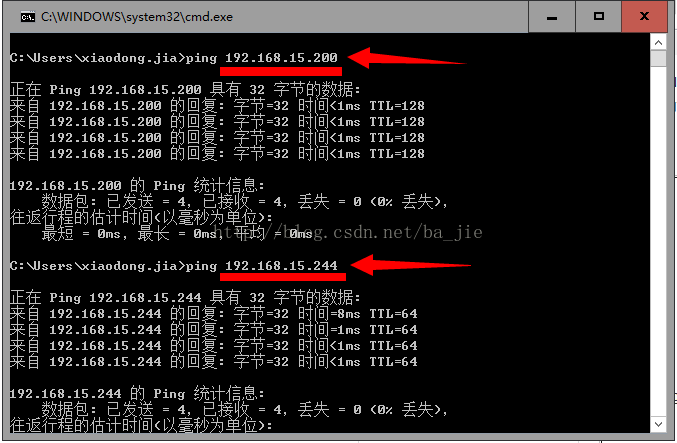 设置成功后,应该如上图,电脑的NIC(192.168.15.200)与Kindle(192.168.15.244)都应该能ping通。 |
检验Kindle是否打开了22端口给SCP连接:telnet 192.168.15.244 22
失败!!!

猜测原因是USBNetwork所需的库文件没有了,故而22端口的服务未打开。于是决定升级USBNetwork。
参考页面:https://kindlefere.com/post/311.html#p_6
USBNetwork的升级非常简单,无需卸载旧版本。新版本检测到旧版本后,会自动处理。整个升级过程只有一分钟。
升级后用WinSCP连接,简单顺畅。注意:上面的参考不用看“配置服务端”,想开启服务端时,在Kindle上操作即可,完全不用改里面的文件(比如改名DISABLED_auto之类)。
不过“;711”这个命令很有用的,快速显示设备信息。比如MAC地址、IP地址之类。
- IP: 192.168.15.244
- 用户名:root 密码:空
回到家用Macbook Pro检验。
连上之后,可在系统设置里发现新的网络连接,要手动设置IP地址:
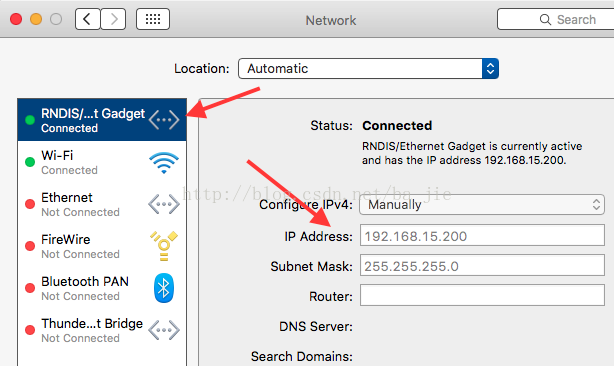
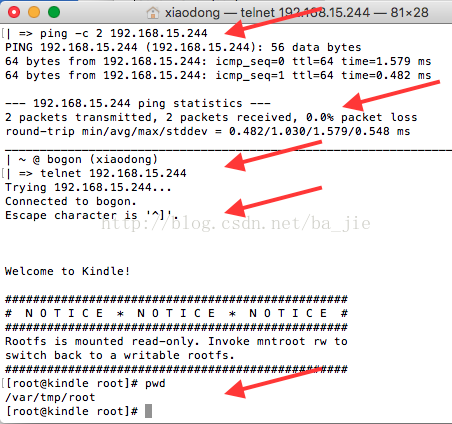
然后,尝试ping一下Kindle的IP、telnet一下Kindle的端口。如下图,都成功了,而且,telnet还连上了(出现了欢迎信息):
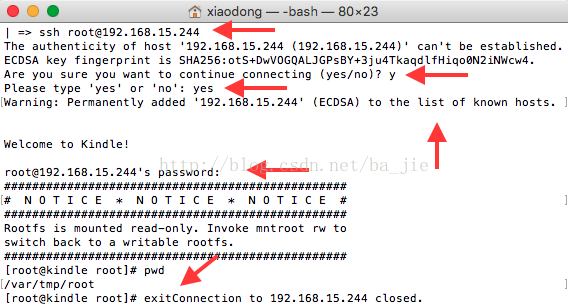
再尝试ssh命令:
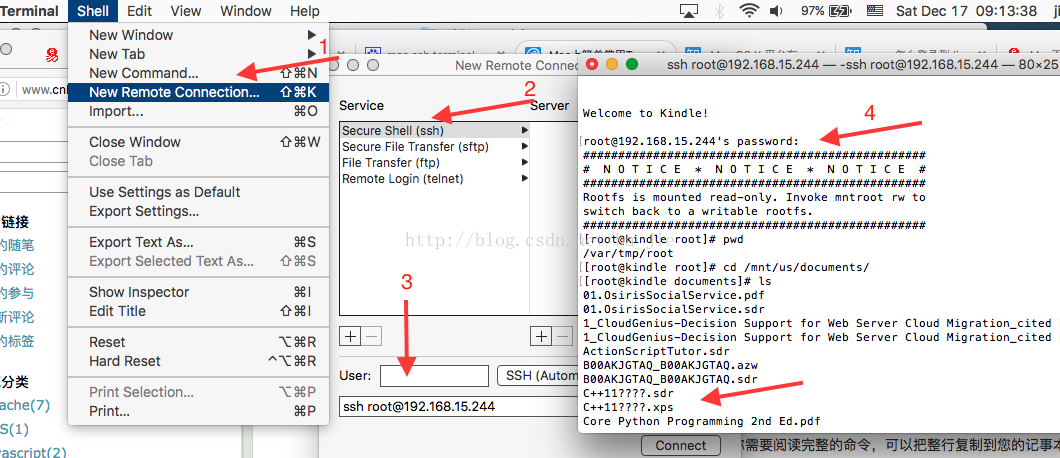
最后,使用Terminal里的几种连接方式。可以看到,我的中文电子书名都显示成问号了:
通过百度,下载了一款GUI:Fugu (CSDN就有下载源)
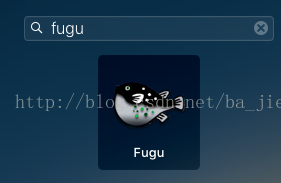
这东西太好使了,上手简单,支持中文名。
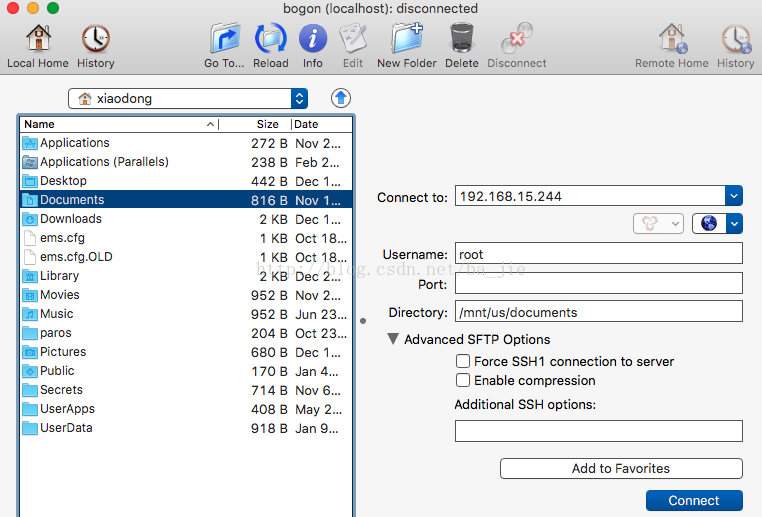
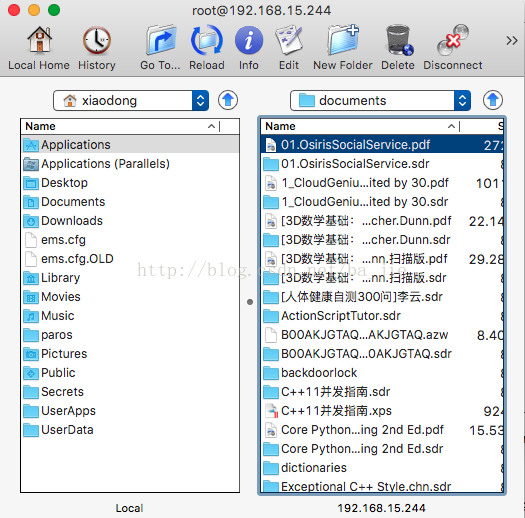
从此,往Kindle里拷贝文档就简单多了。
版权声明:本文内容由互联网用户自发贡献,该文观点仅代表作者本人。本站仅提供信息存储空间服务,不拥有所有权,不承担相关法律责任。如发现本站有涉嫌侵权/违法违规的内容,请联系我们,一经查实,本站将立刻删除。
如需转载请保留出处:https://51itzy.com/kjqy/20535.html