
由于最近事情颇多,许久未更新文章。大家在做APP自动化测试过程中,可能使用的是Appium官方提供的inspect进行元素定位,但此工具调试不方便,于是今天给大家分享一款更好用的APP定位元素工具:weditor
weditor基于web网页端调试,无需下载应用包,使用起来非常方便
(一)weditor简介
weditor是基于python的查看APP元素的工具,能够提供辅助编写脚本、定位元素、调试代码等功能。相较于appium提供的inspect,使用起来更加灵活方便,便于调试
(二)如何使用
- 安装weditor
pip install --pre weditor
2. 启动weditor
python -m weditor
3. 连接设备
通过adb命令检测是否已连接设备:adb devices
4. 设备安装atx-agent
# 安装命令 python -m uiautomator2 init 讯享网
5.weditor连接手机
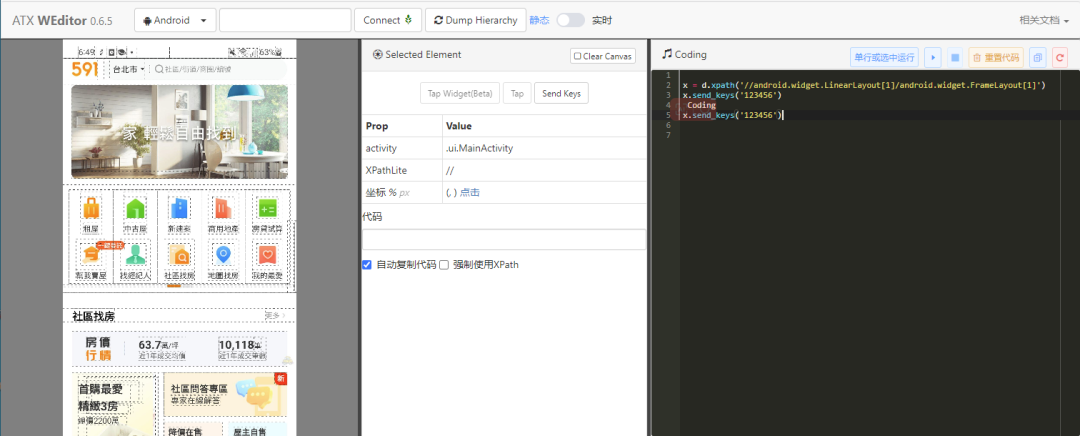
备注:当weditor启动后,会自动打开浏览器进入如下图页面
连接手机成功后,会自动获取连接设备的屏幕截图,查看相应的元素
(三)如何抓取页面元素
元素定位
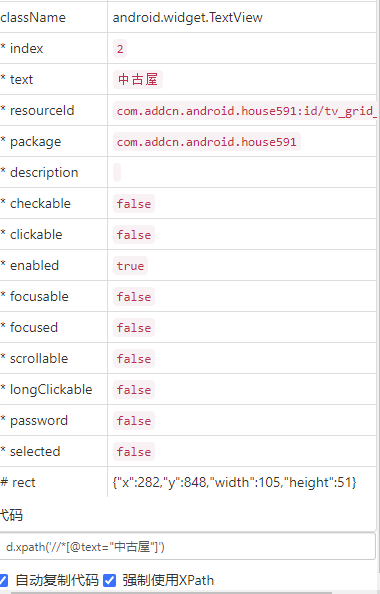
定位元素的方法支持uiautomator的定位方法,也可以支持xpath和坐标定位:
· 1.可以查看元素的resourceId属性
· 2.自动生成xpath定位方法
· 3.支持坐标点击,根据屏幕的比例

· 4.自动生成uiautomator定位方法参考代码
· 5.可以勾选强制使用xpath
coding在线调试
1.导入uiautomator2库,并连接当前设备
讯享网import uiautomator2 as u2 # 连接并启动 d = u2.connect() # 打印当前链接设备信息 print(d.info) # 控制台输入结果 {
   'currentPackageName': 'com.addcn.android.house591', 'displayHeight': 2186
2.使用uiautomator2中的定位元素方法
# 2.定位元素输入框,使用属性定位 # uiautomator2定位方式:d(定位方式=定位值) d(description="請輸入社區/街道名稱搜尋").click() # 3.在输入框输入内容,并点击提交 d(text="請輸入社區/街道名稱搜尋").send_keys('测试') # 清除输入框内容 d.clear_text() # 点击回车键 d.press('enter') 3.使用uiautomator2中xpath定位方法
讯享网# 1. 定位元素点击元素,使用xpath定位 d.xpath('//*[@text="中古屋"]').click()
由于weditor定位工具是基于uiautomator2框架定位的,但里面一些元素的属性、XPath等方式同样适用于Appium框架,并且更加友好,而且能够立马进行调试的,能够大大节省调试脚本的时间
最后: 为了回馈铁杆粉丝们,我给大家整理了完整的软件测试视频学习教程,朋友们如果需要可以自行免费领取 【保证100%免费】
软件测试面试文档
我们学习必然是为了找到高薪的工作,下面这些面试题是来自阿里、腾讯、字节等一线互联网大厂最新的面试资料,并且有字节大佬给出了权威的解答,刷完这一套面试资料相信大家都能找到满意的工作。
全套资料获取方式:

版权声明:本文内容由互联网用户自发贡献,该文观点仅代表作者本人。本站仅提供信息存储空间服务,不拥有所有权,不承担相关法律责任。如发现本站有涉嫌侵权/违法违规的内容,请联系我们,一经查实,本站将立刻删除。
如需转载请保留出处:https://51itzy.com/kjqy/19995.html