
提示:当新装硬盘后,C盘不能进行合并时,不要强行合并(需要重做系统进行分区),否则会引起崩盘
目录
前言:
如何给磁盘分区?
如何将两个及以上的分区合并
前言:
分区更方便于大家对于数据的管理
关于C盘扩容!由于只有两个相邻的磁盘才可以进行扩展卷操作。所以如果想要给予C盘很大空间,就需要先给其他磁盘进行删除卷(提前备份转移好资料),然后进行C盘多区扩展卷,之后再根据需求进行磁盘分区分出D盘、E盘等。
如果新装的硬盘单独成一个分区(比如说新装的硬盘单独成D盘),那么很有可能发生:D盘需要管理员权限
如何给磁盘分区?
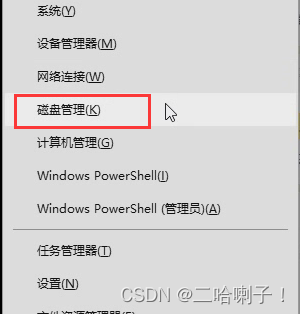
第一步:通过使用键盘快捷键【WIN+X】,点击【磁盘管理】。
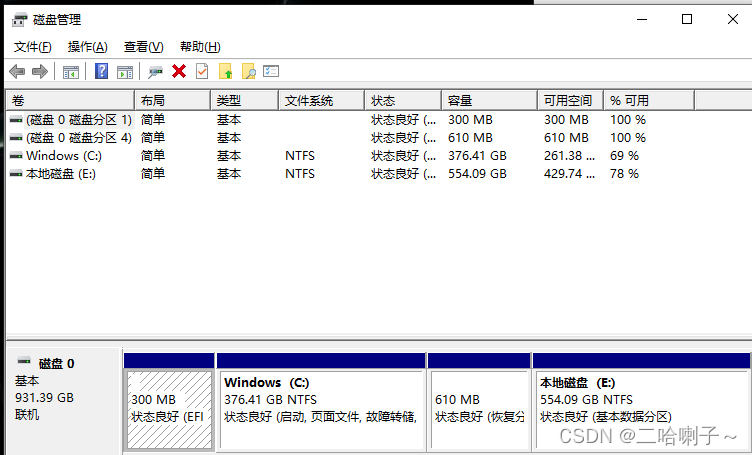
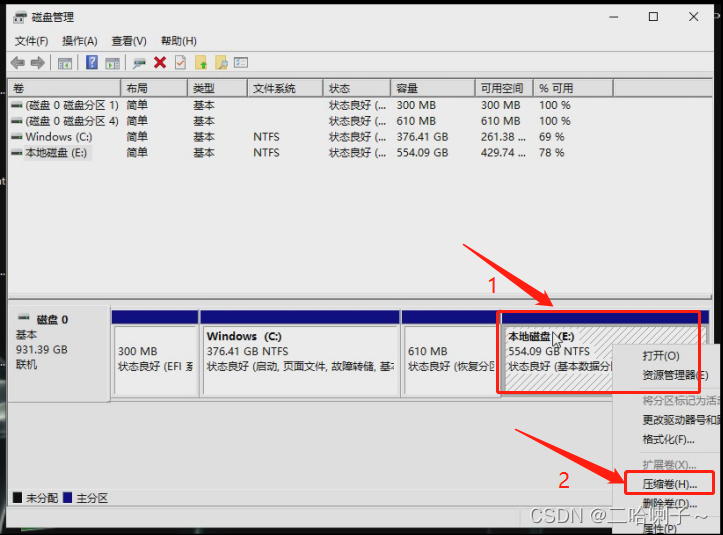
然后从当前的一个磁盘分区,拆出一个新的分区(这里拆的是E盘,大家根据需求自行选择)。
右击 E盘 选择压缩卷。
第二步:设置这个新分区的一个大小,这里注意单位是(MB),一定要根据自己需求的大小去设置。
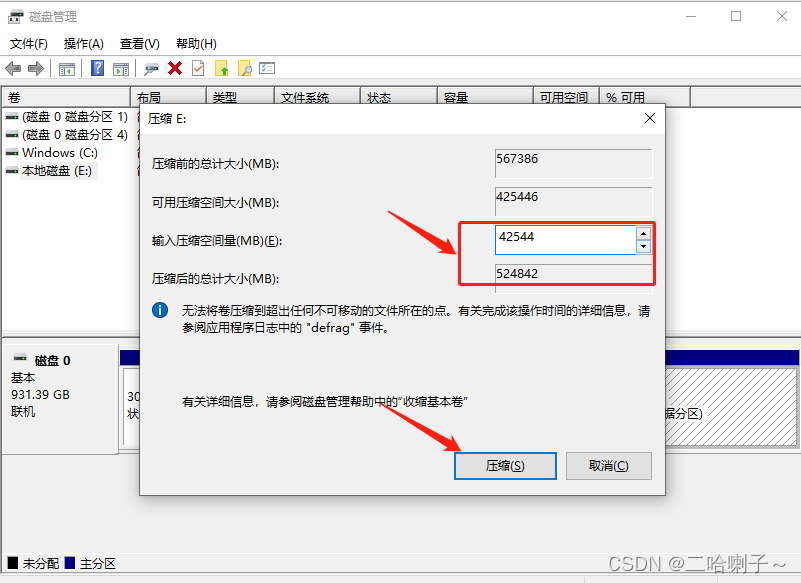
这样这个新建的分区就会处于未分配的一个状态。
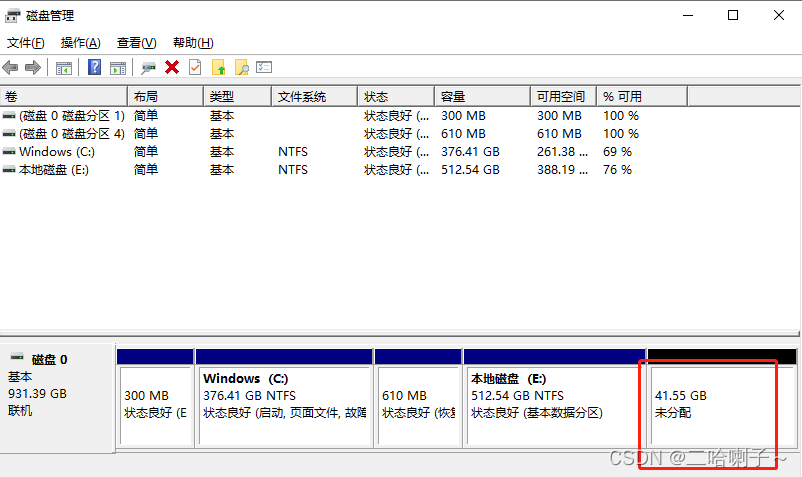
第三步:选中这个未分配的分区右击【新建简单卷】,然后点击【下一步】。
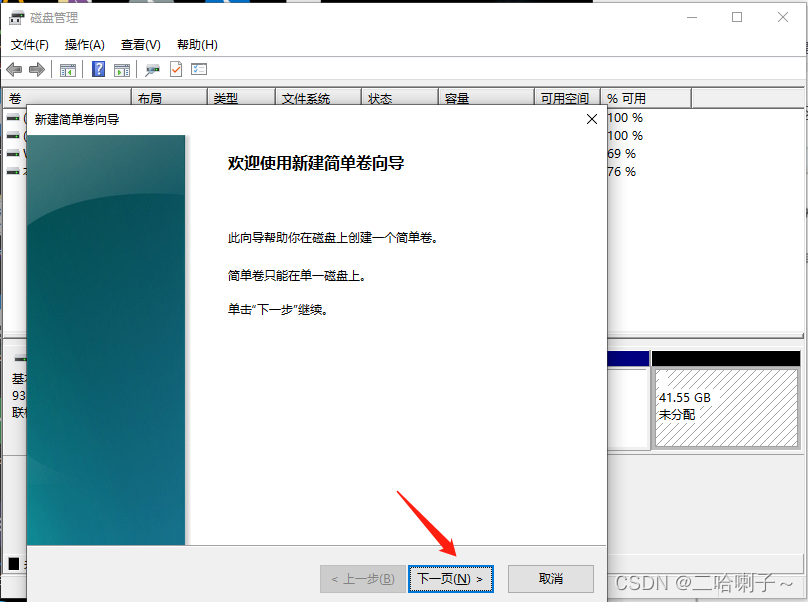
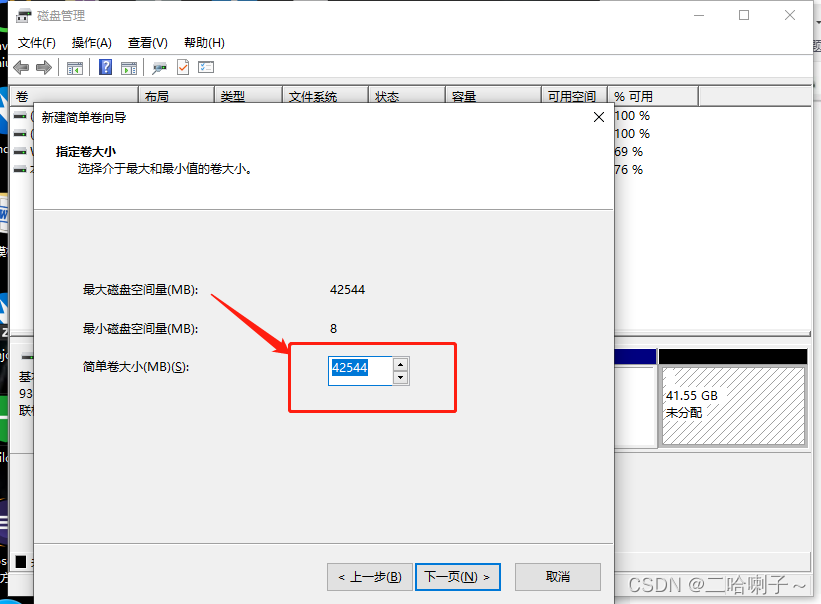
这里设置磁盘的大小(一定要按需设置)。然后再下一步
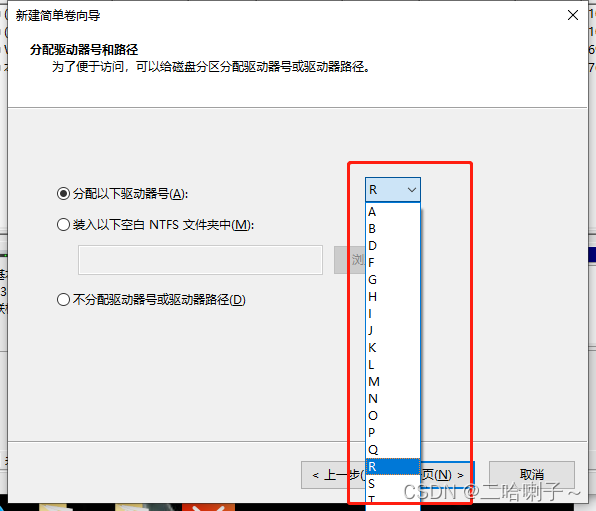
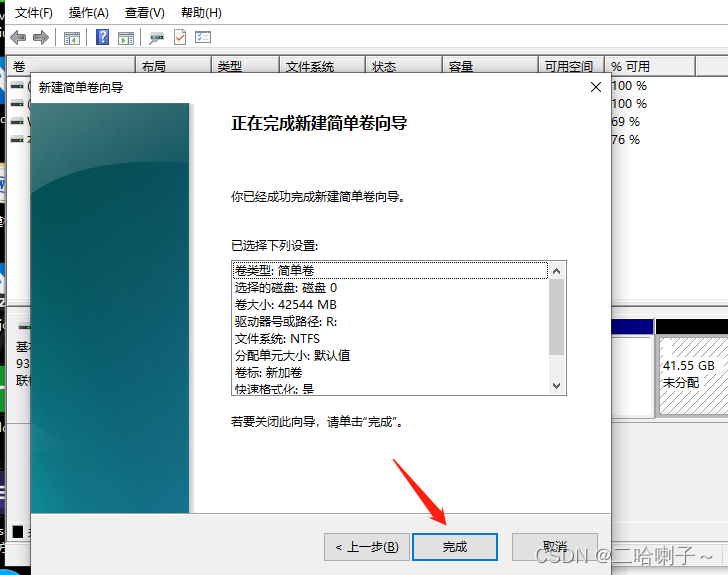
这里可以选择你的新磁盘的盘符,这里建议按照系统磁盘顺序去选择。(由于仅仅是给大家做个示范,就弄个R盘试一试,反面教材,勿学!)

最后一步:一直点击【下一步】直到点击【完成】这样你的新建分区就设置好啦~
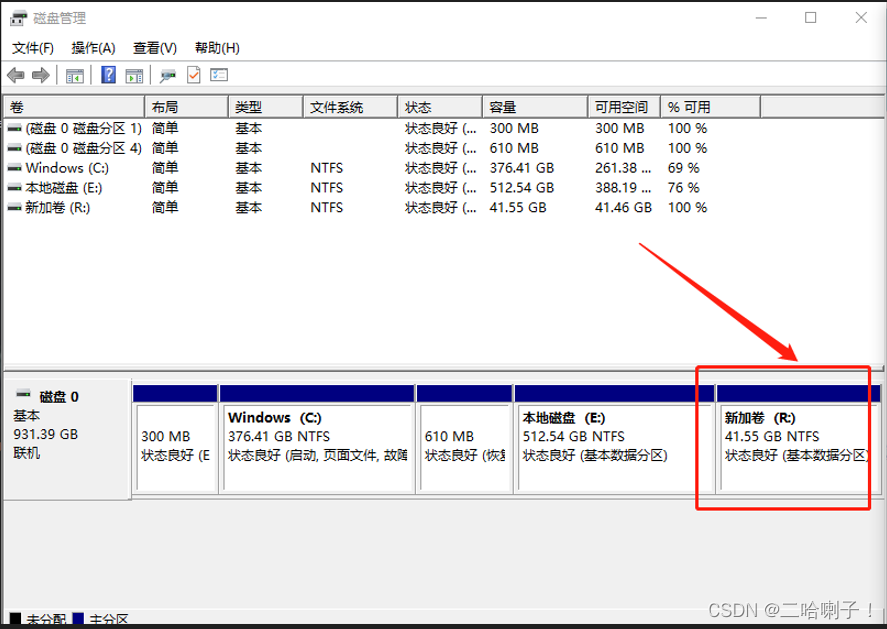
下面就是R盘的状态

如何将两个及以上的分区合并
第一步:选好想要清理的磁盘,并将想要清除的磁盘里的内容转移到别的磁盘内。
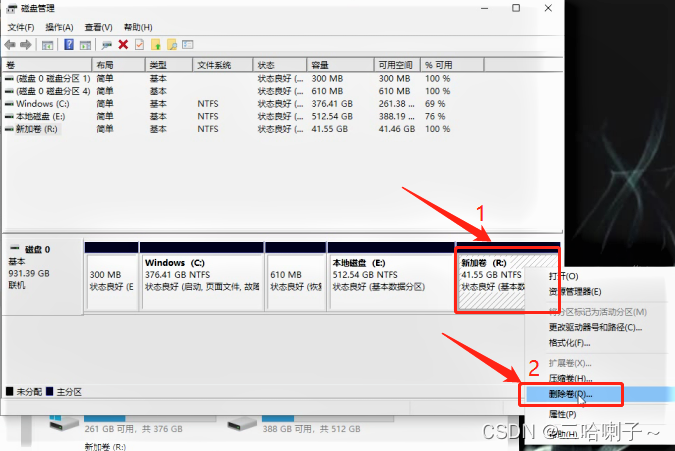
第二步:按下【WIN+X】,点击【磁盘管理】。点击想要清除的磁盘右击选择【删除卷】。
这里提醒:一定要将想要清除的磁盘内的重要内容转移到别的盘内!
咱们接着以这个新建的这个盘为例
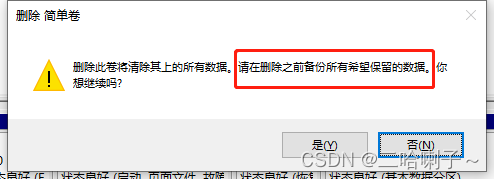
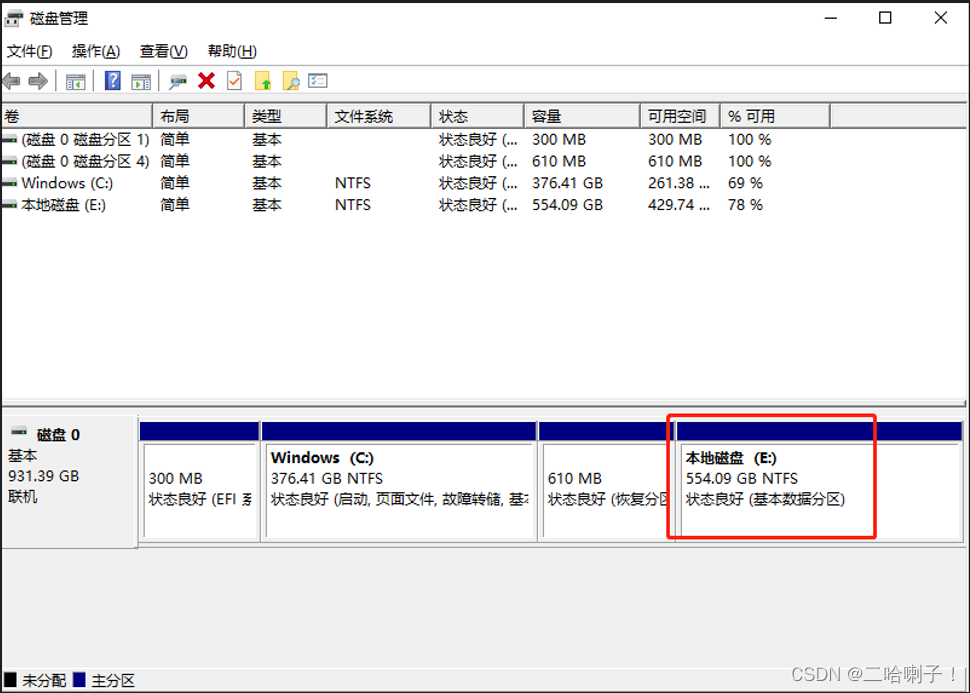
然后你想要清除的盘就会变成未分配状态。
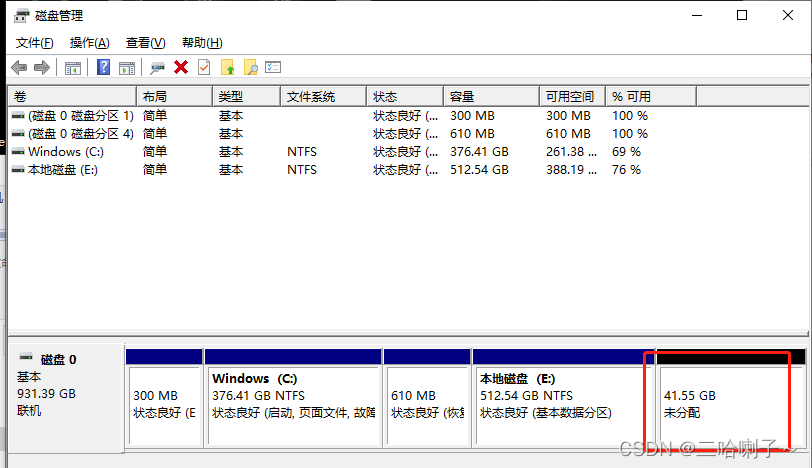
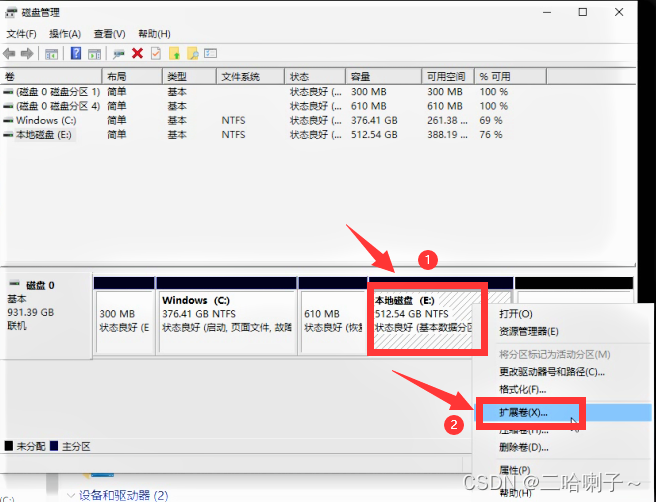
第三步:选中未分配状态分区相邻的磁盘,右击点击【扩展卷】。
提醒:只有两个相邻的磁盘才可以进行扩展卷操作。
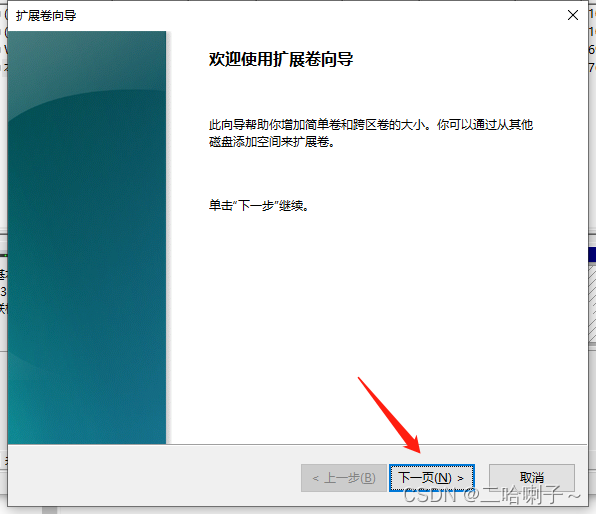
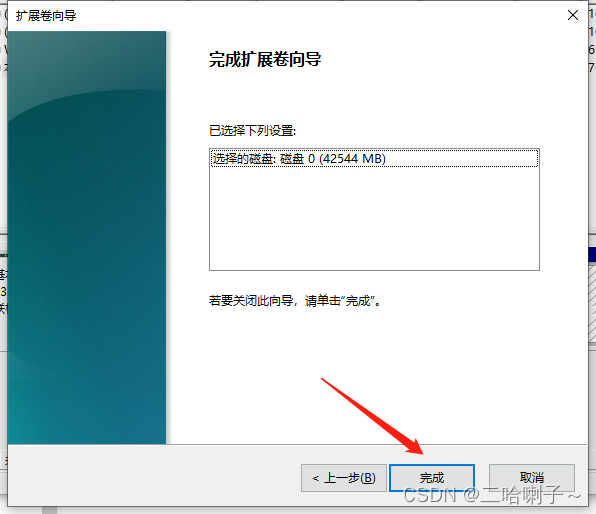
最后一步:按照指引去点击下一步。
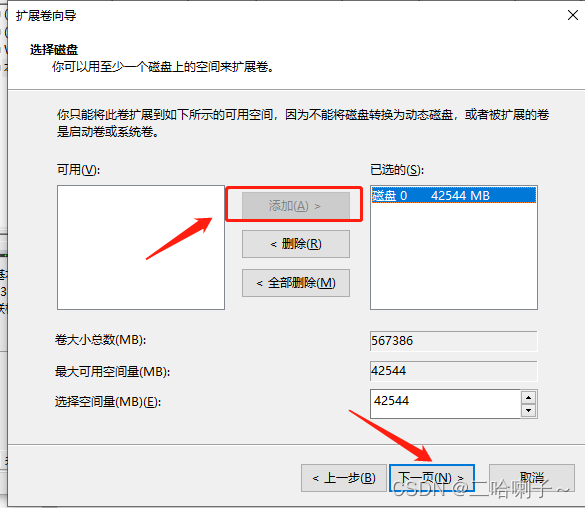
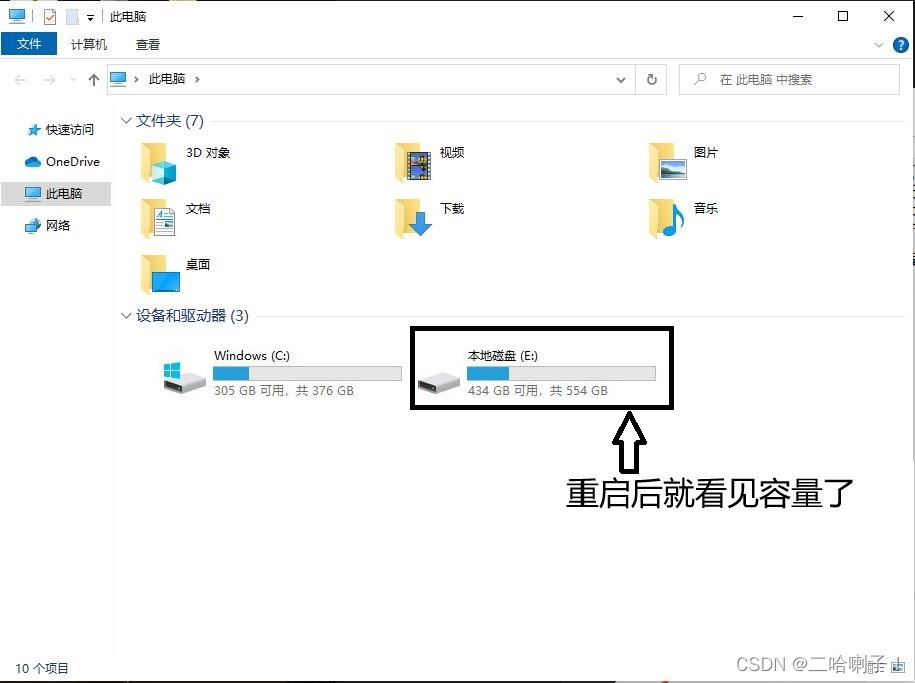
点击【添加】即可将其他盘扩容至这个盘内(一定要注意重要内容提前拷贝转移)。
版权声明:本文内容由互联网用户自发贡献,该文观点仅代表作者本人。本站仅提供信息存储空间服务,不拥有所有权,不承担相关法律责任。如发现本站有涉嫌侵权/违法违规的内容,请联系我们,一经查实,本站将立刻删除。
如需转载请保留出处:https://51itzy.com/kjqy/18922.html