
排序函数(Sort)的来历
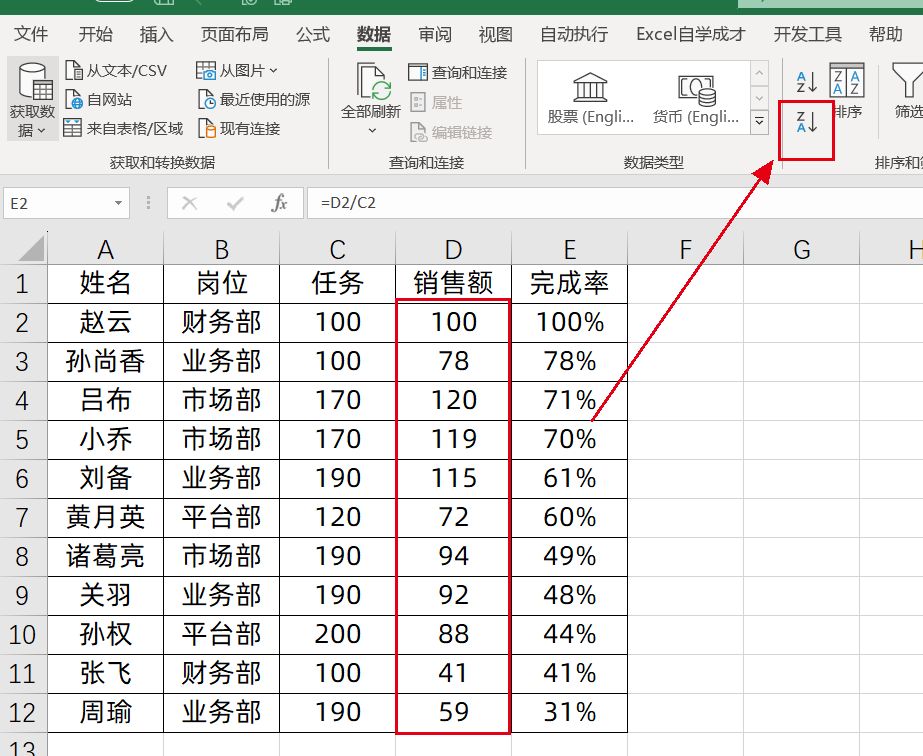
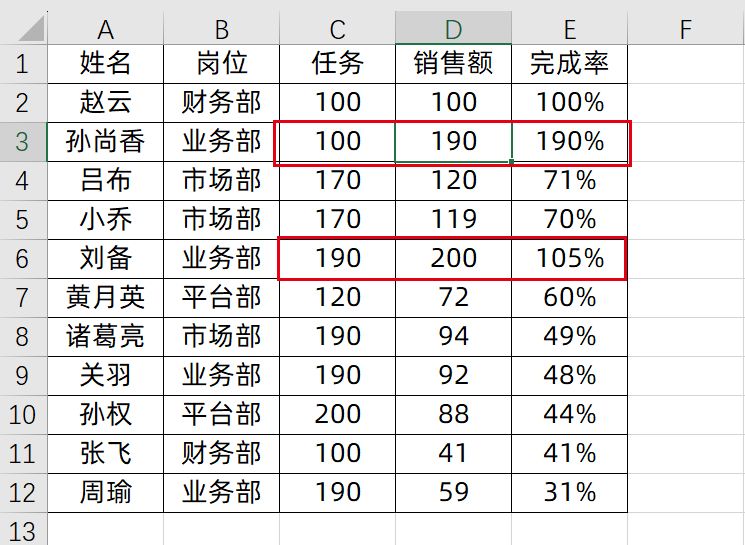
在数据排序过程中,我们常常面临一个问题。以任务完成率的降序排列为例,假设我们使用SUMFIS函数公式来计算销售额。然而,当明天导出新的销售数据后,任务完成率将发生更新变化。此时,我们需要再次点击以按照完成率降序排序,以保持顺序的一致性。
正是基于这个痛点,SORT函数应运而生。通过一次设置好的公式,后续的排序就能够自动更新。
SORT函数的用法介绍
SORT函数包含四个参数:
第一个参数是要排序的数组区域。
第二个参数是按照哪一列进行排序。
第三个参数指定升序(填写1)还是降序(填写-1)。
第四个参数决定是按行还是按列进行排序。
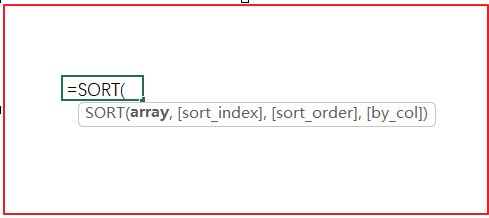

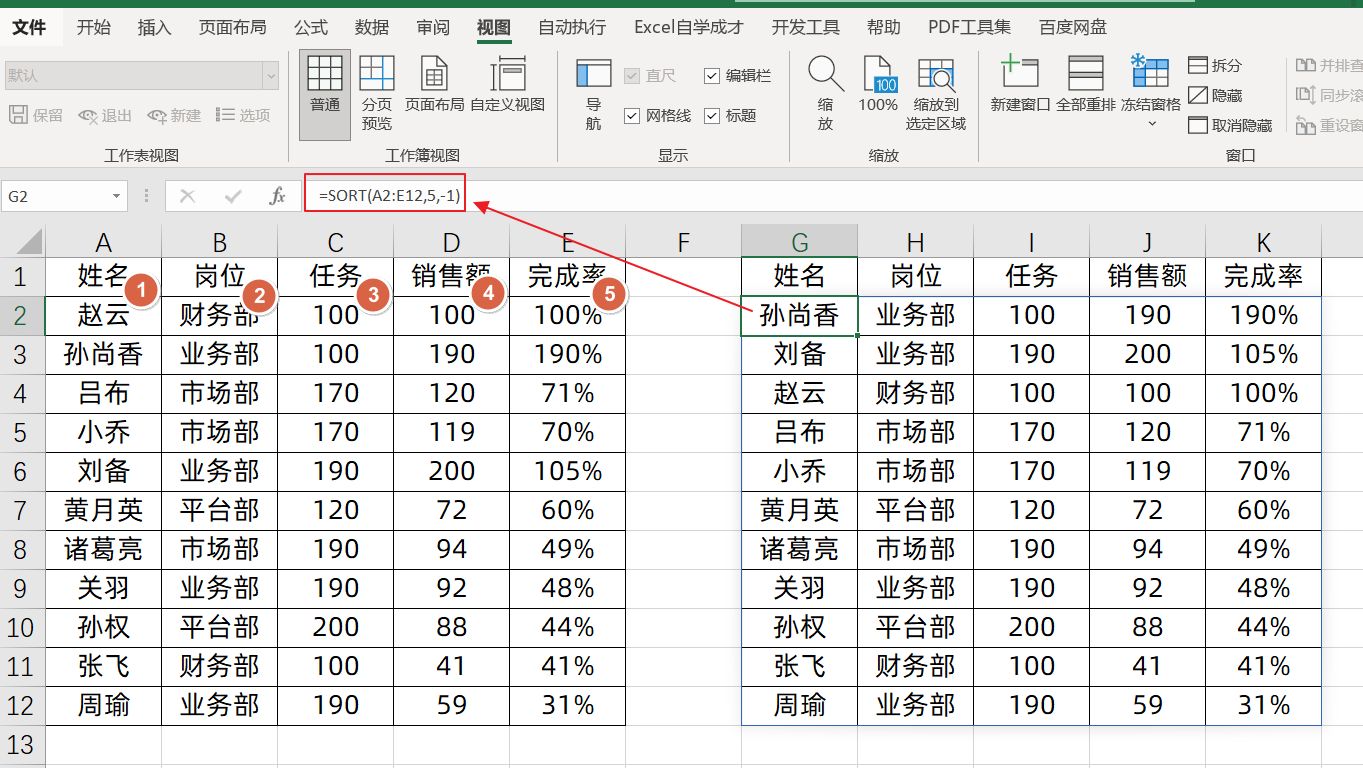
因此,我们输入的公式如下:
=SORT(A2:E12, 5, -1)
表示对第五列的数据区域进行降序排序。
多条件排序
如果我们有多个条件需要进行排序,比如首先按照岗位排序,然后再根据完成率排序,我们可以使用以下公式:
=SORT(A2:E12, {2, 5}, {1, -1})
其中,我们使用大括号将第二列和第五列括起来,使用另一组大括号将升序(1)和降序(-1)的代码括起来。这样表示我们首先对第二列进行升序排序,然后在每个岗位内再按照完成率进行降序排序。写在前面的数字具有更高的优先级。
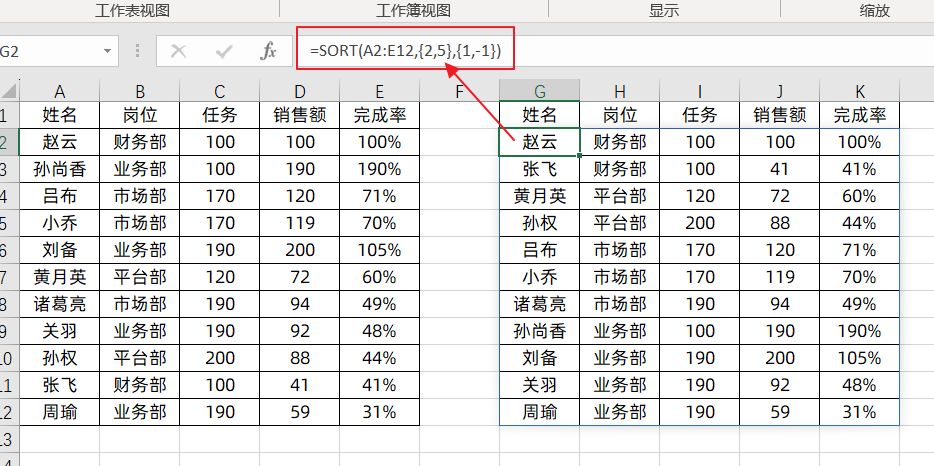
通过使用这样的公式进行排序,当原始数据更新时,SORT函数公式会自动更新排序顺序。
SORT排序公式的出现为Excel使用者带来了更加方便和高效的排序方式。无论是对数字、文本还是日期进行排序,SORT排序公式都能轻松胜任。通过本文的学习,相信您已经掌握了这个好用的公式,并能够在工作中快速应用。让我们一起享受SORT排序公式带来的便捷和效率,提升我们在Excel中的工作效率!
以上就是我今天要同大家一起分享的全部内容了,大家觉得怎么样呢?是否能让大家了解到更多的知识呢?如果大家们觉得有帮助的话,记得分享给大家身边的朋友一起学起来哦,那么我们就下一次再见面啦!拜拜咯!
版权声明:本文内容由互联网用户自发贡献,该文观点仅代表作者本人。本站仅提供信息存储空间服务,不拥有所有权,不承担相关法律责任。如发现本站有涉嫌侵权/违法违规的内容,请联系我们,一经查实,本站将立刻删除。
如需转载请保留出处:https://51itzy.com/kjqy/18309.html