2025年ubuntu16镜像(ubuntu18镜像)

ubuntu16镜像(ubuntu18镜像)目录 一 准备工作 1 下载并安装 VMware 可参照以下链接 2 镜像下载地址 二 创建虚拟机 硬件 1 打开 VMware 点击 创建新的虚拟机 2 选择典型安装 点击下一步 典型创建步骤少 更适合新手 自定义安装自由度高 这里选择见仁见智 最终殊途同归 3 选择稍后安装操作系统 点击下一步 4 选择操作系统 点选 Linux 版本中找到 Ubuntu 64 位

大家好,我是讯享网,很高兴认识大家。


目录

一、准备工作

1、下载并安装 VMware(可参照以下链接)

2、镜像下载地址

二、创建虚拟机(硬件)

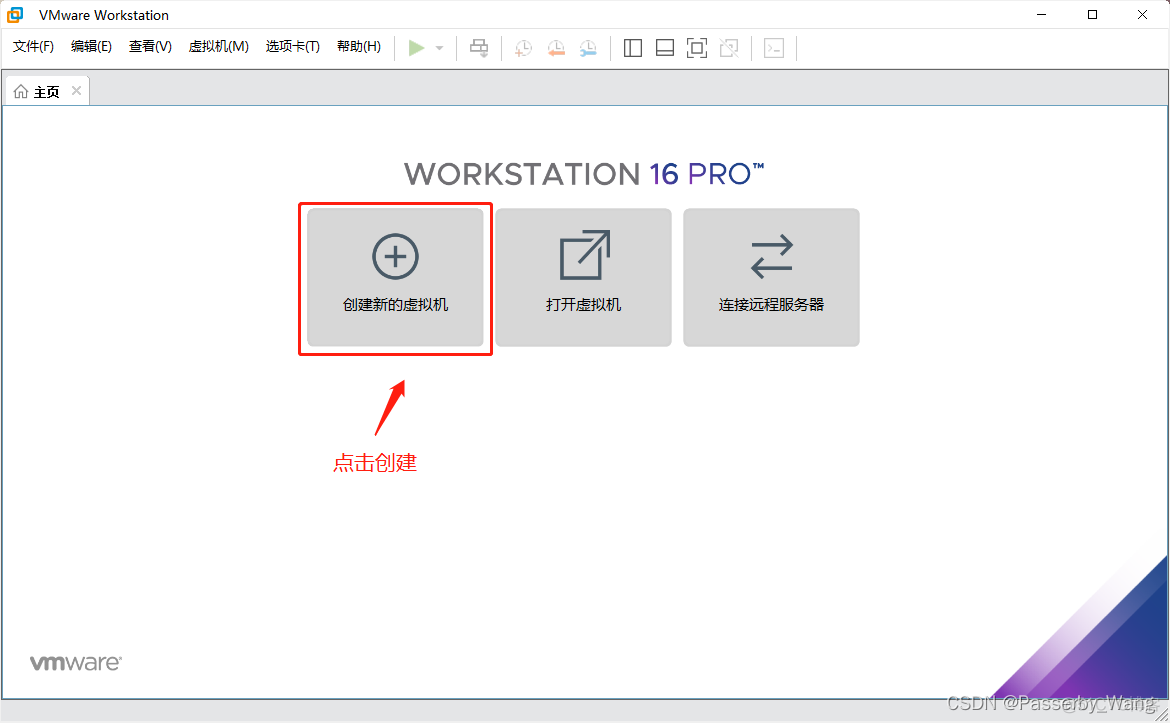
1、打开VMware,点击“创建新的虚拟机”;

2、选择典型安装,点击下一步;(典型创建步骤少,更适合新手,自定义安装自由度高,这里选择见仁见智,最终殊途同归)

3、选择稍后安装操作系统,点击下一步;

4、选择操作系统,点选“Linux”,版本中找到“Ubuntu 64 位”,点击下一步;

5、设置虚拟机名称与存放位置(可根据个人喜好修改),博主这里名称“Ubuntu 64 位”,位置放在“D:Ubuntu 16.04”下(默认c盘下),点击下一步;

6、指定磁盘容量,按需分配,这里博主设置50G(不会直接分配给虚拟机,会随着数据产生而增加),选择“将虚拟磁盘拆分为多个文件”,点击下一步;

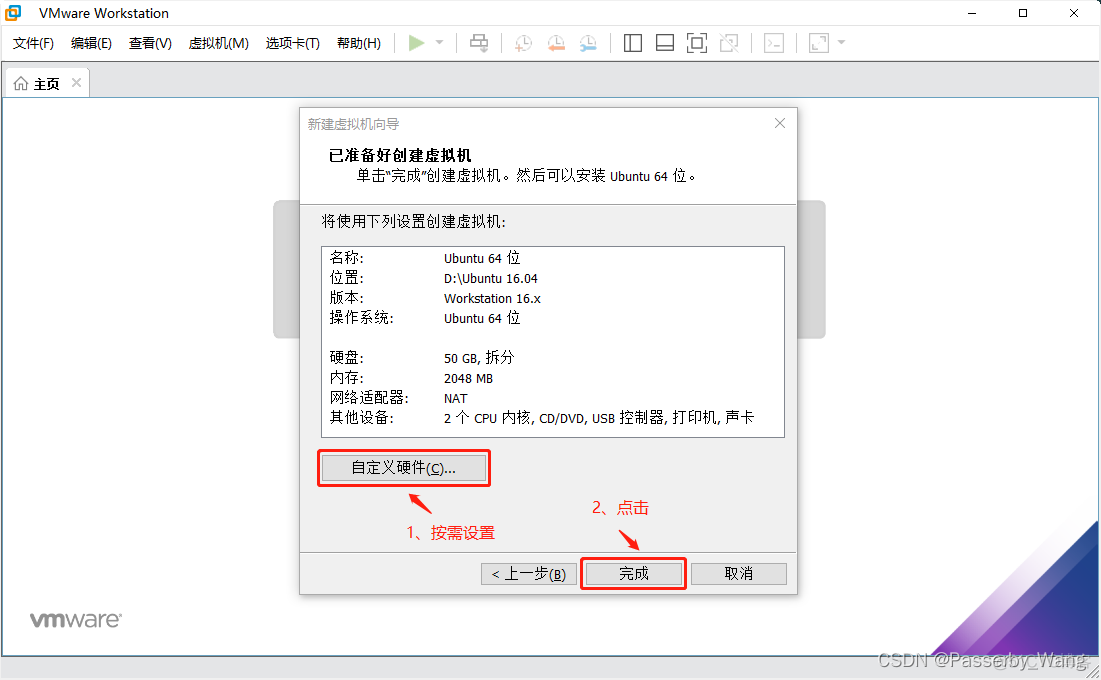
7、检查虚拟机硬件配置,可点击自定义硬件修改(按需修改),点击完成虚拟机创建。

三、挂载镜像

1、点击编辑虚拟机设置(单击)或CD/DVD选项(双击),进入设置页面;

2、选择CD/DVD,勾选启动时连接,点击使用ISO映像文件,点击浏览找到下载好的镜像文件后,点击下一步。

四、安装系统

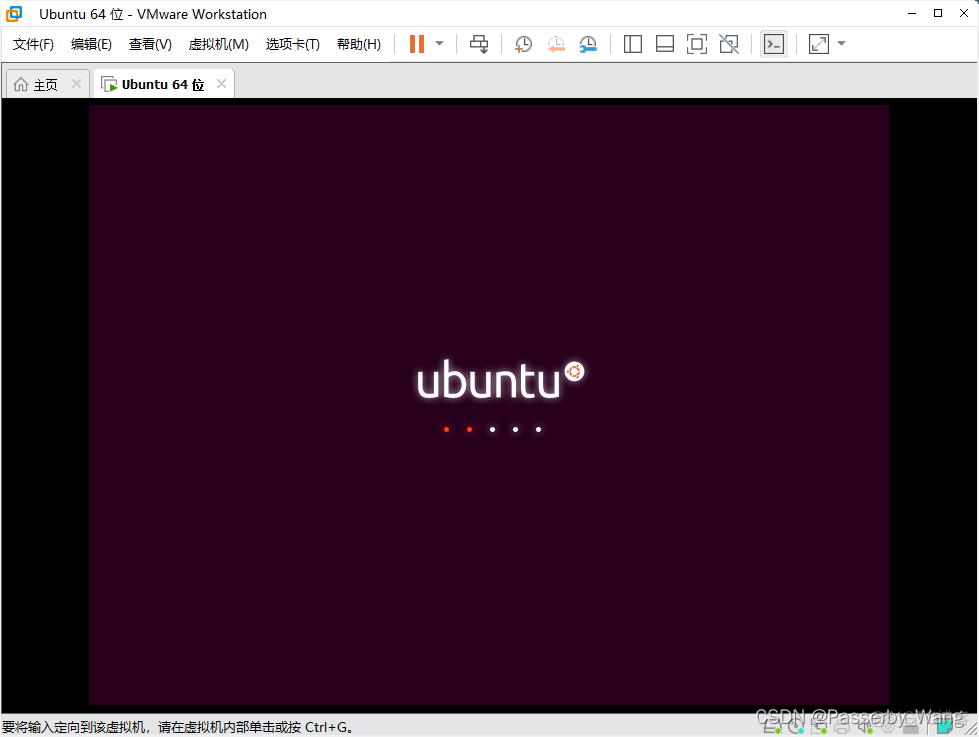
1、挂载好镜像后,点击开启此虚拟机;


讯享网

2、开启虚拟机后,会进入系统安装界面;

3、选择安装过程中使用的语言,这里选择“English”(按需设置,新手推荐简体中文),点击“Install Ubuntu”继续安装;

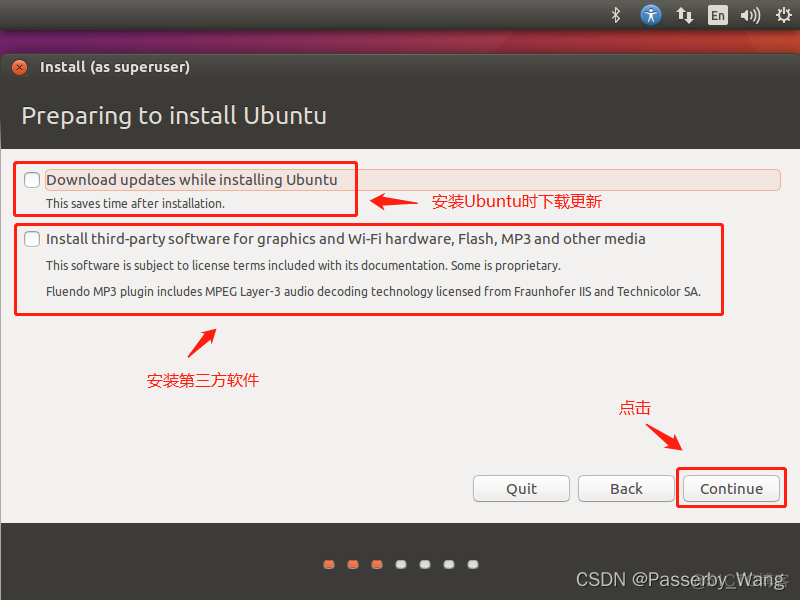
4、进入准备安装页面,安装Ubuntu时下载更新和安装第三方软件选项,按需勾选(博主这里未勾选,节省时间,奉劝网络环境较差的博友不勾选,安装好系统后,会有更新提示,到是在更新也是可以的),点击“Continue”;

5、进入安装类型页面,选择清除整个磁盘并安装Ubuntu,点击“Install Now”;

6、将改动写入磁盘,点击“Continue”;

7、根据点选位置选择时区,在地图中点击上海(大概位置即可),检查无误后,然后点击“Continue”;

8、设置键盘布局,按需修改,这里默认使用美式键盘,点击“Continue”;

9、设置用户名与密码,“Your name”为您的姓名,“Your computer’s name”为您的计算机名,“Plck a username”为选择一个用户名,一般填写“Your name”会自动填写计算机名和用户名,然后填写密码(两遍),最后选择“Require my password to log in”登录时需要密码(也可选择自动登录,按需设置),并点击“Continue”;

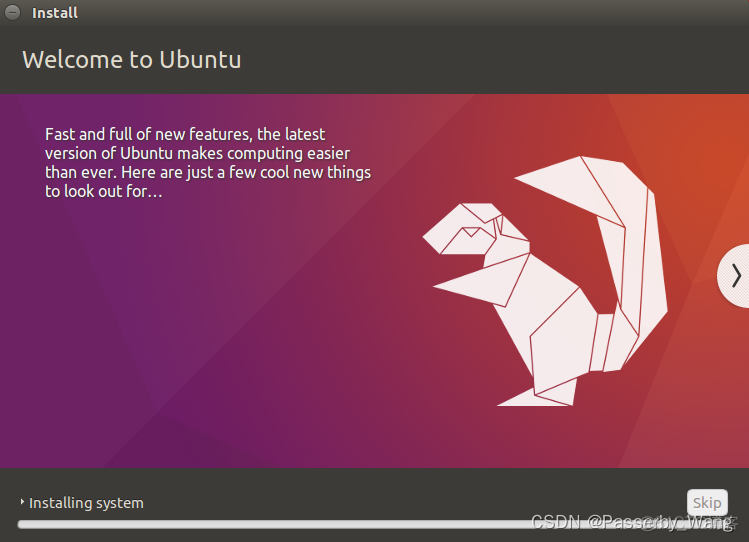
10、安装中;

11、安装完成,点击“Restart Now”重启系统;

12、输入密码;

13、完成,可以开心的使用系统啦。

14、补充:需要更新软件的博友可以点击右下方按钮安装更新包。


http://releases.ubuntu.com/16.04/ubuntu-16.04.7-desktop-amd64.iso
虚拟机Ubuntu 18镜像文件 vmware中安装ubuntu16.04镜像_vmware

虚拟机Ubuntu 18镜像文件 vmware中安装ubuntu16.04镜像_linux_02

虚拟机Ubuntu 18镜像文件 vmware中安装ubuntu16.04镜像_虚拟机_03

虚拟机Ubuntu 18镜像文件 vmware中安装ubuntu16.04镜像_linux_04

虚拟机Ubuntu 18镜像文件 vmware中安装ubuntu16.04镜像_linux_05

虚拟机Ubuntu 18镜像文件 vmware中安装ubuntu16.04镜像_虚拟机Ubuntu 18镜像文件_06

虚拟机Ubuntu 18镜像文件 vmware中安装ubuntu16.04镜像_虚拟机Ubuntu 18镜像文件_07

虚拟机Ubuntu 18镜像文件 vmware中安装ubuntu16.04镜像_ubuntu_08

虚拟机Ubuntu 18镜像文件 vmware中安装ubuntu16.04镜像_虚拟机_09

虚拟机Ubuntu 18镜像文件 vmware中安装ubuntu16.04镜像_虚拟机Ubuntu 18镜像文件_10

虚拟机Ubuntu 18镜像文件 vmware中安装ubuntu16.04镜像_虚拟机Ubuntu 18镜像文件_11

虚拟机Ubuntu 18镜像文件 vmware中安装ubuntu16.04镜像_vmware_12

虚拟机Ubuntu 18镜像文件 vmware中安装ubuntu16.04镜像_虚拟机Ubuntu 18镜像文件_13

虚拟机Ubuntu 18镜像文件 vmware中安装ubuntu16.04镜像_vmware_14

虚拟机Ubuntu 18镜像文件 vmware中安装ubuntu16.04镜像_虚拟机Ubuntu 18镜像文件_15

虚拟机Ubuntu 18镜像文件 vmware中安装ubuntu16.04镜像_虚拟机_16

虚拟机Ubuntu 18镜像文件 vmware中安装ubuntu16.04镜像_vmware_17

虚拟机Ubuntu 18镜像文件 vmware中安装ubuntu16.04镜像_ubuntu_18

虚拟机Ubuntu 18镜像文件 vmware中安装ubuntu16.04镜像_linux_19

虚拟机Ubuntu 18镜像文件 vmware中安装ubuntu16.04镜像_linux_20

虚拟机Ubuntu 18镜像文件 vmware中安装ubuntu16.04镜像_linux_21

小讯
上一篇 2025-05-24 11:23
下一篇 2025-05-06 22:34

相关推荐

版权声明:本文内容由互联网用户自发贡献,该文观点仅代表作者本人。本站仅提供信息存储空间服务,不拥有所有权,不承担相关法律责任。如发现本站有涉嫌侵权/违法违规的内容,请联系我们,一经查实,本站将立刻删除。
如需转载请保留出处:https://51itzy.com/kjqy/174929.html