
数字化工具:QGIS 3.10.13
一. 数字化的步骤
二. 遇到的问题及解决方案

2.栅格图像配准
选择投影和单位
输入控制点
编辑控制点

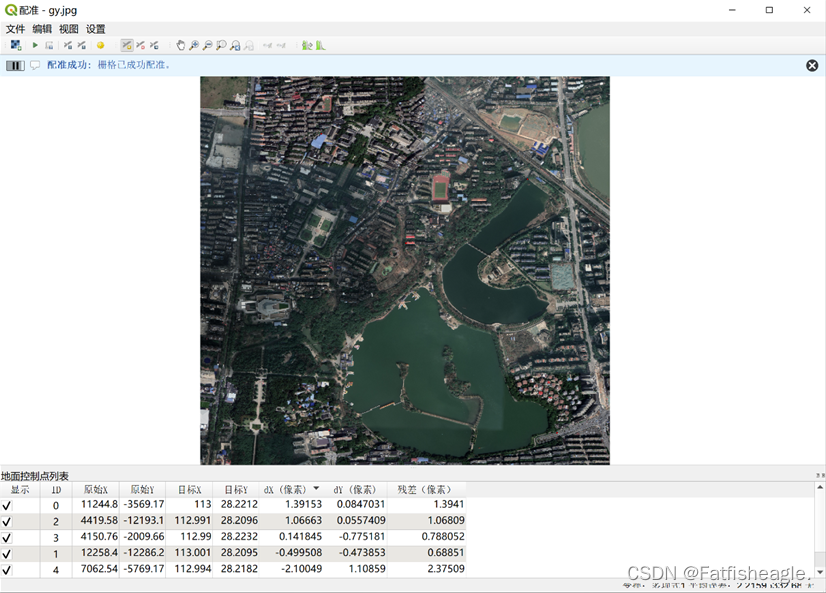
3 新建水域、道路、绿化数字化图层


4.2 道路矢量化

4.3 绿化矢量化
4.4 道路矢量化整理
建立拓扑关系前,先对道路融合再进行轮廓操作。
融合结果
 对融合结果进行轮廓操作

5.建立拓扑关系
拓扑关系的建立主要体现在第四节中。
6.检查和修改拓扑关系错误
此部分使用拓扑关系检查器来建立拓扑规则和检查拓扑关系
拓扑规则1:除了桥的部分,其他道路不应和水域发生重叠。

验证发现有四处错误

使用顶点工具进行修改后重新验证有两处错误,这两处错误我们观测原图可以看出是穿过水域的两座桥,无需进行修改。

7.建立和修改属性
由于在创建shp文件时增加了name属性但是在进行矢量化时没有记录属性,因此在实际上标注属性name是NULL的。现对关键道路、水域和绿化进行属性添加。
问题1:
在进行矢量化时,比如当一条路的起点是另一条路的终点时,只凭借肉眼是没办法精确连接的,因此使用启用捕捉工具,可以看出,启用这个工具后,当鼠标划过曾经的拐点时,会有玫红色框框提示,我们就可以将矢量化线条直接连接到玫红色框框处,这样可以使道路矢量化更加精确。

问题2:
如图所示,两条矢量化道路实际上是相交的但是在矢量化时没有相交,因此使用分割要素工具,将下方道路切割出一个顶点,这样就可以将两条道路连接在一起。
步骤:先选中想要切割的线条,切换到编辑状态,点击分割要素工具,在带分割线条两侧连一条线,带切割线条会被这条线切开(切开的线条还是紧密相连的,只是在切割点多了一个顶点,方便我们后续与另一条线条连接),可以从图中看出,一条线一分为二,接着我们就可以用添加线要素工具连线了。
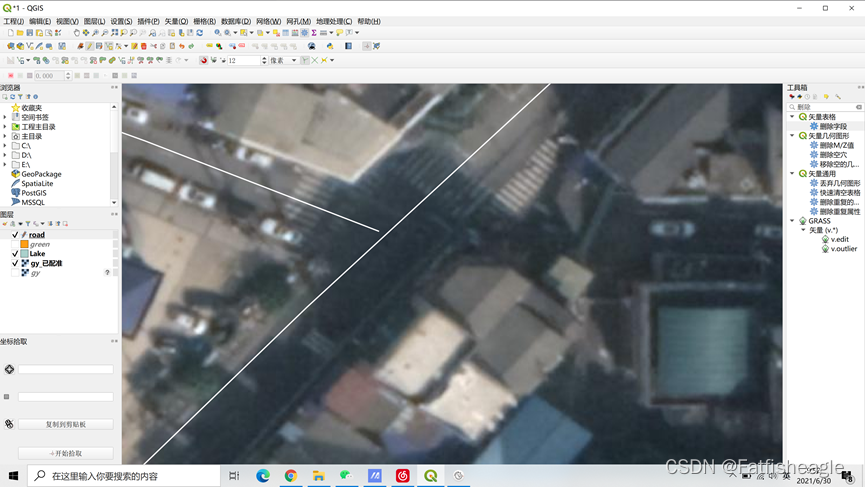



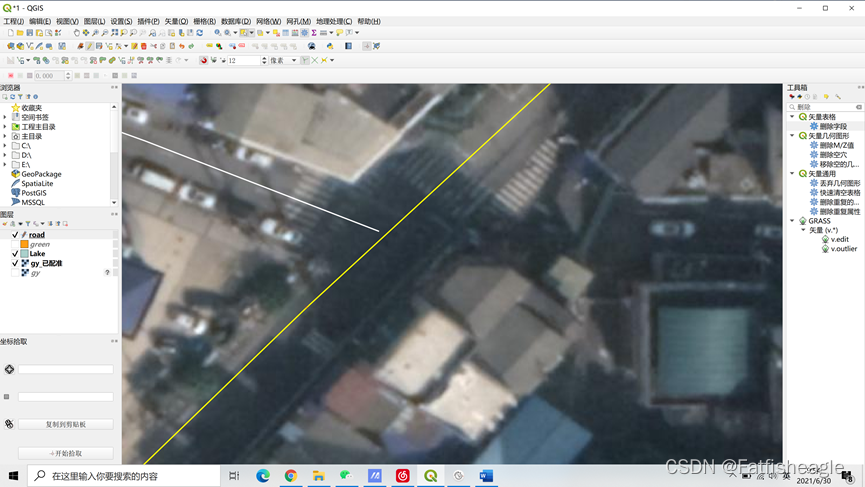


问题3:
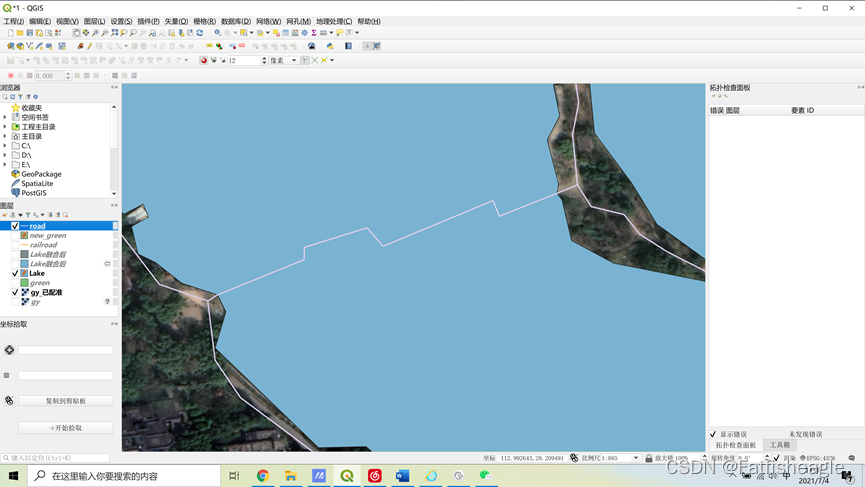
由图可看出,这座桥是穿过湖泊,桥两边并没有其他的道路或者绿化,因此道路应与湖泊边界紧密相连,但在进行水域和道路矢量化时,由于是分开进行,所以中间会有空间没有紧密相连,针对这个问题,可以使用顶点工具,该工具可以改变多边形顶点位置,进而改变多边形区域使得道路与水域边界紧密相连。
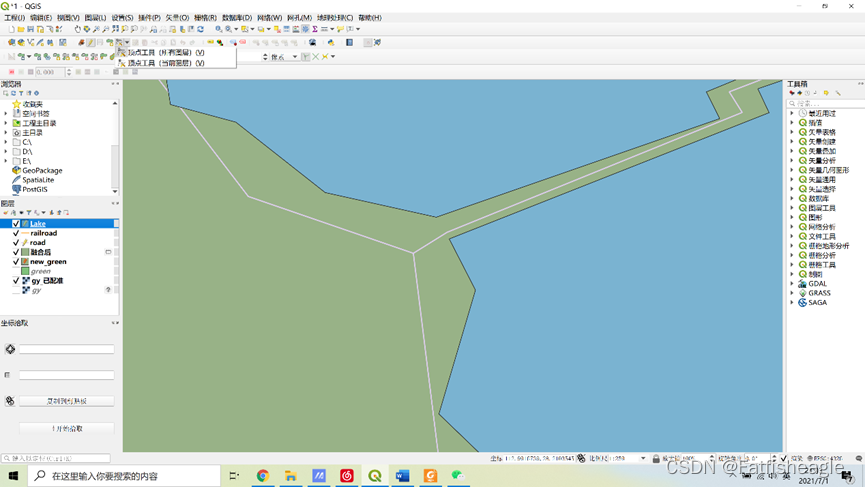

问题4:如果根据水域边界进行绿化矢量化工作量会非常大,经观察可以看出水域周边大范围都是绿化,因此可以包括水域进行大范围矢量化,将矢量化结果置于水域下层,这样在大大节省工作量的同时不影响最终结果。

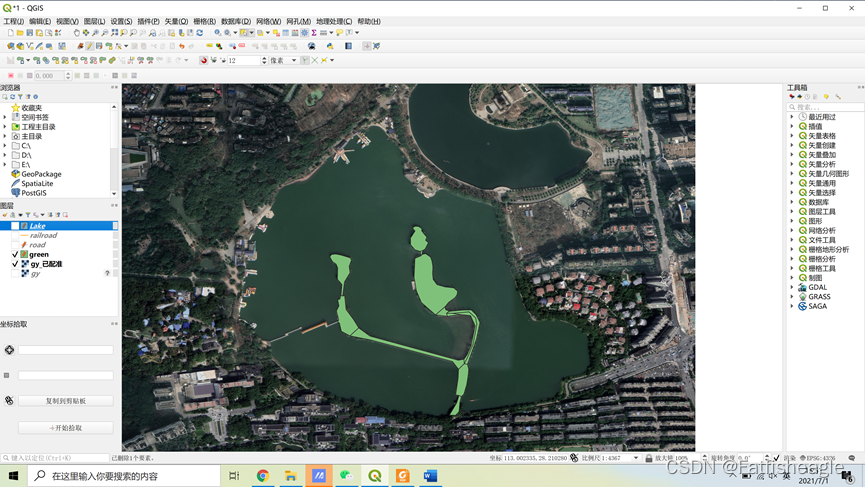
大范围矢量化,把绿化图层置于最底层


提取图层范围后如下图所示,可以看出灰**域严格符合gy图层的范围
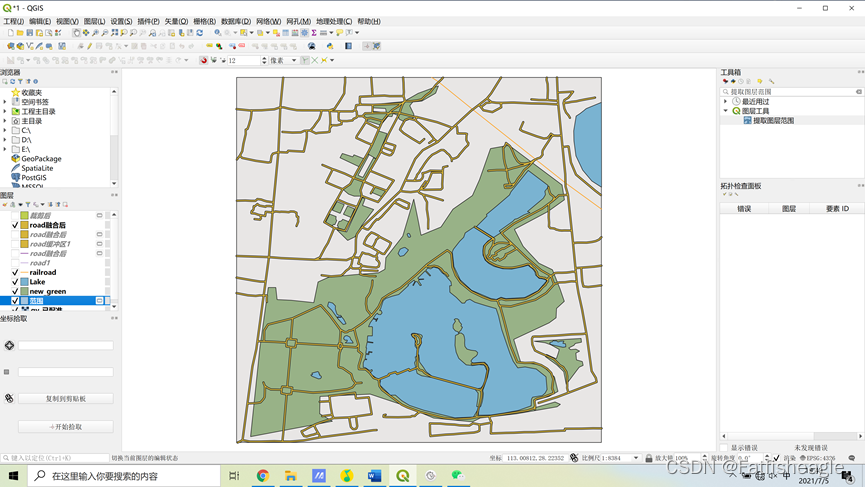
接着进行相交

得到结果图,可以看出结果图的道路和水域的范围没有超过地图范围


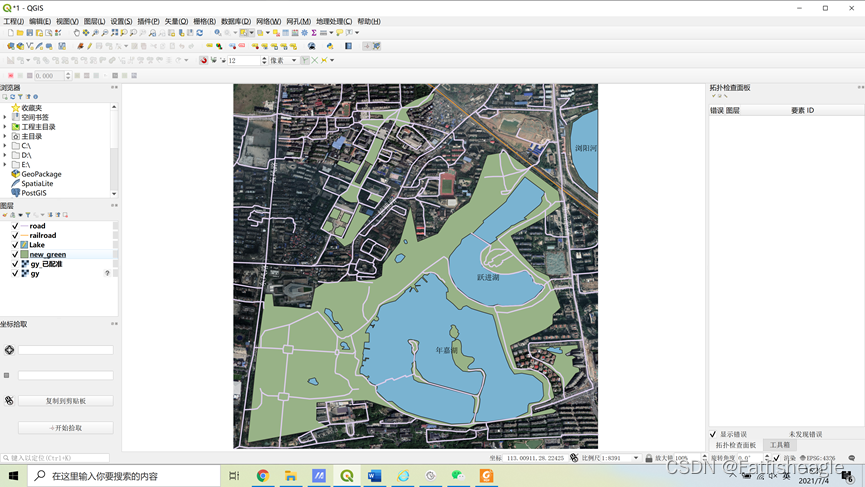
四. 结果


版权声明:本文内容由互联网用户自发贡献,该文观点仅代表作者本人。本站仅提供信息存储空间服务,不拥有所有权,不承担相关法律责任。如发现本站有涉嫌侵权/违法违规的内容,请联系我们,一经查实,本站将立刻删除。
如需转载请保留出处:https://51itzy.com/kjqy/16644.html