
.ipynb文件的三种打开方式
重点说下.ipynb文件的三种打开方式:
1,GitHub 中可以直接打开 .ipynb 文件。
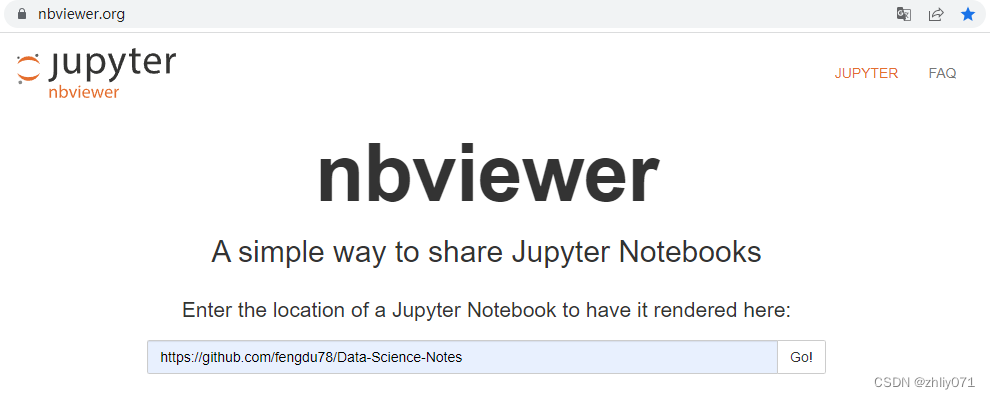
2,可以把 .ipynb 文件对应的下载链接复制到 https://nbviewer.jupyter.org/ 中查看。
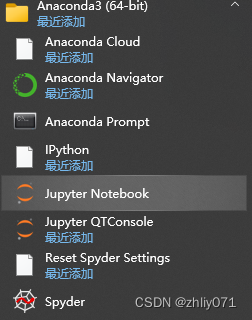
3,安装 Anaconda,从开始菜单中打开 jupyter notebook 的快捷方式(prompt 中用该命令打开同理),默认启动路径在 C:\Users\yourname 类似的文件夹。把 .ipynb 文件复制到这个目录下面,找到并打开即可查看。
“.ipynb” 文件是使用 Jupyter Notebook 来编写Python程序时的文件。
Jupyter Notebook(此前被称为 IPython notebook)是一个交互式笔记本,支持运行 40 多种编程语言。在jupyter下的File—>Download as —>python(.py)可以将.ipynb转化为.py文件。
打开方式:
1. 在GitHub中可以直接打开。
2.打开网站 http:// https://nbviewer.jupyter.org/,然后将.ipynb文件的链接复制进去即可打开。

3.如果已安装 Anaconda,自带jupyter软件。
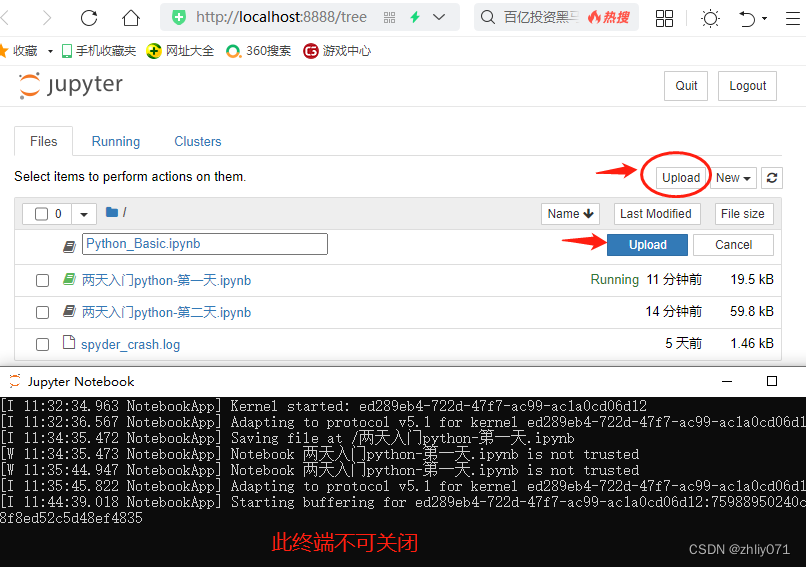
从开始菜单中打开 jupyter notebook 的快捷方式(prompt 中用该命令打开同理),就会自动打开一个http://localhost:8888/的链接。此时web端属于是登录了一个“账号”,你可以根据需要,在线执行代码等操作。通过upload选择电脑本地文件,上传即可打开和运行。
注意终端不可关闭。而在本地终端这里则是一直停留在运行界面,如果你不小心关闭就算注销了。所以你可以在web页面里在线注销,也可以在本地终端里Ctrl+C退出,此时就会显示弹窗服务终止。我们就无法通过web页面来访问本地文件了。
从jupyter notebook里打开的.ipynb文件才是格式正确,层次分明的交互式笔记文件了。很多项目程序里都以这样的文件格式方式来保存的。当然,jupyter notebook其实并不仅仅用于机器学习。
版权声明:本文内容由互联网用户自发贡献,该文观点仅代表作者本人。本站仅提供信息存储空间服务,不拥有所有权,不承担相关法律责任。如发现本站有涉嫌侵权/违法违规的内容,请联系我们,一经查实,本站将立刻删除。
如需转载请保留出处:https://51itzy.com/kjqy/16517.html