
一、查看显卡信息:
终端输入命令:lspci |grep -i vga
二、安装显卡驱动
1. 禁用nouveau驱动
参考博客:https://blog.csdn.net/_/article/details/
终端输入:
sudo gedit /etc/modprobe.d/blacklist.conf讯享网
在文本最后添加:
讯享网blacklist nouveau options nouveau modeset=0
然后执行:
sudo update-initramfs -u重启后,执行以下命令,如果没有屏幕输出,说明禁用nouveau成功:
讯享网lsmod | grep nouveau
2. 下载安装驱动
方法一:
参考博客ubuntu16.04下安装GTX1080TI显卡驱动+安装CUDA_ubuntu 1604 1080驱动-CSDN博客
源头为:AINLP公众号的“从零开始搭建深度学习服务器: 基础环境配置(Ubuntu + GTX 1080 TI + CUDA + cuDNN)”
参考博客:nvidia 驱动与CUDA 的安装_ipkg 安装 nvidia 驱动与 cuda-CSDN博客
安装1080TI显卡驱动, 终端输入:
sudo apt-get purge nvidia* sudo add-apt-repository ppa:graphics-drivers/ppa sudo apt-get update sudo apt-get install nvidia-384 nvidia-settings 安装完毕后重启电脑,终端输入:nvidia-smi , 查看显卡驱动,结果类似于下图
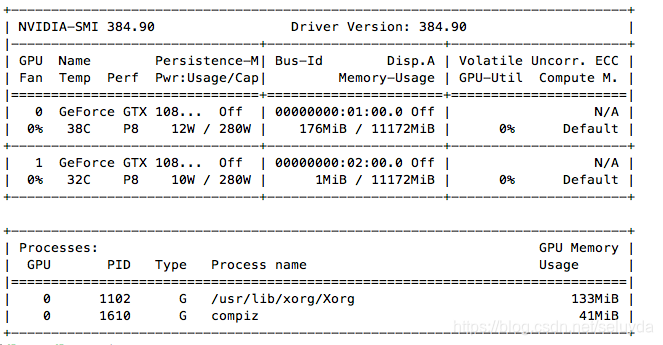
讯享网(来自公众号AINLP)
方法二:
参考博客:https://blog.csdn.net/_/article/details/
(1)驱动下载网址为:
NVIDIA GeForce 驱动程序 - N 卡驱动 | NVIDIA
下载完成之后会得到一个安装包,不同版本文件名不同:
NVIDIA-Linux-x86_64-418.43.run
(1-2)新系统安装gcc和make
安装相关依赖
讯享网sudo apt install gcc sudo apt install make
或参考如何在 Ubuntu 18.04 上安装 GCC 编译器-腾讯云开发者社区-腾讯云 (tencent.com)
【默认的 Ubuntu 软件源包含了一个名为build-essential的软件集,它包含了 GCC 编译器以及很多其他编译必备的软件。
执行下面的步骤,在 Ubuntu18.04 上安装 GCC 编译器:
01.更新软件列表:
sudo apt update02.安装build-essential软件包,输入:
讯享网sudo apt install build-essential
这个命令安装了一些新软件,包括 gcc,g++和 make。
你可以安装手册,了解如何使用 GNU/Linux 进行开发:
sudo apt-get install manpages-dev03.想要验证 GCC 编译器是否被成功安装,使用gcc --version命令,将会打印 GCC 版本信息:
讯享网gcc --version
在 Ubuntu 18.04 软件源上默认可用的 GCC 版本为7.4.0:
gcc (Ubuntu 7.4.0-1ubuntu1~18.04) 7.4.0 Copyright (C) 2017 Free Software Foundation, Inc. This is free software; see the source for copying conditions. There is NO warranty; not even for MERCHANTABILITY or FITNESS FOR A PARTICULAR PURPOSE.就这些。GCC 已经在你的系统上安装好了,你可以开始使用它了。】
(2)卸载旧驱动
以下操作都需要在命令界面操作,执行快捷键 “Ctrl-Alt+F1” 进入命令界面,并登录(输入用户名即安装ubuntu时自己给电脑取的名和密码)
执行以下命令禁用X-Window服务,否则无法安装显卡驱动:
讯享网sudo service lightdm stop
出现菱形块时输入密码
执行以下三条命令卸载原有显卡驱动:
sudo apt-get remove --purge nvidia* (如果之前的显卡驱动是run文件安装,则再输入以下两句) sudo chmod +x NVIDIA-Linux-x86_64-410.93.run sudo ./NVIDIA-Linux-x86_64-410.93.run --uninstall(3)安装新驱动
直接执行驱动文件即可安装新驱动,一直默认即可:
讯享网sudo su sh NVIDIA-Linux-x86_64-418.43.run
提示是否继续安装/退出安装时,选择继续安装
提示“Would you like to run the nvidia-xconfid utility to automatically update your X configuration file...”时,选择NO

执行以下命令启动X-Window服务
sudo service lightdm start若没有返回桌面,则按Ctrl+Alt+F7返回
最后执行重启命令,重启系统即可:
讯享网reboot
注意: 若安装错误版本的显卡驱动,系统重启之后可能出现重复登录的情况。
三、安装CUDA
下载网址:CUDA Toolkit Archive | NVIDIA Developer
deb文件安装如下:
选择类似下图(来自公众号AINLP)
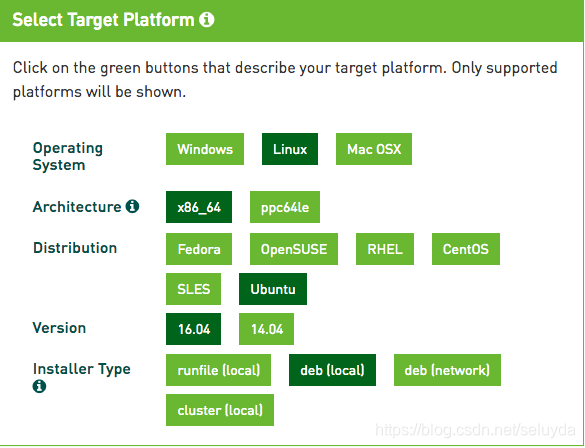
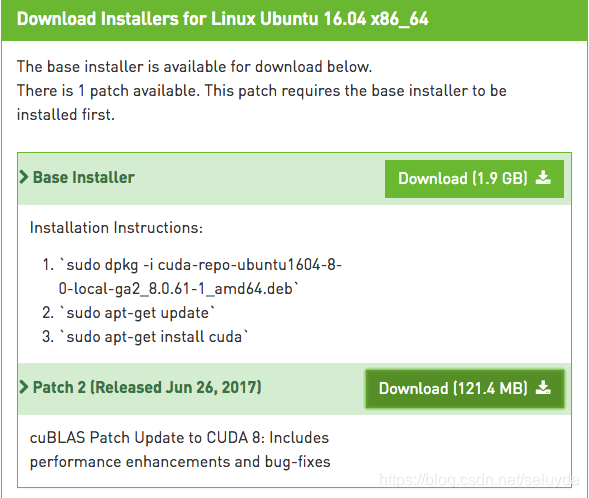
事先网盘里有cuda-repo-ubuntu1604-9-1-local_9.1.85-1_amd64.deb
则在终端输入命令:
sudo dpkg -i cuda-repo-ubuntu1604-9-1-local_9.1.85-1_amd64.deb sudo apt-key add /var/cuda-repo-9-1-local/7fa2af80.pub sudo apt-get update sudo apt-get install cuda 卸载:版本号视情况而定
讯享网sudo apt-get autoremove --purge cuda sudo rm -rf /usr/local/cuda-9.1/
run文件安装如下:
下载网址:CUDA Toolkit Archive | NVIDIA Developer
sudo sh cuda_9.1.85_387.26_linux.run按”空格“键加载更多,选择”accept“,有一步是安装显卡驱动的,选择n,剩下都选择y,或者按回车
参考博客:Ubuntu安装和卸载CUDA和CUDNN_xiezai cuda-CSDN博客
开始安装之后,需要阅读说明,可以使用Ctrl + C直接阅读完成,或者使用空格键慢慢阅读。然后进行配置:
讯享网(是否同意条款,必须同意才能继续安装) accept/decline/quit: accept (这里不要安装驱动,因为已经安装最新的驱动了,否则可能会安装旧版本的显卡驱动,导致重复登录的情况) Install NVIDIA Accelerated Graphics Driver for Linux-x86_64 410.48? (y)es/(n)o/(q)uit: n Install the CUDA 10.0 Toolkit?(是否安装CUDA 10 ,这里必须要安装) (y)es/(n)o/(q)uit: y Enter Toolkit Location(安装路径,使用默认,直接回车就行) [ default is /usr/local/cuda-10.0 ]: Do you want to install a symbolic link at /usr/local/cuda?(同意创建软链接) (y)es/(n)o/(q)uit: y Install the CUDA 10.0 Samples?(不用安装测试,本身就有了) (y)es/(n)o/(q)uit: n Installing the CUDA Toolkit in /usr/local/cuda-10.0 ...(开始安装)
卸载:
sudo /usr/local/cuda-9.1/bin/uninstall_cuda_9.1.pl sudo rm -rf /usr/local/cuda-9.1/添加环境变量:
讯享网sudo gedit ~/.bashrc
在文件最后加入以下两行并保存关闭
export PATH=/usr/local/cuda-9.1/bin${PATH:+:${PATH}} export LD_LIBRARY_PATH=/usr/local/cuda-9.1/lib64${LD_LIBRARY_PATH:+:${LD_LIBRARY_PATH}}运行 source ~/.bashrc 使其生效
通过命令 “nvcc -V” 查看安装的版本信息
测试:
讯享网cd /usr/local/cuda-9.1/samples/1_Utilities/deviceQuery sudo make sudo ./deviceQuery
结果输出如下证明安装成功:
./deviceQuery Starting... CUDA Device Query (Runtime API) version (CUDART static linking) Detected 1 CUDA Capable device(s) Device 0: "GeForce GTX 1080 Ti" CUDA Driver Version / Runtime Version 10.1 / 9.1 CUDA Capability Major/Minor version number: 6.1 Total amount of global memory: 11177 MBytes ( bytes) (28) Multiprocessors, (128) CUDA Cores/MP: 3584 CUDA Cores GPU Max Clock rate: 1683 MHz (1.68 GHz) Memory Clock rate: 5505 Mhz Memory Bus Width: 352-bit L2 Cache Size: bytes Maximum Texture Dimension Size (x,y,z) 1D=(), 2D=(, 65536), 3D=(16384, 16384, 16384) Maximum Layered 1D Texture Size, (num) layers 1D=(32768), 2048 layers Maximum Layered 2D Texture Size, (num) layers 2D=(32768, 32768), 2048 layers Total amount of constant memory: 65536 bytes Total amount of shared memory per block: 49152 bytes Total number of registers available per block: 65536 Warp size: 32 Maximum number of threads per multiprocessor: 2048 Maximum number of threads per block: 1024 Max dimension size of a thread block (x,y,z): (1024, 1024, 64) Max dimension size of a grid size (x,y,z): (, 65535, 65535) Maximum memory pitch: bytes Texture alignment: 512 bytes Concurrent copy and kernel execution: Yes with 2 copy engine(s) Run time limit on kernels: Yes Integrated GPU sharing Host Memory: No Support host page-locked memory mapping: Yes Alignment requirement for Surfaces: Yes Device has ECC support: Disabled Device supports Unified Addressing (UVA): Yes Supports Cooperative Kernel Launch: Yes Supports MultiDevice Co-op Kernel Launch: Yes Device PCI Domain ID / Bus ID / location ID: 0 / 3 / 0 Compute Mode: < Default (multiple host threads can use ::cudaSetDevice() with device simultaneously) > deviceQuery, CUDA Driver = CUDART, CUDA Driver Version = 10.1, CUDA Runtime Version = 9.1, NumDevs = 1 Result = PASS 四、下载安装Cudnn
下载地址:Log in | NVIDIA Developer
需要先登录再下载,下载得到压缩包如:cudnn-9.1-linux-x64-v7.1.tgz
先解压:
讯享网tar -zxvf cudnn-9.1-linux-x64-v7.1.tgz
解压后得到:
cuda/include/cudnn.h
cuda/NVIDIA_SLA_cuDNN_Support.txt
cuda/lib64/libcudnn.so
cuda/lib64/libcudnn.so.7
cuda/lib64/libcudnn.so.7.1.2
cuda/lib64/libcudnn_static.a
再执行:
sudo cp cuda/include/cudnn.h /usr/local/cuda-9.1/include/ sudo cp cuda/lib64/libcudnn* /usr/local/cuda-9.1/lib64/ -d sudo cp cuda/include/cudnn.h /usr/local/cuda-8.0/include/ sudo cp cuda/lib64/libcudnn* /usr/local/cuda-8.0/lib64/ -d讯享网注意最后一行拷贝时 "-d"不能少, 否则会提示.so不是symbol link(参考博客:https://blog.csdn.net/weixin_/article/details/)
拷贝完成之后,可以使用以下命令查看CUDNN的版本信息:
cat /usr/local/cuda/include/cudnn.h | grep CUDNN_MAJOR -A 2删除原来的
讯享网 sudo rm -rf /usr/local/cuda/include/cudnn.h sudo rm -rf /usr/local/cuda/lib64/libcudnn*
版权声明:本文内容由互联网用户自发贡献,该文观点仅代表作者本人。本站仅提供信息存储空间服务,不拥有所有权,不承担相关法律责任。如发现本站有涉嫌侵权/违法违规的内容,请联系我们,一经查实,本站将立刻删除。
如需转载请保留出处:https://51itzy.com/kjqy/16529.html