
- 作者在学习使用vscode写C代码的时候,根据网上很多参差不齐的教程踩了不少的坑,很多教程在配置完成后总会出现一些普遍性的痛点,所以笔者决定写一篇傻瓜式的教程,帮助大家快速配置vscode,并成功运行C语言代码.
- 作者水平有限,如有错误,还请斧正
- 本文提到的作者提供文件点击这里即可下载
- 本文可能能解决的问题:vscode的多文件编译,vscode的C语言代码调试,vscode编辑器的设置,vscode的插件推荐
- 方式一:直接导入作者提供的配置文件,一键完成配置和设置

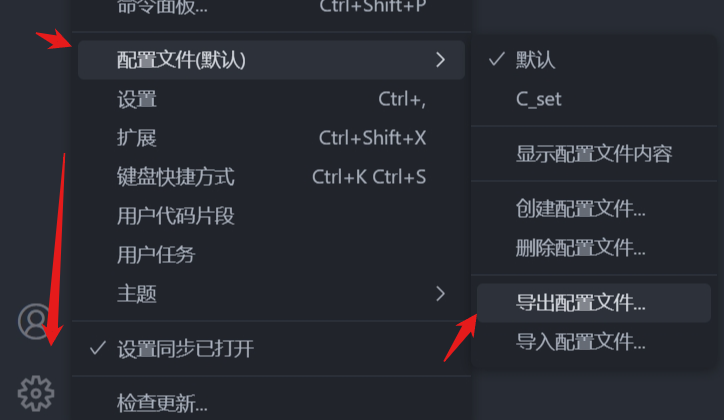
启动vscode,如图点击后选择作者提供的文件即可,注意,导入后需要重启vscode.
另外,汉化插件导入后可能出现未自动汉化,可以点击拓展删除Chinese插件重新安装即可 - 方式二:手动在拓展商店安装相关插件,并设置相关配置
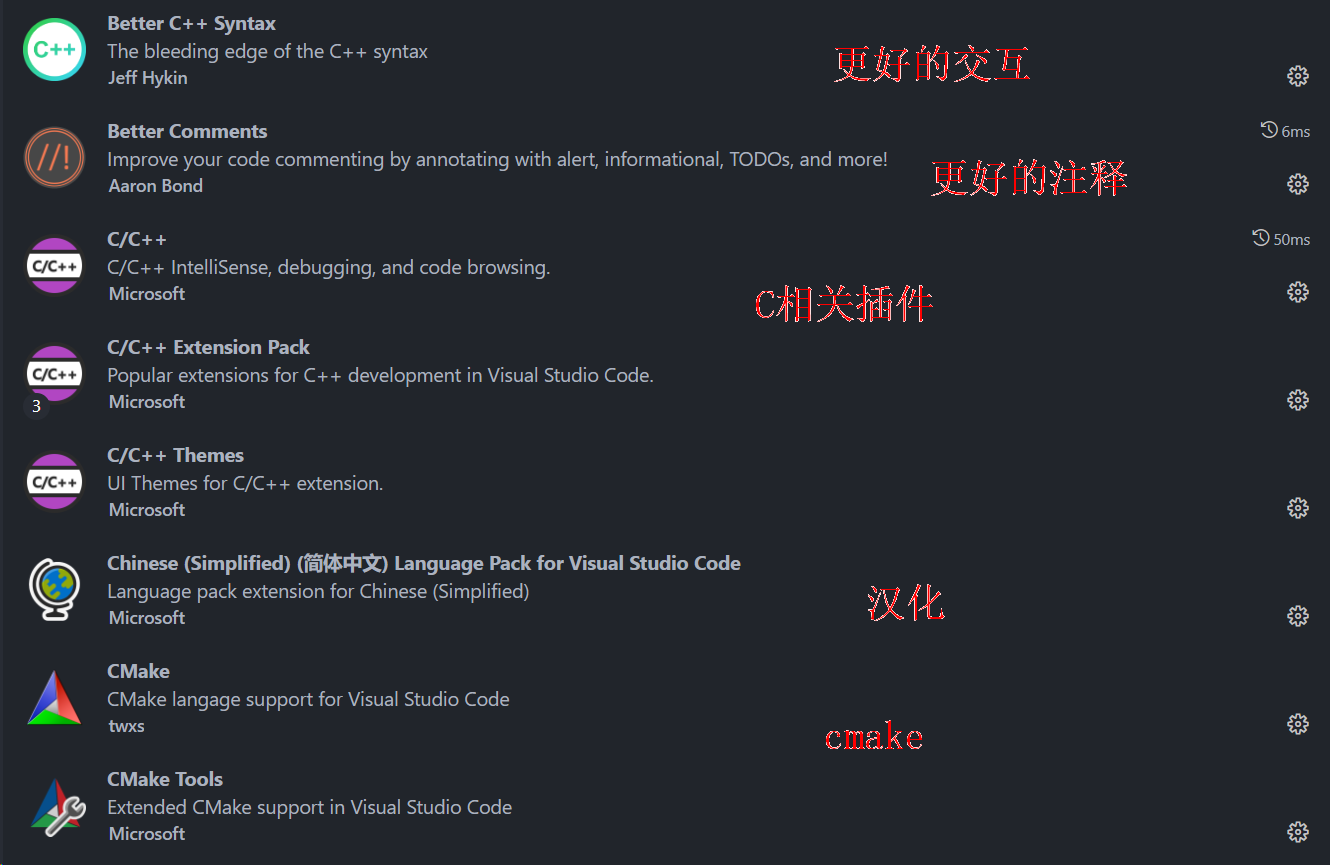
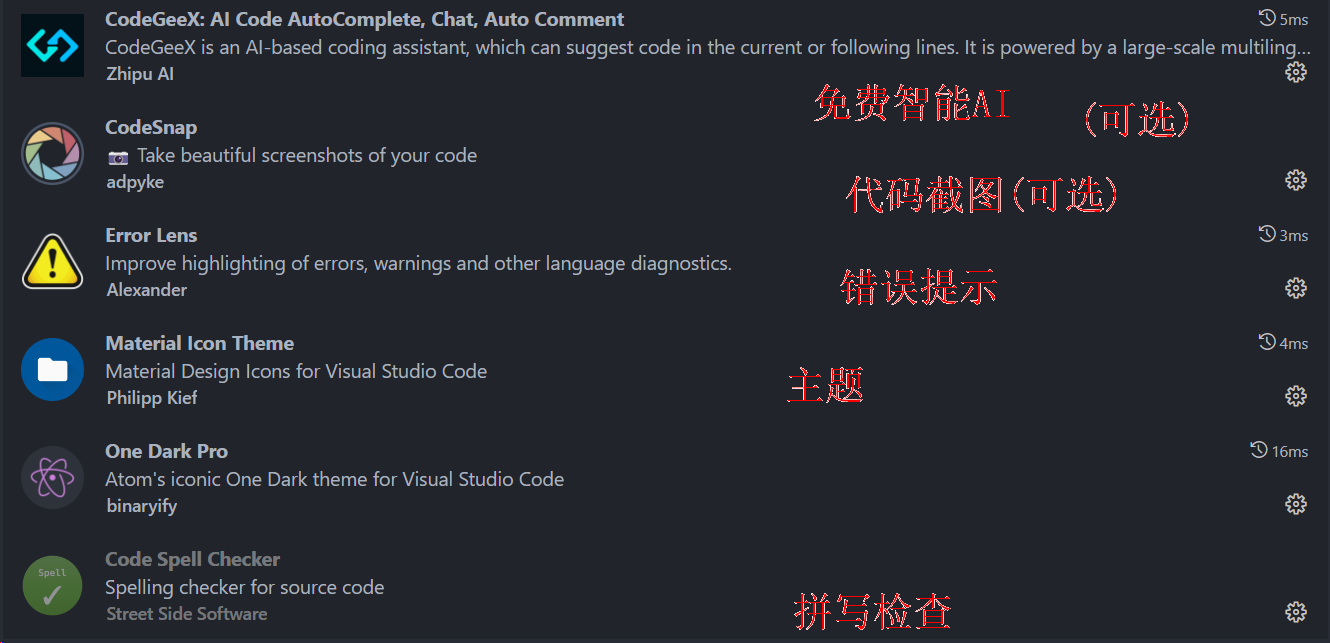
需要安装的插件清单如下:
提示可选的可不选,其他都装上;
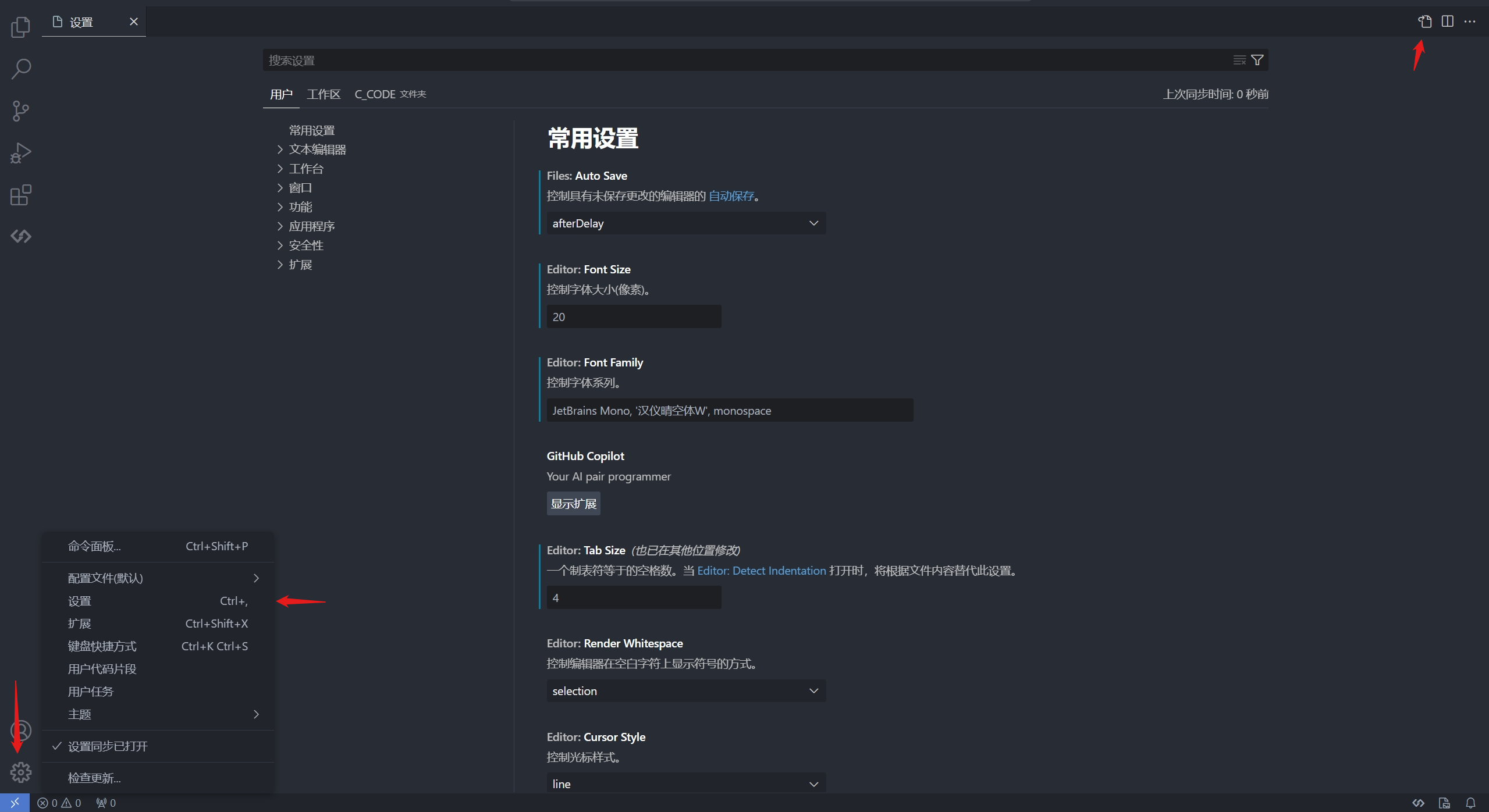
打开vscode,如图点击加入settings.json编辑;
将以下代码复制粘贴进去并按ctrl+s键保存即可
讯享网
MinGW64编译器的安装和环境配置
MYSY2编译器的安装和环境配置
不再赘述,有需求可以自行了解,两者在现阶段差别不大.
测试环境变量是否配置成功
(该步骤只建议直接搬运作者链接中提供的codeflied文件夹)
下载后把这个文件夹放在一个整个路径无中文的地方,比如D盘根目录下.

测试代码前,请在vscode中用齿轮键打开(或ctrl+k ctrl+s),打开键盘快捷方式修改
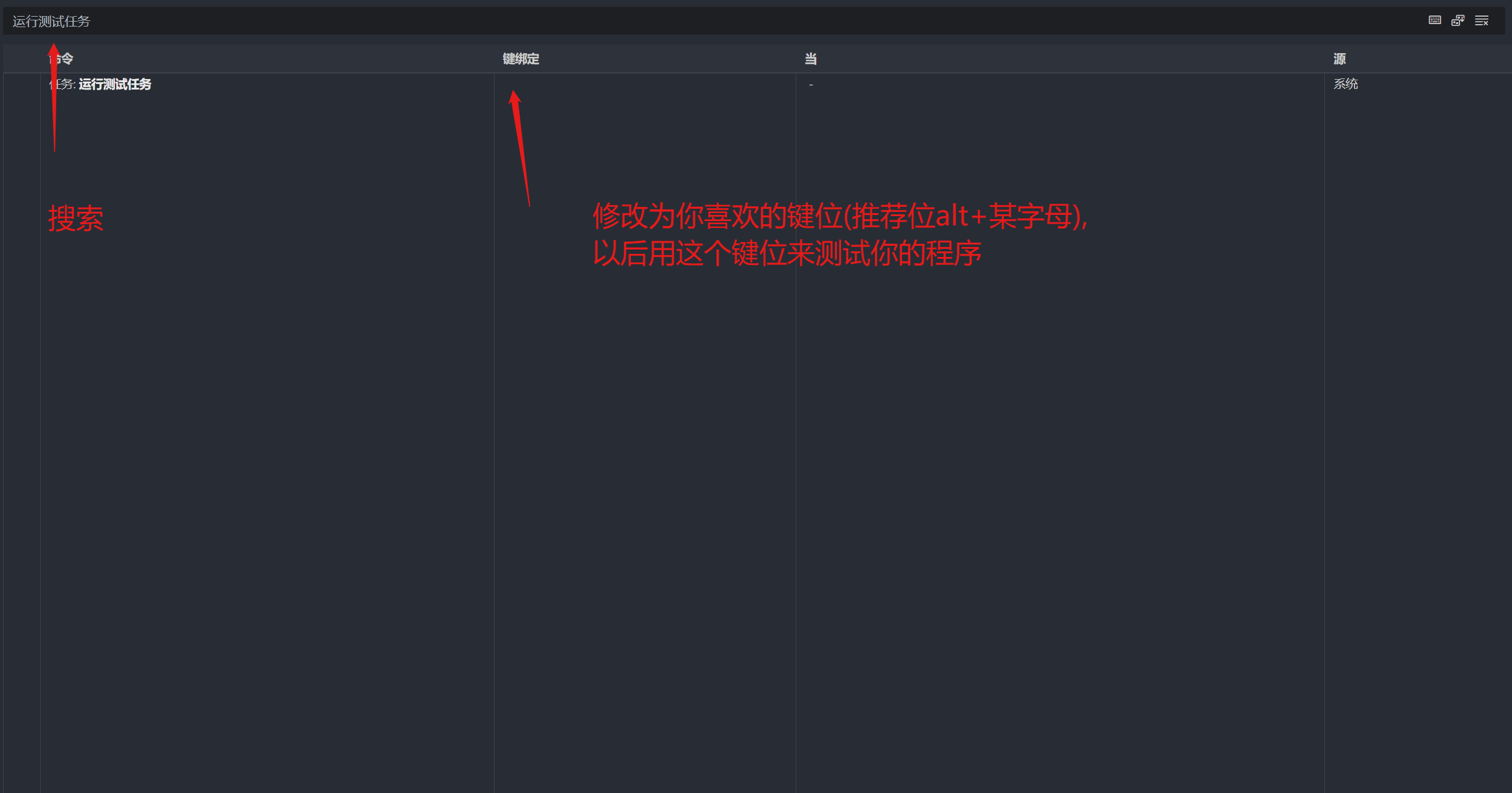
修改完成后即可用修改后的键位执行代码
单文件模版中,编译产生的exe文件会存放于bin文件夹中
多文件模版中,编译产生的exe文件会存放于工程文件夹中.
如果你需要用中文名来记录你写的源码,调试时请另起一个英文名的源码文件复制要调试的源码过去进行调试
(关于vscode的调试功能如何使用,这里不多赘述了)
如果你之前对mingw的安装并没有放在D盘根目录,请修改对应的launch.json中的miDebuggerPath为你的路径
讯享网
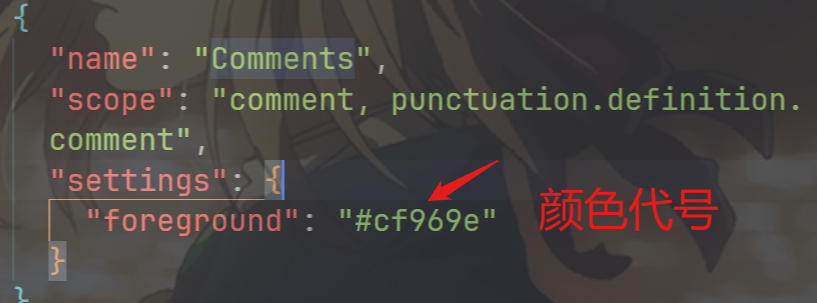
插件中使用的one dark pro主题中注释的颜色是灰色,但是vscode中默认的灰色是很难区分的,所以需要修改一下,修改方法如下:
- 进入以下路径C:Users你的用户名.vscodeextensionszhuangtongfa.material-theme-3.16.2 hemesOneDark-Pro
- 用vscode打开json文件后使用快捷键ctrl+f打开搜索
- 搜索 comments 找到以下这段代码
- 修改颜色代码即可
- 该方法来源于csdn博主伐尘,详细可参照该贴.
版权声明:本文内容由互联网用户自发贡献,该文观点仅代表作者本人。本站仅提供信息存储空间服务,不拥有所有权,不承担相关法律责任。如发现本站有涉嫌侵权/违法违规的内容,请联系我们,一经查实,本站将立刻删除。
如需转载请保留出处:https://51itzy.com/kjqy/164639.html