
1.浏览器搜索node.js官网 Node.js — Run JavaScript Everywhere
下载自己电脑系统所对应的版本号(我这里是windows11),windows11以下的node.js的版本要更低一点。
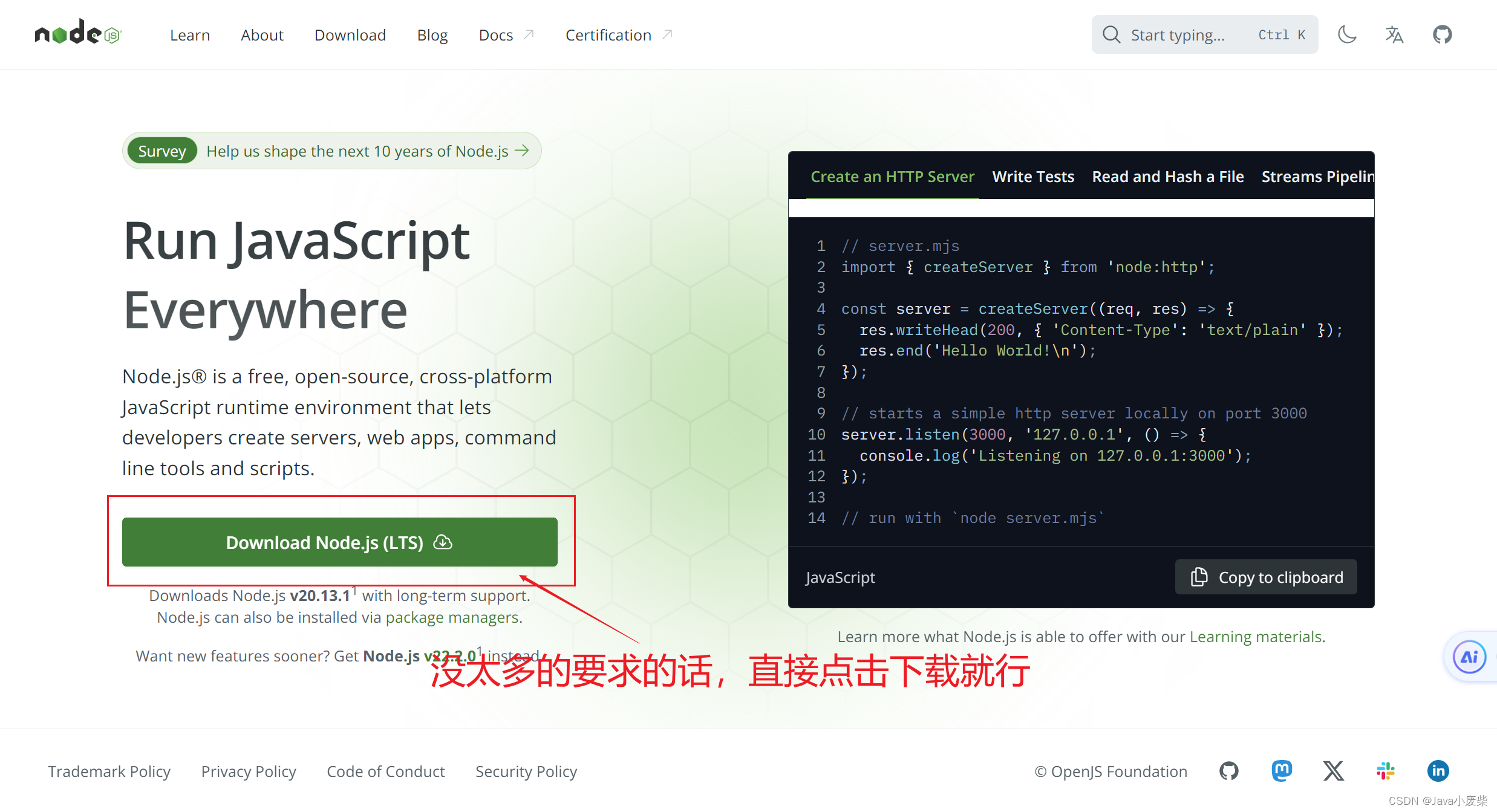
2.下载完成解压,点击安装,然后就是大家最喜欢的一键无脑点击next了,但是建议大家选择路径的时候放在c盘以外的盘,安装之前最好是先创建一个文件夹
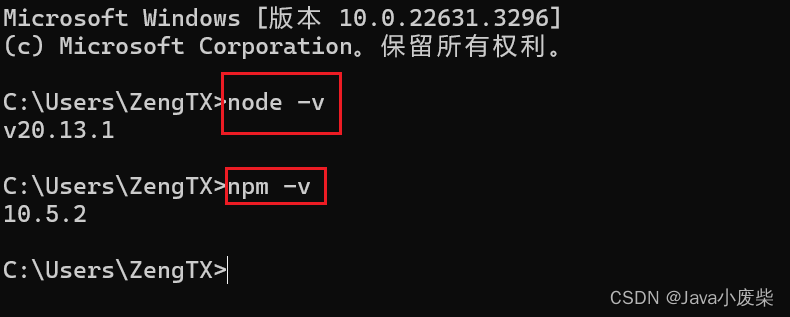
3.win+r输入cmd,在命令窗口分别输入 node -v 和 npm -v,出现了对应的版本号,恭喜你安装成功啦!
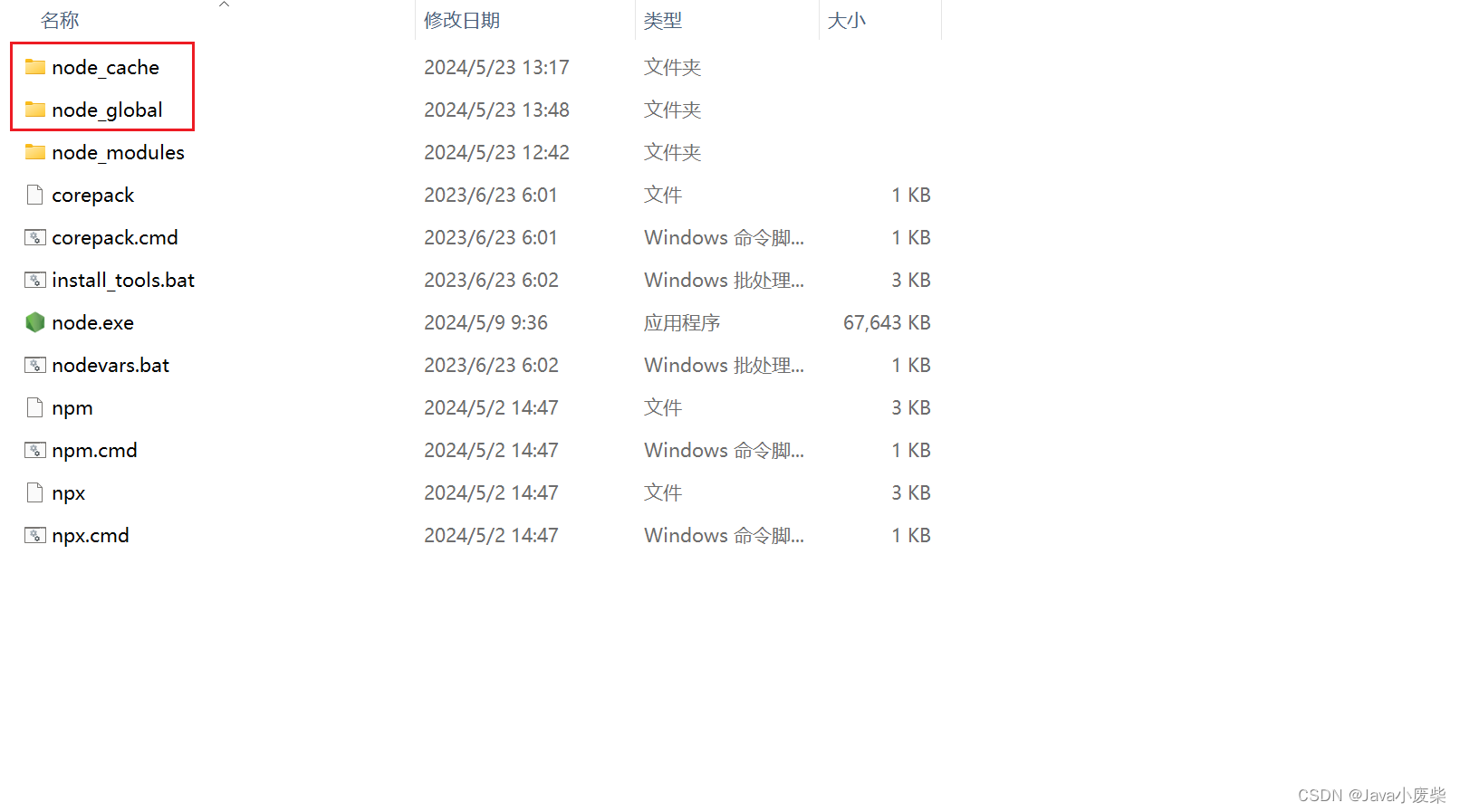
1.找到自己安装node.js目录下,新建node_global和node_cache两个文件夹
node_globa(npm全局模块的存放路径)
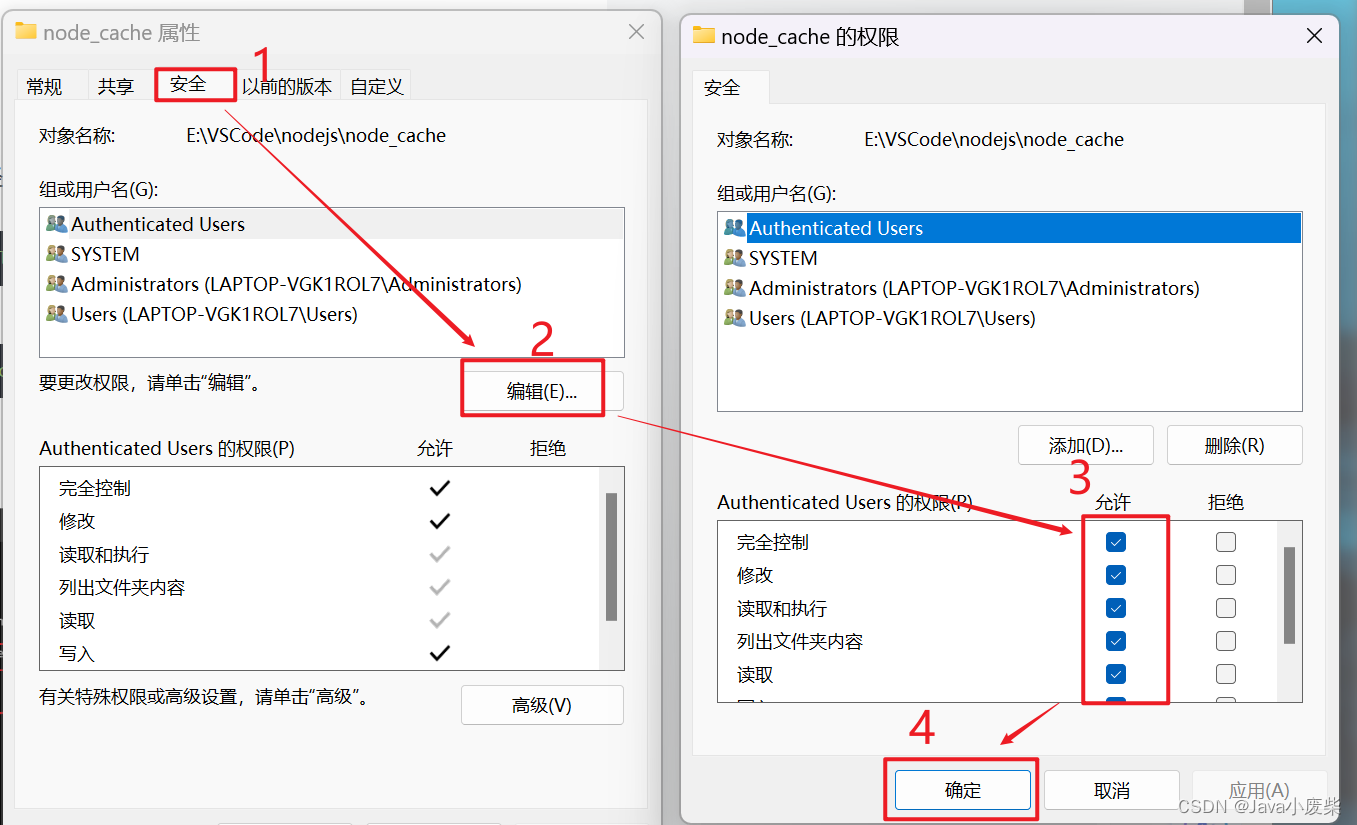
node_cache(cache的路径),需要把该文件夹的权限全部打开,否者后面会出错
右击node_cache文件夹 -> 属性 ->安全 -> 编辑 -> 权限都打开 -> 确定
2.在命令行窗口运行以下两条命令(!自己路径下的!)
讯享网
讯享网
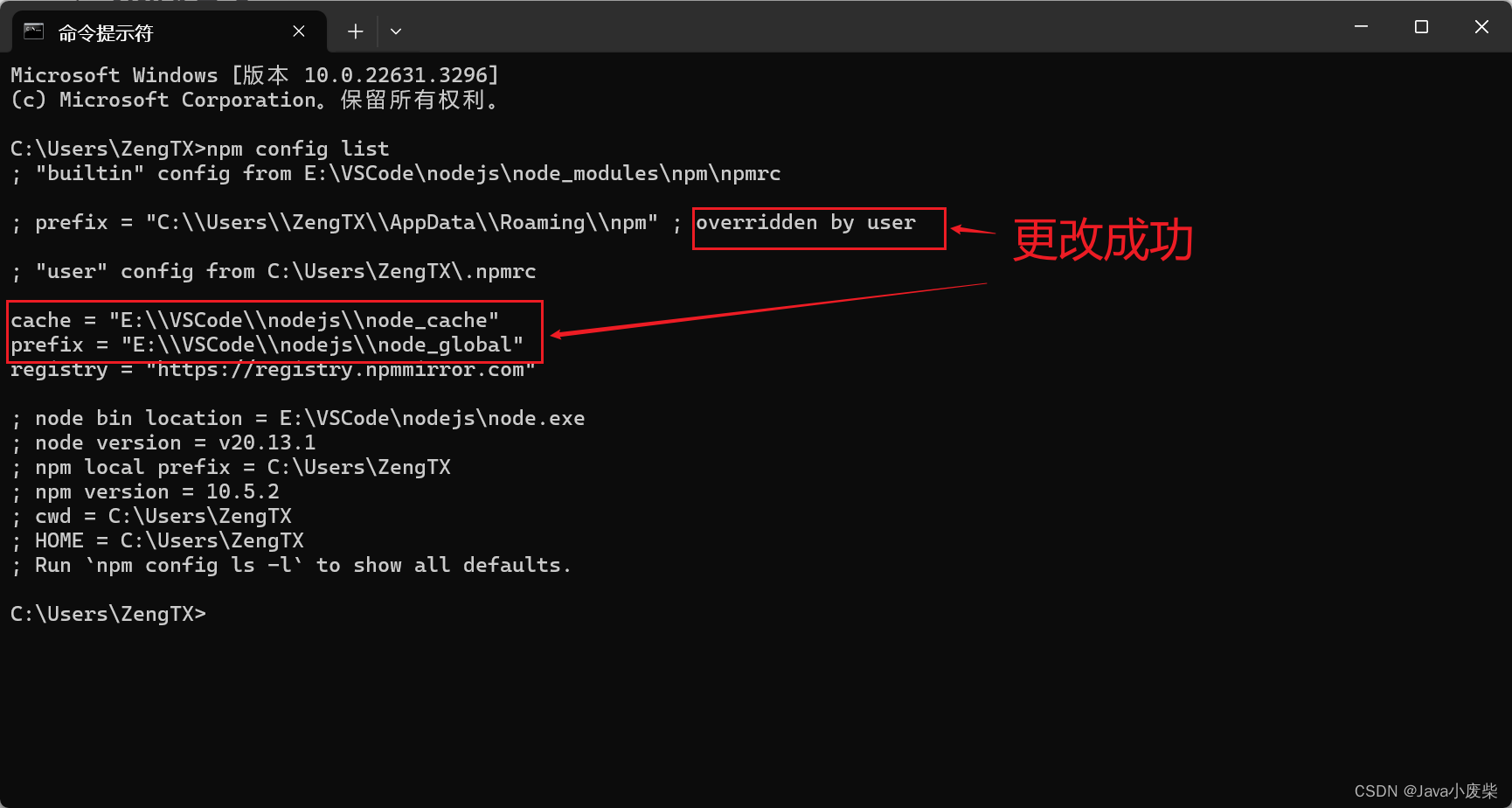
3.输入 npm config list 查看

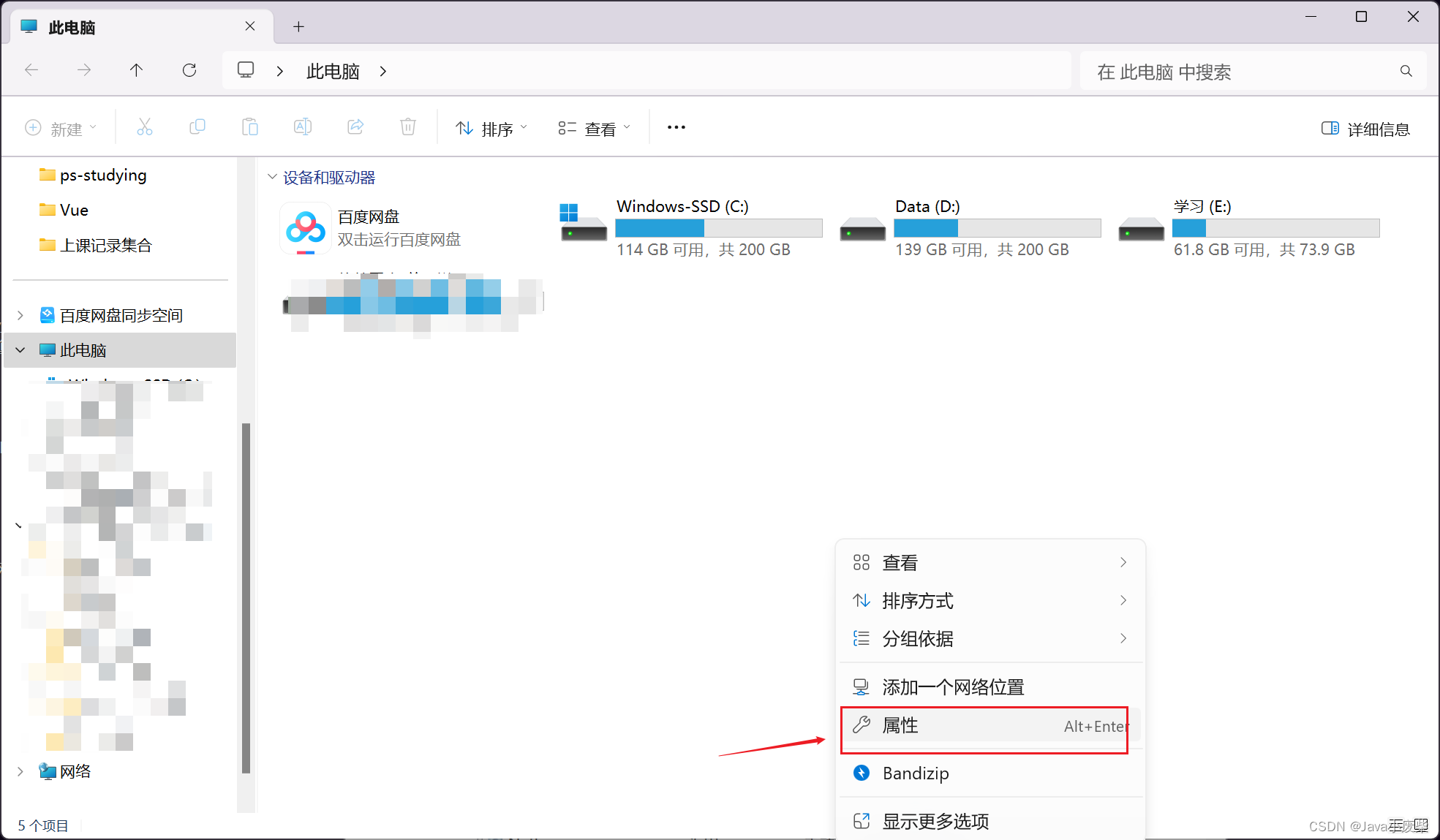
3..在此电脑先右击 -> 点击属性
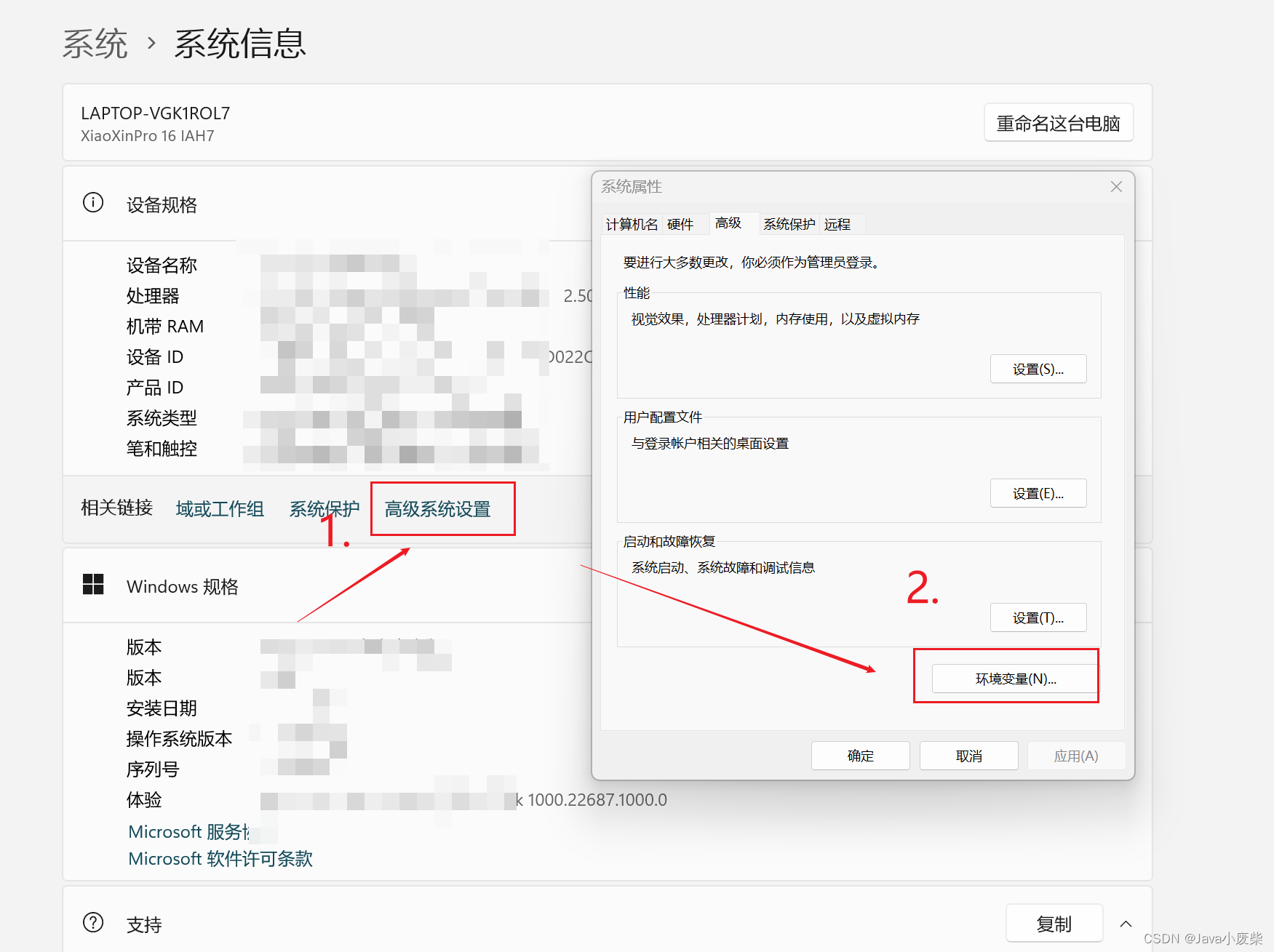
 4..点击高级系统设置 -> 环境变量
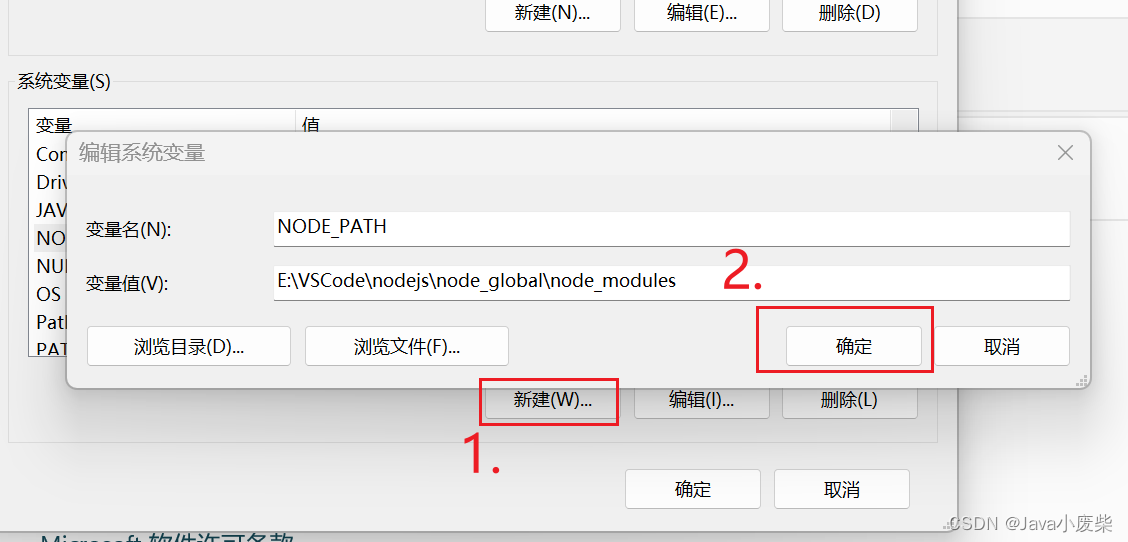
 3.在系统变量新建 NODE_PATH ,选择node_global文件的路径 ,node_modules需要手动输入,后面会自动生成
 4.将NODE_PATH添加到path里去
 5.最后在用户变量添加node_global(自己目录下的路径),npm全局配置完工。
1.安装cnpm,修改镜像源(在管理员权限下安装,最好是在C:WindowsSystem32下的命令窗口执行 )
淘宝镜像源:https://registry.npmmirror.com
2.使用下载的cnpm安装vue脚手架(cnpm安装快一点)
讯享网
3.检查安装是否成功 输入 vue -V (V为大写) 或者 vue --version
如果在vscode终端报错的话,设置可以执行全局脚本:Set-ExecutionPolicy RemoteSigned
讯享网
1.创建一个新的项目(可能需要一点时间):
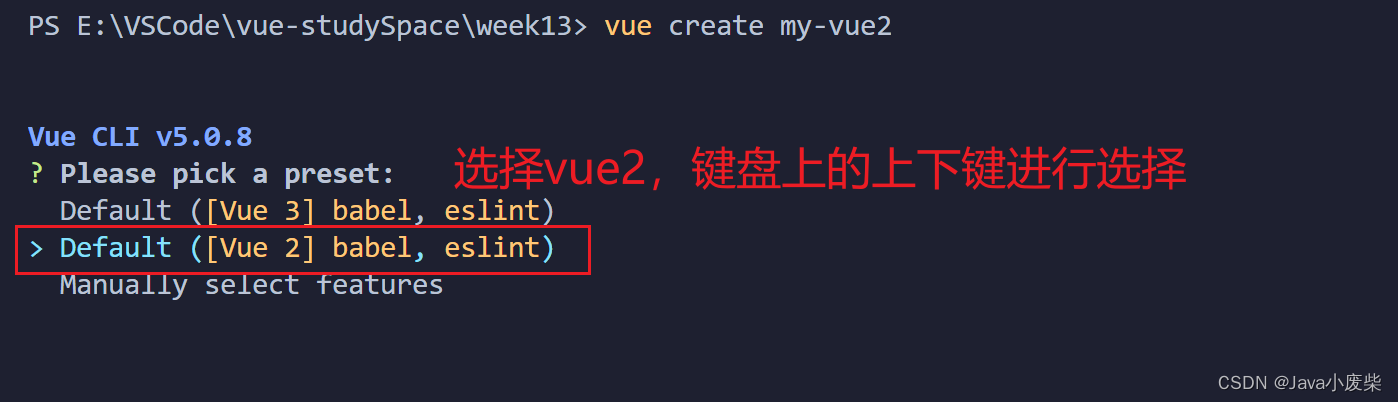
先后运行以下两条命令

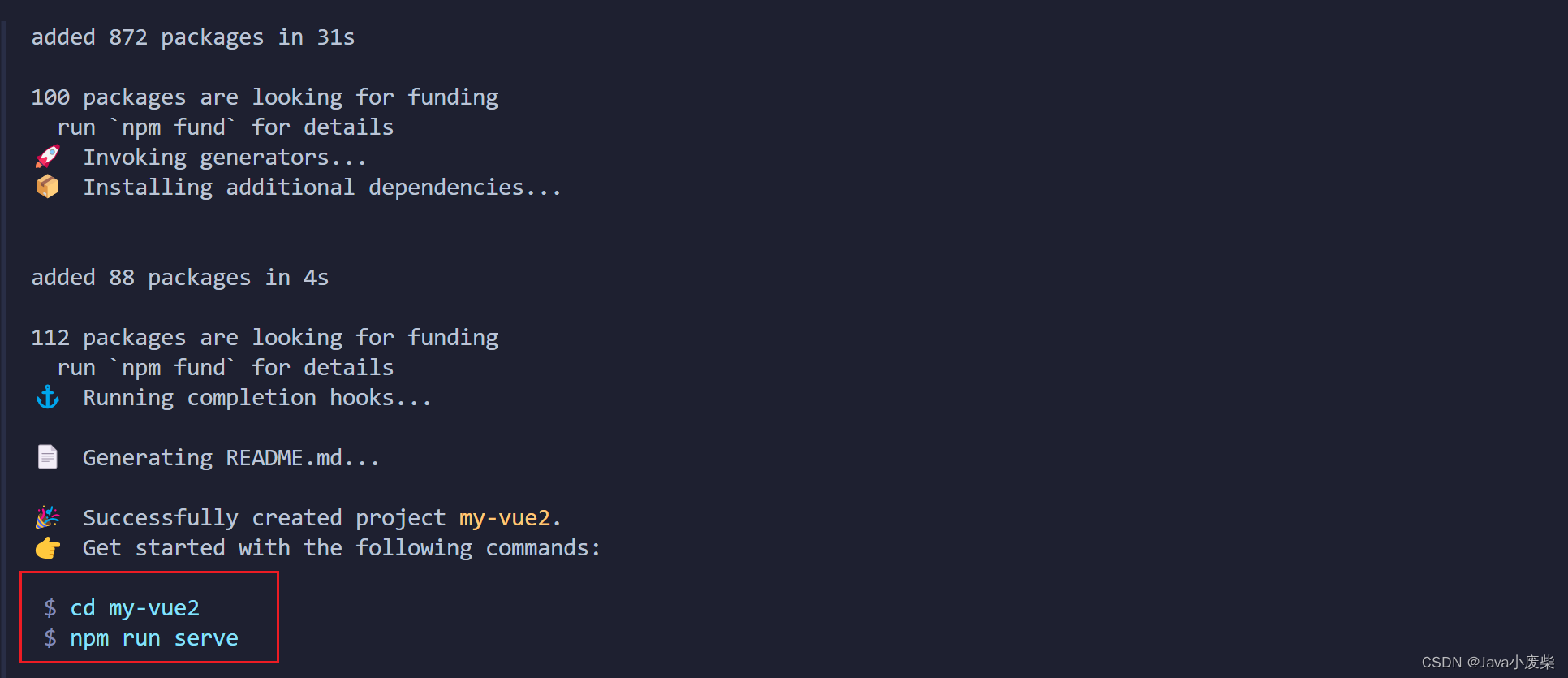
2.进入项目文件夹:
讯享网
3.运行项目:
这样vue项目就创建成功啦!
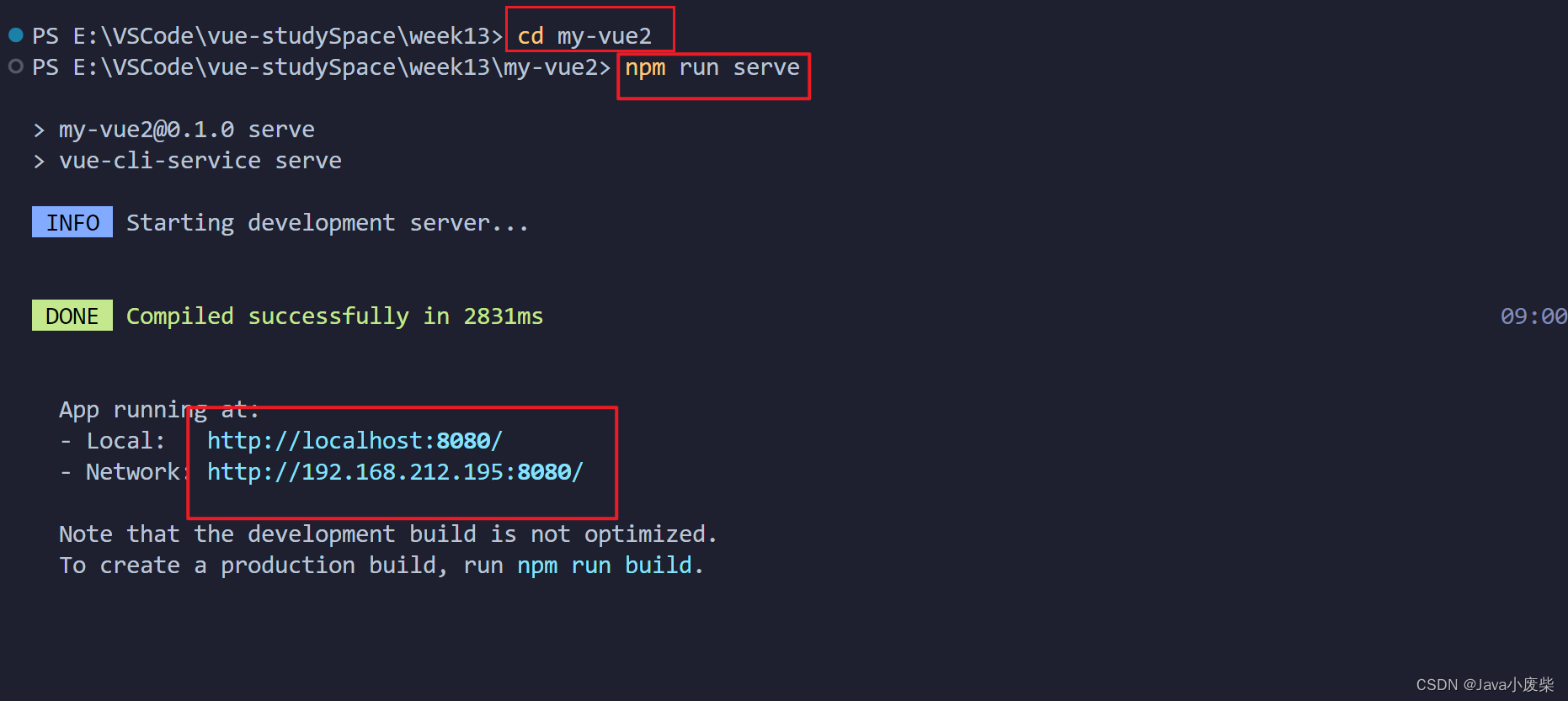
4.浏览器打开或者按住ctrl+鼠标单击:http://localhost:8080/
官网:elementui官网文档
1.在vscode终端下输入
讯享网
2. 2.然后在main.js中进行配置(全局配置)
1.在终端使用npm命令下载
讯享网
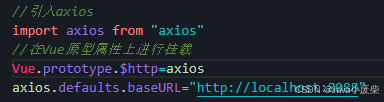
2.然后在main.js中进行配置(全局配置)
第一次写文章,可能存在许多不足的地方,如果有啥不足的地方欢迎大家到评论区留言,我看到了会第一时间回复的哈,还有安装过程中遇到的错误没例举出来,总之遇到问题不要慌,慢慢来,问题是死的,人是活的,冷静下来,所有问题都不是问题,慢慢学习之路,你我共同进步!!
版权声明:本文内容由互联网用户自发贡献,该文观点仅代表作者本人。本站仅提供信息存储空间服务,不拥有所有权,不承担相关法律责任。如发现本站有涉嫌侵权/违法违规的内容,请联系我们,一经查实,本站将立刻删除。
如需转载请保留出处:https://51itzy.com/kjqy/157300.html