
(1)功能特点
- 通常用于连接终端设备,如计算机、打印机、IP 电话等。
- 一个 Access 接口只能属于一个 VLAN(虚拟局域网)。
- 当数据帧从 Access 接口进入交换机时,交换机将根据该接口所属的 VLAN 对数据帧进行标记;当数据帧从 Access 接口发出时,交换机会剥离 VLAN 标记,将数据帧以原始的以太网帧形式发送出去。
(2)应用场景
- 在小型企业或家庭网络中,通常将所有终端设备连接到交换机的 Access 接口,并划分到一个或几个 VLAN 中,以实现网络隔离和管理。
(1)功能特点
- 主要用于连接不同交换机之间的链路,或者连接交换机与路由器之间的链路。
- 一个 Trunk 接口可以同时属于多个 VLAN。
- 当数据帧从 Trunk 接口进入交换机时,交换机会根据数据帧的 VLAN 标记进行转发;当数据帧从 Trunk 接口发出时,交换机会保留数据帧的 VLAN 标记,以便在其他交换机或设备上进行正确的 VLAN 识别和处理。
(2)应用场景
- 在大型企业网络中,多个交换机通过 Trunk 链路连接在一起,实现不同 VLAN 之间的通信。同时,Trunk 链路还可以连接到路由器,实现 VLAN 间的路由。
(1)功能特点
- Hybrid 模式是一种混合模式,它结合了 Access 模式和 Trunk 模式的特点。
- Hybrid 接口可以同时属于多个 VLAN,并且可以根据需要设置哪些 VLAN 的数据帧在发送时携带 VLAN 标记,哪些 VLAN 的数据帧在发送时不携带 VLAN 标记。
(2)应用场景
- 在一些复杂的网络环境中,可能需要同时满足不同的网络需求。例如,在连接服务器和终端设备的同时,还需要连接不同交换机之间的链路。此时,可以使用 Hybrid 模式的接口来灵活地配置 VLAN 标记的处理方式。
(1)功能特点
- QinQ(802.1Q-in-802.1Q)是一种双层 VLAN 标记技术。它可以在数据帧的原有 VLAN 标记之外再添加一层 VLAN 标记,从而实现更灵活的 VLAN 划分和管理。
- QinQ 模式通常用于运营商网络中,为不同的用户或业务提供独立的 VLAN 空间。
(2)应用场景
- 在运营商的宽带接入网络中,通过 QinQ 技术可以将不同用户的业务数据封装在不同的双层 VLAN 中,实现用户隔离和业务区分。同时,QinQ 还可以用于企业网络中,为不同的部门或项目提供独立的 VLAN 空间。
(1)特点
- 当你首次登录交换机时,进入的就是用户视图。
- 在这个视图下,你可以执行一些简单的操作,如查看系统时间、设备型号等基本信息。
- 不能对交换机进行配置修改,但可以通过特定的命令进入其他视图进行配置操作。
(2)示例命令及作用
- :查看交换机的版本信息。
- :查看系统当前时间。
(1)特点
- 从用户视图通过特定命令进入系统视图。
- 在系统视图下,可以对交换机进行全局配置,如配置 VLAN、设置 IP 地址等。
- 是进行大部分配置操作的主要视图之一。
(2)示例命令及作用
- :创建 VLAN10 和 VLAN20。
- :进入交换机的某个具体接口视图,以便对该接口进行配置。
(1)特点
- 从系统视图下通过进入特定接口的命令进入接口视图。
- 专门用于对特定的物理接口或逻辑接口进行配置,如设置接口的速率、双工模式、VLAN 归属等。
(2)示例命令及作用
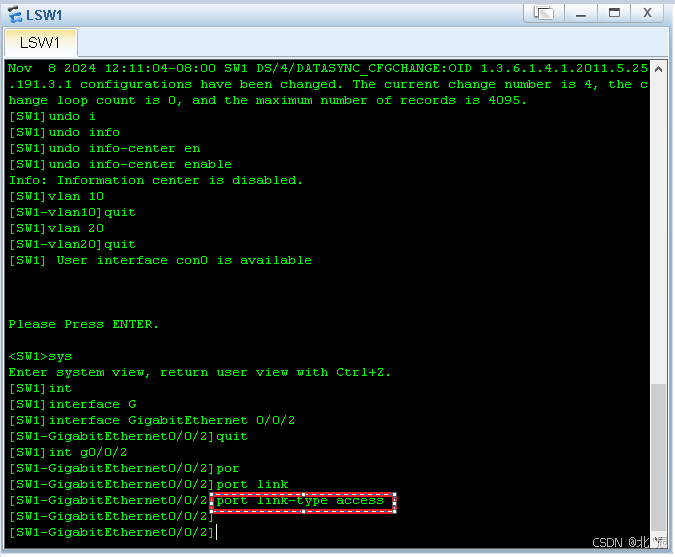
- :将接口设置为 Access 模式。
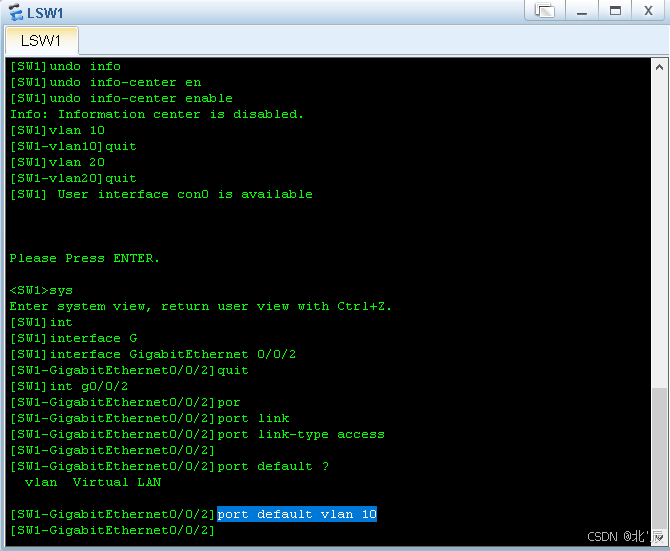
- :将该接口划分到 VLAN10。
(1)特点
- 从系统视图下通过特定命令进入 VLAN 视图。
- 用于对特定的 VLAN 进行配置,如配置 VLAN 的描述信息、添加 VLAN 成员等。
(2)示例命令及作用
- :为 VLAN10 添加描述信息 “用于办公室”。
- :将某个接口添加到当前 VLAN。
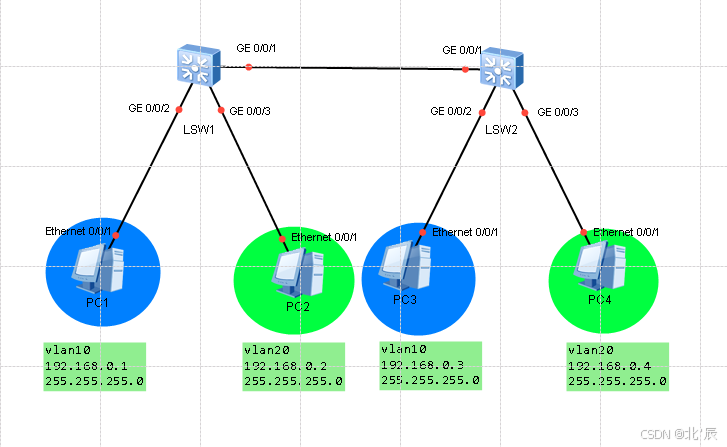
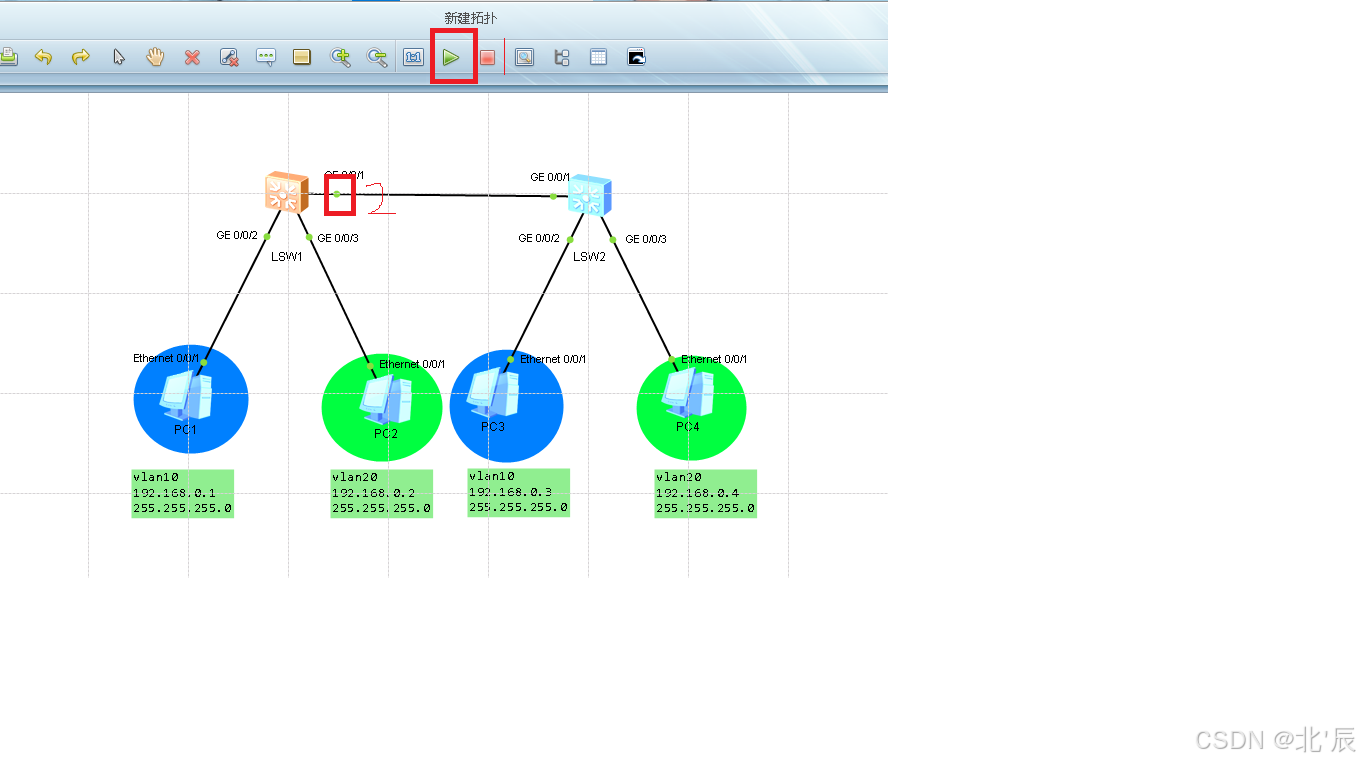
(1)两台交换机
(2)四台PC
(1)交换机1下设备:PC1与PC2
(2)交换机2下设备:PC3与PC4
(3)VLAN10下设备:PC1与PC3
VLAN20下设备:PC2与PC4
(4)PC1与PC2不可通信 PC1与PC3可以通信
PC2与PC3不可通信 PC2与PC4可以通信
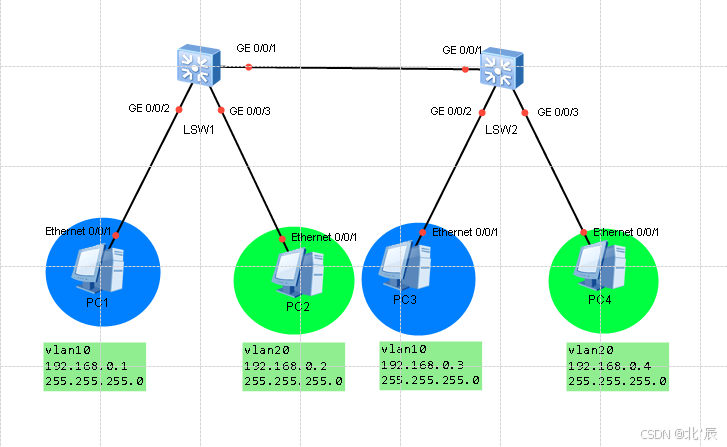
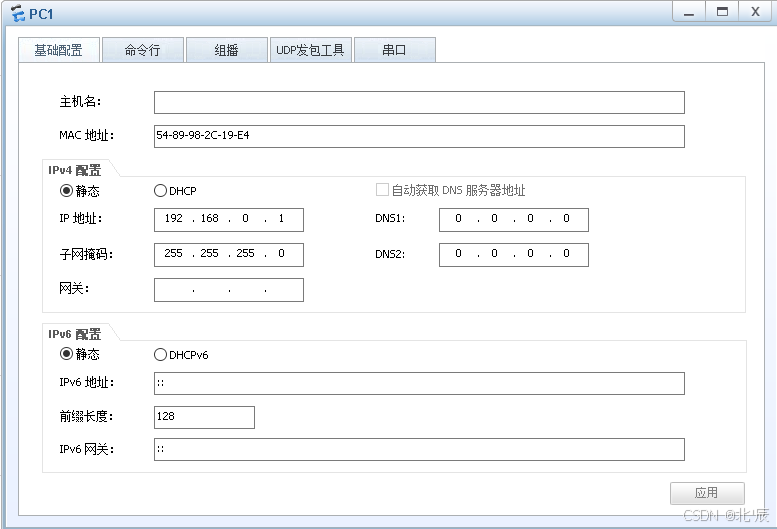
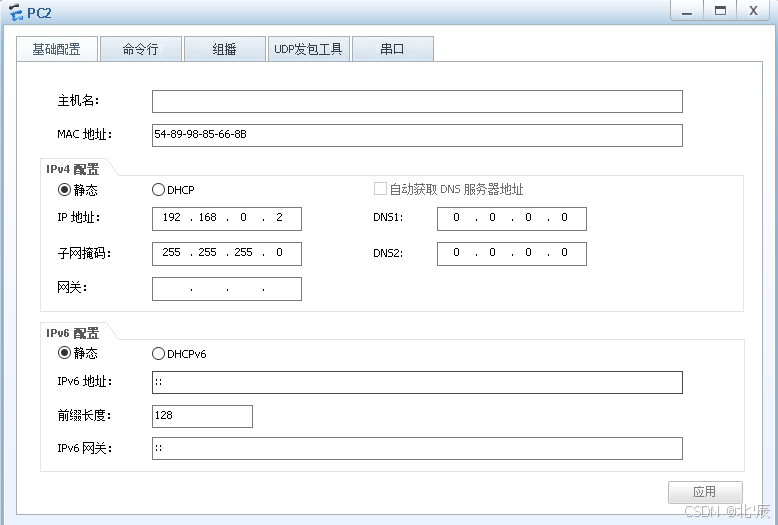
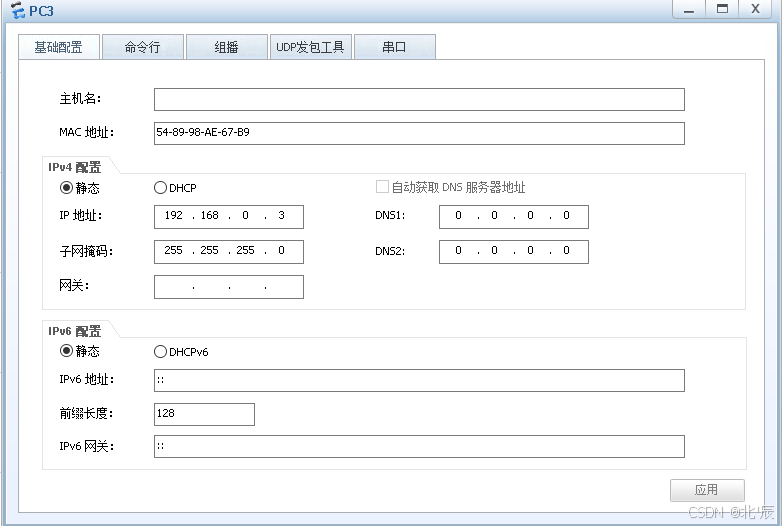
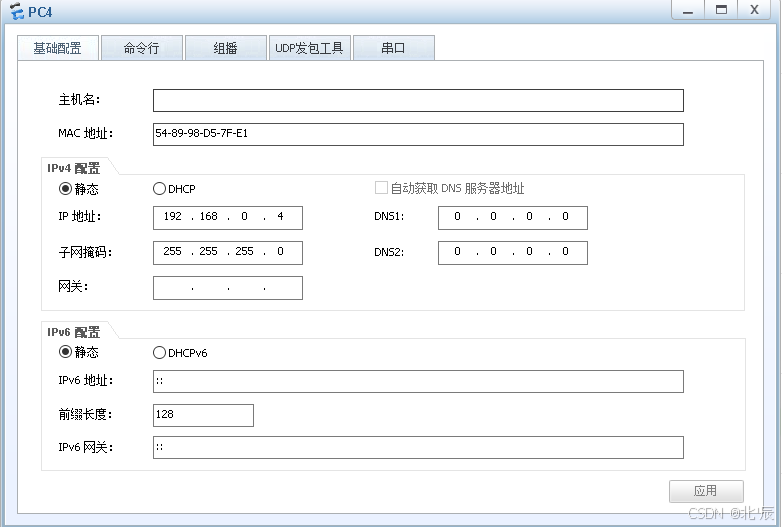
鼠标左键双击PC,配置相应参数,删除网关地址,配置好后点击应用
PC1:
PC2:
PC3:
PC4:
1、开启所有设备,拓扑线路变绿表示开启成功
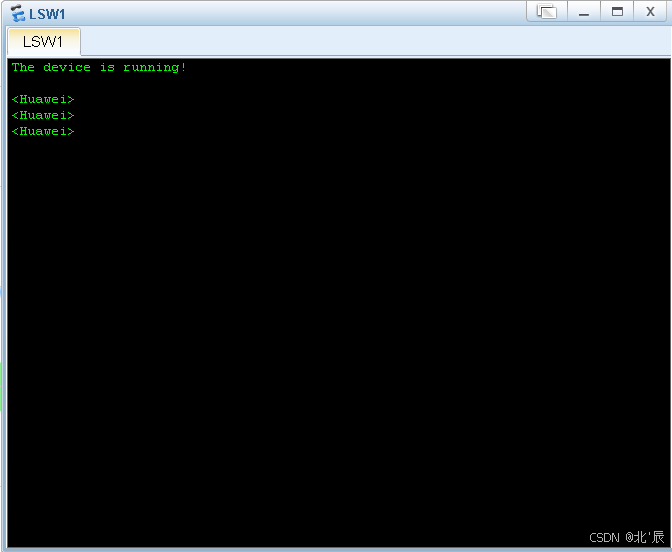
2、左键双击交换机1进入交换机1
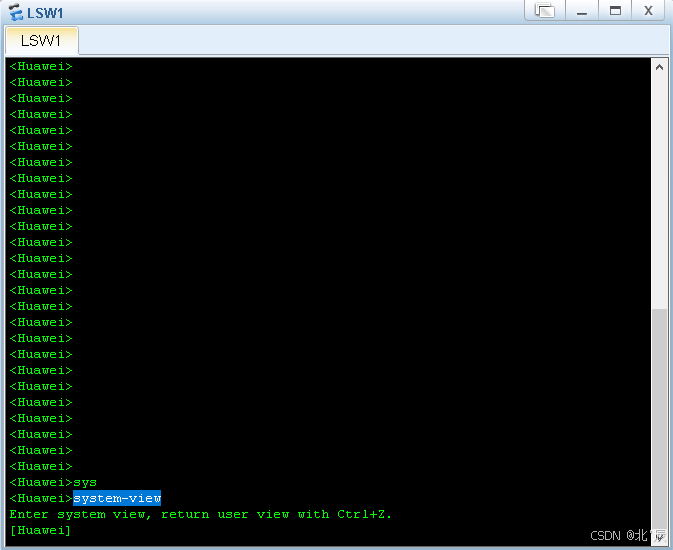
交换机初始视图为用户视图
3、输入命令进入系统视图
讯享网
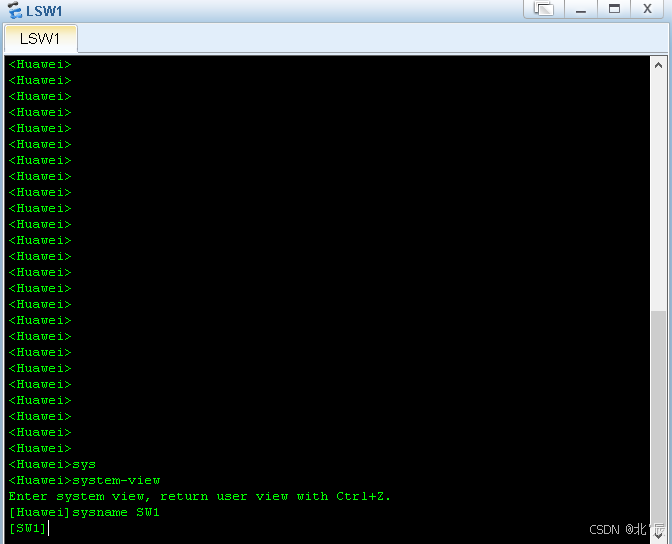
4、更改交换机名称为SW1
讯享网
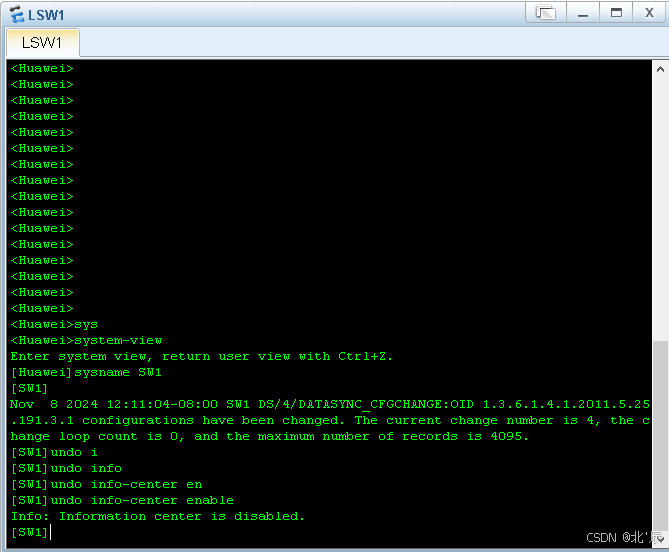
5、关闭信息提示
配置PC1
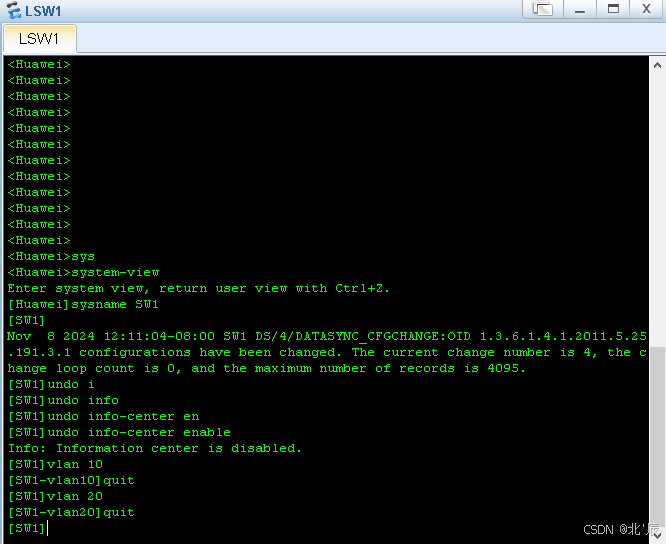
1、创建VLAN10 VLAN20
vlan 10:创建vlan10
quit:退出当前视图
讯享网
2、进入PC1端口,改变端口模式
(1)进入PC1的端口
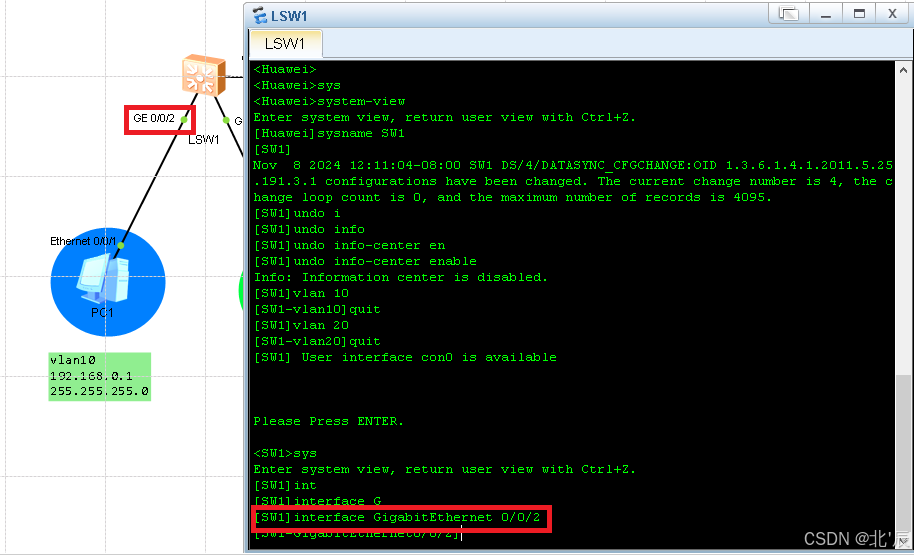
(2)将端口类型改为Access模式
讯享网
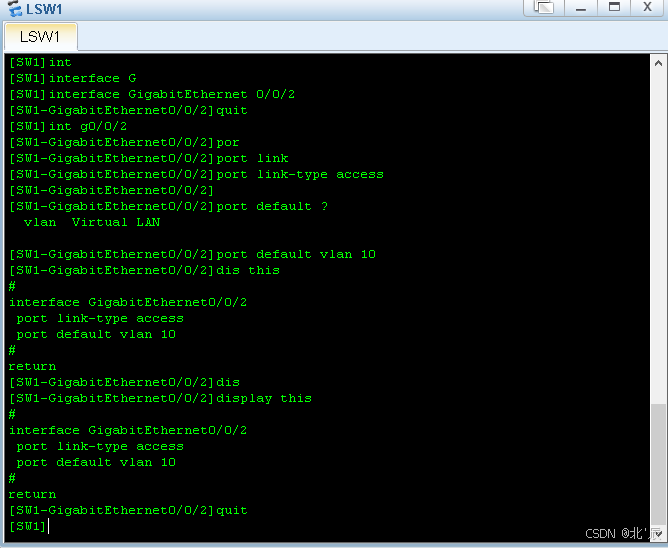
3、将PC1连接的端口G0/0/2加入到VLAN10中
4、查看是否配置成功
系统视图下输入 “display this”,会显示当前系统的全局配置信息
讯享网
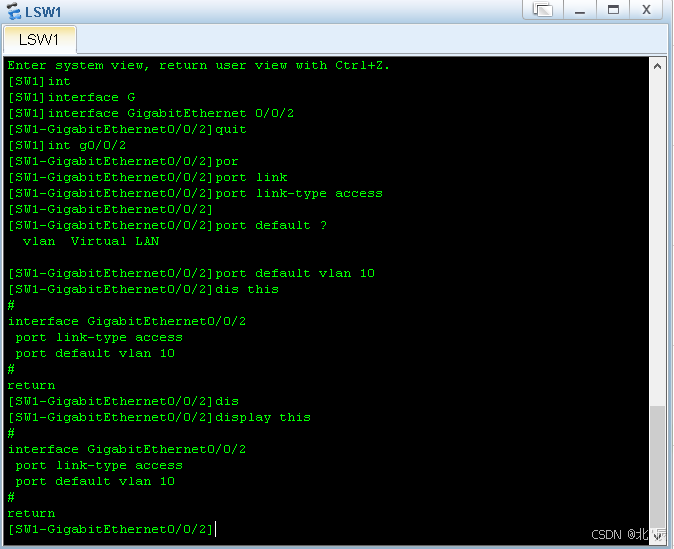
interface GigabitEthernet0/0/2 :表示此接口是GigabitEthernet0/0/2接口
port link-type access:表示接口的类型是access
port default vlan 10 :表示已经将接口加入vlan10中
5、退出当前视图
配置PC2
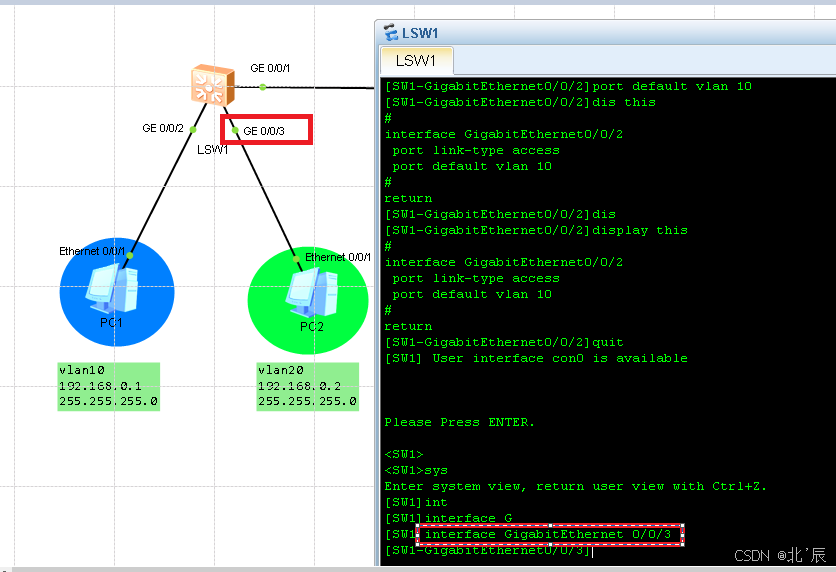
1、进入PC2端口,改变端口类型
(1)进入PC2端口
讯享网
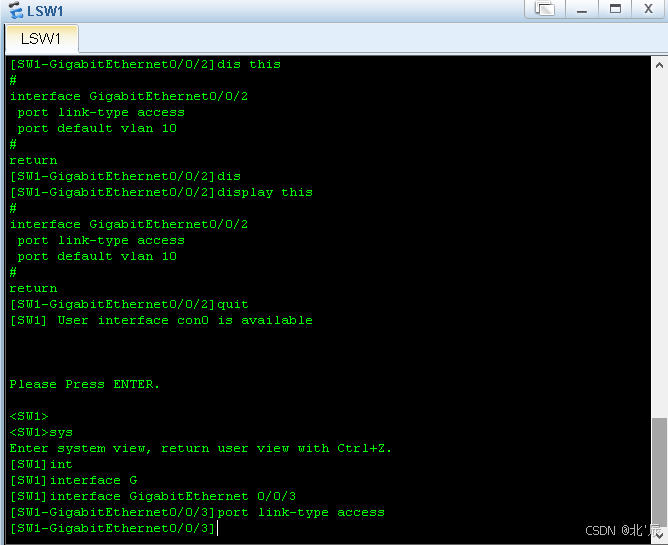
(2)将端口类型改为Access模式
2、将PC2连接的端口G0/0/3加入到VLAN20中
讯享网
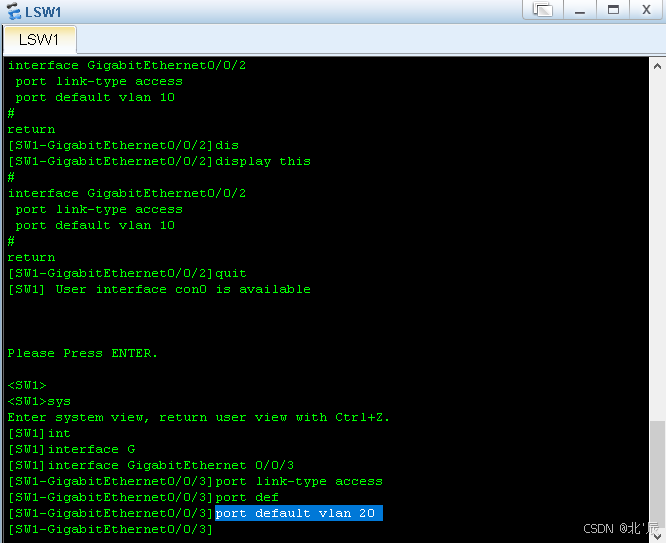
3、查看是否配置成功
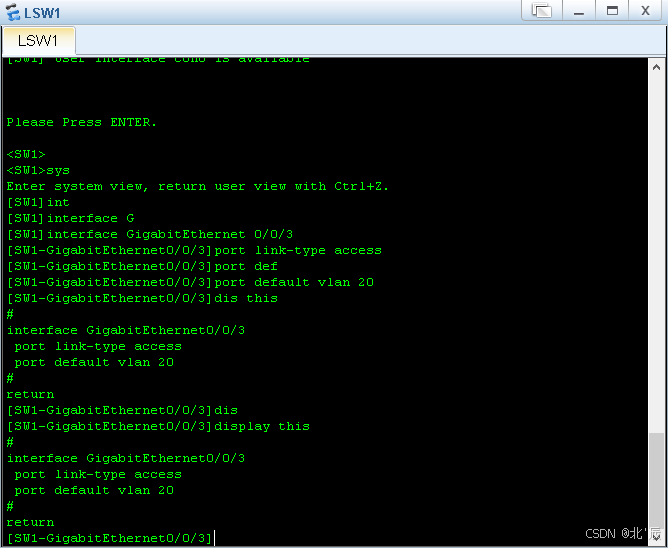
interface GigabitEthernet0/0/3 :表示接口是GigabitEthernet0/0/3
port link-type access :表示接口类型是access
port default vlan 20 :表示已经将接口加入到VLAN20中
4、退出当前视图
讯享网
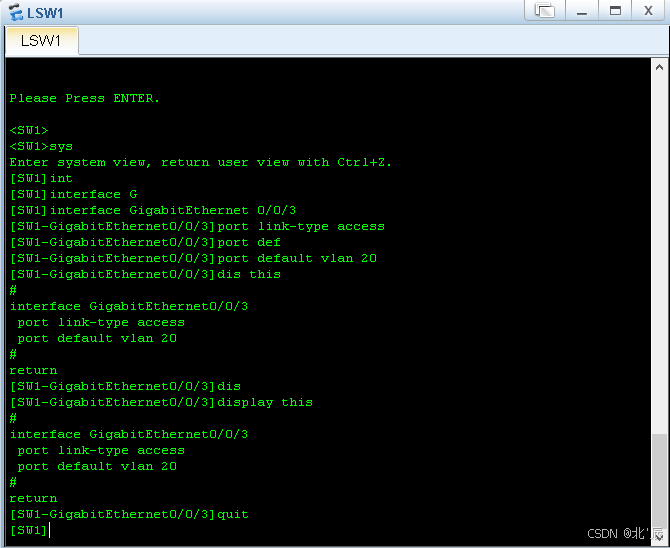
配置交换机间vlan
1、进入交换机间的端口,改变端口类型
(1)进入交换机间的端口
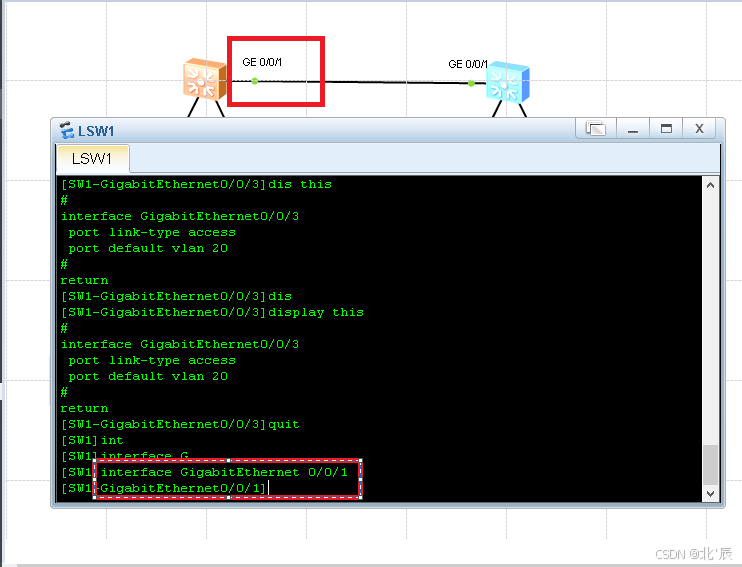
(2)将端口类型改为trunk模式
讯享网
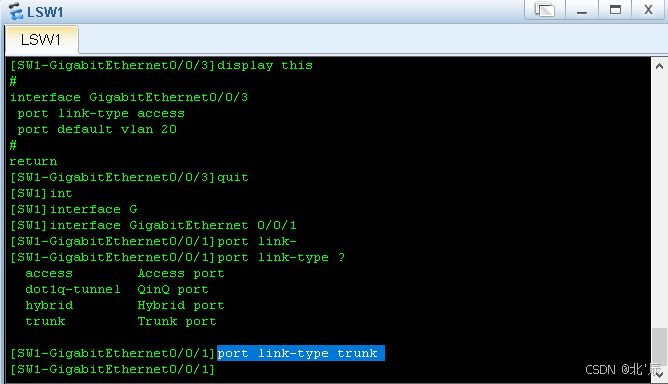

2、放通交换机间的vlan
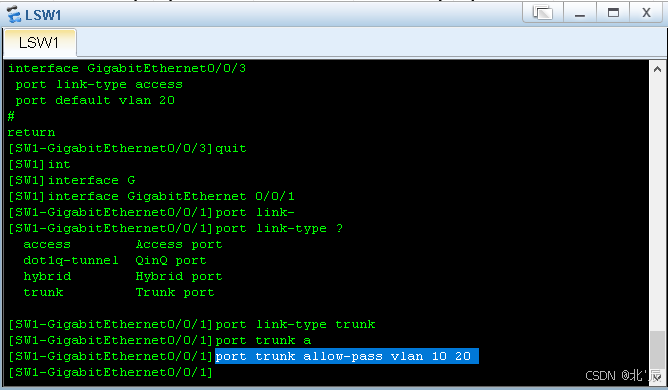
3、查看配置是否成功
讯享网
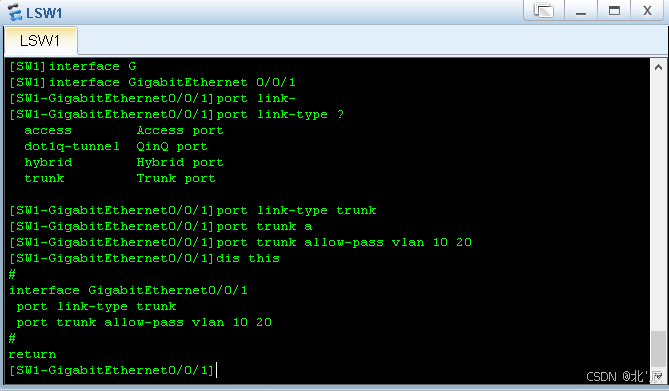
interface GigabitEthernet0/0/1:表示接口是GigabitEthernet0/0/1
port link-type trunk:表示接口类型是 trunk
port trunk allow-pass vlan 10 20:表示已经放通vlan10 vlan20
4、查看vlan信息
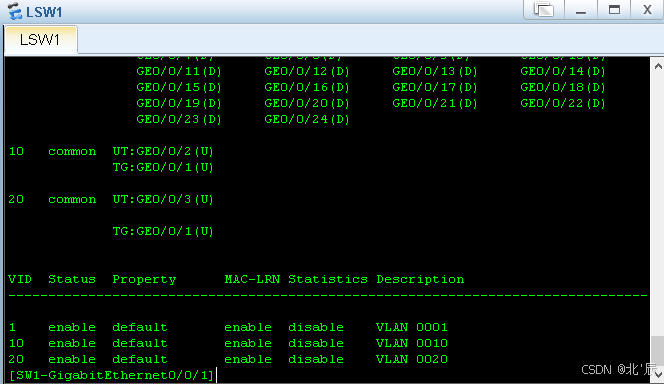
20 common UT:GE0/0/3(U) :表示vlan20中有:GE0/0/2端口和GE0/0/1端口 TG:GE0/0/1(U)
5、退出当前视图
讯享网
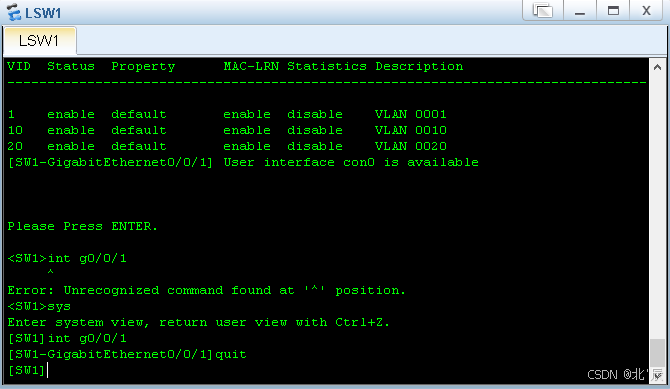
6、再次退出
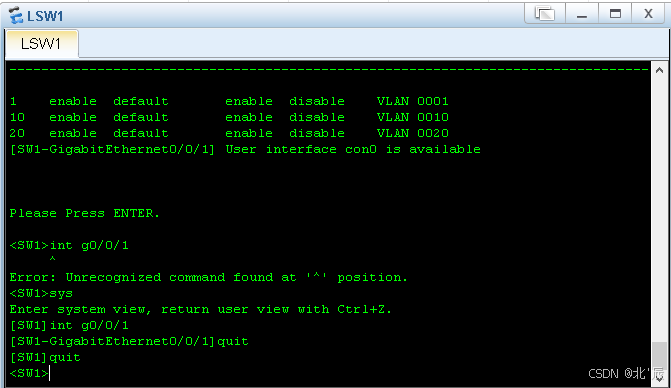
7、保存配置并查看
讯享网
save 保存的名字.zip
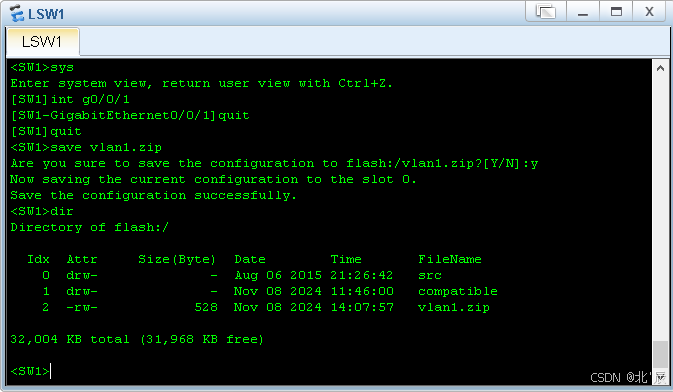
8、设置永久配置
此时虽然保存了配置,但是交换机重启后不会导入配置,所以需要设置开机自动导入配置
1、左键双击交换机2进入交换机2
2、输入命令进入系统视图
讯享网
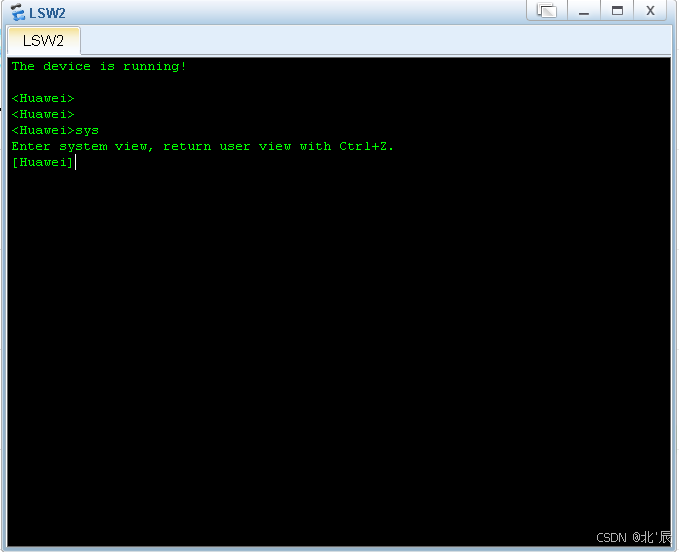
3、更改交换机名称为SW2
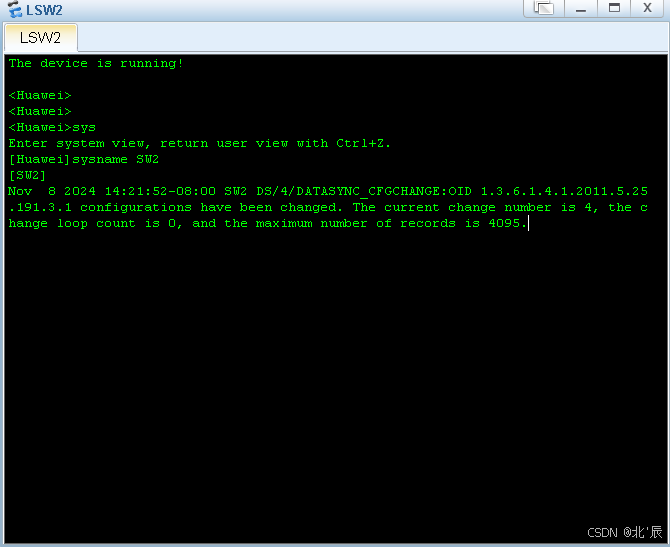
4 关闭信息提示
讯享网
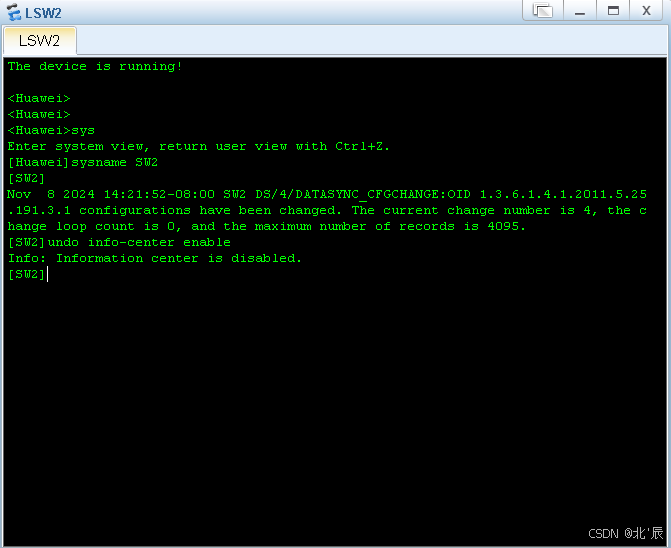
5、创建VLAN10 VLAN20

配置PC3
1、进入PC3端口,改变端口模式
(1)进入PC3的端口
讯享网
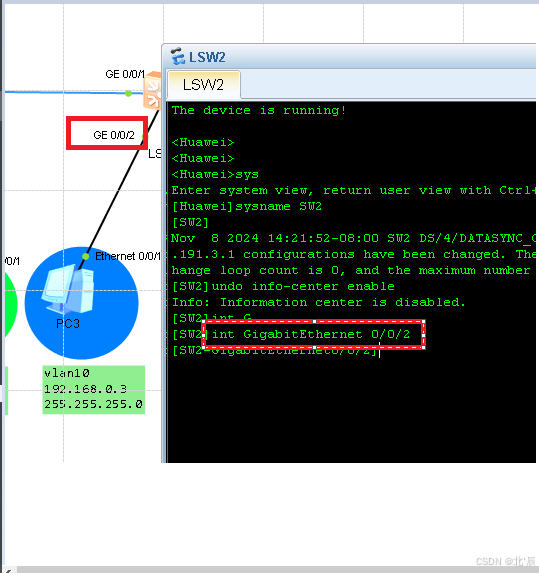
(2)将端口类型改为Access模式
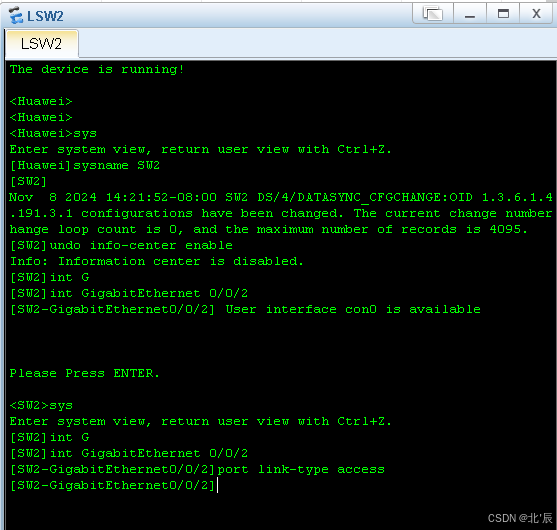
2、将PC3连接的端口G0/0/2加入到VLAN10中
讯享网

3、查看配置是否成功
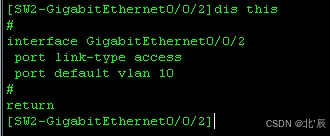
4、 退出当前视图
讯享网

配置PC4
1、进入PC4端口,改变端口模式
(1)进入PC4端口

(2)将端口类型改为Access模式
讯享网

2、将PC4连接的端口G0/0/3加入到VLAN20中

3、查看配置是否成功
讯享网
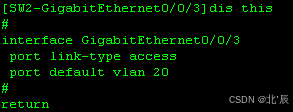
4、 退出当前视图

配置交换机间vlan
1、进入交换机间的端口,改变端口类型
(1)进入交换机间的端口
讯享网
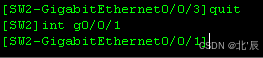
(2)将端口类型改为trunk模式

2、放通交换机间的vlan
讯享网

3、查看配置是否成功

4、查看vlan信息
讯享网
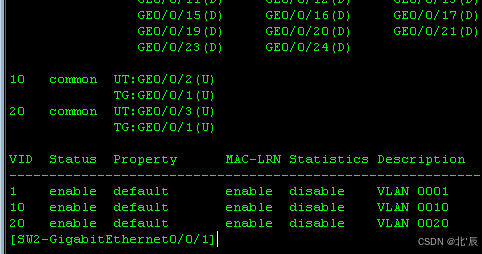
5、退出当前视图

6、再次退出
讯享网
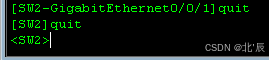
7、保存配置并查看
save 保存的名字.zip
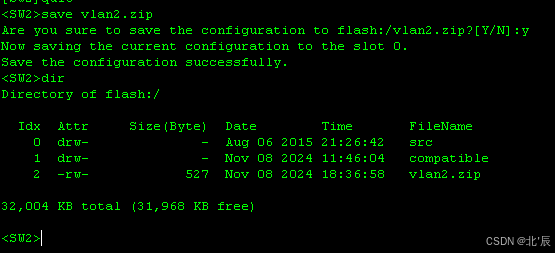
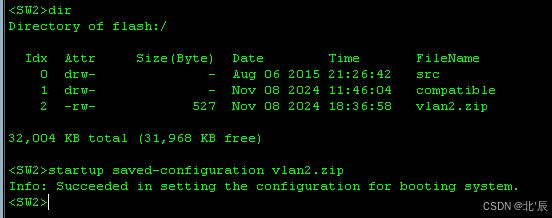
8、设置永久配置
此时虽然保存了配置,但是交换机重启后不会导入配置,所以需要设置开机自动导入配置
讯享网
五、检查vlan配置
(1)鼠标左键双击PC1进入命令行,使用ping命令查看PC1与PC2 PC3是否可以连通
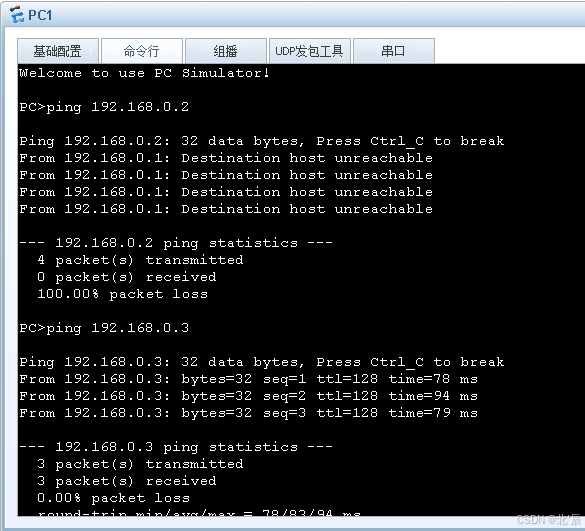
由图可以看出PC1不可以与PC2通信,PC1可以与PC3通信
(2)鼠标左键双击PC2进入命令行,使用ping命令查看PC2与PC3 PC4是否可以连通
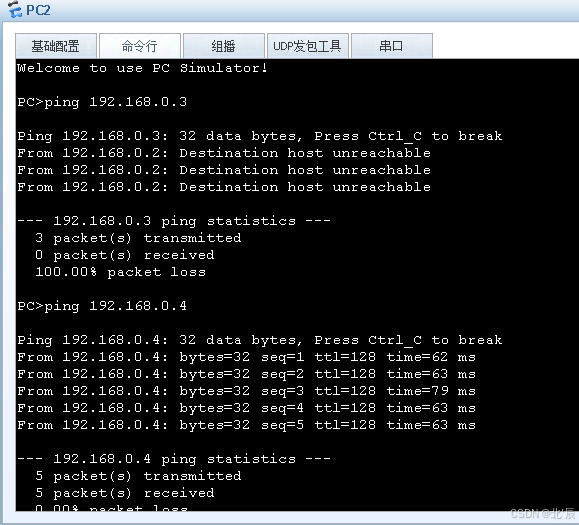
由图可以看出PC2不可以与PC3通信,PC2可以与PC4通信
配置完美结束。
版权声明:本文内容由互联网用户自发贡献,该文观点仅代表作者本人。本站仅提供信息存储空间服务,不拥有所有权,不承担相关法律责任。如发现本站有涉嫌侵权/违法违规的内容,请联系我们,一经查实,本站将立刻删除。
如需转载请保留出处:https://51itzy.com/kjqy/155349.html