
<p>vscode/" target="_blank">vscode如何进行python开发?本篇文章给大家介绍一下vscode配置python开发环境的方法。</p> 讯享网
首先请大家确定VsCode的安装以及Python环境的配置安装已经完毕!【推荐学习:《vscode教程》】
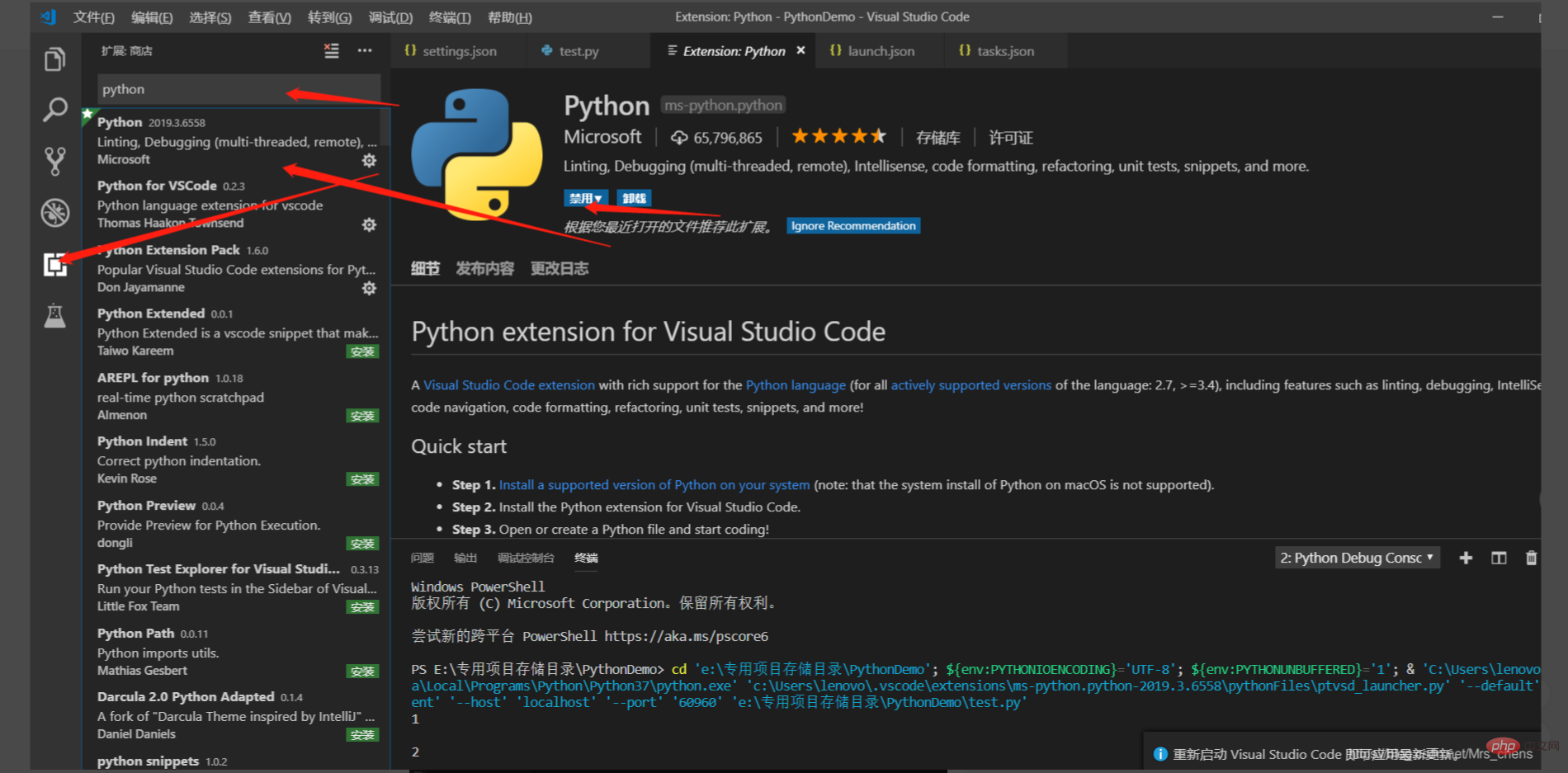
首先进入扩展搜索,输入"python"搜索,点击如图所示的python插件进行安装并重启VsCode。
立即学习“Python免费学习笔记(深入)”;
检查Python是否安装成功:
- 打开命令提示符
- 输入 python 回车
- 输入pip list 检查第三方包是否正确
安装第三方包:
- 打开命令提示符
- 输入 pip install flake8
- 输入 pip install yapf
- 这两个包在配置VScode的Python环境时会用上
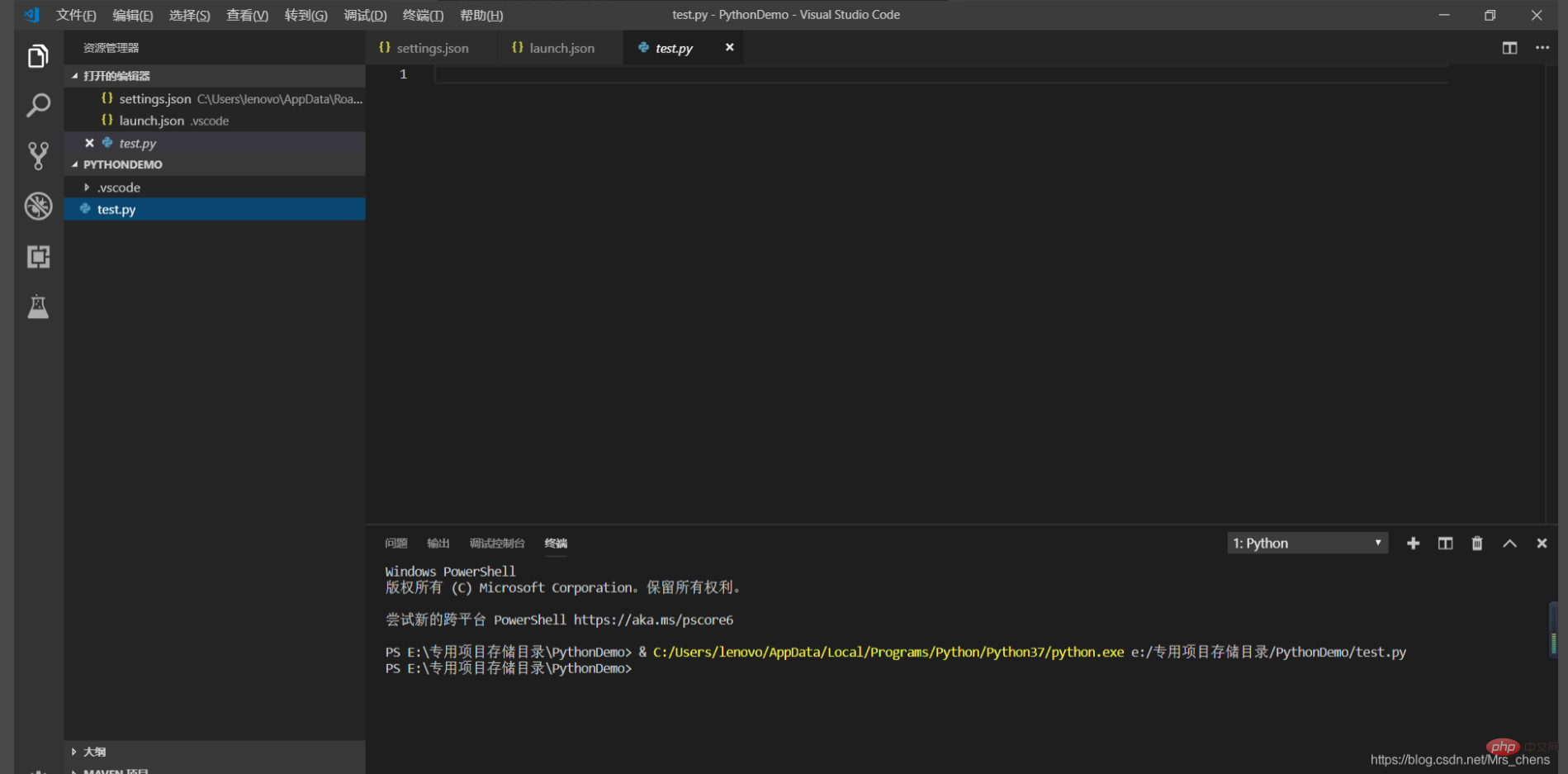
1. 新建一个项目
新建一个文件 test.py
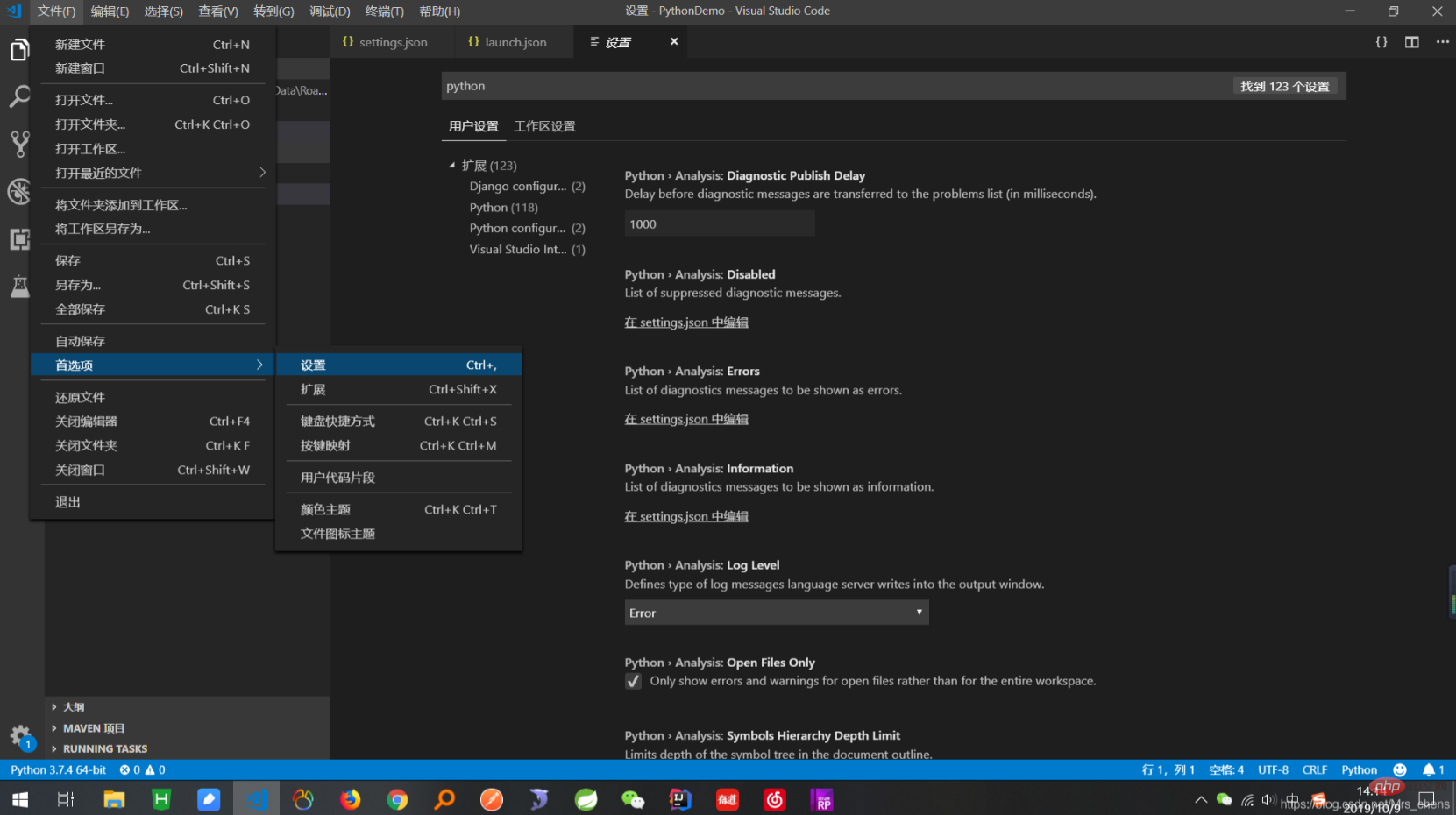
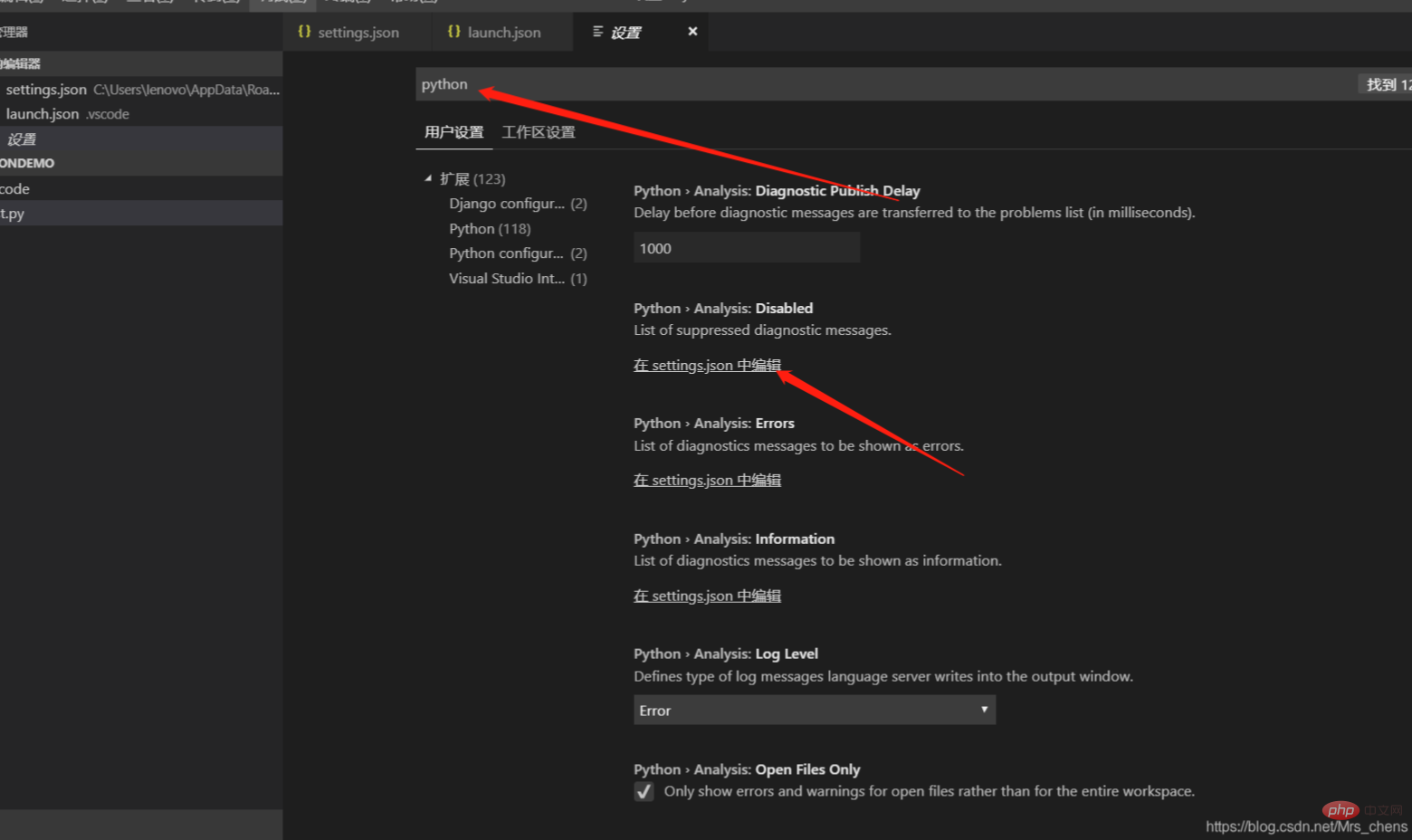
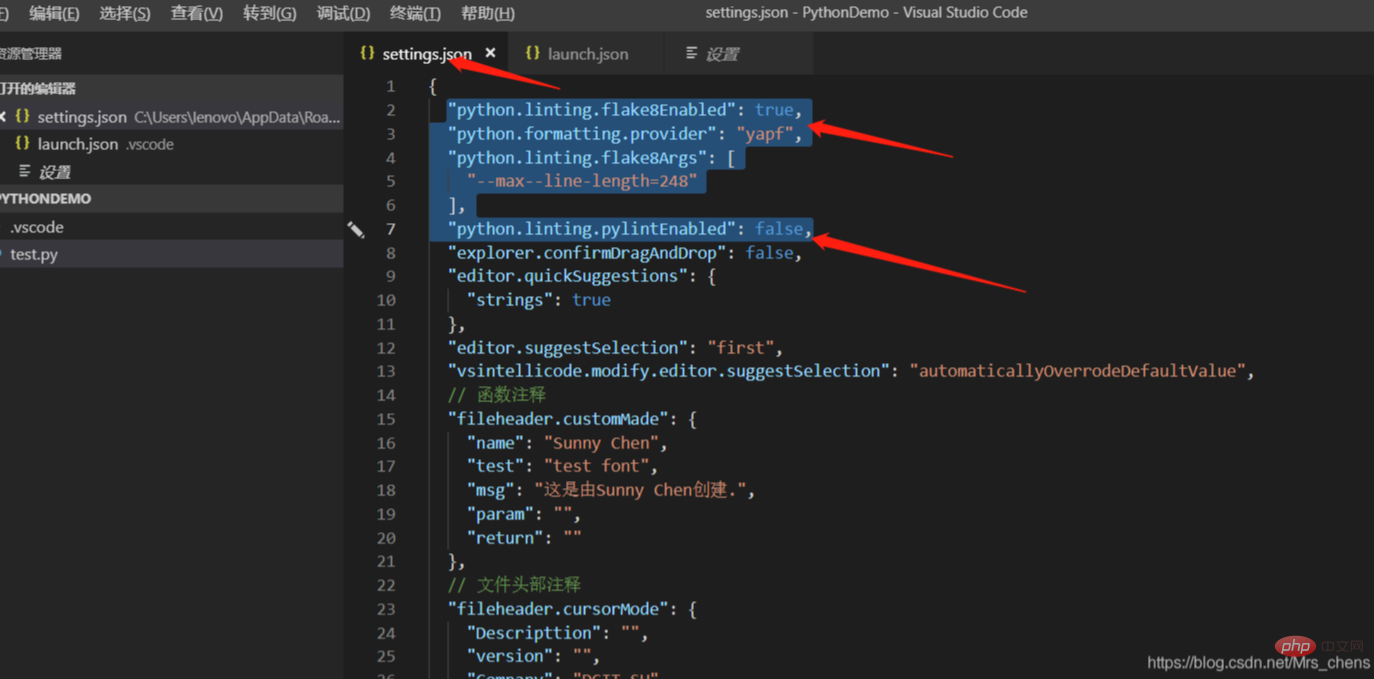
2.配置工作区域(配置flake8和yapf并关闭pylint工具)
配置如下代码:

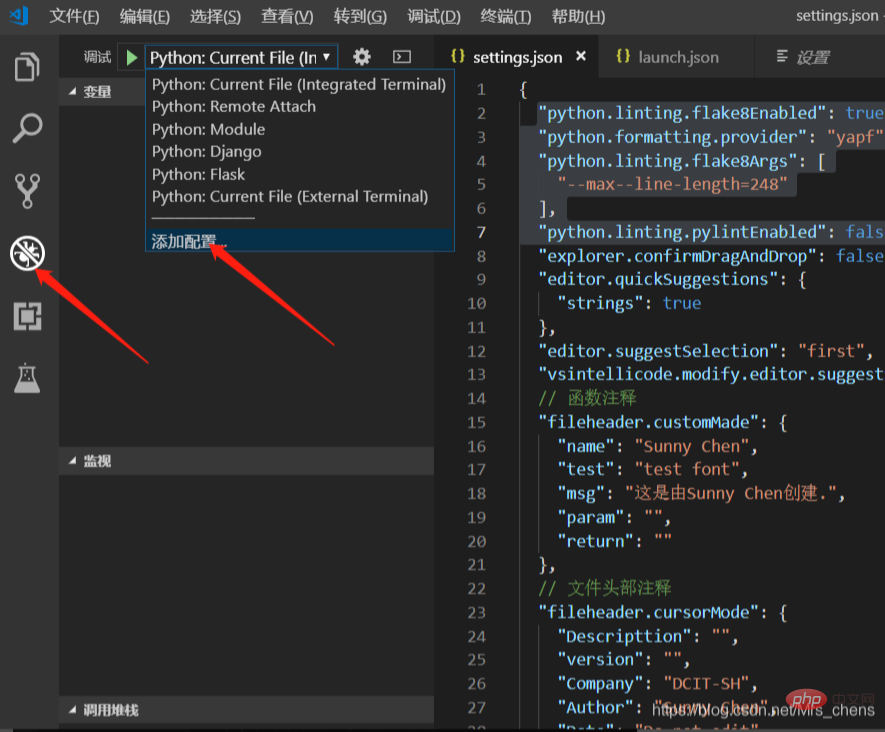
3.配置Python编译设置
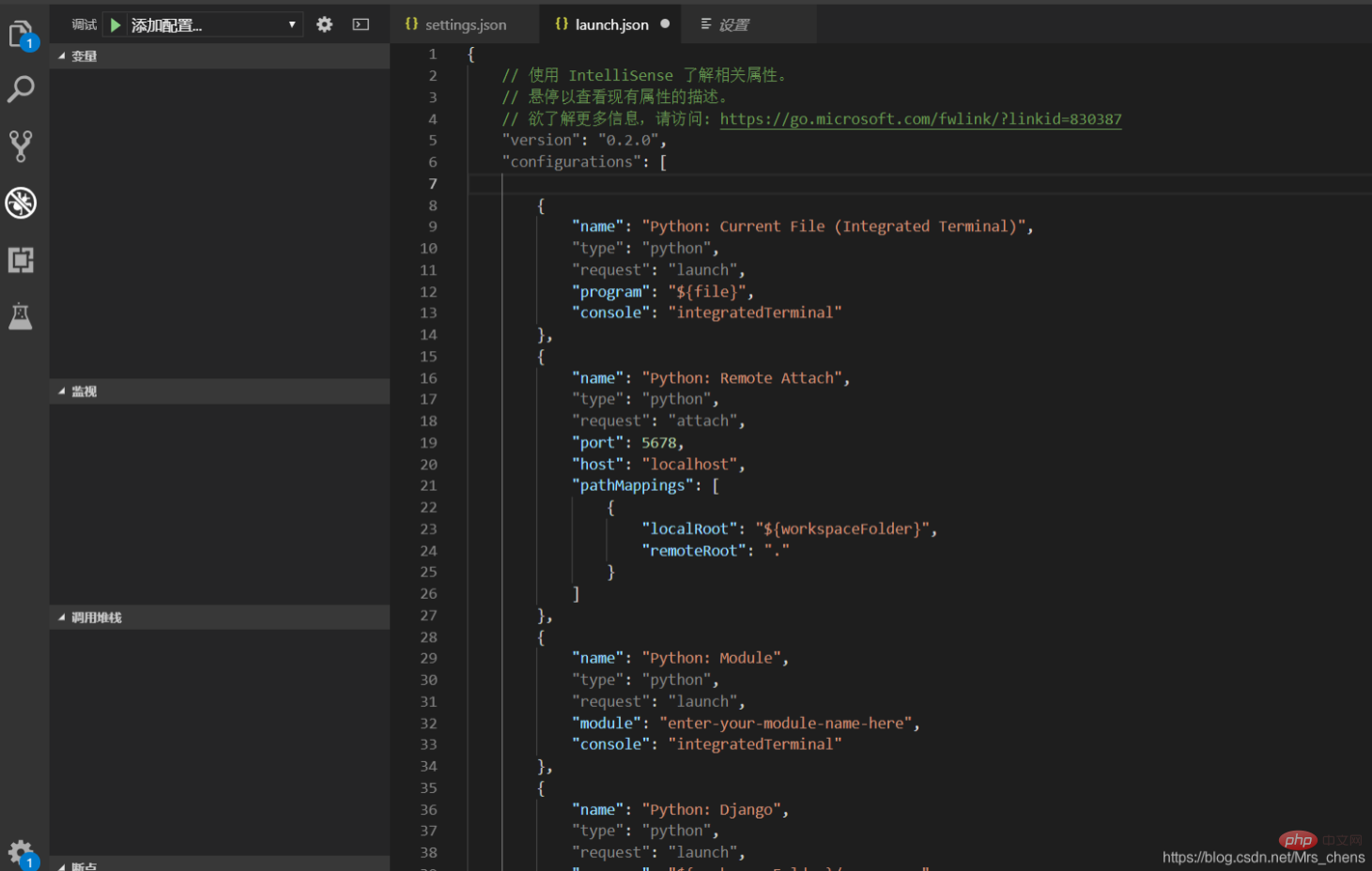
- 点击左侧的Debug,选择添加配置,会弹出java,python,选择python会弹出launch.json文件

- 添加以下配置(这样编译时,可以不用按两次F5),如果你想一步一步地调试,将false改成true就行了
4.环境变量的设置
- 完成以上配置并不能让我们在VScode中,调试和运行代码
- 因为我们还没有配置VScode中的Python路径
- 打开 launch.json,在调试时使用的调试器下输入"pythonPath":目标路径
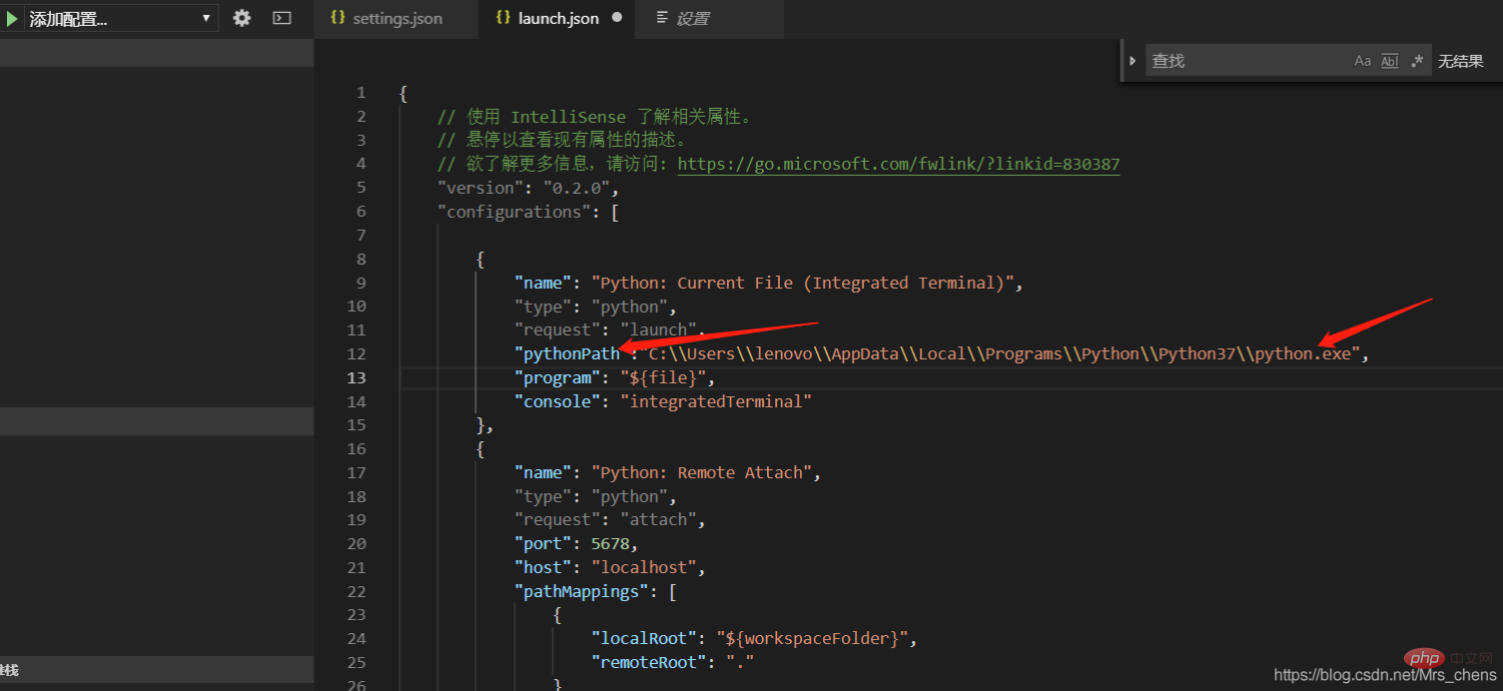
5.配置默认任务
- 完成这一步,可以直接通过快捷键得到程序的运行结果
- 点开Terminal(终端),选择Configure Default Build Task(配置默认生成任务),打开task.json文件
- 修改以下配置
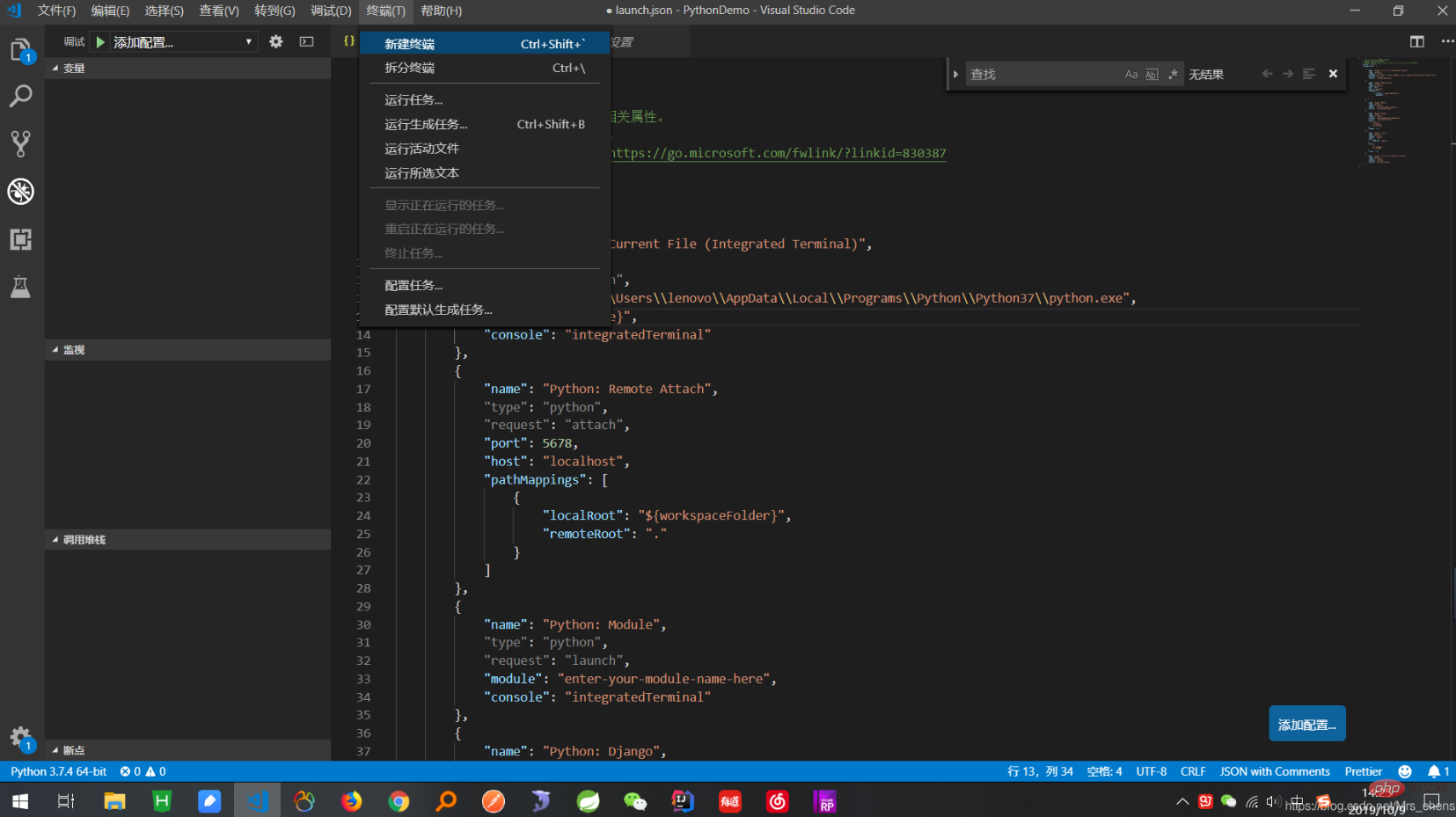
6.补充配置
- File -> Preferences -> Settings -> open setting.json
- 在 User Setting.json中添加配置:
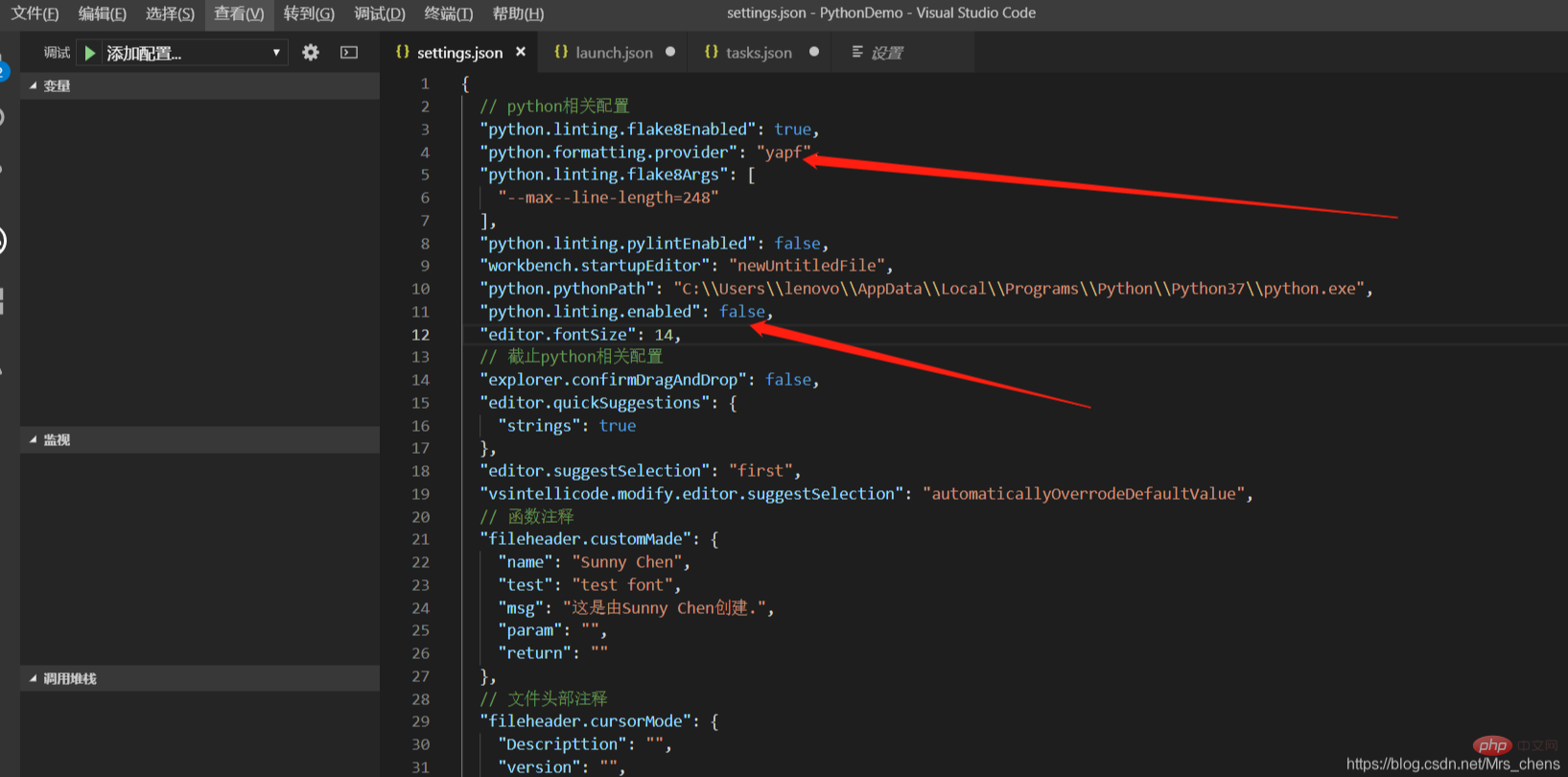
7.保存修改,重启VScode,打开文件进行调试:
更多编程相关知识,请访问:编程入门!!
以上就是VSCode如何进行Python开发?开发环境配置介绍的详细内容,更多请关注php中文网其它相关文章!
版权声明:本文内容由互联网用户自发贡献,该文观点仅代表作者本人。本站仅提供信息存储空间服务,不拥有所有权,不承担相关法律责任。如发现本站有涉嫌侵权/违法违规的内容,请联系我们,一经查实,本站将立刻删除。
如需转载请保留出处:https://51itzy.com/kjqy/151136.html