
<svg xmlns="http://www.w3.org/2000/svg" style="display: none;"> <path stroke-linecap="round" d="M5,0 0,2.5 5,5z" id="raphael-marker-block" style="-webkit-tap-highlight-color: rgba(0, 0, 0, 0);"></path> </svg> 讯享网
- 概述:
AWVS(Acunetix Web Vulnerability Scanner)是一款专业的网络应用安全扫描工具,用于检测和评估网站的安全漏洞。它能够自动扫描网站和Web应用,识别常见的安全漏洞如SQL注入、跨站脚本(XSS)、跨站请求伪造(CSRF)、文件包含漏洞等
- 工作原理:
1.扫描整个网络,通过跟踪站点上的所有链接和robots.txt来是先扫描,扫描后映射出站点的结构和文件的细节信息
2.在扫描过程后,AWVS会自动地对发现的每一个页面发动一系列漏洞攻击,实质上是模拟黑客的攻击过程;AWVS分析每一个页面中需要输入数据的地方,进而尝试所有组合攻击;这是一个自动扫描阶段
3.在AWVS发现漏洞之后,就会在“Alerts Node(警告节点)”中报告这些漏洞,每一个警告都包含这漏洞i西南西和修补建议
4.在一次扫描完成后,AWVS会将结果保存为文件以备日后分析和与之前分析进行比较
AWVS的安装可以参考CSDN上的安装教程
网址:AWVS安装与使用(最新版2022.12.27更新)
也可以在淘宝上搜索神粤安全购买安装教程,下面为对应的安装过程
- 第一步:下载完成后打开文件夹,可以查看readme查看激活成功教程教程
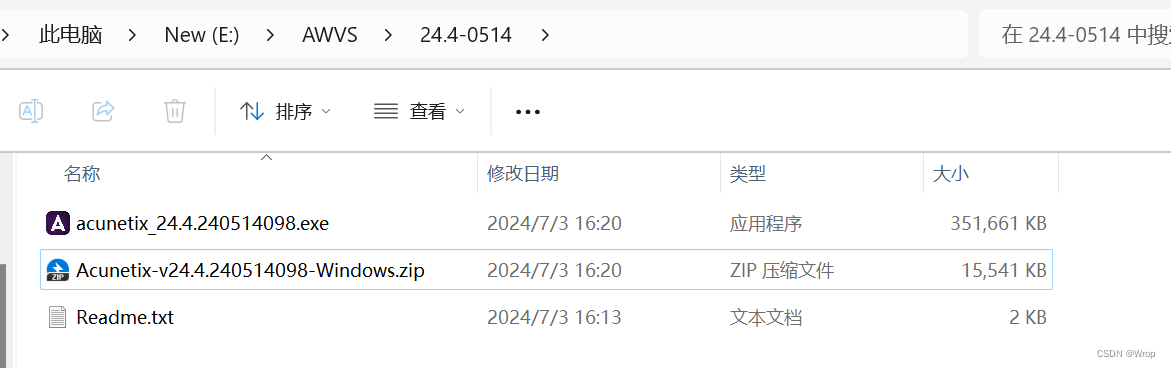
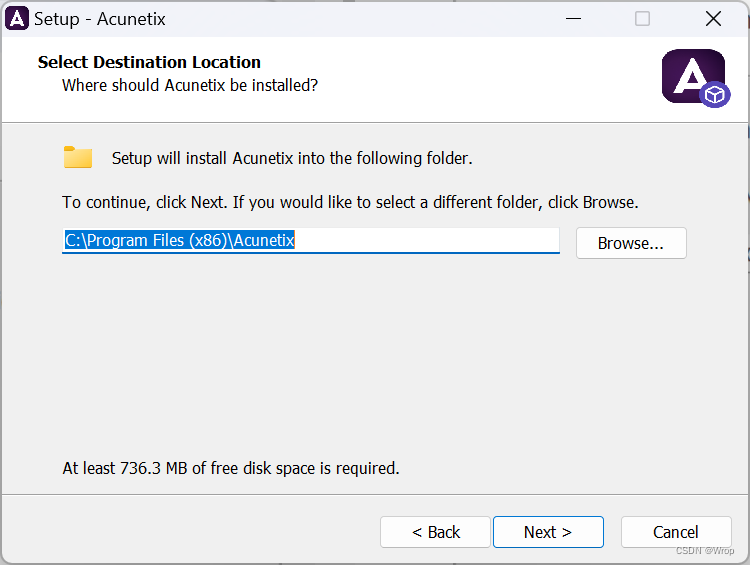
- 第二步:运行acunetix_24.4..exe,安装位置推荐选择默认,其他安装位置会导致脚本失效,剩下的按照默认设置就好
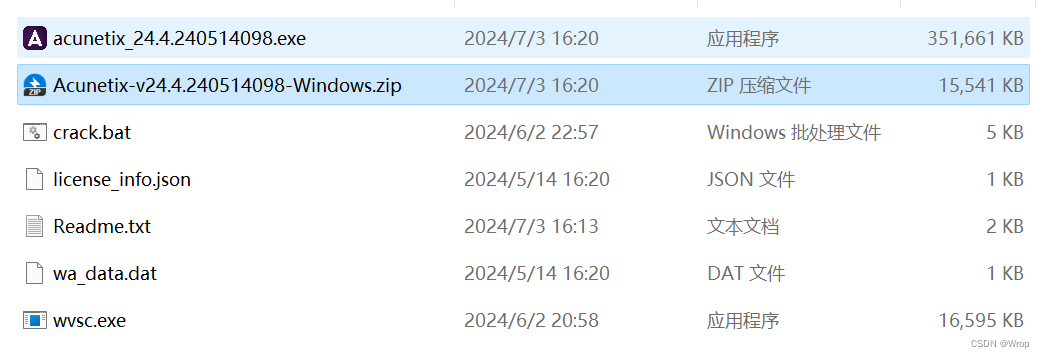
- 第三步:解压Acunetix-v24.4.-Windows.zip获取脚本
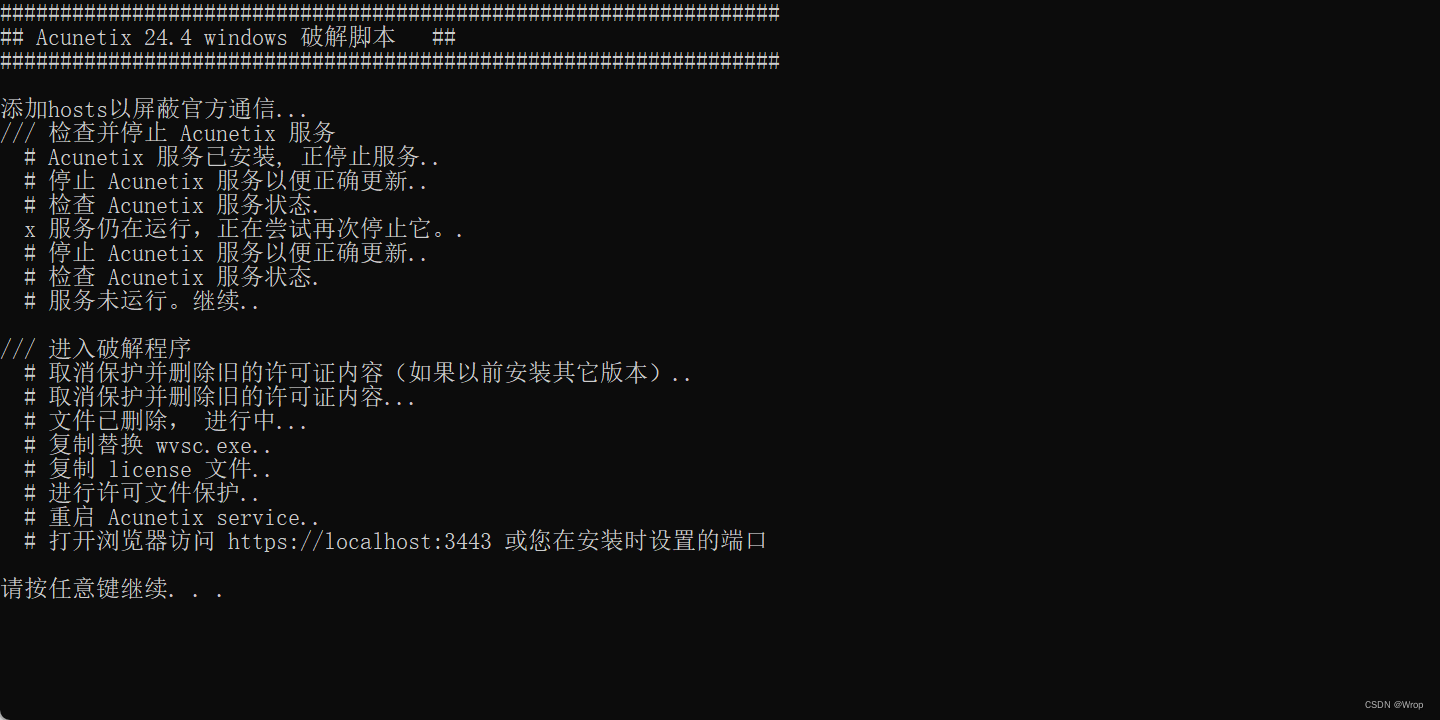
- 第四步:使用管理员身份运行crack.bat脚本进行激活成功教程
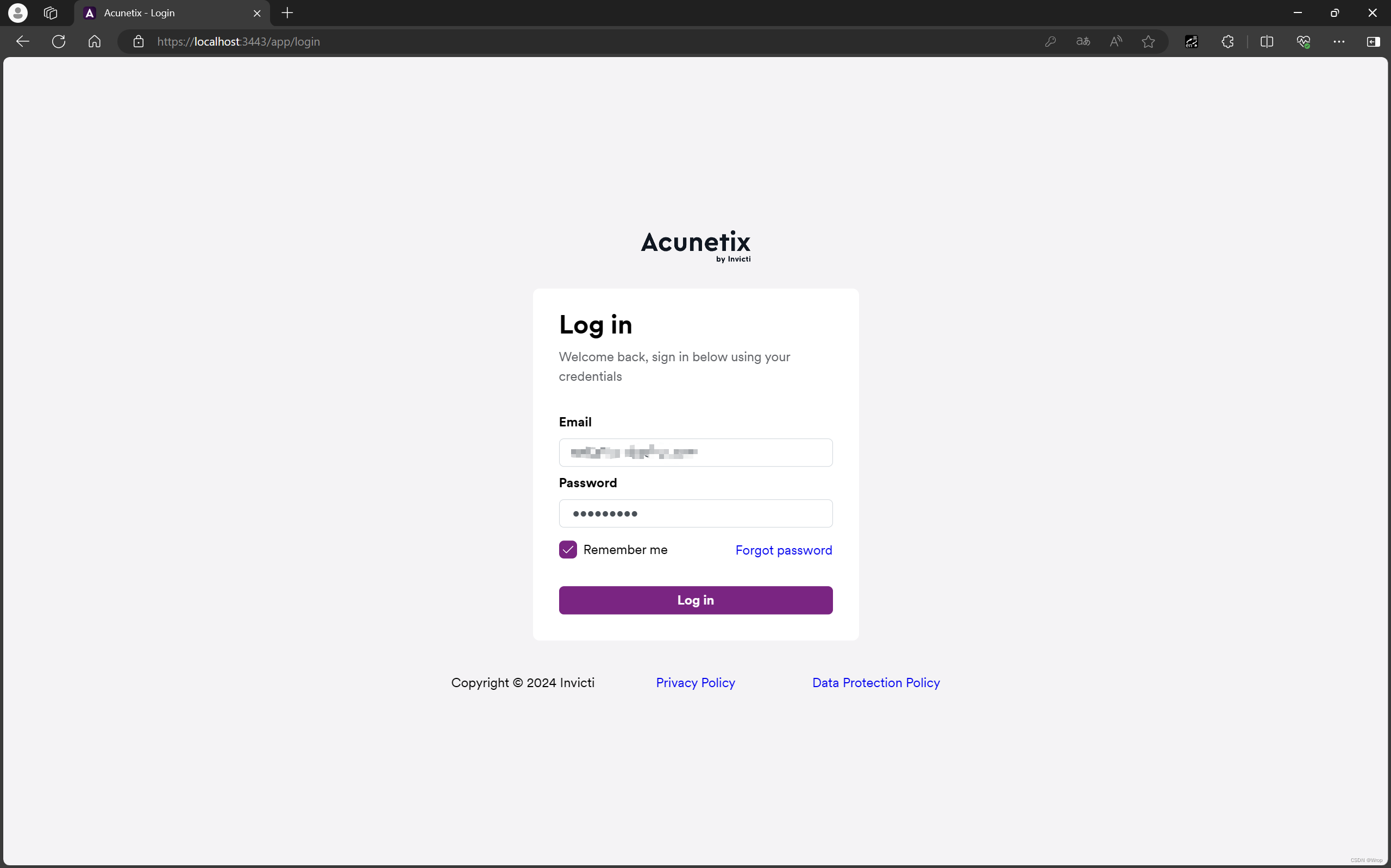
- 第五步:重新进入登录界面查看是否可以成功登录
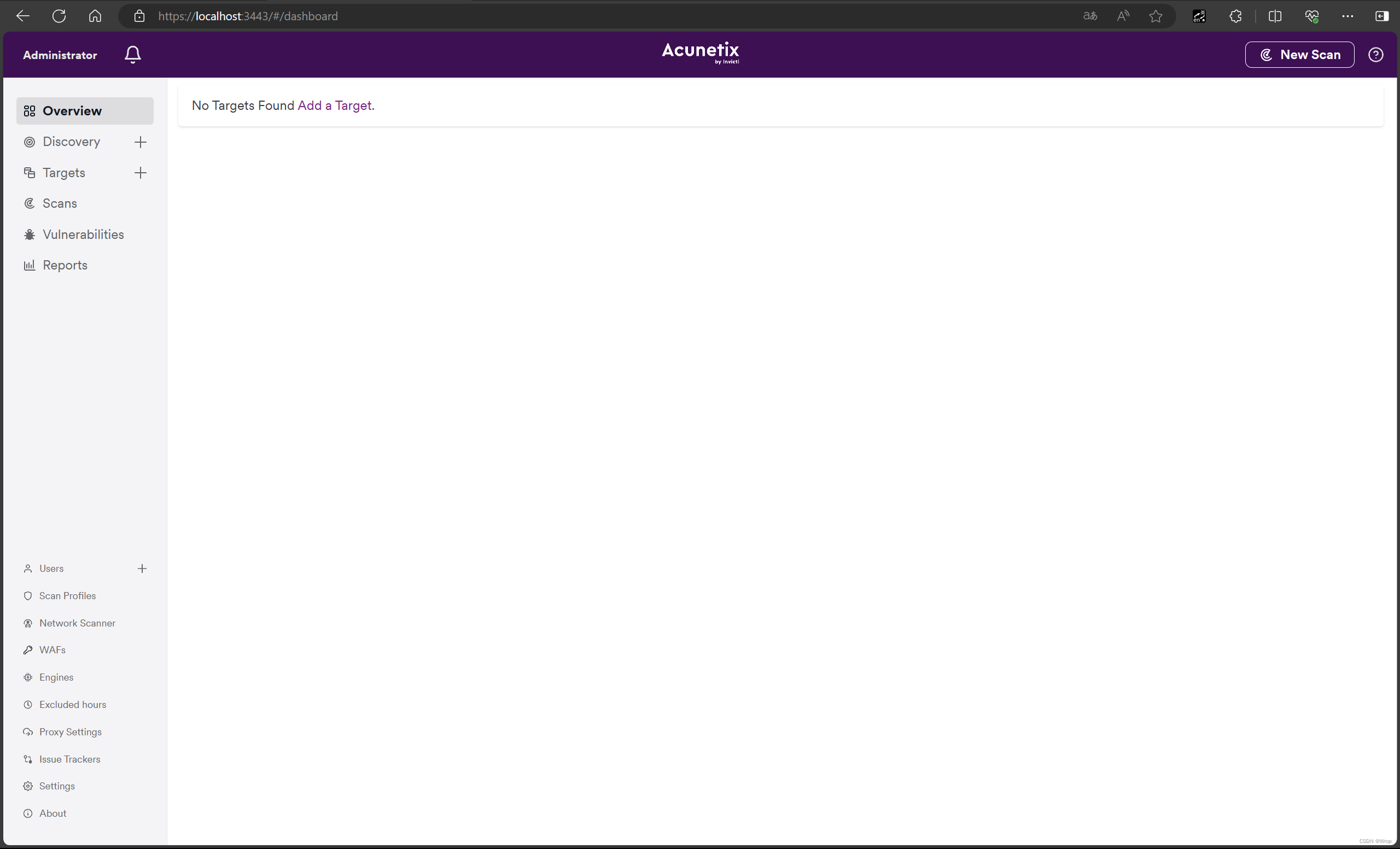
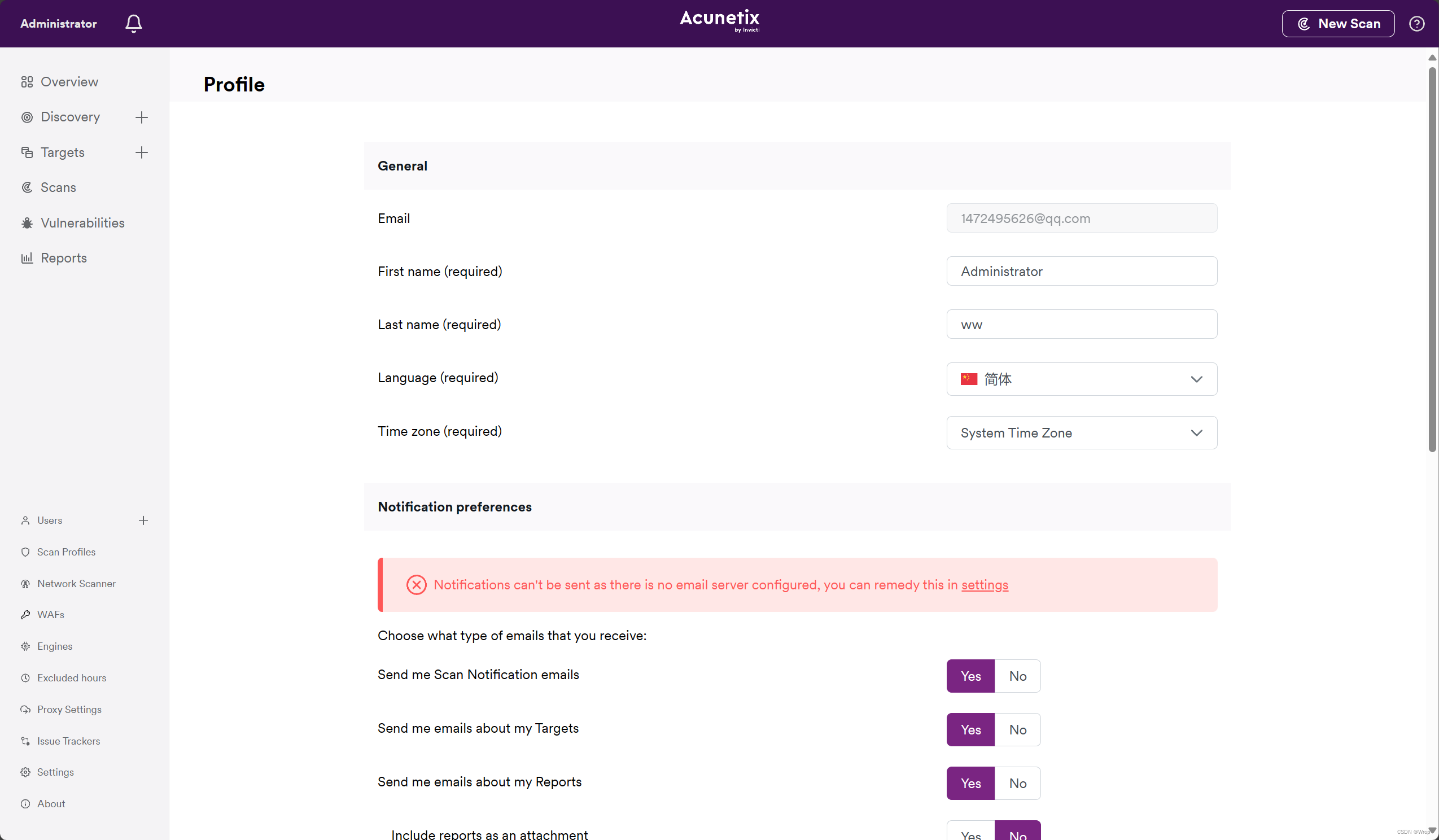
- 第六步:点击左上角 Administrator->Profile 将 Language 项选择 简体 , 并在 Last name(required) 输入框中输入任意内容,最后拉到网页最下面进行保存

- 主菜单功能
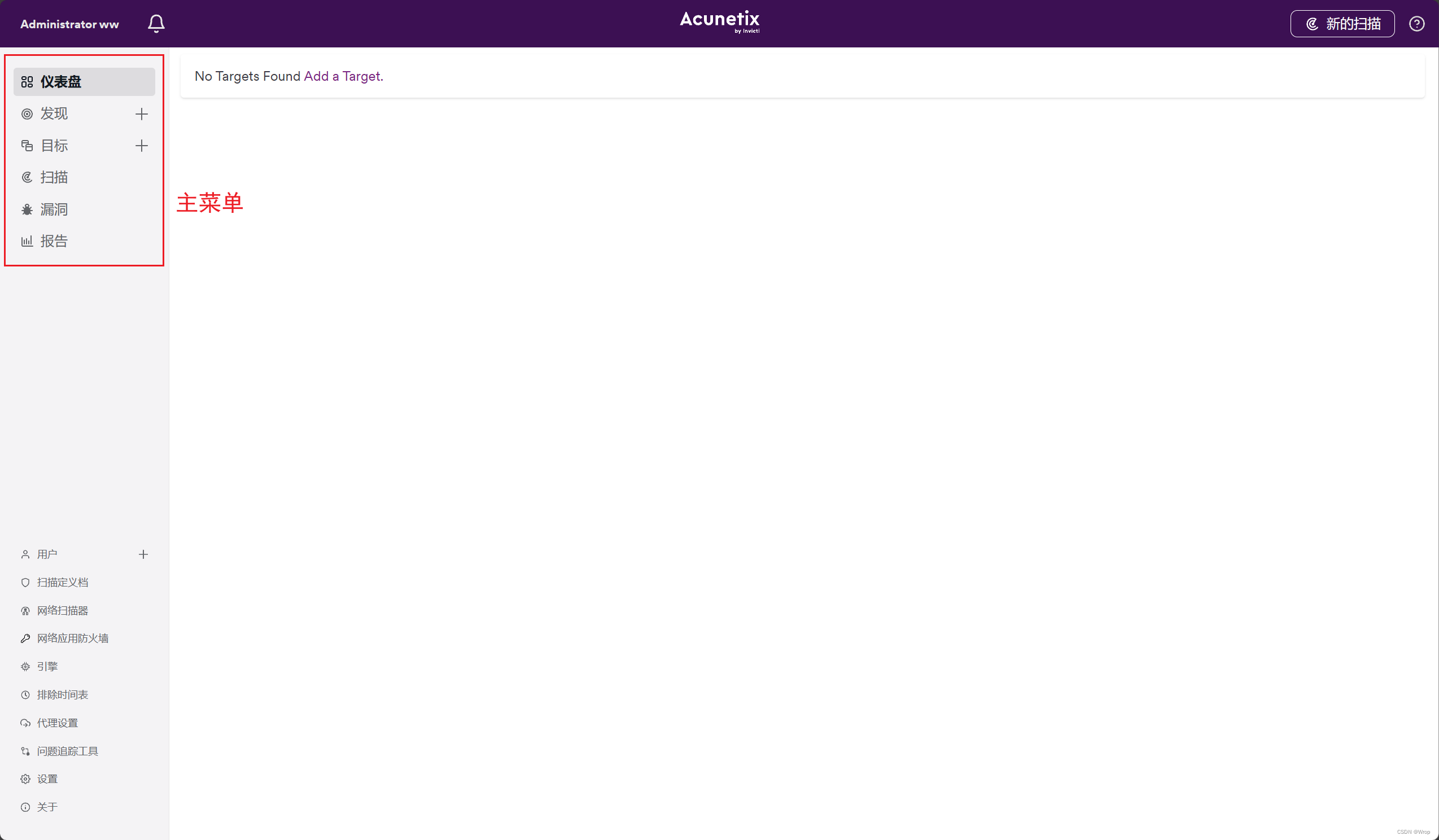
名称功能仪表盘显示扫描过的网站的漏洞信息发现之前扫面发现的目标信息目标需要被扫描的站点扫描扫描目标站点,从目标里选择进行扫描漏洞扫描产生的漏洞报告漏洞扫描完成后生成的报告
- 功能设置菜单
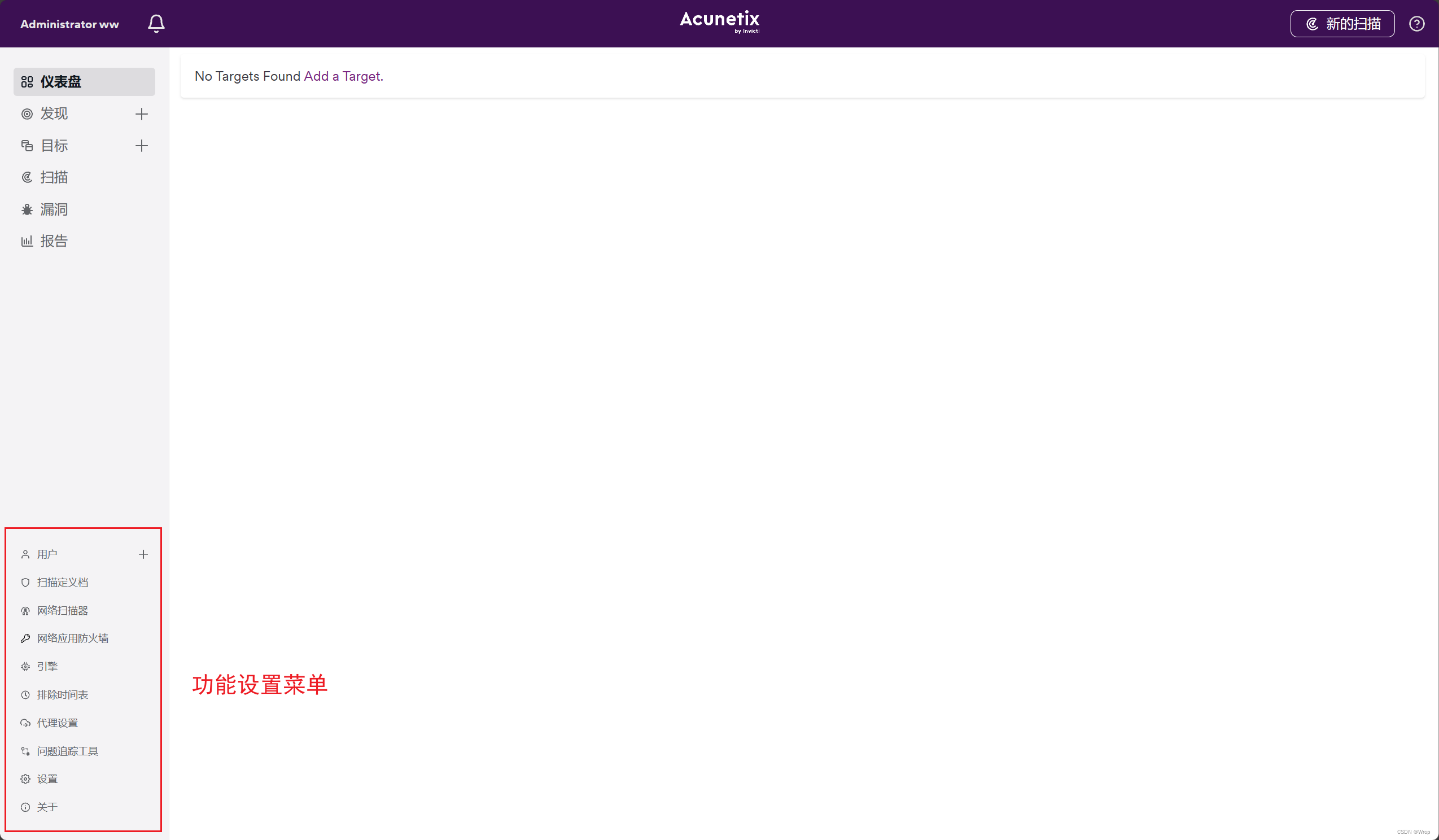
名称功能用户添加网站的使用者、新增用户身份验证、用户登录会话和锁定设置扫描定义档可根据需要勾选完全扫描、高风险漏洞、跨站点脚本漏洞、SQL注入漏洞、弱密码、仅抓取、恶意软件扫描网络扫描器配置网络信息包括地址、用户名、密码、端口、协议问题跟踪器可配置问题跟踪平台如GitHub、gitlab、JiRA等网络应用防火墙配置WAF引擎引擎安装删除禁用设置排除时间表扫描的时间设置,可设置空闲时间扫描或自定义扫描时间代理设置设置代理服务器信息
- 第一步:添加扫描目标
点击 目标->添加目标 ,设置目标地址信息后保存
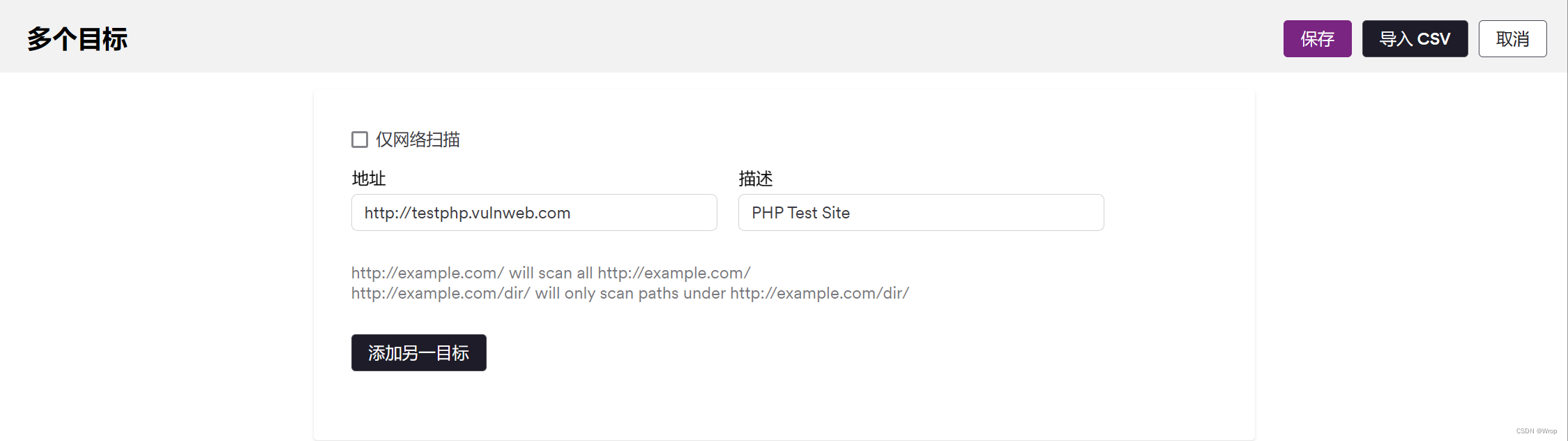
csv格式为:URL,描述
- 第二步:设置扫描配置文件
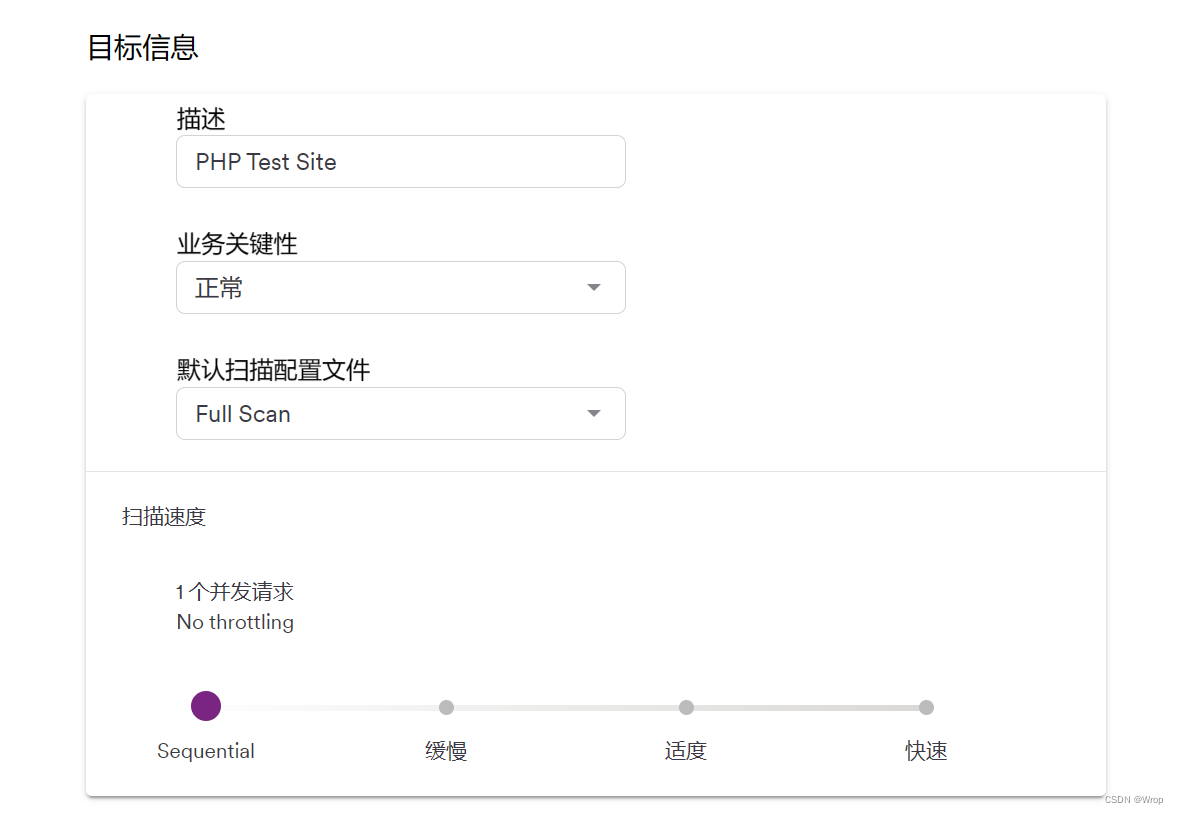
一般选择全扫,也可以根据需求设置不同类型
模式名称功能介绍Craw OnlyAWVS将仅执行网站的抓取操作,而不会进行漏洞扫描PCI checks用于检查与支付卡行业安全标准(PCI DSS)相关的漏洞和配置问题Sans Top 25扫描SANS研究院发布的一个安全漏洞列表,提交一份关键的漏洞清单,帮助优先处理最严重的安全威胁Malware Scan恶意软件扫描
- 第三步:设置扫描速度
用于绕过WAF拦截选择慢扫,有WAF的时候并发设置为1
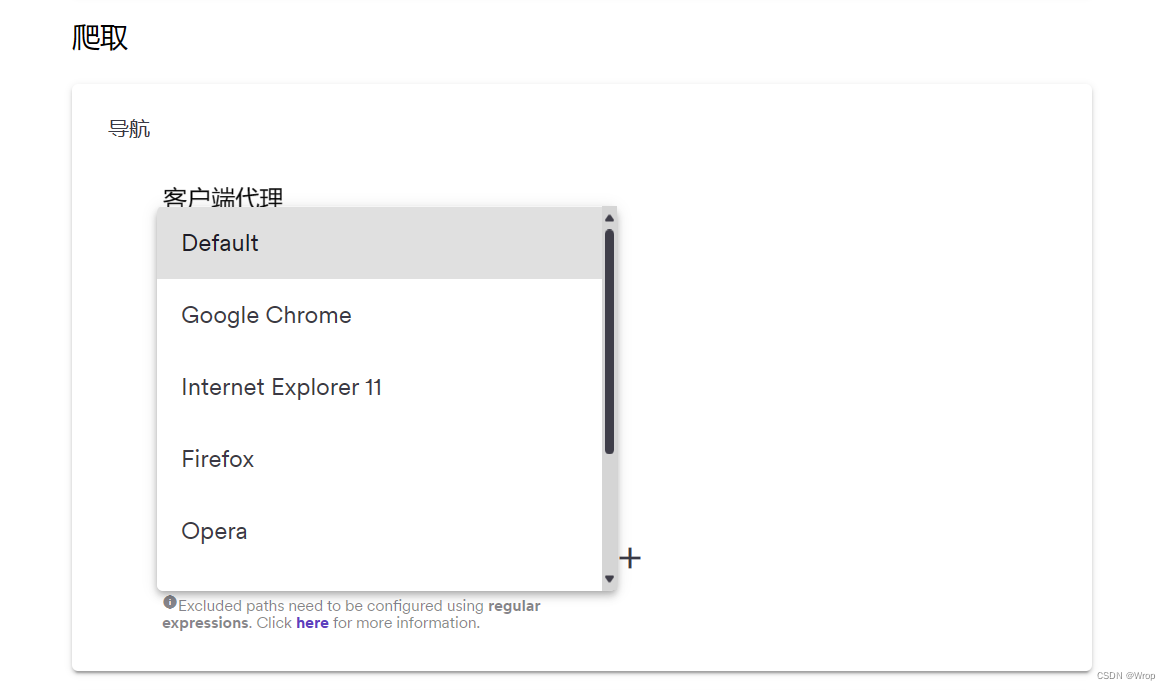
- 第四步:设置爬取
可以选择客户端代理,是否区分路径大小写和爬虫排除路径
有些爬虫爬不到的路径,可以先使用目录爆破工具爆破目标的目录,之后将目录添加到AWVS中
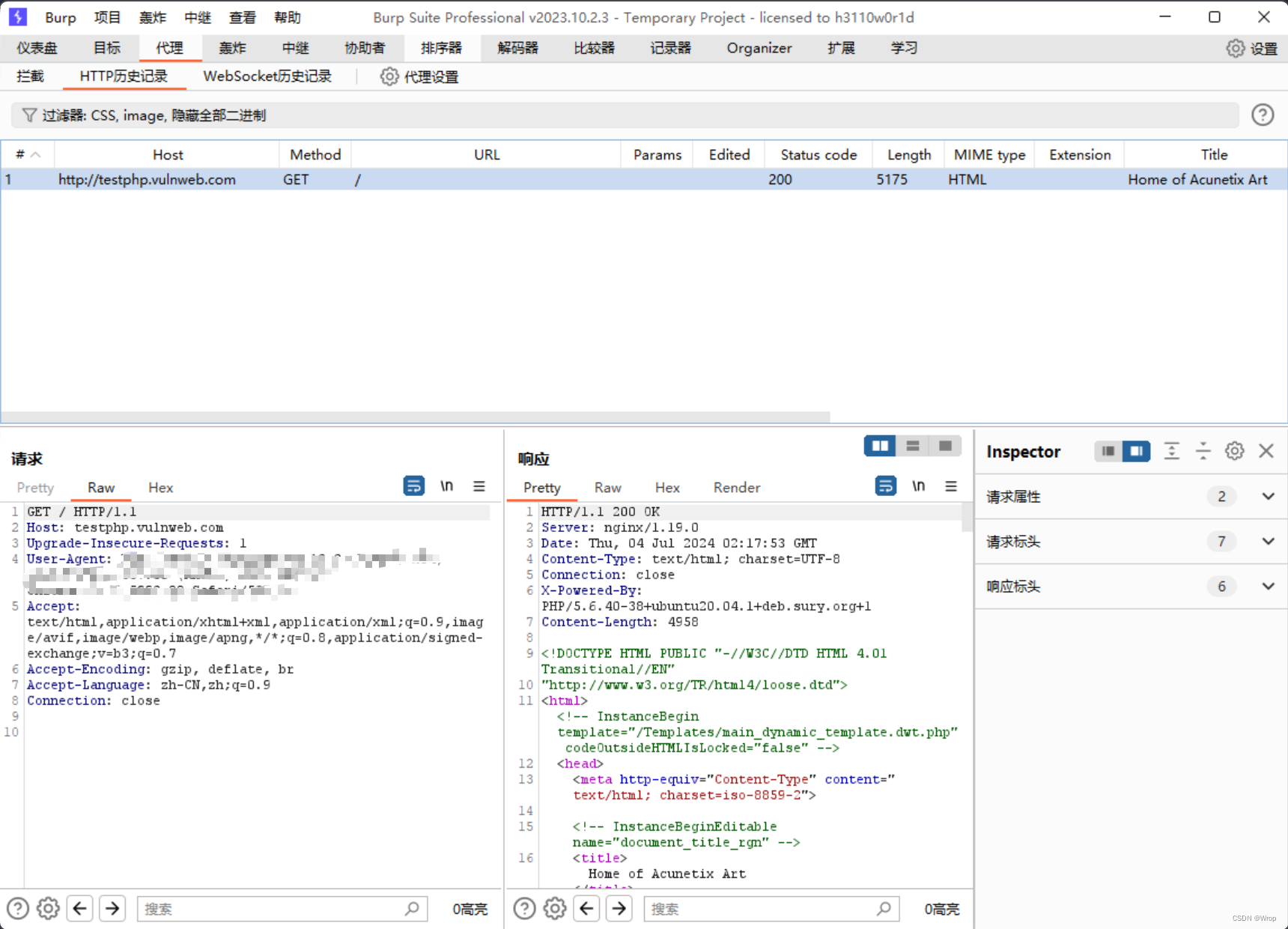
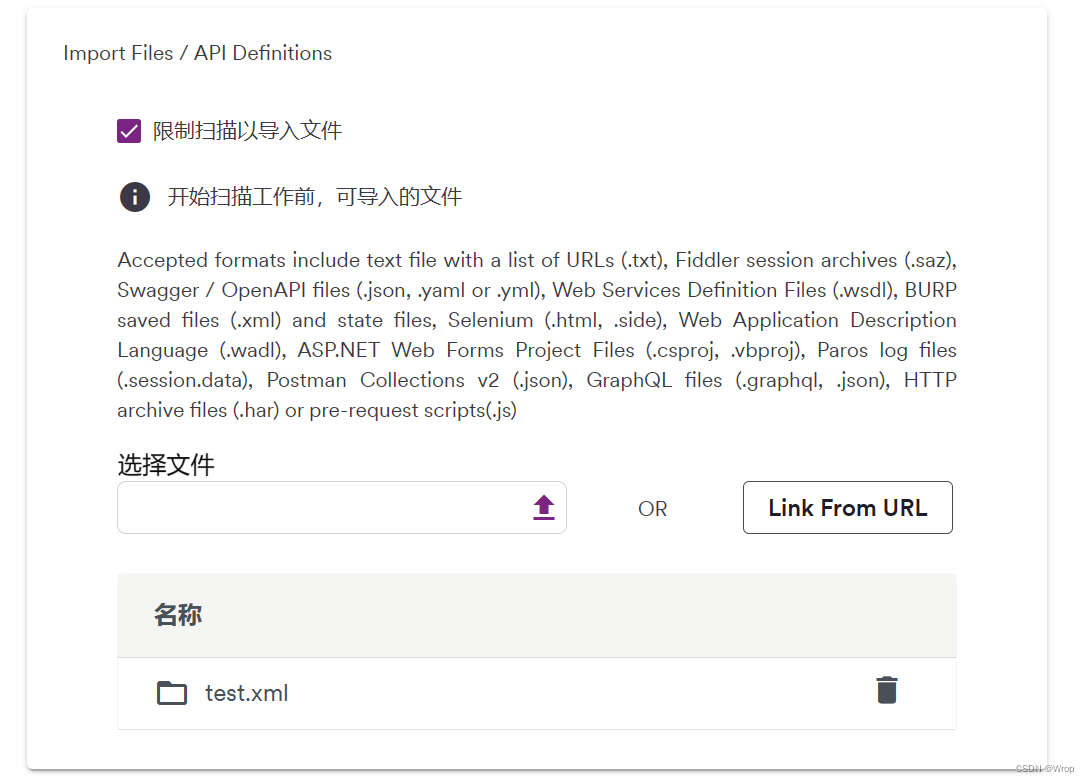
例如,为了确保漏洞覆,这里使用Burp Suite录制一份靶场的流量,导入到AWVS中,具体的使用过程可以参考另一篇文章:Burp Suite使用教程【入门】
- 第五步:设置HTTP身份验证
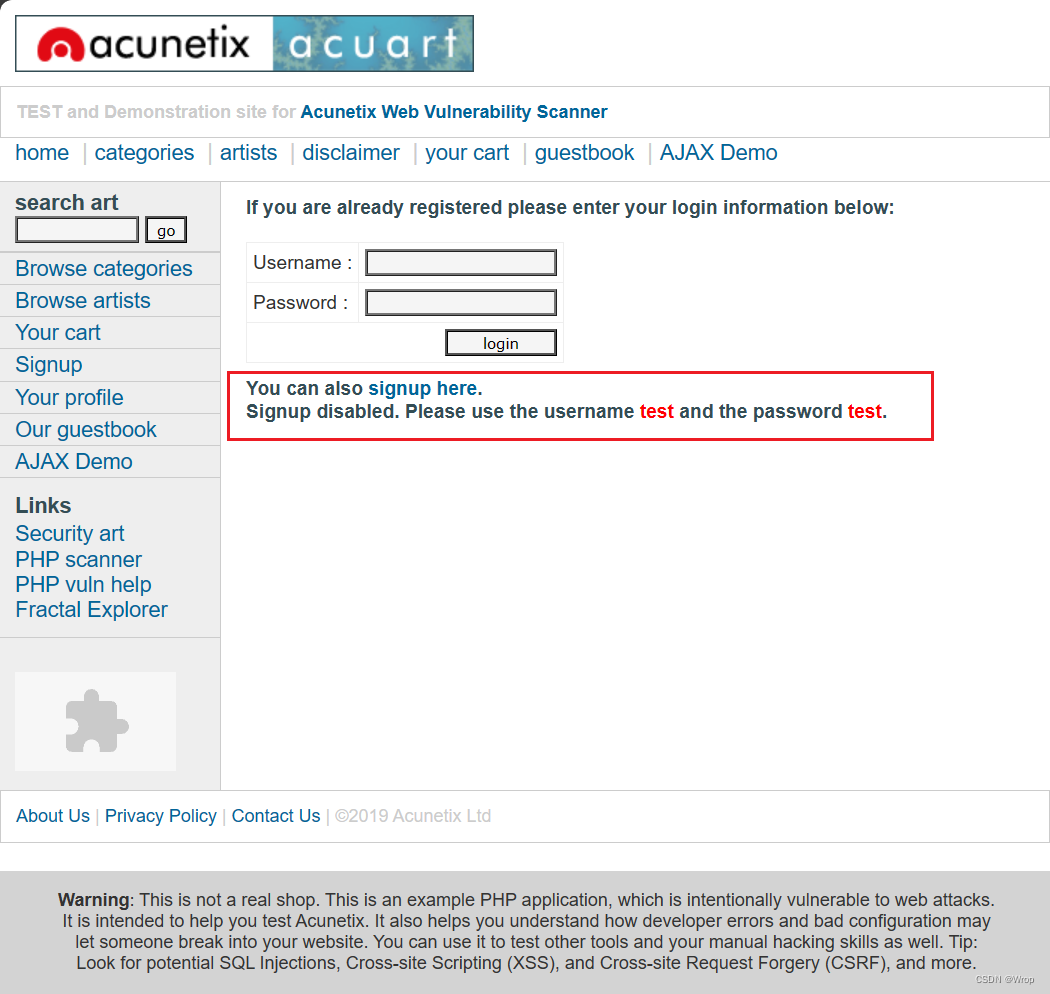
一般用于网站有HTTP认证的情况,在这里先登录到靶机网站获取账户信息,可以看到用户名和密码都是test

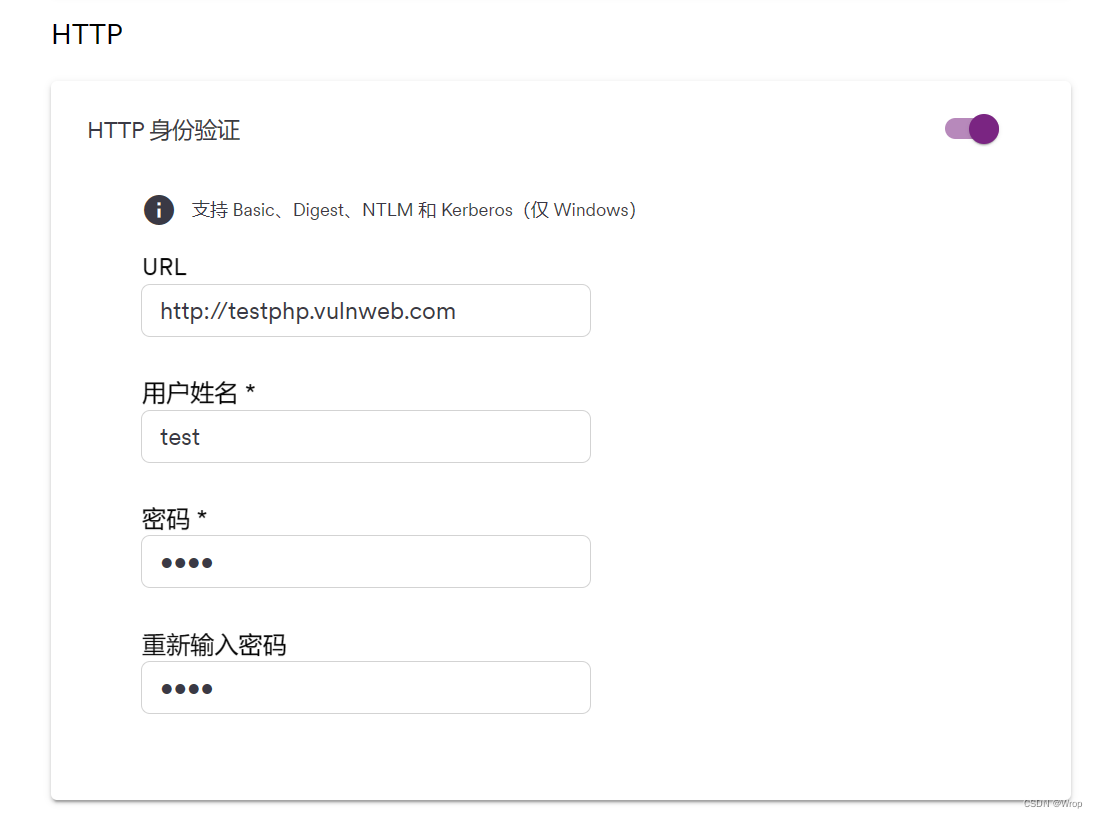
将获取到的账号信息输入到HTTP身份验证中
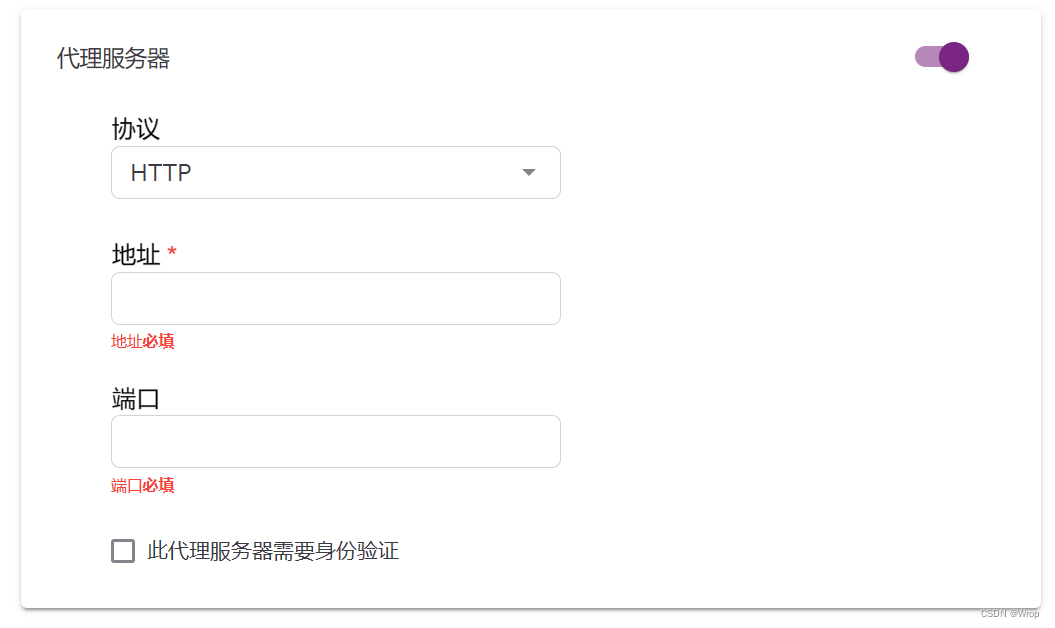
- 第六步:设置代理服务器
可以根据情况自行定义,这里不做设置
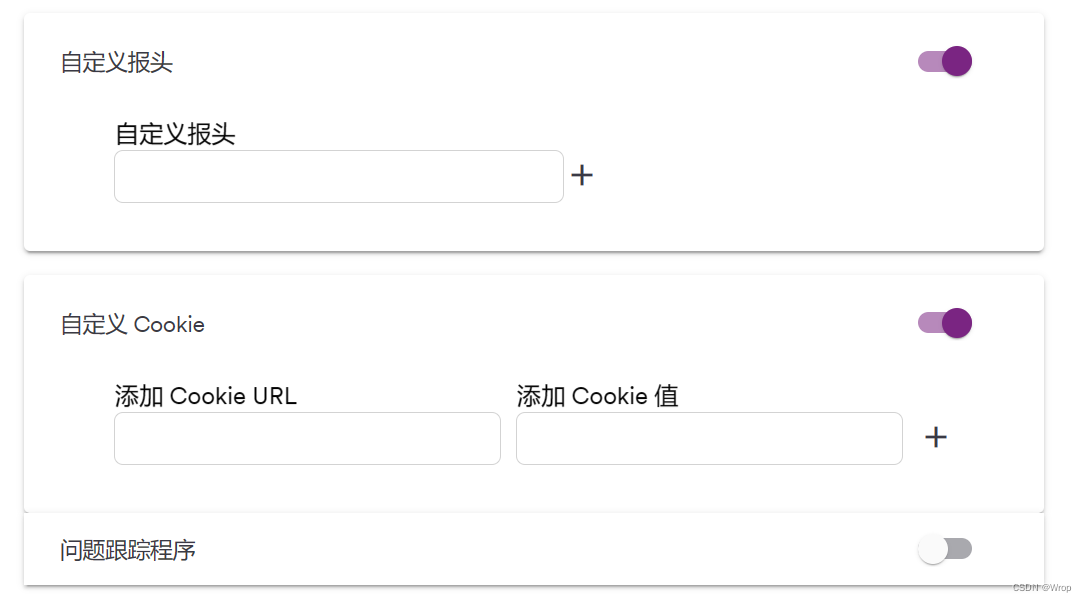
- 第七步:自定义报头、Cookie
可以根据情况自行定义,这里不做设置
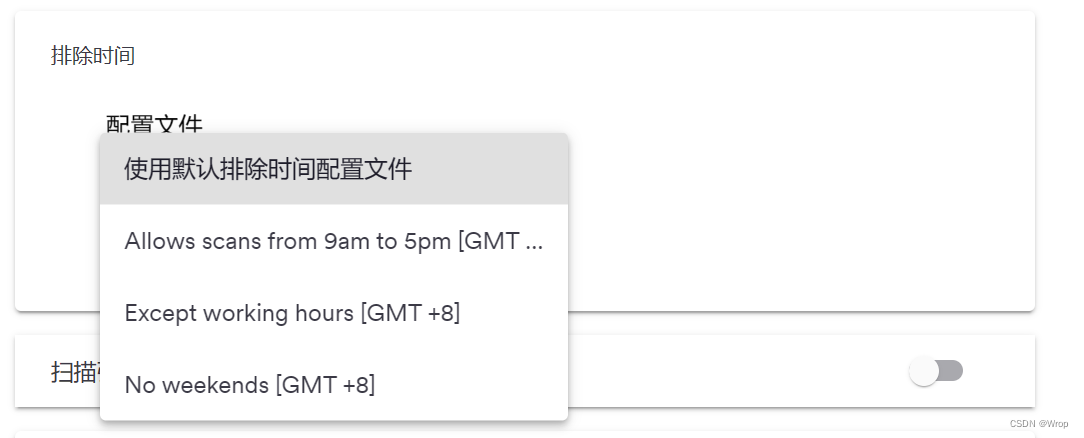
- 第八步:设置排除时间,防止流量过剩
- 第九步:保存后点击 扫描 ,等待完成后查看结果
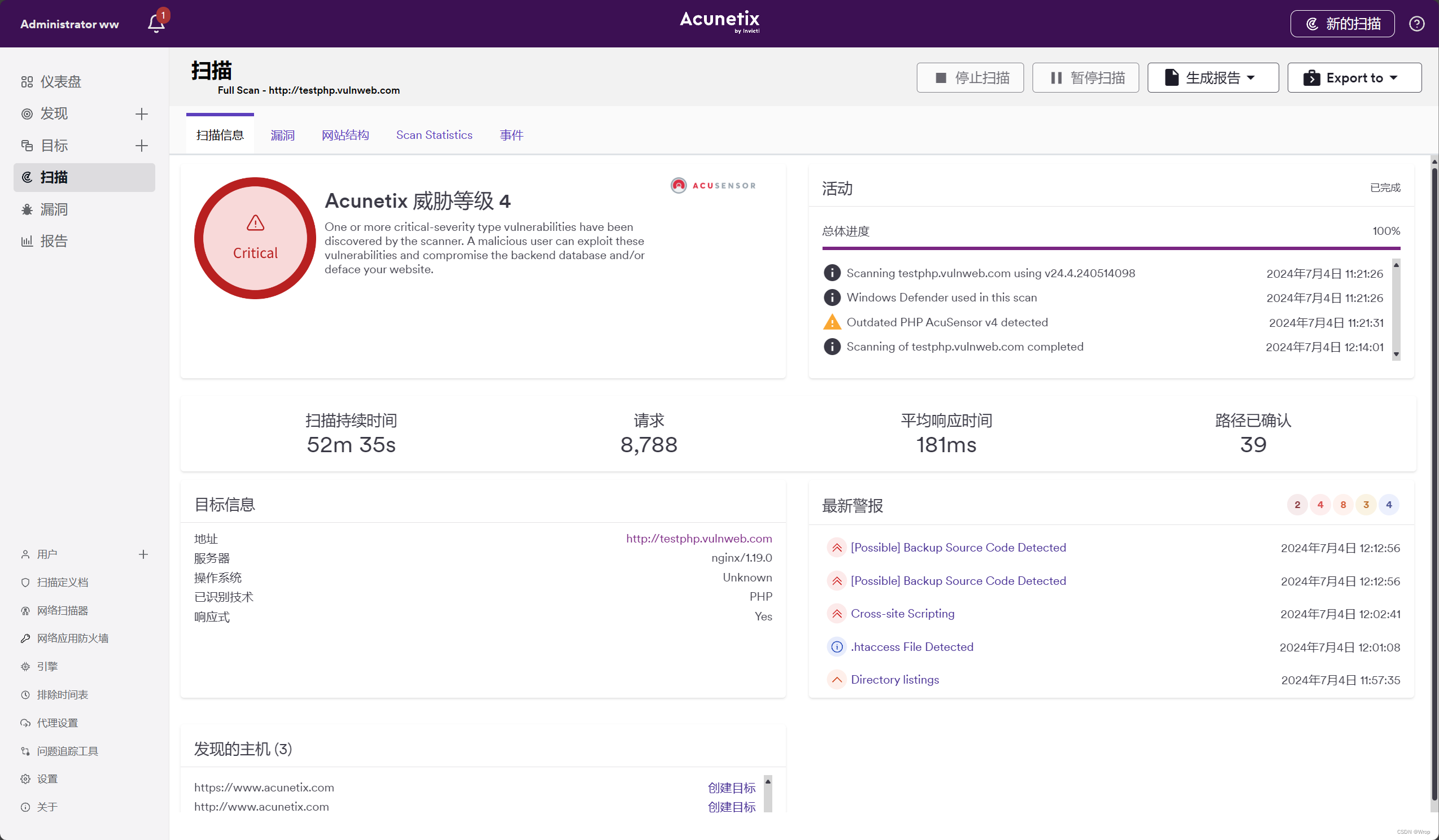
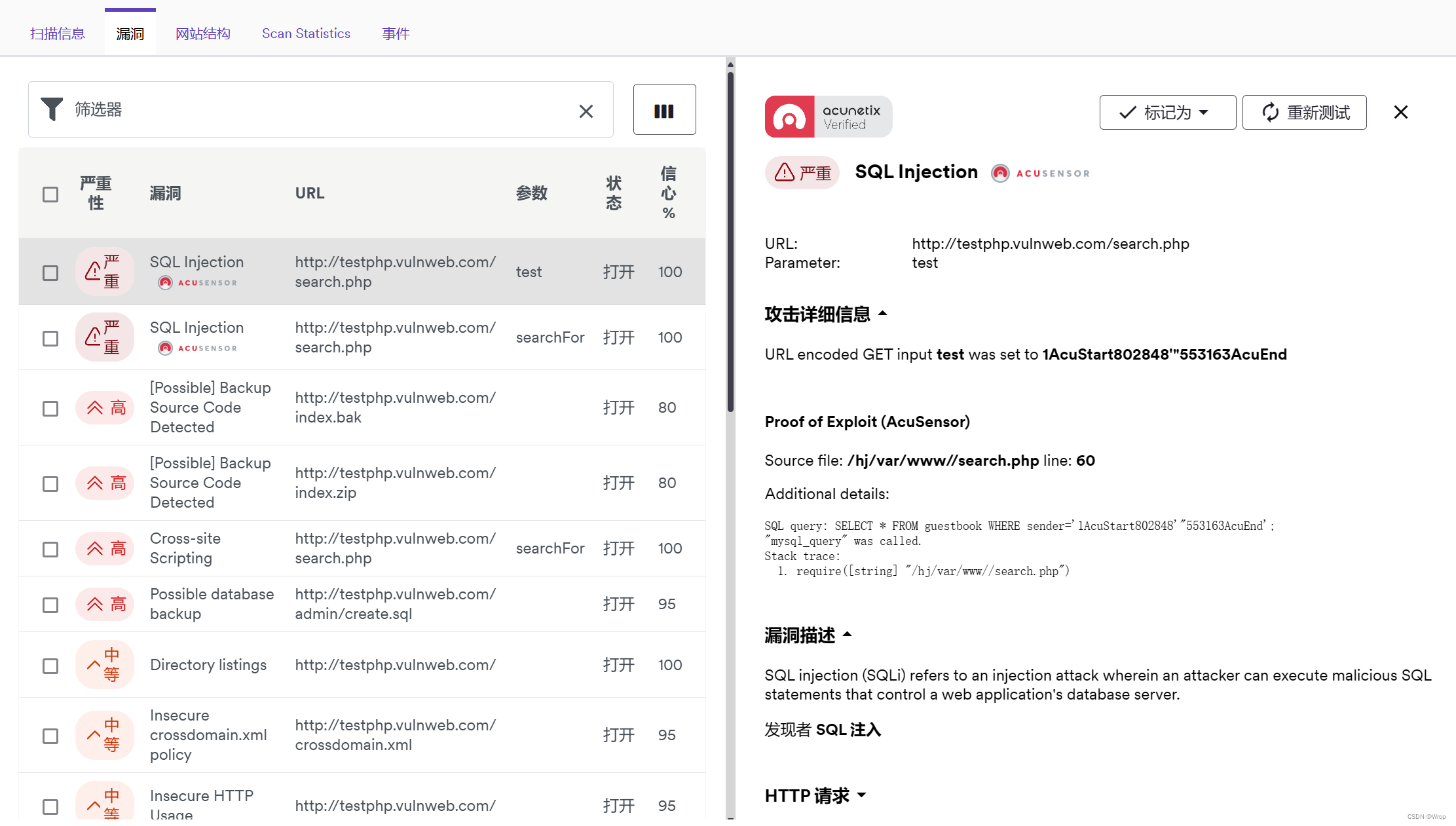
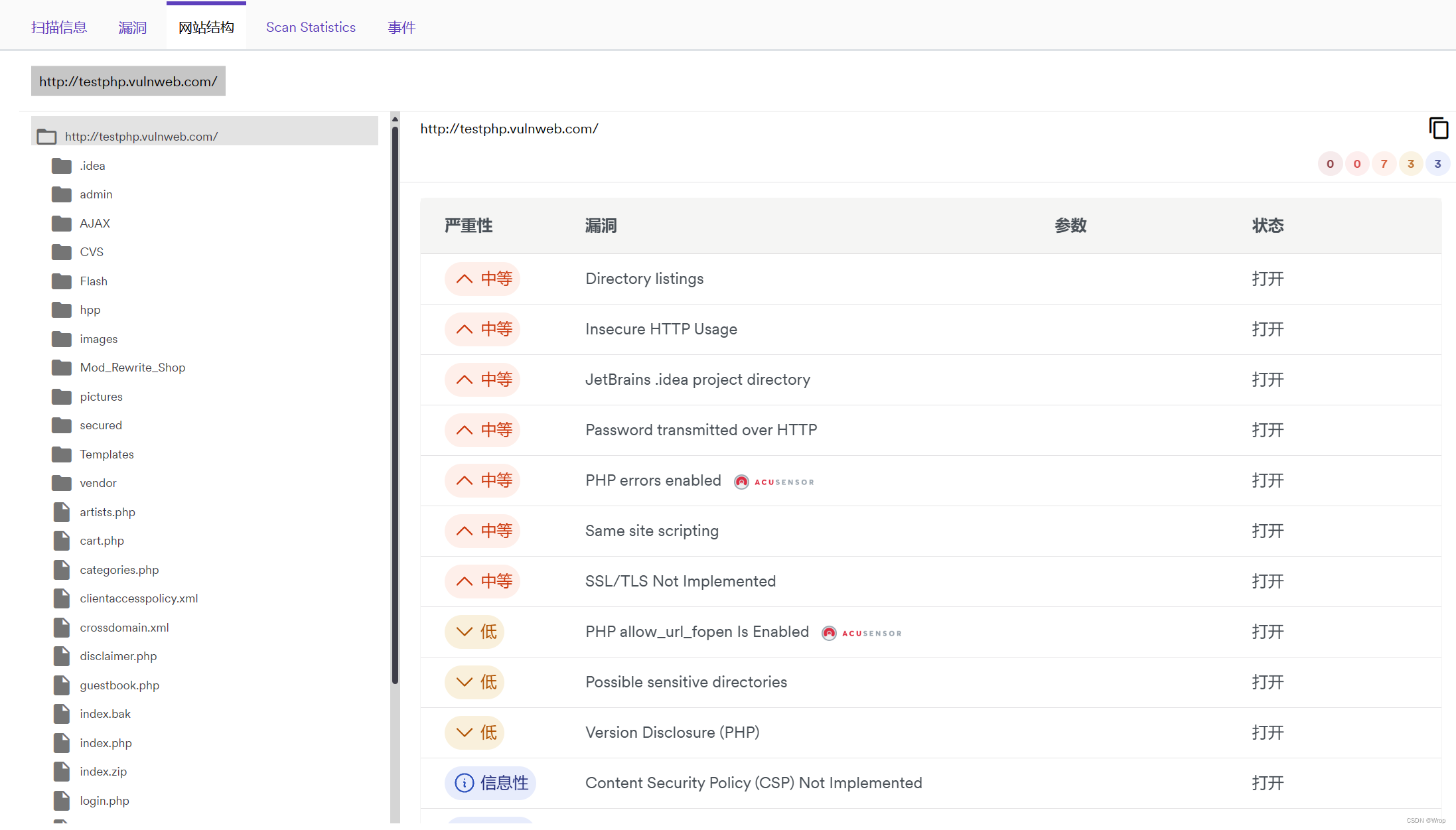
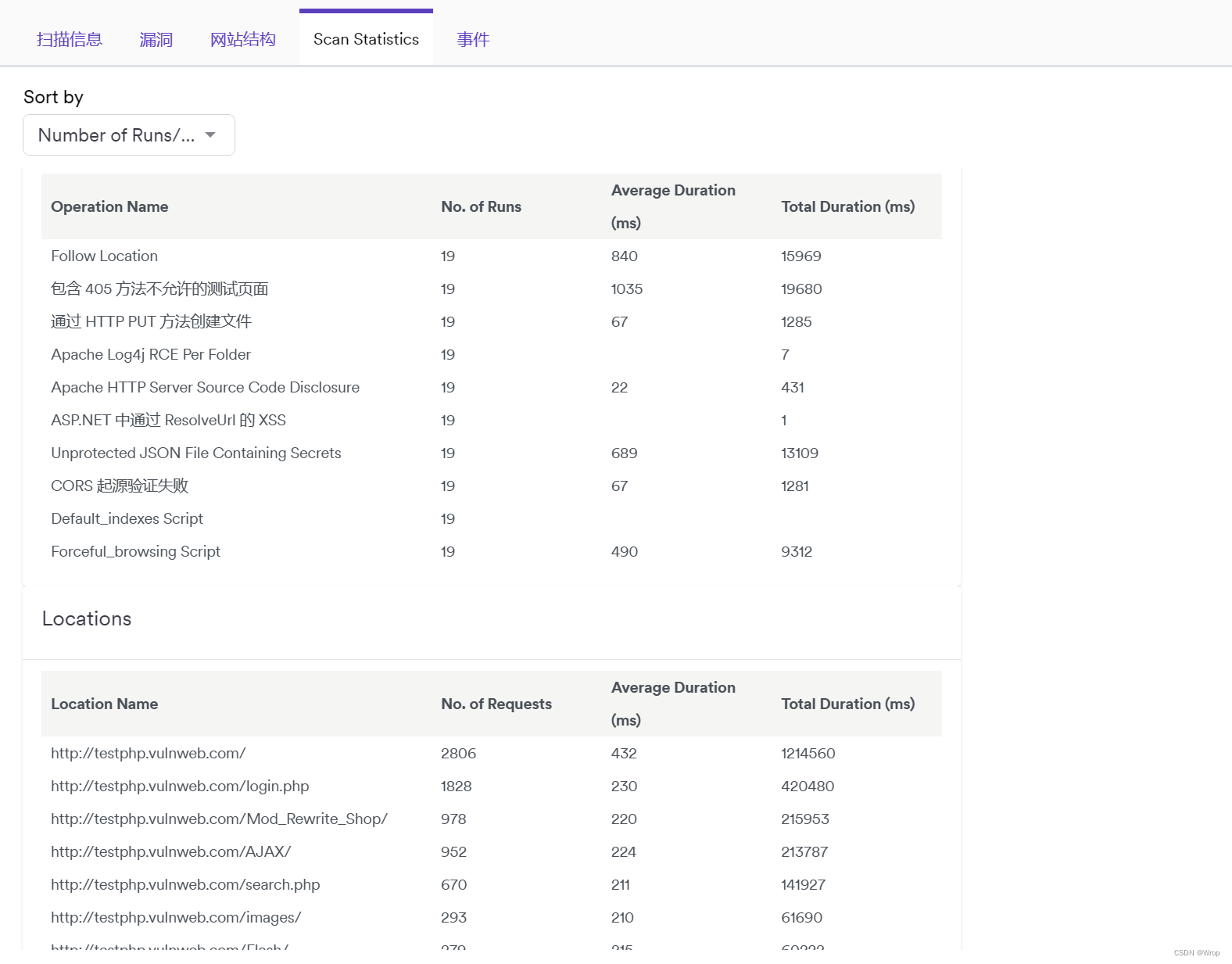
- 第十步:导出为报告
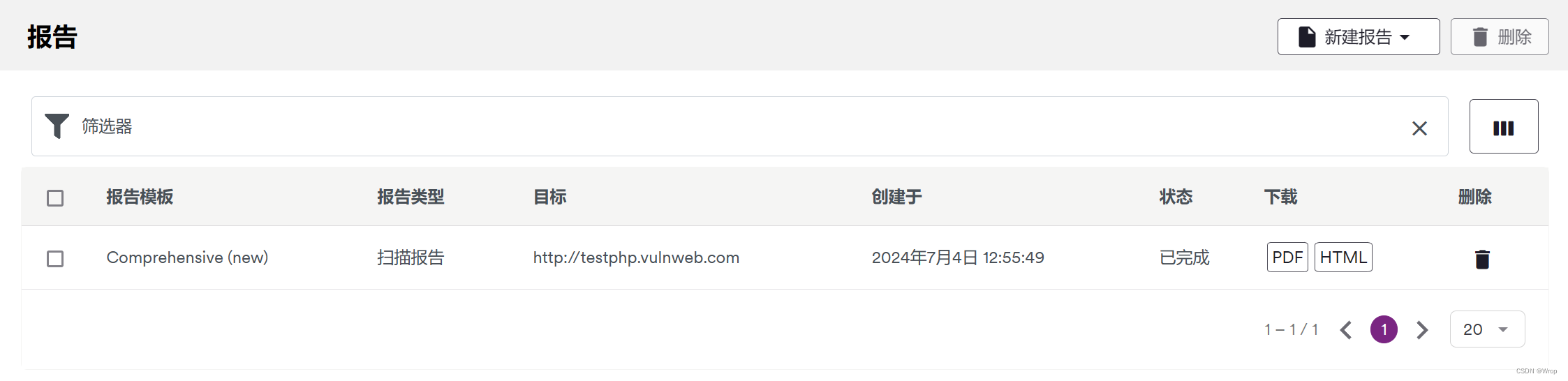
点击右上角的 生成报告->综合(新) 后在 报告 模块中查看并下载
- AWVS账户密码登录扫描
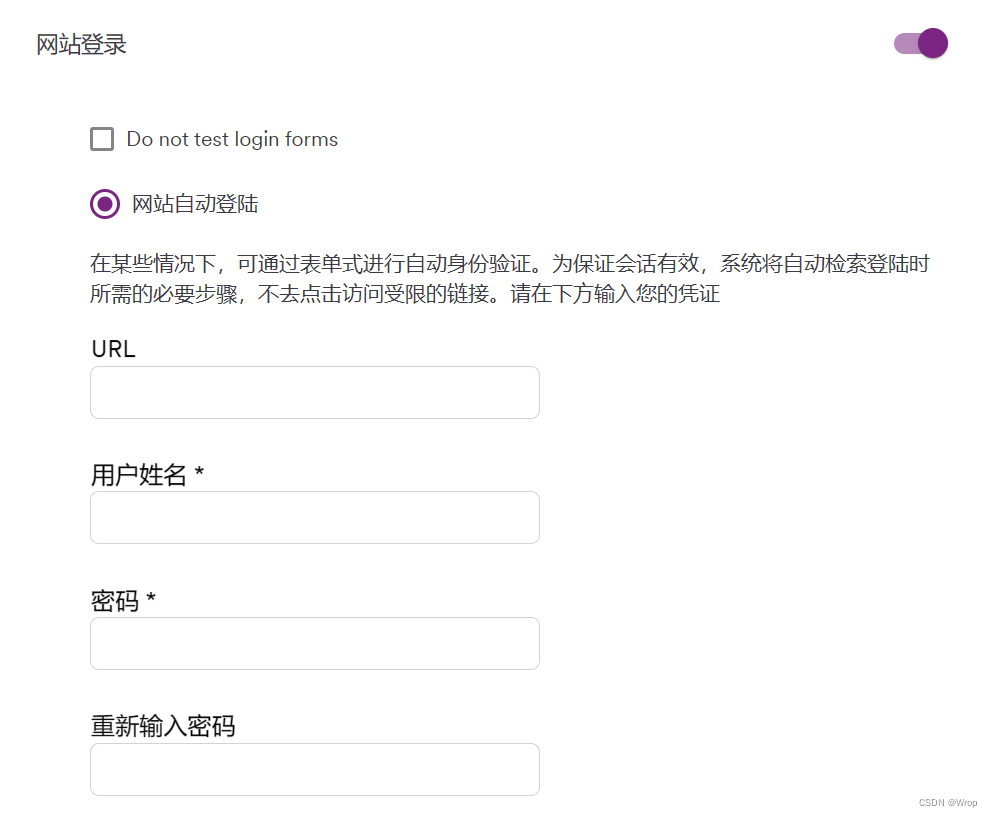
对于登录界面没有验证码的,可以输入账号、密码进行扫描
新建扫描任务的时候,开启网站登录,并配置登陆表信息
- 利用登陆序列脚本扫描
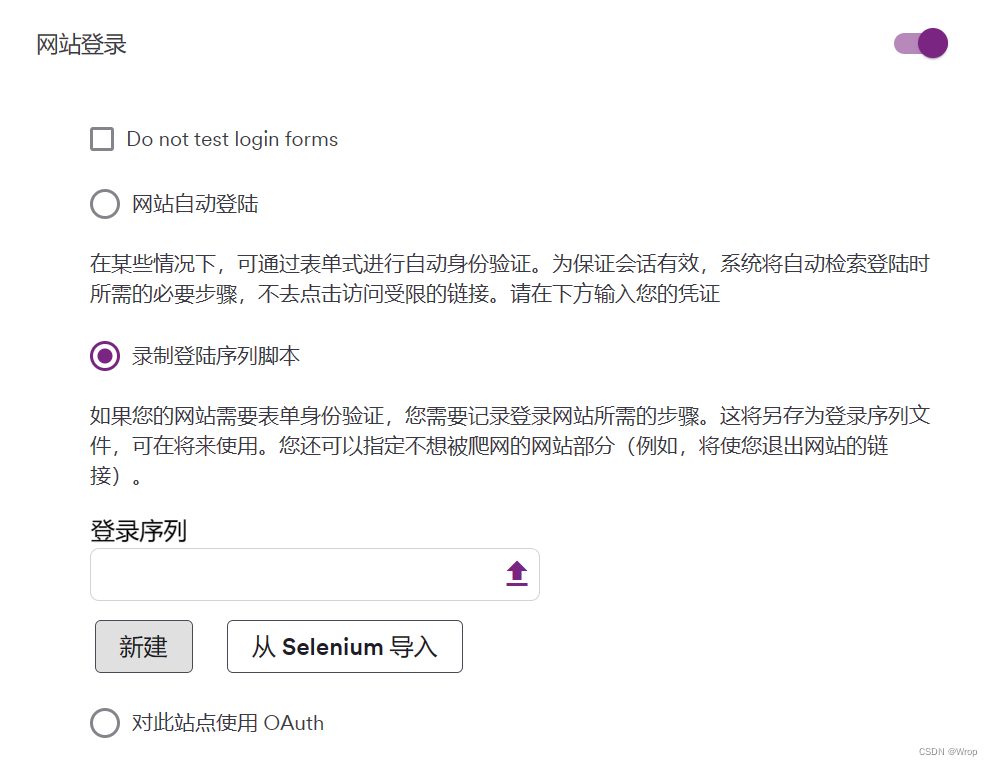
对于登录页面没有验证码的,也可以利用录制登录序列脚本扫描
新建扫描任务,配置处点击网站登录,选择录制登录序列脚本,点击创建:
- 利用cookie扫描
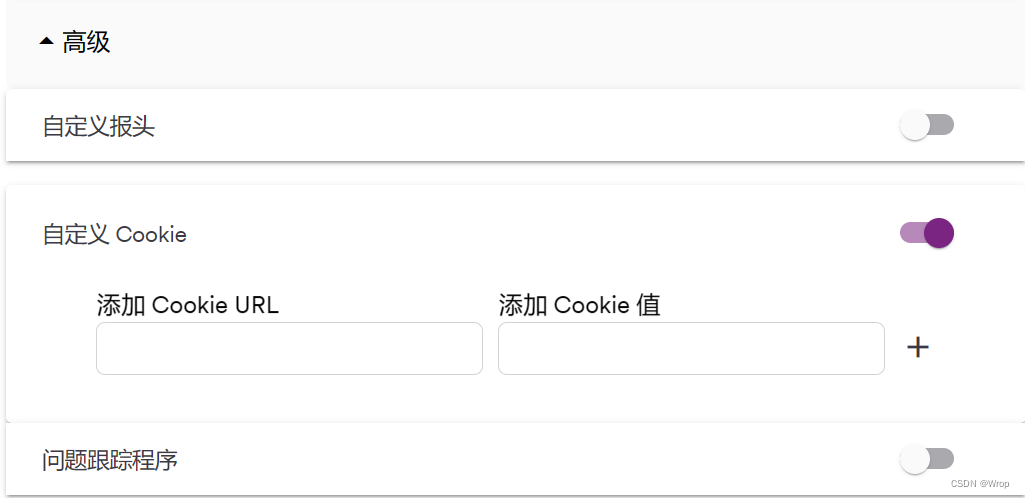
扫描过程会遇到网站存在手机验证码、图形验证码、滑动验证等,这时候想要深度扫描就需要进行登录绕过
最常用的手段就是cookie绕过
选择 高级->自定义Cookie :
版权声明:本文内容由互联网用户自发贡献,该文观点仅代表作者本人。本站仅提供信息存储空间服务,不拥有所有权,不承担相关法律责任。如发现本站有涉嫌侵权/违法违规的内容,请联系我们,一经查实,本站将立刻删除。
如需转载请保留出处:https://51itzy.com/kjqy/146193.html