

本文由NNIT提供。 NNIT是一家专注于全球生命科学领域的IT服务提供商,并为公有和私有行业提供全面的IT咨询、开发、实施和运维服务。在VirtualWorkplace咨询、建设与运维方面,NNIT与Citrix一直保持着良好的合作,在医药法律法规框架下,打造合规的IT体系,助力客户更好地完成数字化建设。 |
近几天,也许有人已经注意到:Citrix对于Citrix ADC、CitrixGateway和SD-WAN WANOP等产品推出了新的安全更新,详情参见:https://support.citrix.com/article/CTX
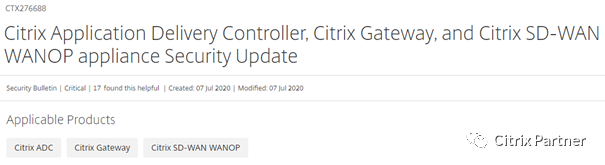
受影响的产品需要升级到以下版本解决vulnerability问题:
Citrix ADC and Citrix Gateway 13.0-58.30 and laterreleases
Citrix ADC and NetScaler Gateway 12.1-57.18 andlater 12.1 releases
Citrix ADC and NetScaler Gateway 12.0-63.21and later12.0 releases
Citrix ADC and NetScaler Gateway 11.1-64.14and later11.1 releases
NetScaler ADC and NetScaler Gateway 10.5-70.18 andlater 10.5 releases
Citrix SD-WAN WANOP 11.1.1a and later releases
Citrix SD-WAN WANOP 11.0.3d and later 11.0 releases
Citrix SD-WAN WANOP 10.2.7 and later 10.2 releases
Citrix Gateway Plug-in for Linux1.0.0.137 and later versions
根据官方的建议,最好的方式就是升级现有产品的firmware。关于firmware升级,Citrix官方和互联网上有很多介绍的文章,这里仅分享下我们本次做法,仅供参考,希望对大家有所启发或帮助。
提示:请在升级前认真阅读官方的注意事项。
命令行升级NetScaler (with HA setup) firmware – step by step
HA配置下的NetScaler设备或实例定义如下,
- Node 1:升级firmware之前,承载primary角色的NetScaler设备或实例
- Node 2:升级firmware之前,承载secondary角色的NetScaler设备或实例
一般来说,当在NetScaler设备或实例上使用命令行(CLI)操作时,可以使用如下命令保持会话长连接不被中断(默认5分钟断开连接)
ping -i 240 localhost (可以使用CTRL-C结束PING命令)。
1 准备工作
1.1 工具准备
- Putty:Putty是用来连接NetScaler并运行命令进行升级操作的工具。
- WinSCP:WinSCP是用来上传firmware文件和下载备份文件的工具。
- Netscaler Management GUI:NS图形界面用来进行升级前后状态确认。
1.2 firmware准备
- 新版本firmware:用来本次升级。
- 老版本firmware:即当前NetScaler上运行的版本,该firmware以备回滚操作。
1.3 其他准备
- 查看MPX软硬件兼容性矩阵表
- 如果自定义过Gateway登录页面,升级前一定要把UI theme切换到default
- 依据流程申请变更(change),对升级操作申请close window和制定具体的时间安排和升级计划,特别需要制定升级失败或问题处理预案。
- 记录设备序列号并确保拥有Citrix TS技术支持服务
2 NetScaler升级前操作步骤
2.1 禁用NetScaler HA功能
使用Putty分别连接两台NetScaler,
-
- 在node 2上, 执行如下命令:Set HA node -hasync disabled -haprop disabled
2.2 上传firmware build文件并解压该文件
使用Putty分别连接两台NetScaler,并执行如下命令和操作:
df -h确保有足够的磁盘空间存放firmwarebuild文件和解压后的文件(查看/var/挂载点可用空间即可)。如果空间不足,可以先清理/nsinstall目录下的老旧的升级文件。
i. cd /var/nsinstall
ii. mkdir
iii. cd
-
- 使用shell命令解压build文件:tar –xvzf
- 完成解压后输入Exit退出BSD shell返回到CLI命令模式。
2.3 备份NetScaler

i. sh partition
i. sw par
ii. save ns config
-
- 使用如下命令创建NetScaler系统备份:
i. sw par default
ii. create system backup CTX -level full -comment
注意:如果没有设置partition,请忽略partition操作。
2.4 记录所有partitions的相关服务状态
i. 所有的vservers (CS and LB)
ii. 所有的services和service groups
iii. 所有的Netscaler Gateway
注意:对于部分服务较多不能一屏显示的情况,请多次截图保证记录所有服务状态。
接下来就可以进行firmware升级操作了。
3 NetScaler 升级操作步骤
整体来说,先升级node 2,然后测试node 2。如果测试成功,再升级node 1并测试node 1。
3.1 Node 2 升级
- 进入BSD shell并执行如下命令:
- cd /var/nsinstall/
- installns
- firmware安装成功后,按照提示重启node 2
- node 2重启完成后,使用Putty重新连接node 2。
使用GUI界面确认node 1和node 2 HA状态均为up,且synchronization状态均为Disabled (或者Auto Disabled) 。
只有当检查结果为以上状态时,在CLI命令行中执行如下命令:
force failover (出现一条HA mismatch信息, 输入Y确认执行)
3.2 Node 2 测试
1. 确认node 2当前是Primary node。
2. 与升级前的截图对比,确认node2上的每个vserver, service, service group和Netscaler Gateway服务的当前状态与升级前一致。
3. 如果所有都正确,在node2上执行如下命令:
Set HA node -hasyncdisabled -haprop disabled
如果NetScaler上涉及LB等服务过多,无法在短时间内容一一验证功能,可以保持当前状态3-5天,邮件通知客户进行相关的生产功能验证;同时可以结合现有的监控工具监控相关服务状态和检索NetScaler日志中包含影响程度高的关键字(这部分需要自定义并提前部署),确保相关责任人在第一时间发现问题并解决问题。确定没有问题后,继续升级node1。
3.3 Node 1 升级
- 进入BSD shell并执行如下命令:
- cd /var/nsinstall/
- installns
- firmware安装成功后,按照提示重启node 1
4. node 1重启完成后,使用Putty重新连接node 1。
使用GUI界面确认node 1和node 2 HA状态均为up,node2上的synchronization状态是Disabled的。
只有当检查结果为以上状态时,在CLI命令行中执行如下命令:
force failover (出现一条HA mismatch信息, 输入Y确认执行)
3.4 Node 1 测试
1. 确认node 1当前是Primary node。
2. 与升级前的截图对比,确认node1上的每个vserver, service, service group和Netscaler Gateway服务的当前状态与升级前一致。
3. 如果所有都正确,在node 1和node 2上执行如下命令:
Set HA node -hasync enabled-haprop enabled
OK,升级工作全部完成。
成功升级后,确认synchronization在node 1和node2上均为enabled状态, 且node 1和node2显示正常的primary和secondary。
参考链接
Upgrade and downgrade Citrix NetScaler
ADC Upgrade Frequently Asked Questions
How to Collect Diagnostic Bundle Files from aCitrix ADC Appliance
更多精彩文章
| Citrix SD-WAN 的SNAT 与 DNAT技术解析 |
| 迁移到 Citrix Hypervisor 8.2 LTSR的10大理由 |
| Citrix Tech Talk小讲堂-MCS基本原理讲解 |
| BCP案例分享:14000用户远程办公需求 |
| Netscaler SAML认证两则案例解析 |

版权声明:本文内容由互联网用户自发贡献,该文观点仅代表作者本人。本站仅提供信息存储空间服务,不拥有所有权,不承担相关法律责任。如发现本站有涉嫌侵权/违法违规的内容,请联系我们,一经查实,本站将立刻删除。
如需转载请保留出处:https://51itzy.com/kjqy/14607.html