
<p>在Windows8中,用户可以自由地在WindowsStore应用商店里下载各种各样的应用程序和游戏。在之前的文章中我们已经介绍了Win8应用的安装方法,那么卸载呢?本章我们就将接着介绍如何卸载Win8应用。</p> 讯享网
由于Win8应用只能默认安装在系统盘,所以日积月累的数据量也会越来越大,加上安装的应用也越来越多,系统盘的空间也就会越来越小。这时候我们就会考虑卸载一些应用来释放空间。

讯享网
Win8应用安装目录
其实Win8应用的卸载特别简单,要比写在桌面程序简单得多,只需要右击想要卸载的应用图标,然后在下方弹出的工具栏中选择“卸载”就可以了。确认之后卸载的过程非常快,几乎连一秒都不到。

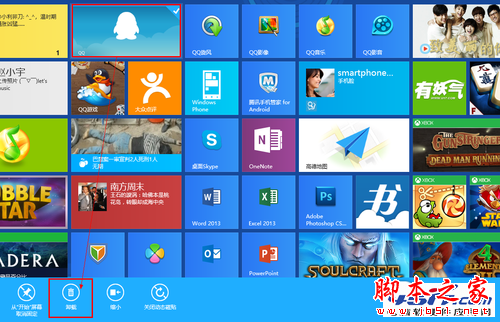
卸载Win8应用
如果想要卸载的Win8应用没有固定到“开始屏幕”,那么我们可以在“所有应用”中找到它。右键点击开始屏幕的空白处,如果是触屏的话则是从底部向上滑,这样在弹出的工具栏中就能看到“所有应用”的入口。
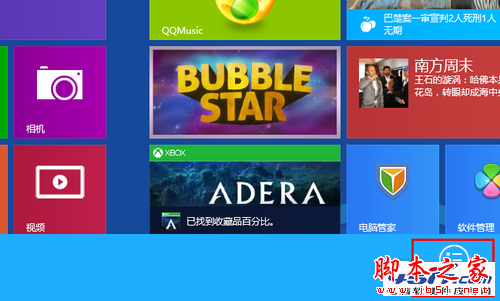
所有应用入口

在这里可以通过字母排列来找到相应的应用,好在Win8应用的排序都默认很靠前,桌面程序都在后面的位置。找到之后使用上面一样的方法来卸载应用就可以了。
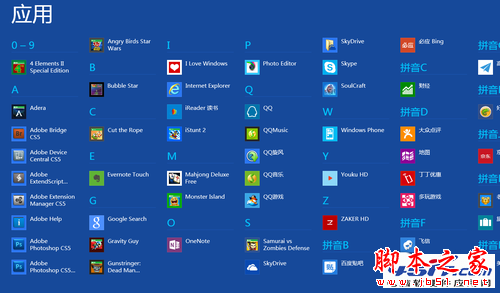
在所有应用中查找应用
以上就是本章的全部内容,希望大家在看过之后能够顺利地卸载掉Win8应用。不过需要说明的是,Win8应用的体积普遍不大,而且会经常更新,所以如果不是特别缺空间的话,不用频繁卸载。
版权声明:本文内容由互联网用户自发贡献,该文观点仅代表作者本人。本站仅提供信息存储空间服务,不拥有所有权,不承担相关法律责任。如发现本站有涉嫌侵权/违法违规的内容,请联系我们,一经查实,本站将立刻删除。
如需转载请保留出处:https://51itzy.com/kjqy/141733.html