
本文介绍一种用备份还原方法,快速实现TF启动卡制作,使用方便,无需安装linux系统,需要使用Diskgnius软件。
- 安装Diskgnius,64位绿色版本,无需安装,直接运行即可。
- 运行Diskgnius软件,将已经做好的TF卡源卡出入电脑。选中这个TF卡对应的盘符。如图1
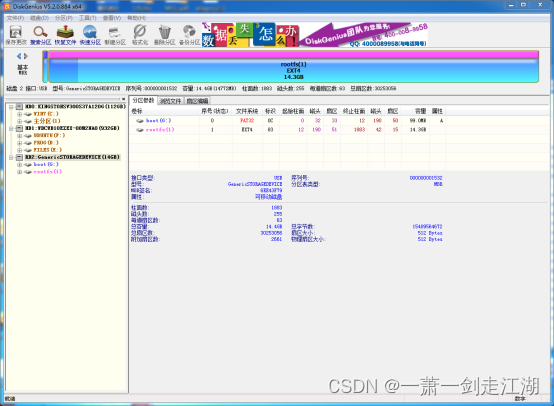
图1
2.1 选择磁盘主菜单下的备份分区表,或按F2.
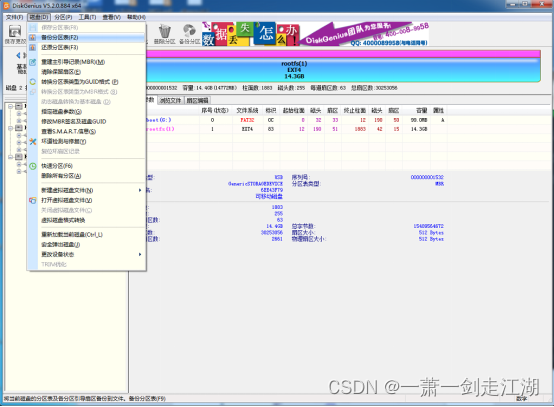
图2
2.2 选择文件存储路径,将分区表保存下来(ptf后缀),这个文件极小,所以秒存。
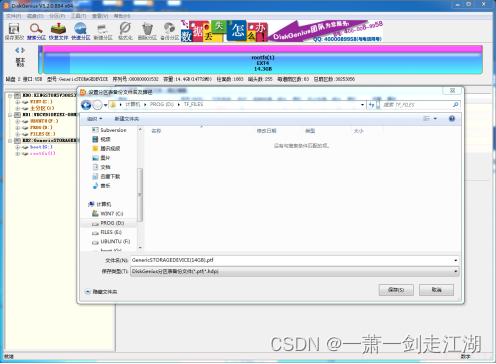
图3
2.3 分区表保存后,选中源TF卡磁盘的boot分区,在主菜单“工具”下选择“备份分区到镜像文件。
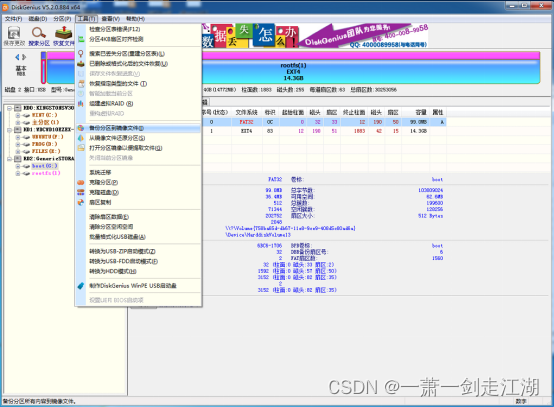
图4
点“选择分区(卷)“,选择boot分区。点选择文件路径,选择备份文件的保存目录,备份类型选“完整备份”(这个是默认的)。按开始按钮,期间会提示源分区会临时锁定,确定即可开始保存。
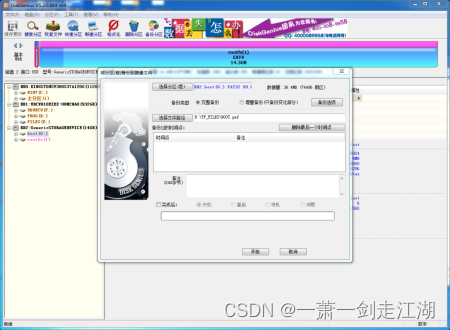
图5
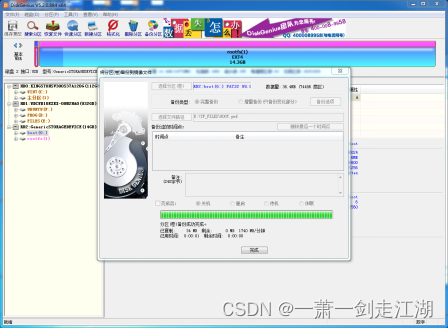
图6
2.4 同样的方法备份rootfs分区,这个文件稍大,耗时稍长些。
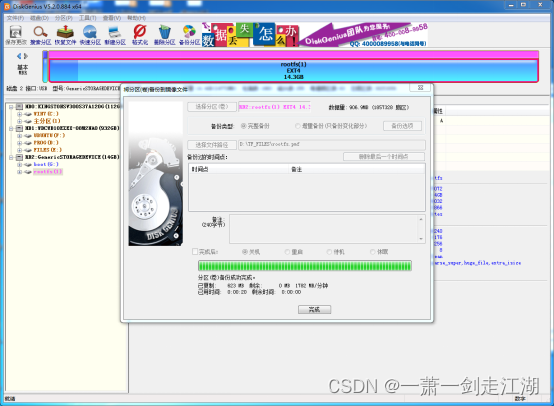
图7

2.5 备份完成后,应该有三个必要文件。如下图。
1. 后缀为.ptf的分区表文件。(如果以后分区表已经确定了,没有变动,这步可省略)
2. 两个后缀为.pmf的分区文件。(boot分区和rootfs分区)
下图中的.txt是log文件,软件自动产生的,非必需。
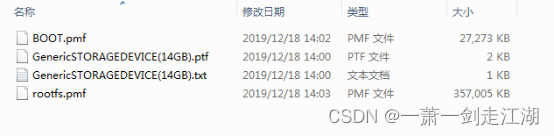
图8
2.6 将这些文件打包压缩,发给使用者,即可使用Diskgenis远程恢复TF启动卡,方便以后软件升级。
- 还原分区表和分区。
3.1 。/择主菜单,磁盘下的“还原分区表“,选择.ptf分区表备份文件,确定即可。
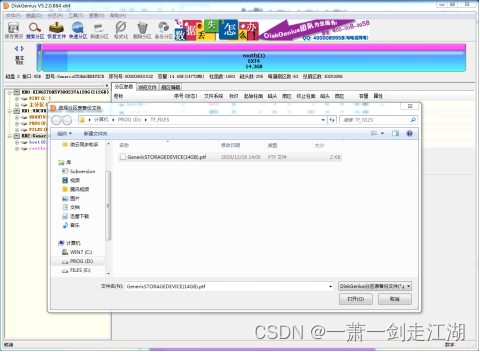
图9
接下来选择”是“
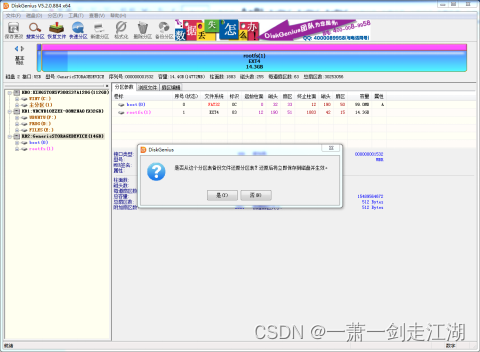
图10
选择是,目标TF卡的分区即完成,和源卡的分区表完全一致。

图11
3.2 在主菜单工具菜单下选择”从镜像文件还原分区”。先选boot.pmf,选择目标分区,制定boot分区,然后按开始即可。
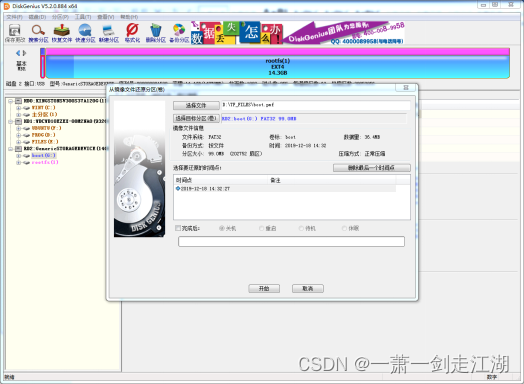
图12
3.3 同样的操作还原rootfs分区。完成后,还原的TF卡内容与源卡完全相同,可以直接使用了。
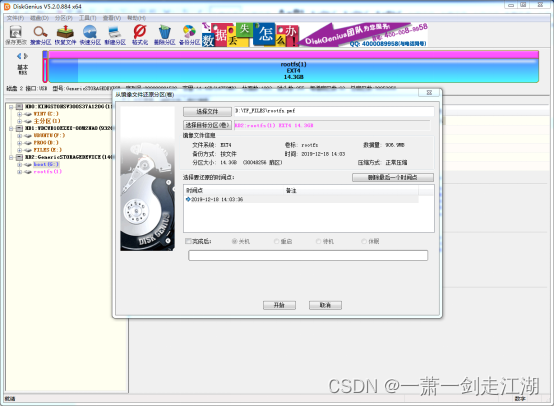
图13
版权声明:本文内容由互联网用户自发贡献,该文观点仅代表作者本人。本站仅提供信息存储空间服务,不拥有所有权,不承担相关法律责任。如发现本站有涉嫌侵权/违法违规的内容,请联系我们,一经查实,本站将立刻删除。
如需转载请保留出处:https://51itzy.com/kjqy/13787.html