
下载
1.0 下载地址
https://www.mysql.com/downloads//
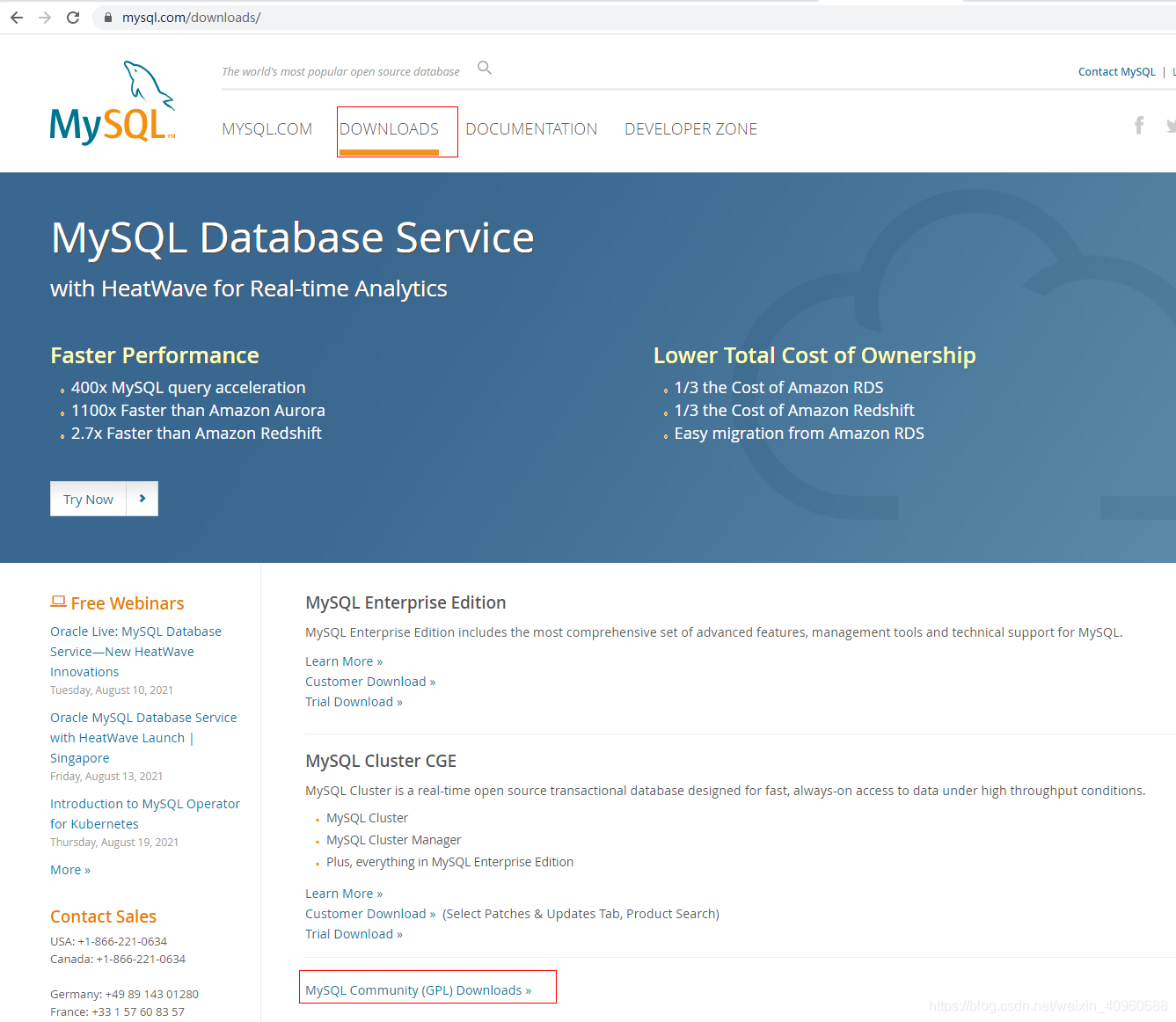
1.1 点击 DOWNLOAD,进入下载页面,然后点击 MySQL Community (GPL) Downloads
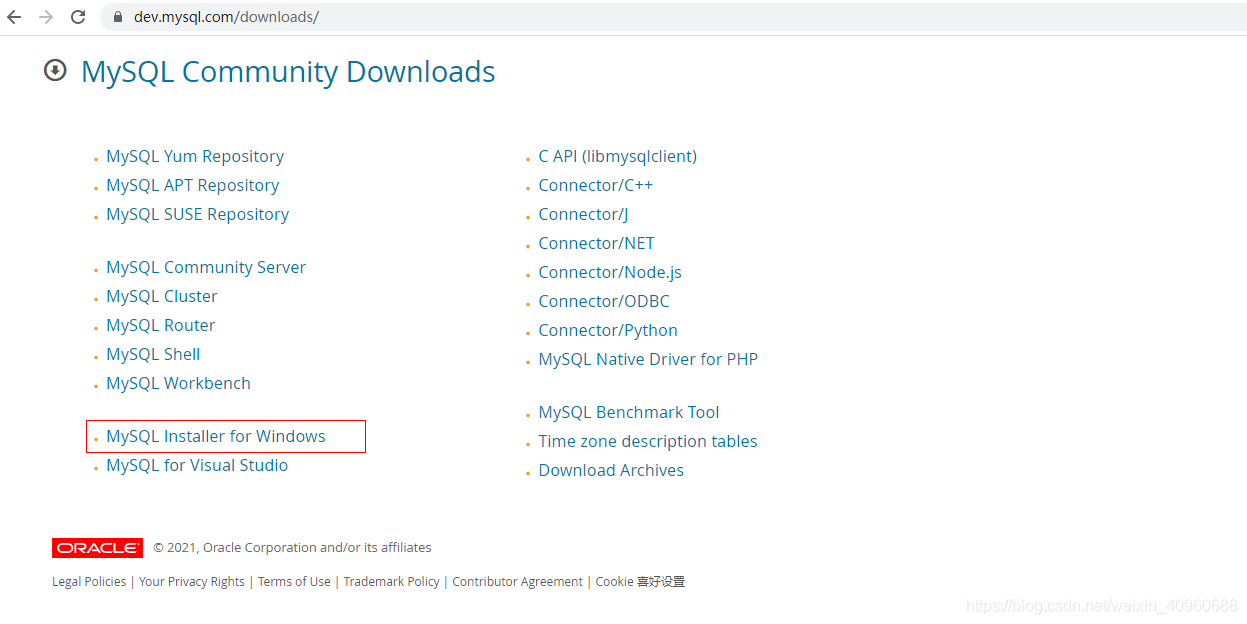
1.2 点击 MySQL Installer for Windows
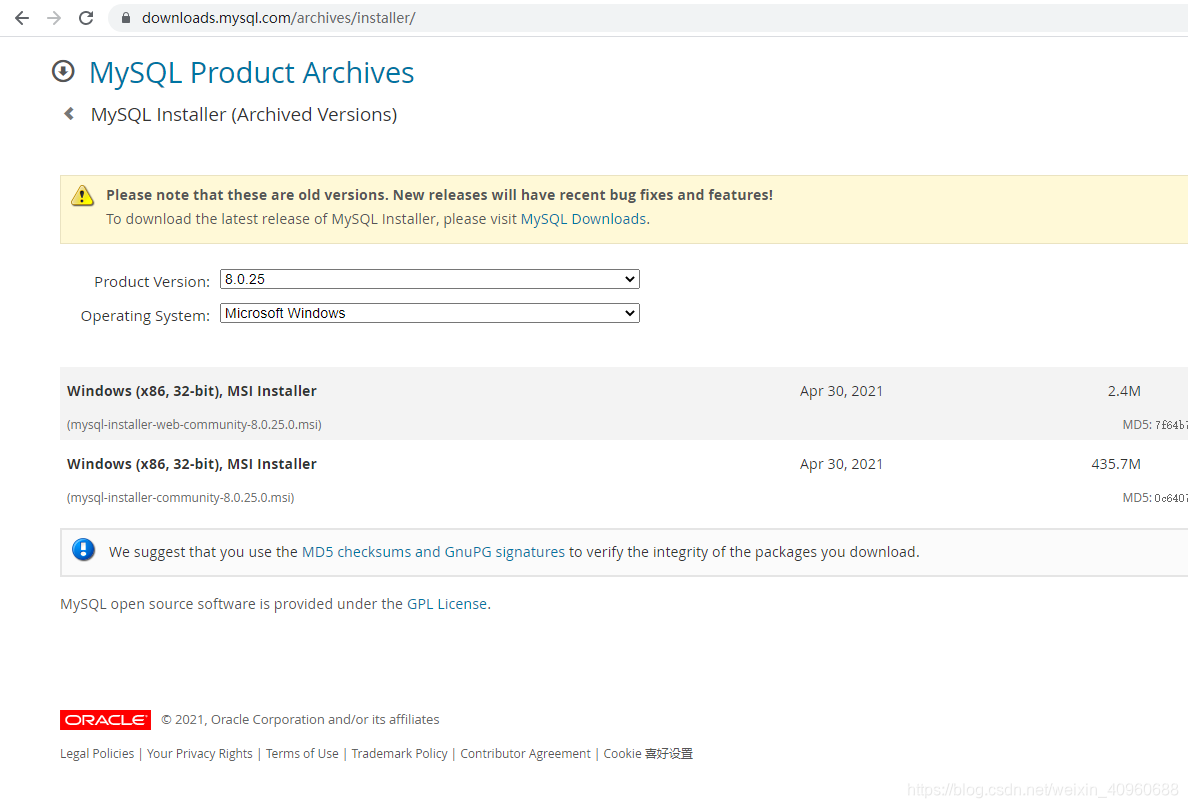
1.3 点击Archives,进入 MySQL Product Archives 页面
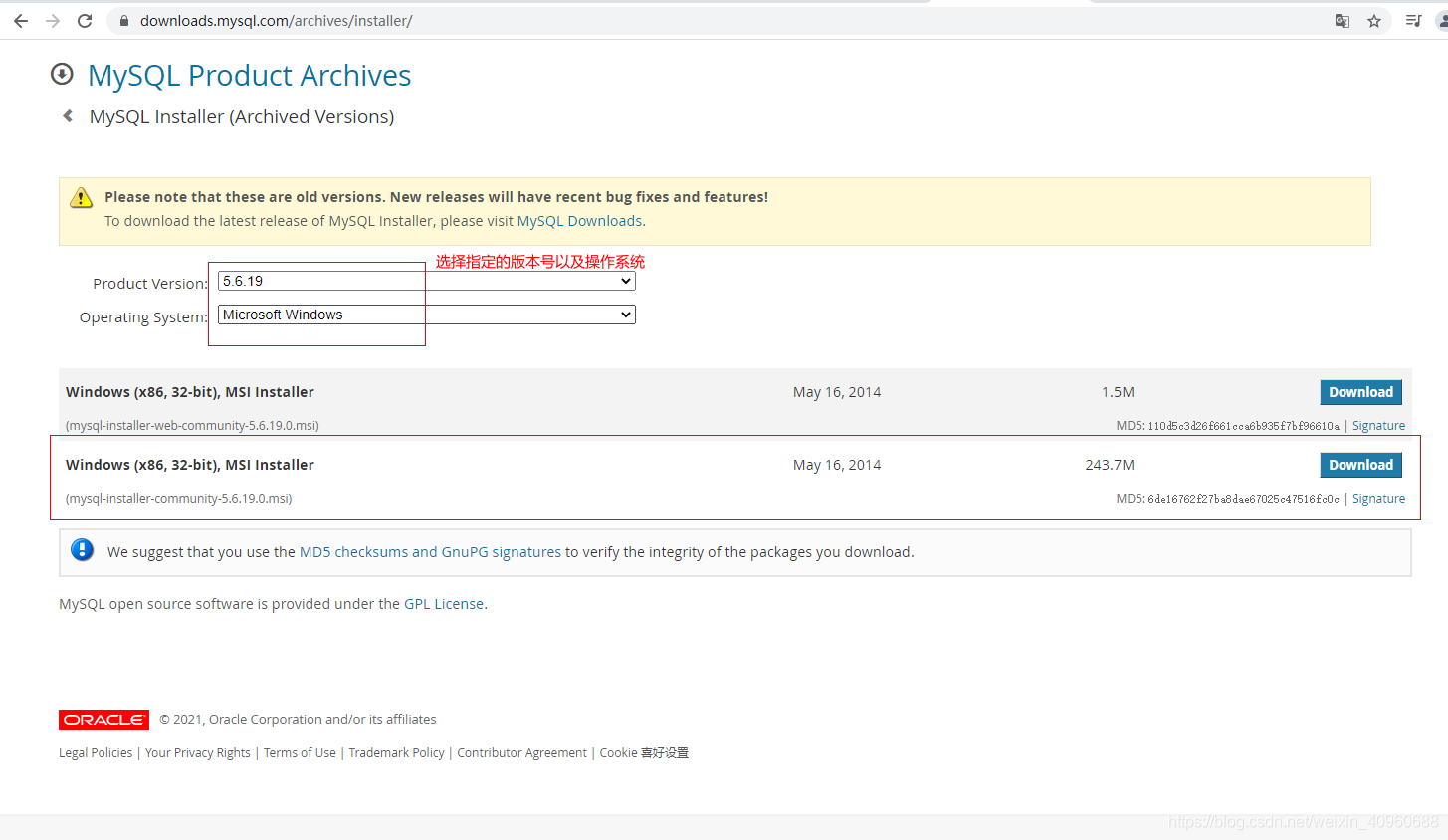
1.4 下载指定版本
安装
1.0 双击运行下载好的 mysql-installer-community-5.6.19.0.msi
这里程序运行需要一些时间,请稍等 …
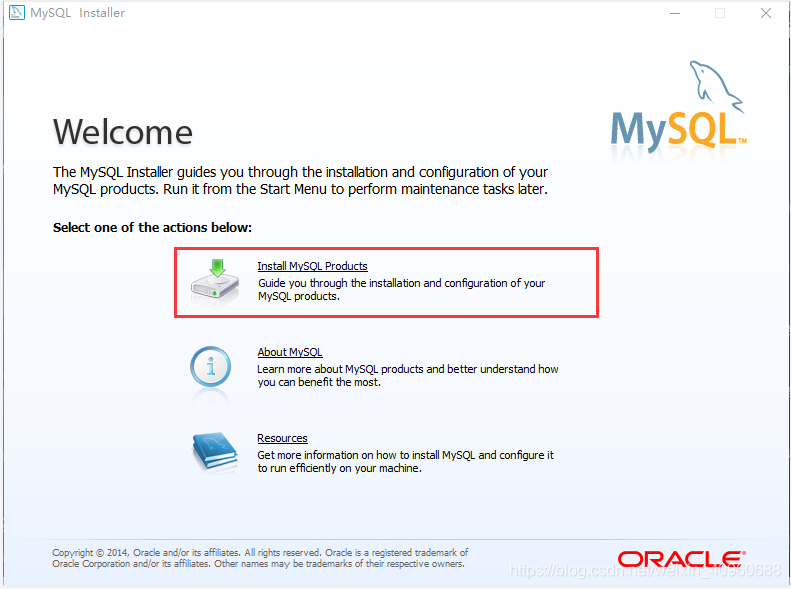
1.1 运行成功,进入欢迎页面,点击Install MySQL Products
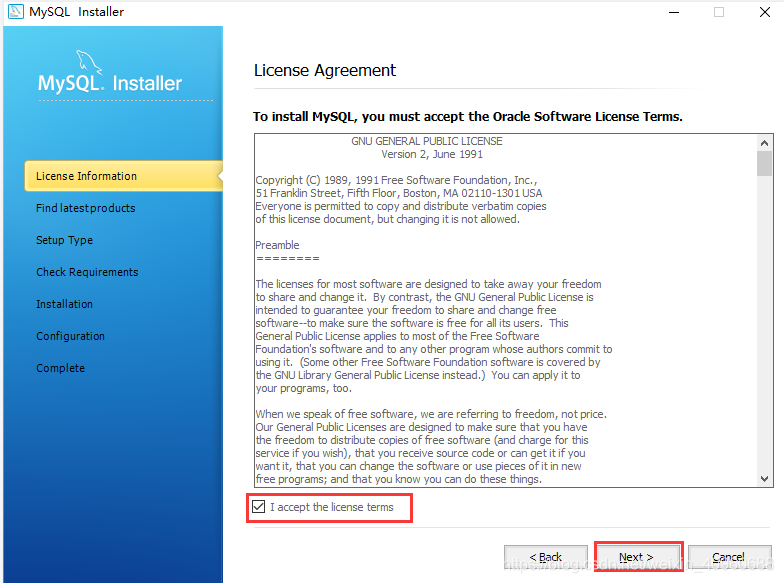
1.2 选择 我同意 协议
勾选 I accept the license terms,然后点击 Next;
如果不勾选 I accept the license terms,将无法进行下一步;
1.3 检查是否有新版本
进入 Find latest products 窗口,检查是否有新版本,可以忽略 …
直接勾选下方红框skip the check for update (not recommended)
然后点击Next;
[外链图片转存失败,源站可能有防盗链机制,建议将图片保存下来直接上传(img-ZtWNQDAJ-14)(【windows使用MySQL】1- windows安装MySQL.assets/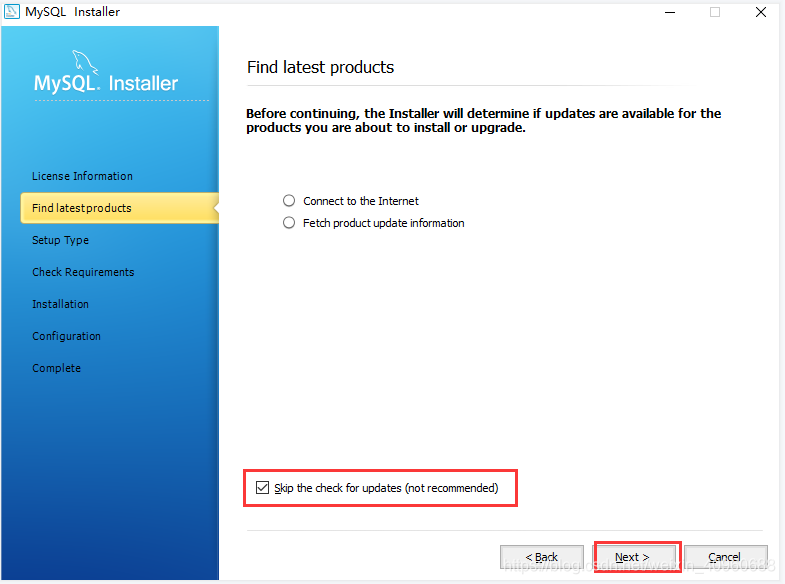
)]
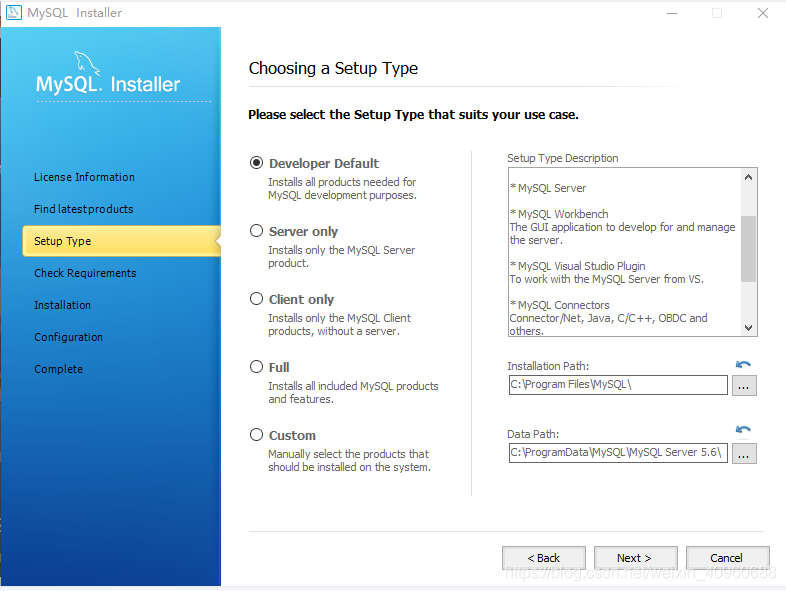
1.4 进入选择类型页面
1.4.1 选择 developer default
因为我这里需要MySQL云服务,所以需要默认选择developer default
还要选择 安装路径 以及 数据保存的路径;
1.4.2 选择 custom 模式
如果只想安装mysql server的就选择custom模式;
这里需要注意:
在步骤 是选择自己需要的服务器类型,所选择的用于做一些数据分析
developer default(开发者默认):安装mysql开发所需的所有产品server only(服务器):只安装mysql服务器产品client only(客户端):只安装没有服务器的mysql客户端产品full(完全):安装所有包含的mysql产品和功能custom(手动):手动选择系统上应安装的产品
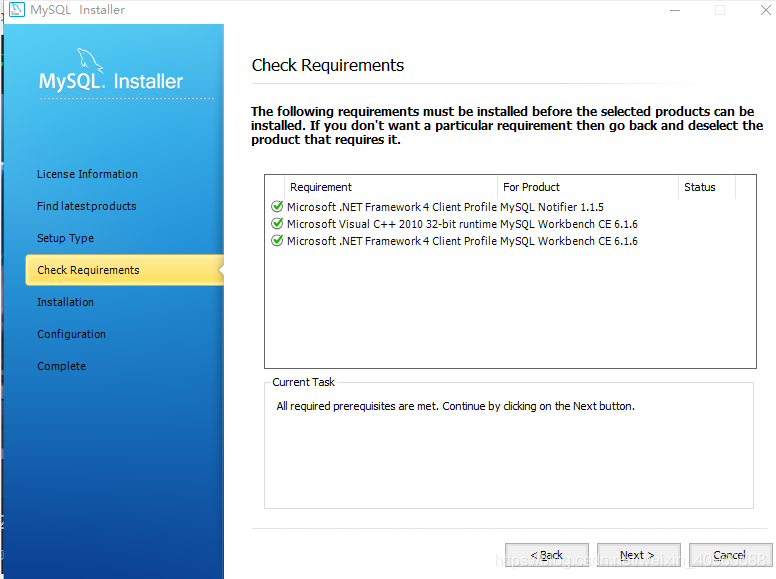
1.5 开发者默认模式检测程序安装是否成功
进入check requirements窗口
1.5.1 检测成功,点击Next
1.5.2 检测不成功
开发者默认模式检测以下程序会安装不成功,
这里点击Next 会进入下一个安装流程,跳到1.5.4步安装程序出现了提示。
check requirements:
以下产品的请求失败,安装程序将自动尝试解决其中一些问题。
标记为手动的要求无法自动解决。
单击这些项目以尝试手动恢复。
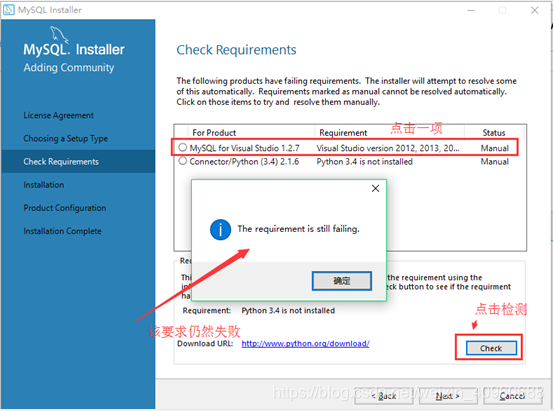
检测到不可安装的程序说明:
Visual Studio:是一款代码编辑工具(可编写C#、Visual Basic、C++、TypeScript、F# ),如果你安装的话就安装要求去安装Visual Studio version:2012.2013.2015.2017其中一个版本
Connector/pyton 3.4:电脑有python3.6了就没选择3.4版本的。如果你没安装有python可按要求去安装一些内容。
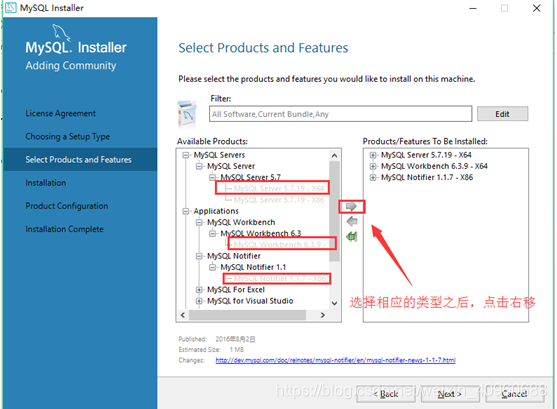
1.5.3 进入 Select Products and Features 窗口
选择 mysql server(服务) 5.7.19 x64
选择 mysql workbench(mysql 的工作薄) 6.3.9 x64
选择 mysql notiyier(通知) 1.1.7 x86 (因为这里只有一个选择所以选择了86)
点击Next进入下一个安装流程;
直接进入1.6步 进入 Installation Progress窗口 …
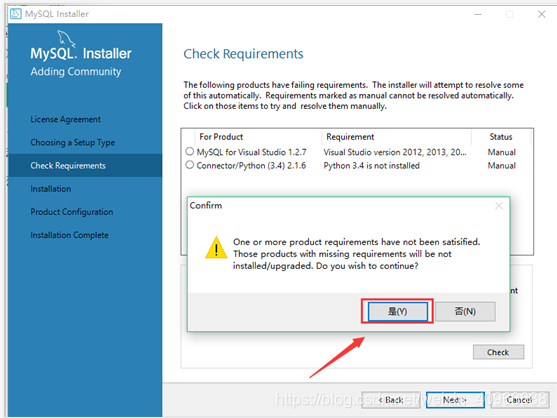
1.5.4 安装程序出现了提示
当我们点击Next的时候安装程序出现了提示:(一个或者移动产品要求没有得到满足,那些符合要求的产品将不会安装/升级。你想要继续吗),这里我选择的是:是,然后点击Next;
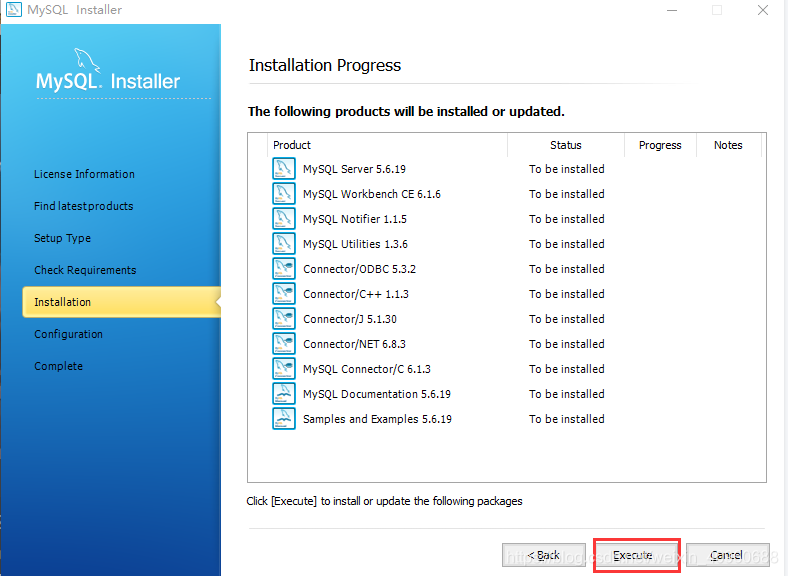
1.6 进入 Installation Progress窗口
在安装所选界面能看到我们接下来所需要安装的程序,点击execute(这里需要等一些时间)
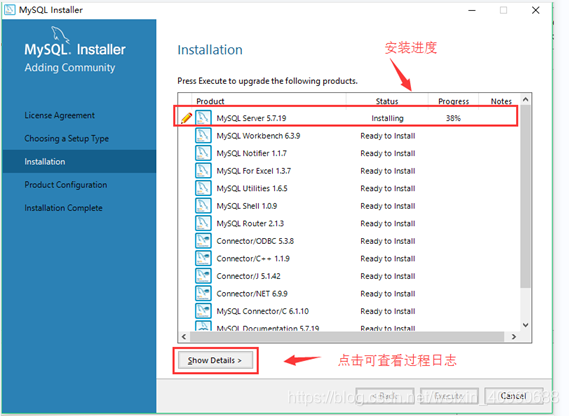
1.7 进入安装程序进度界面
安装程序进度界面,安装需要一些时间。点击didetails能看到安装日志;
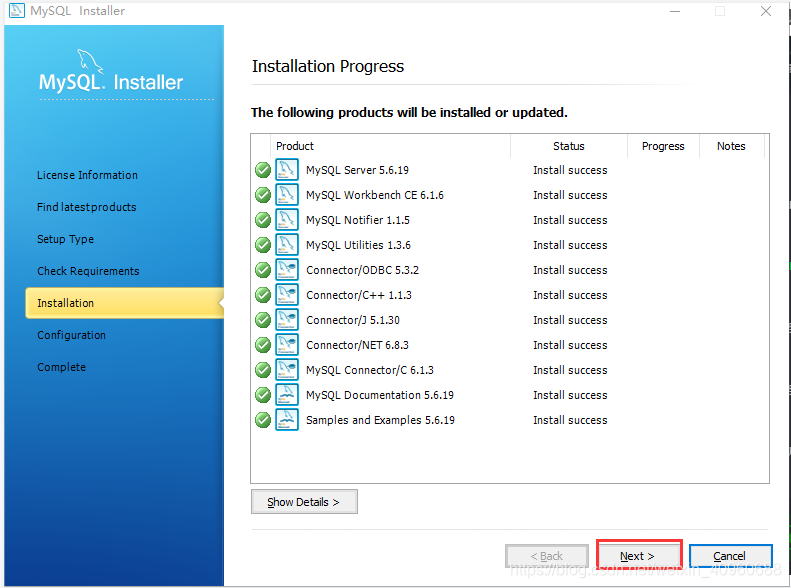
1.8 程序安装完成之后,点击 Next
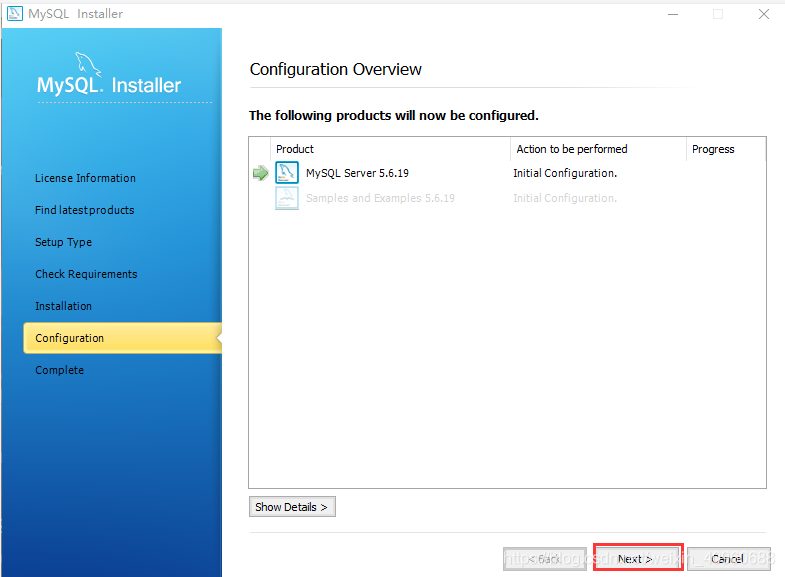
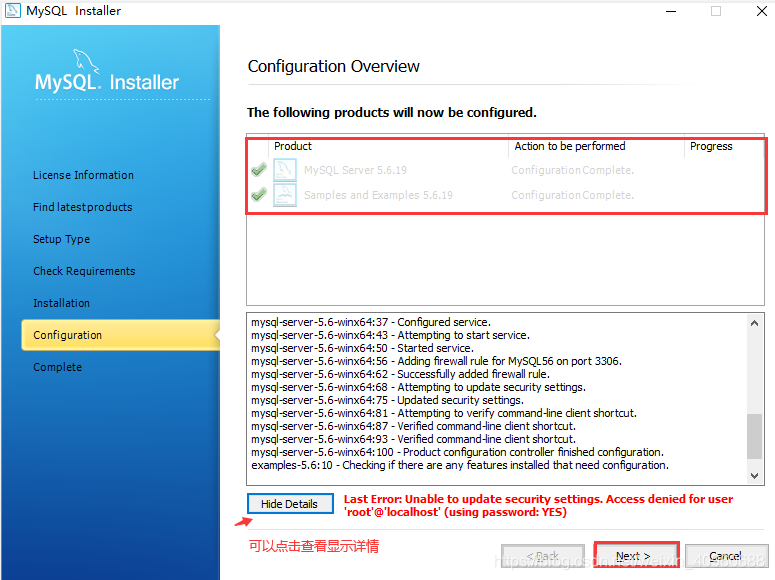
1.9 进入 Configuration Overview 窗口
在configutration(配置)窗口能看到需要配置的程序
点击Next
页面介绍:现在我们将逐一介绍以下产品的配置向导。您可以随时取消,如果您希望离开此向导,而不必配置所有产品;
2.0 设置服务器配置类型以及连接端口
Config Type:选择Development Machine,用于小型所用足够了。
Port number:输入3306,也可以输入其他最好是3306-3309之间。

Advanced Configuration:勾上Show Advanced Options(以获取其他配置页面,你可以在其中为此服务器实例设置高级)
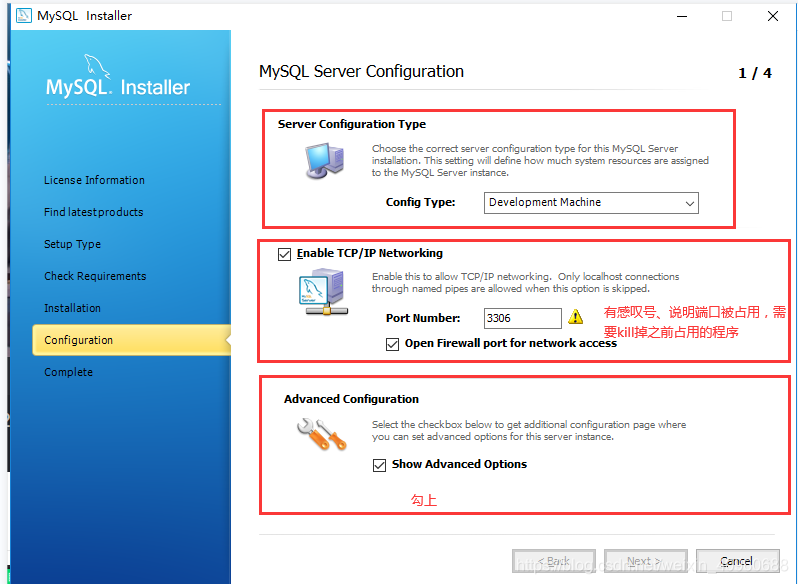
然后点击 Next
2.1 设置密码
如下图的Root Account Password 一栏,
MySQL Root Password:输入密码,
Repeat Password:重复密码。
比如设置的密码:
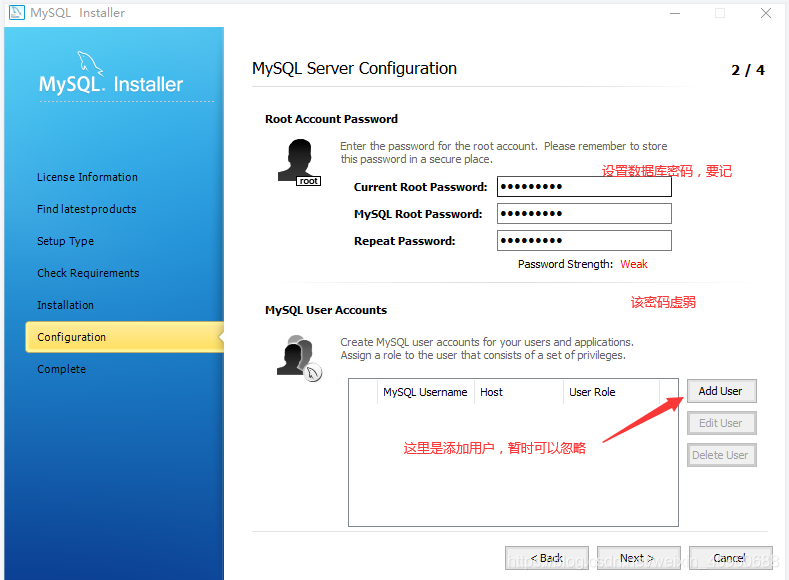
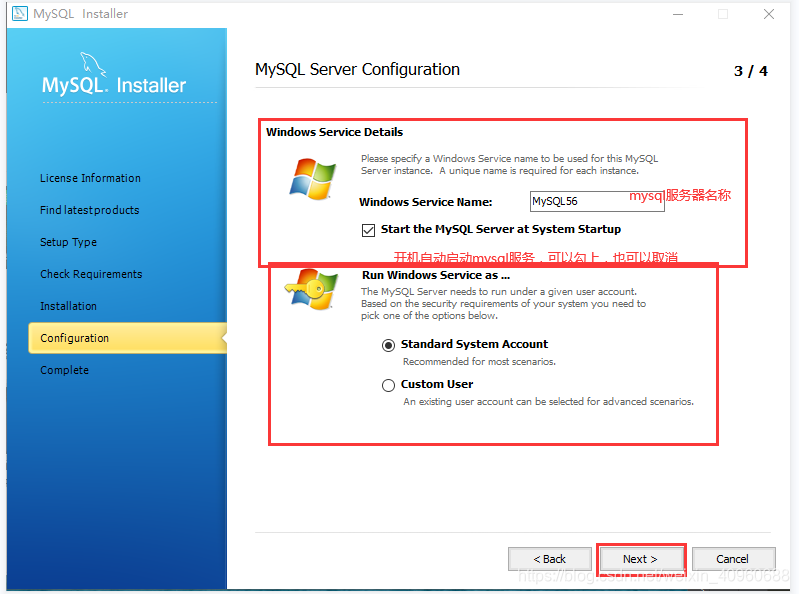
2.2 MySQL服务配置
Start the MySQL Server at Systen Startup 是开机的时候是否自动启动MySQL服务,一般为了节省资源我们设为手动,
如果不勾选,使用数据库的时候在 右击–>我的电脑–>管理–>服务和应用程序–>服务 中开启就OK.
2.3 指定错误日志路径,可取消勾选,点击Next
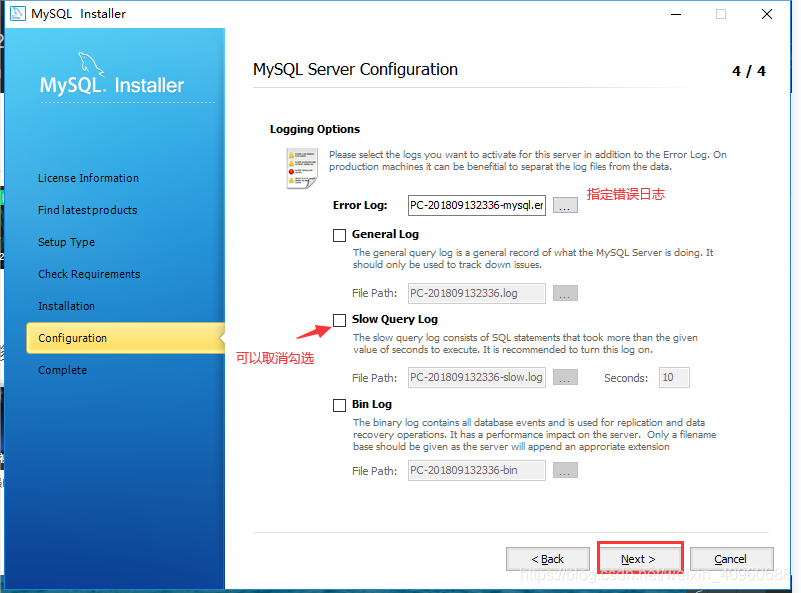
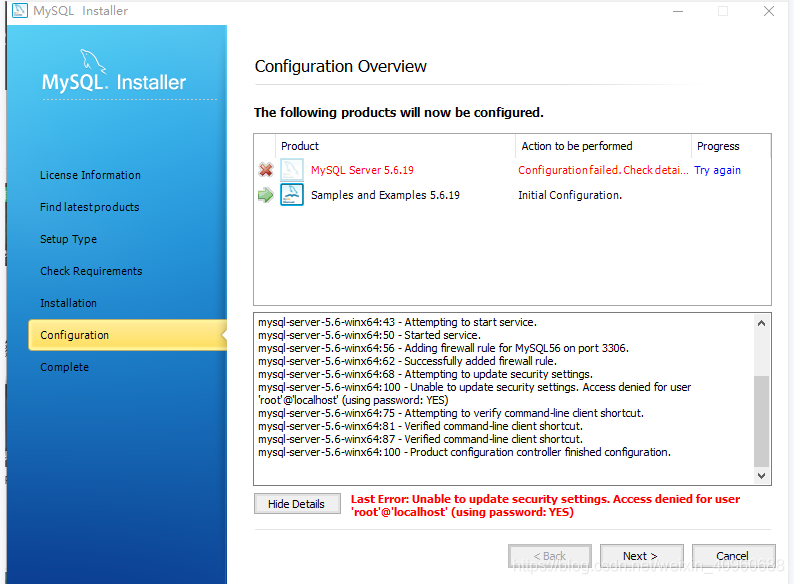
如果到了这里报错:
Last Error:Unable to update security settings. Access denied for user 'root'@'localhost' (using password: YES),如下图:
解决方案:
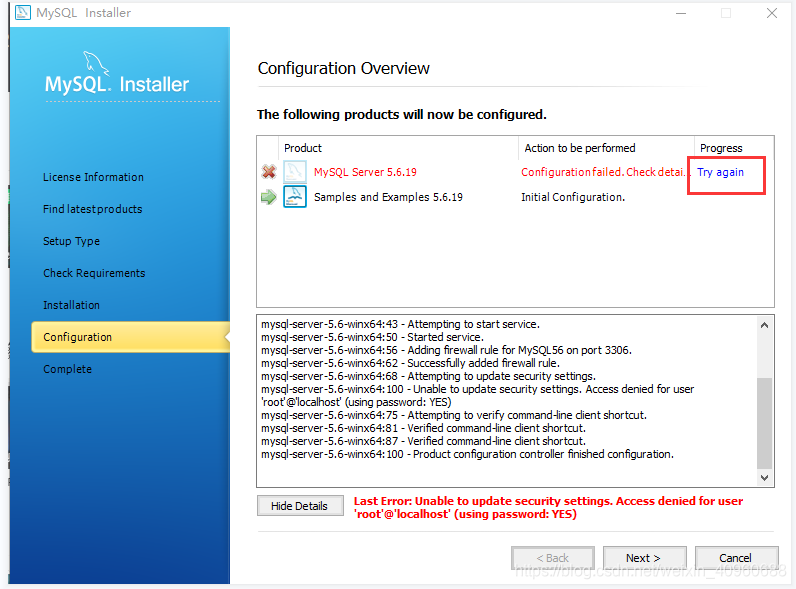
点击 Try again
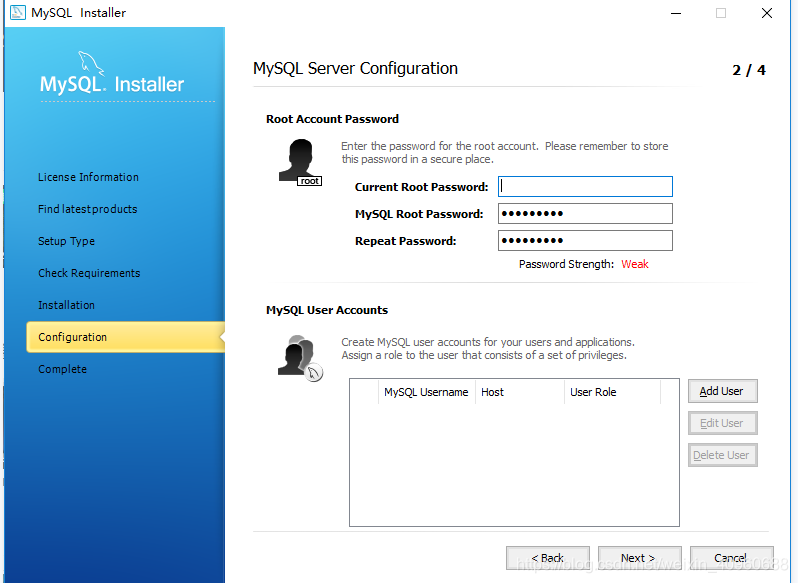
然后在配置页面输入Current root password的地方留空不写,新的密码填写即可;
然后点击 Next …
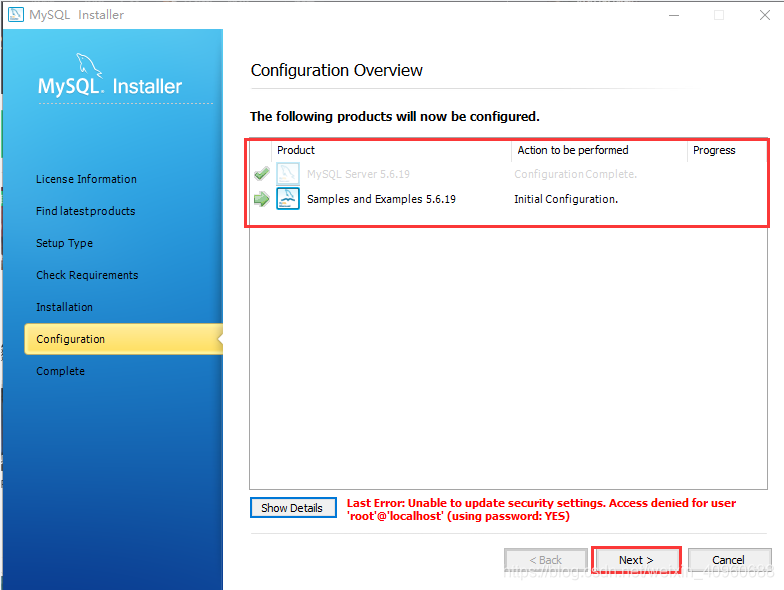
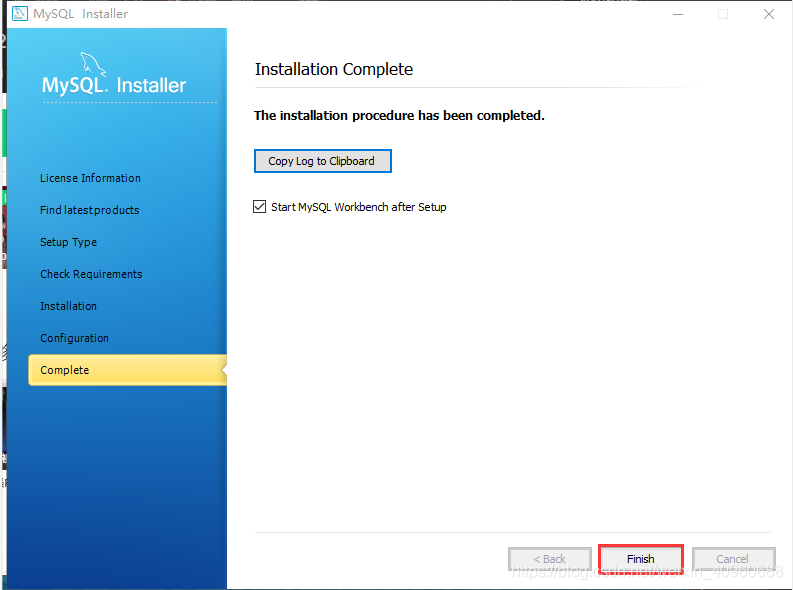
2.4 点击 Finish 完成
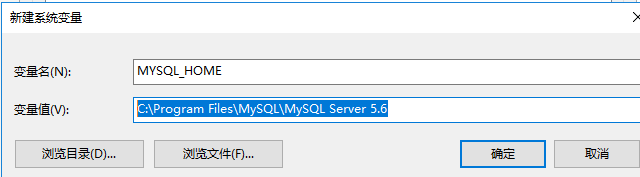
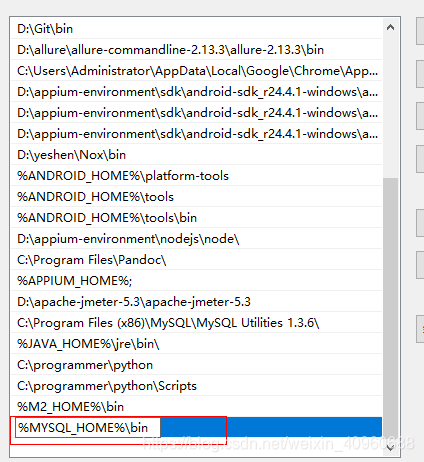
2.5 配置环境变量
MYSQL_HOME = C:\Program Files\MySQL\MySQL Server 5.6 PATH = %MYSQL_HOME%\bin 讯享网
到这里安装基本就 o 了…
验证
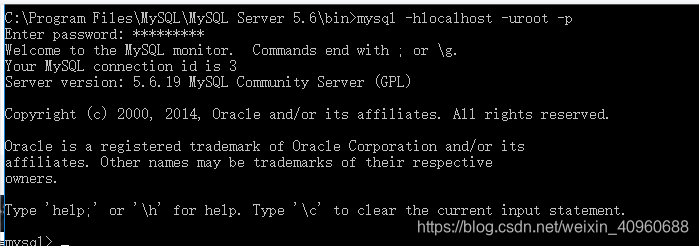
使用 cmd,进入doc命令行交互窗口,进到MySQL目录下的bin目录

输入 mysql -hlocalhost -uroot -p 回车,其次再输入安装时设置的密码。
如下图所示,表示已成功连接MySQL数据库:
输入show databases;(MySQL语句必须以分号结尾),显示数据库:
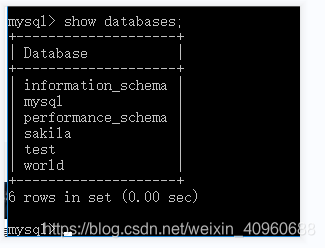
数据库检验完成,输入exit回车,即可退出数据库;
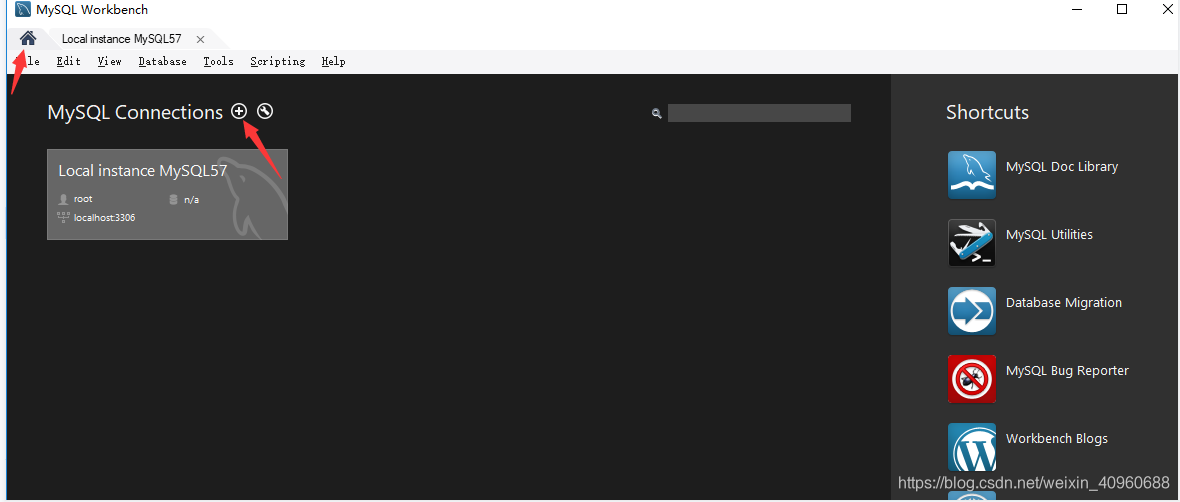
使用官方可视化工具 workbench
首先创建新连接:
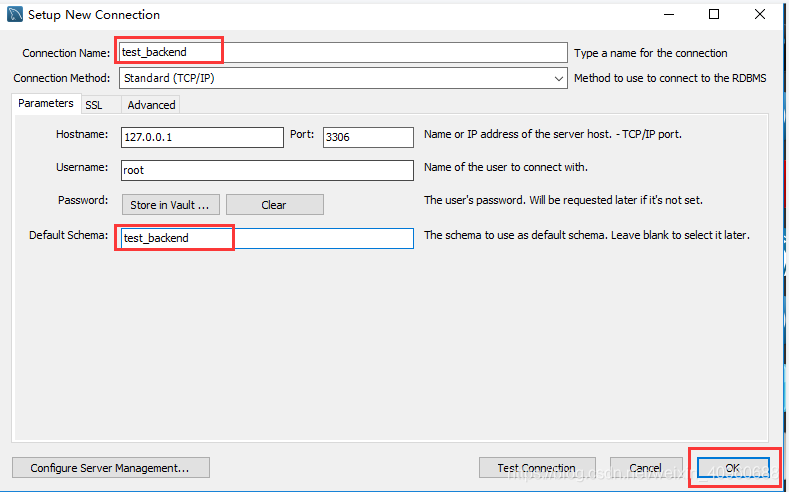
输入相关信息、密码:
1.0 默认已经创建好的MySQL root用户连接,点击进去
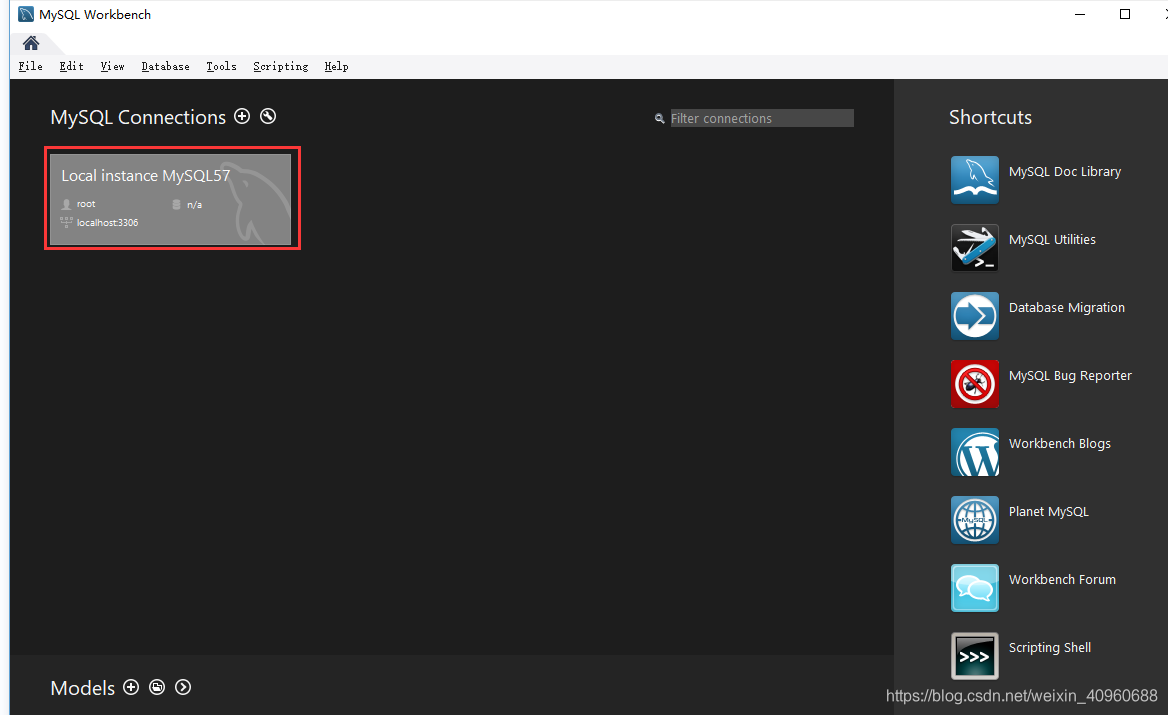
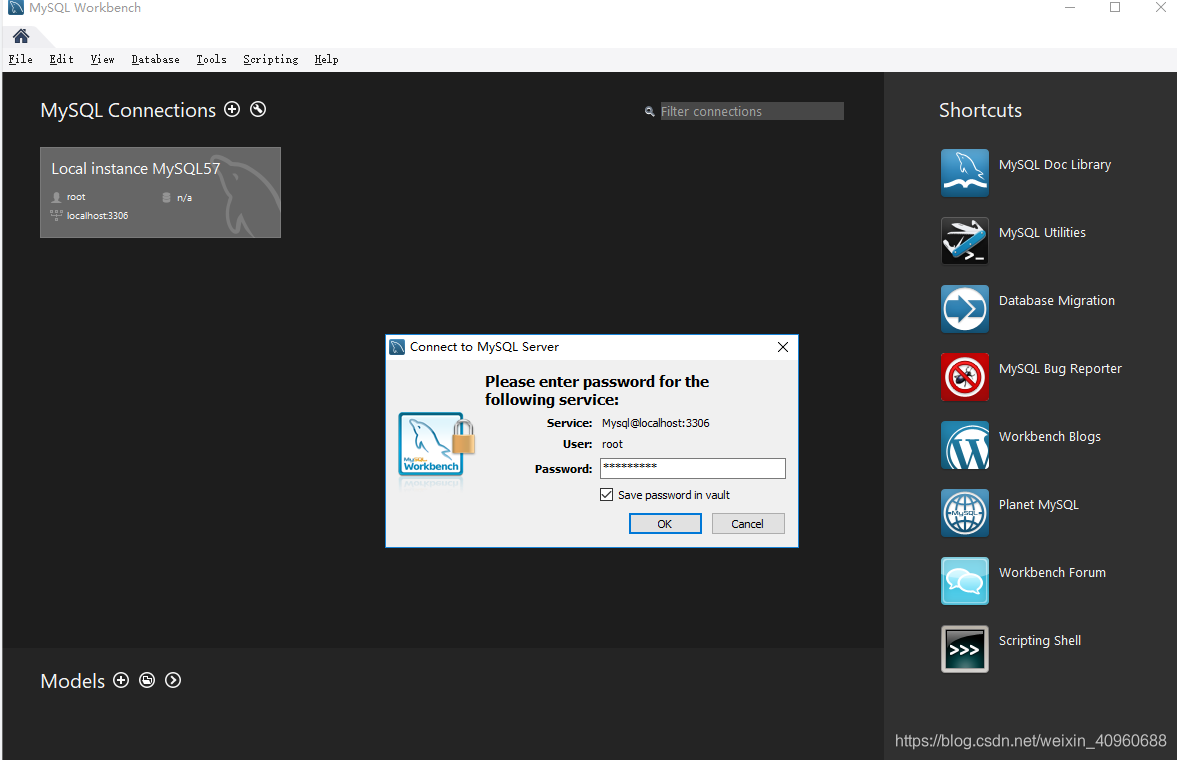
1.1 输入密码、并保存密码
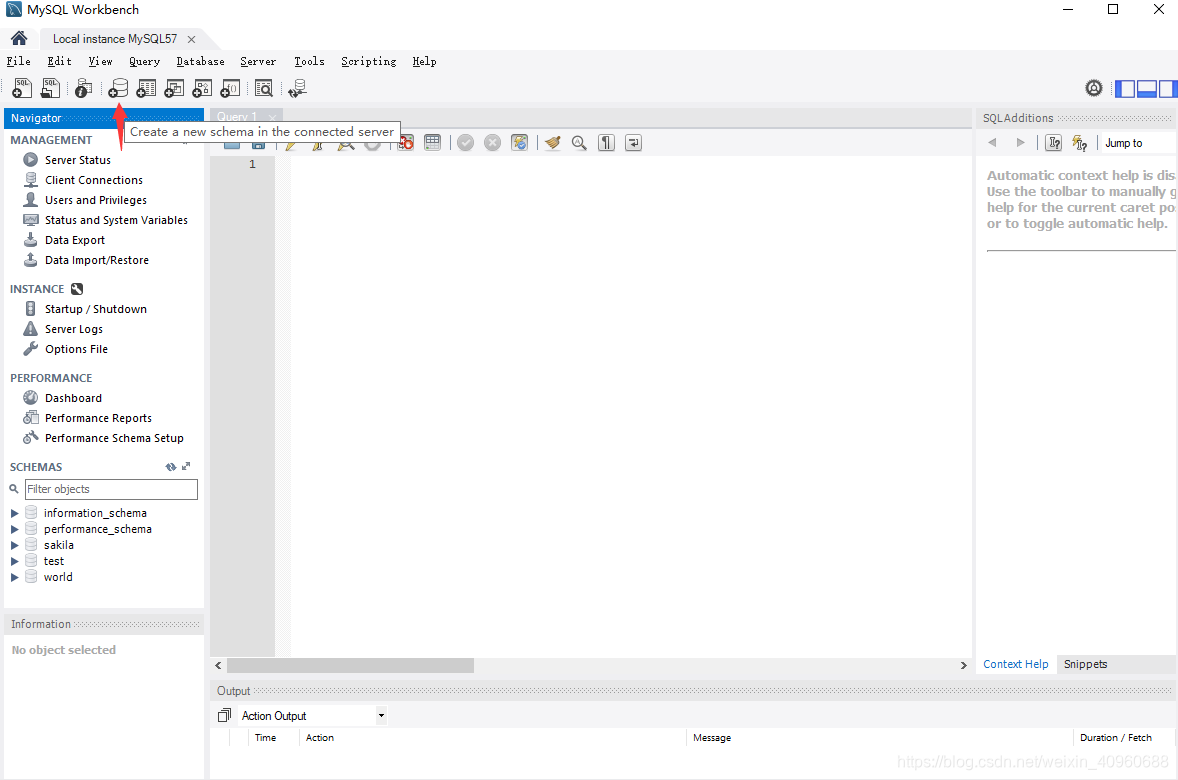
1.2 创建一个新实例
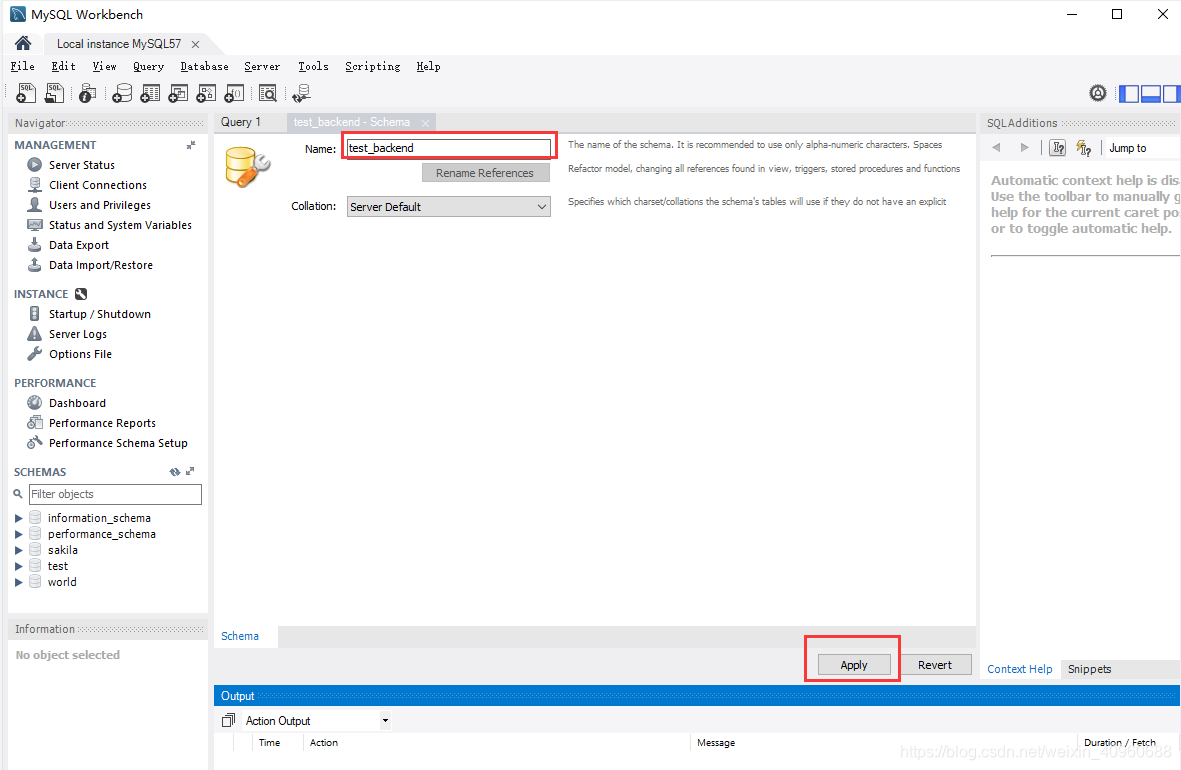
1.3 输入实例名称test_backend,点击apply
1.4 这里可以先点击cancel,然后选择编码
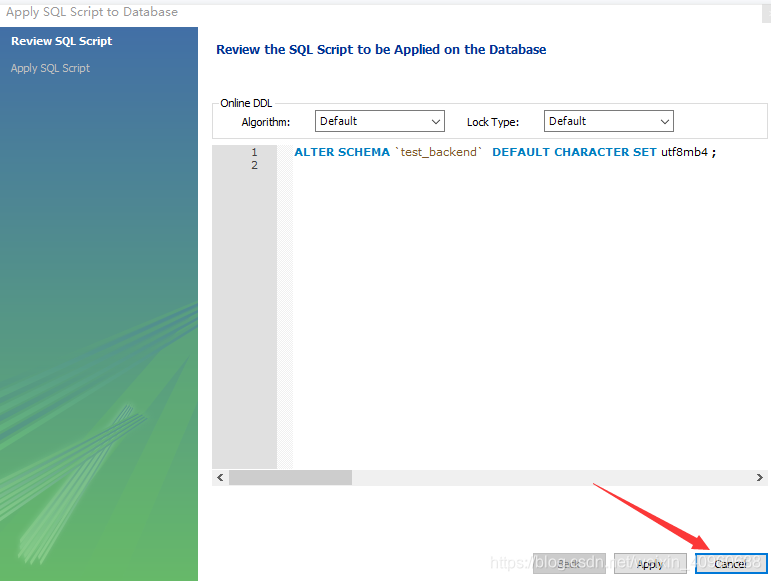
1.5 选择编码 utf8mb4
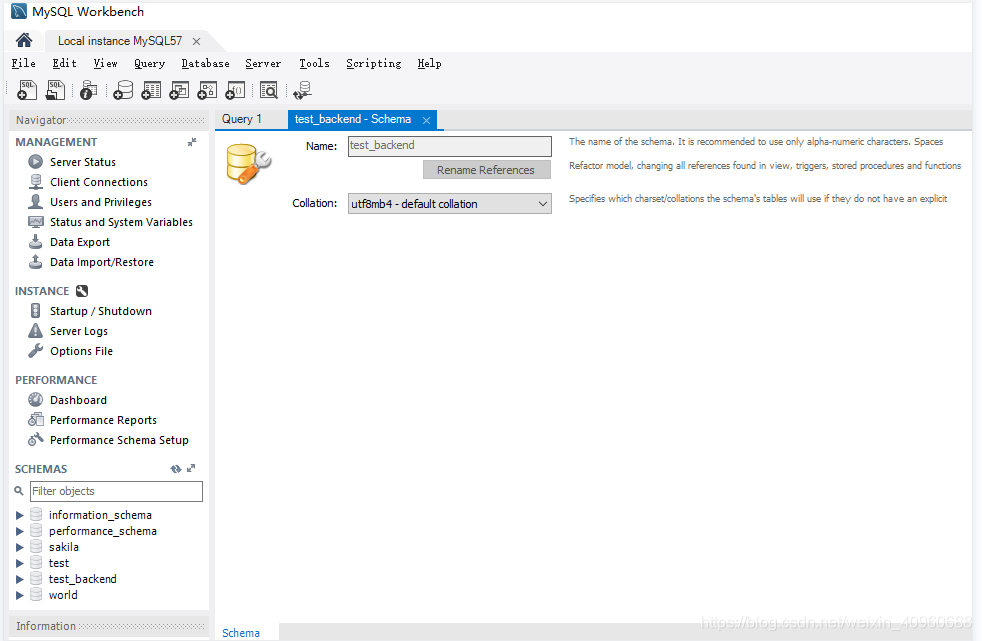
点击apply
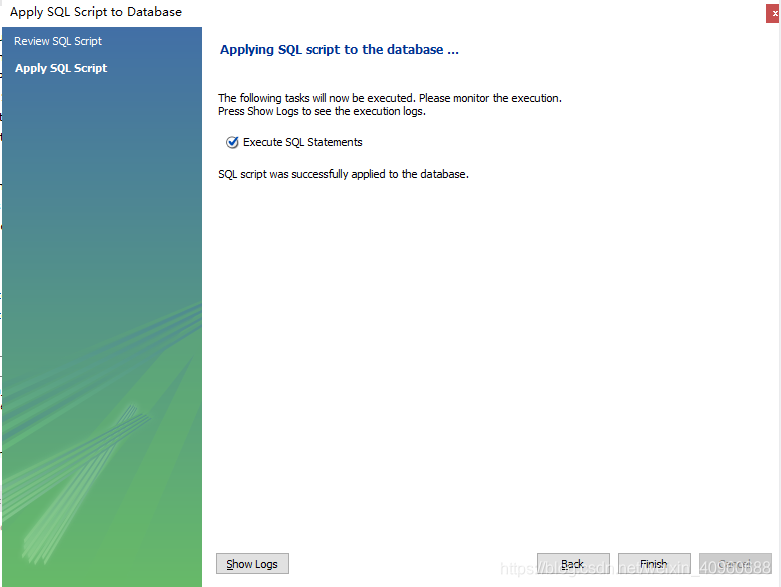
然后点击 Finish …
1.6 添加用户
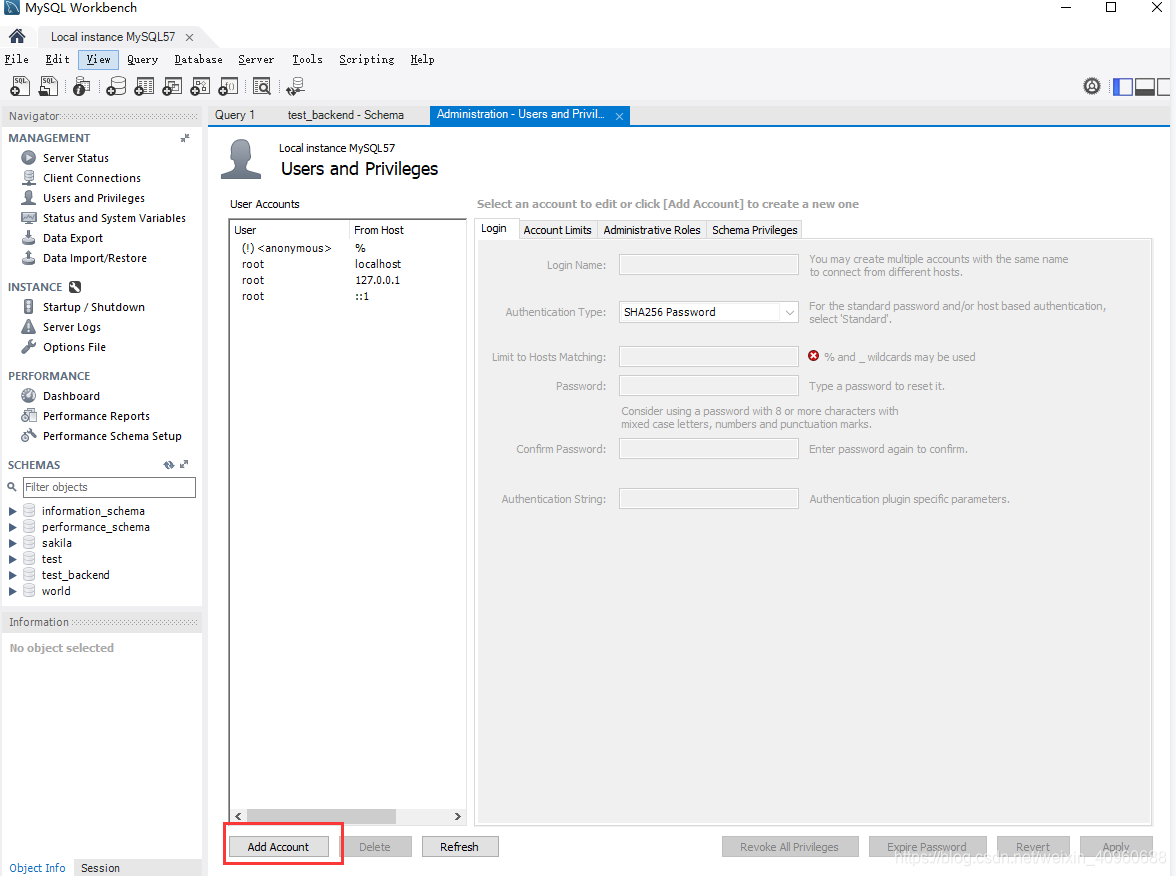
1.6.1 点击users and privileges
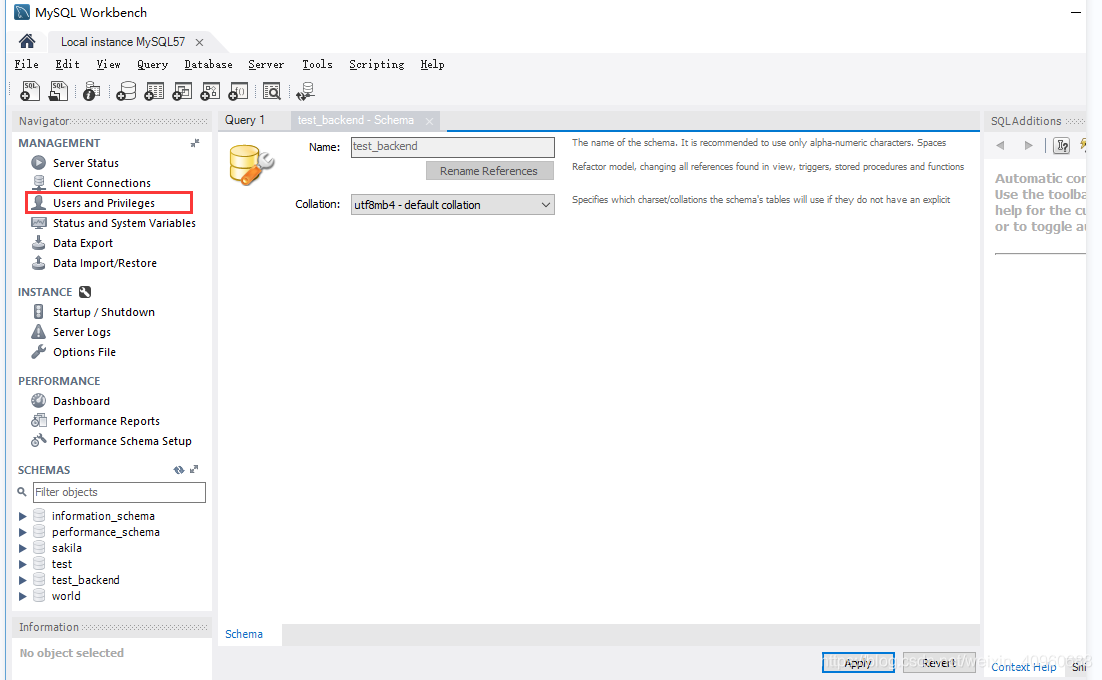
1.6.2 创建新用户,点击add account
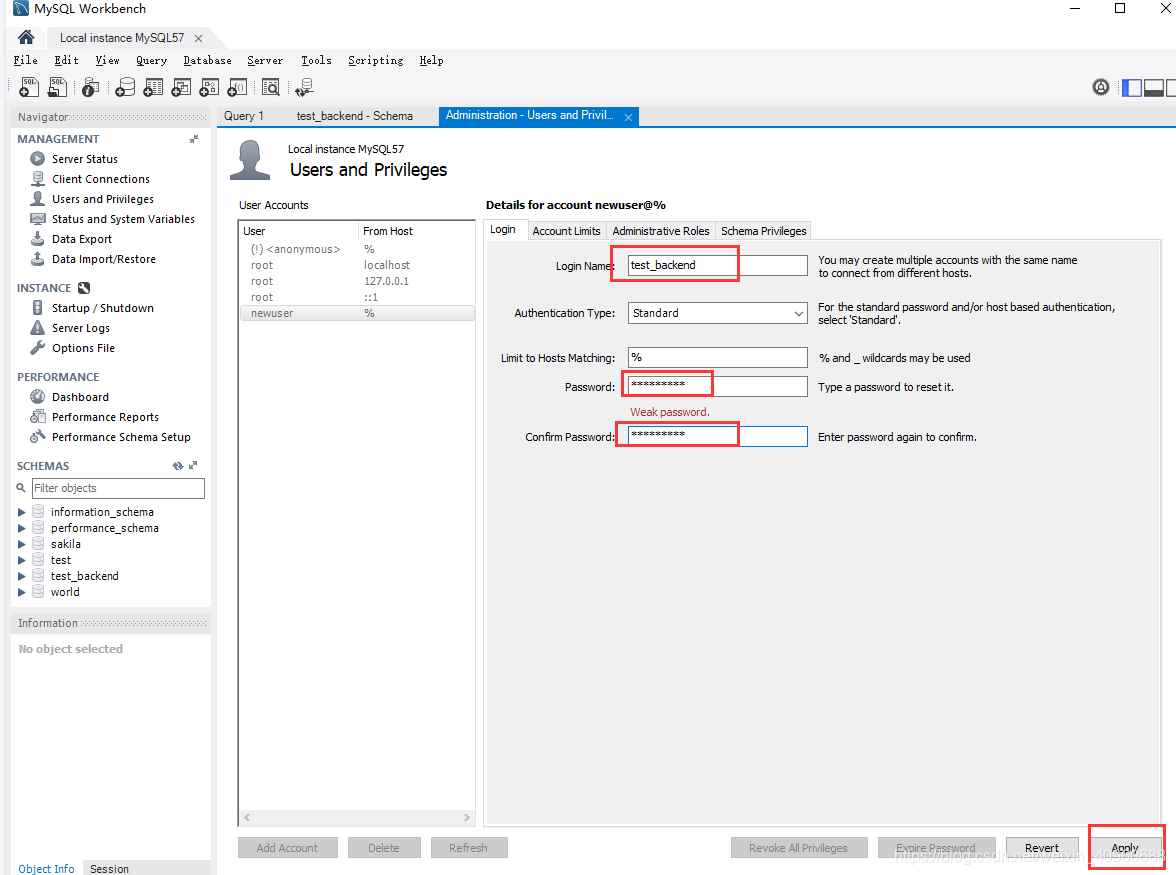
1.6.3 输入新的用户名和密码,点击apply
1.6.4 切换到关联schema实例页面,点击add entry
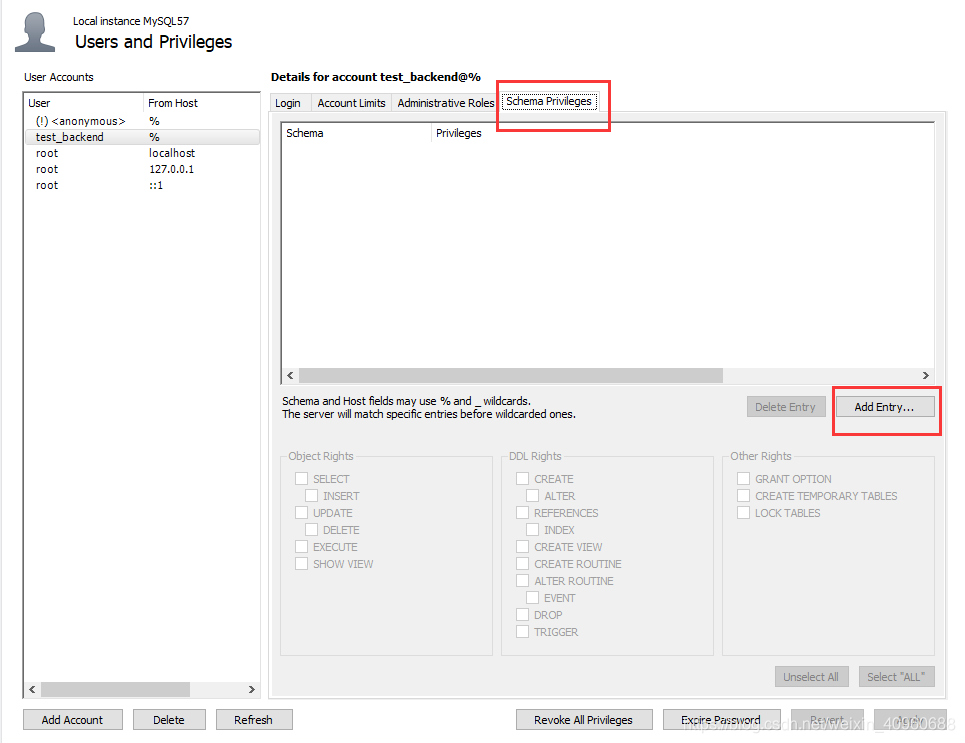
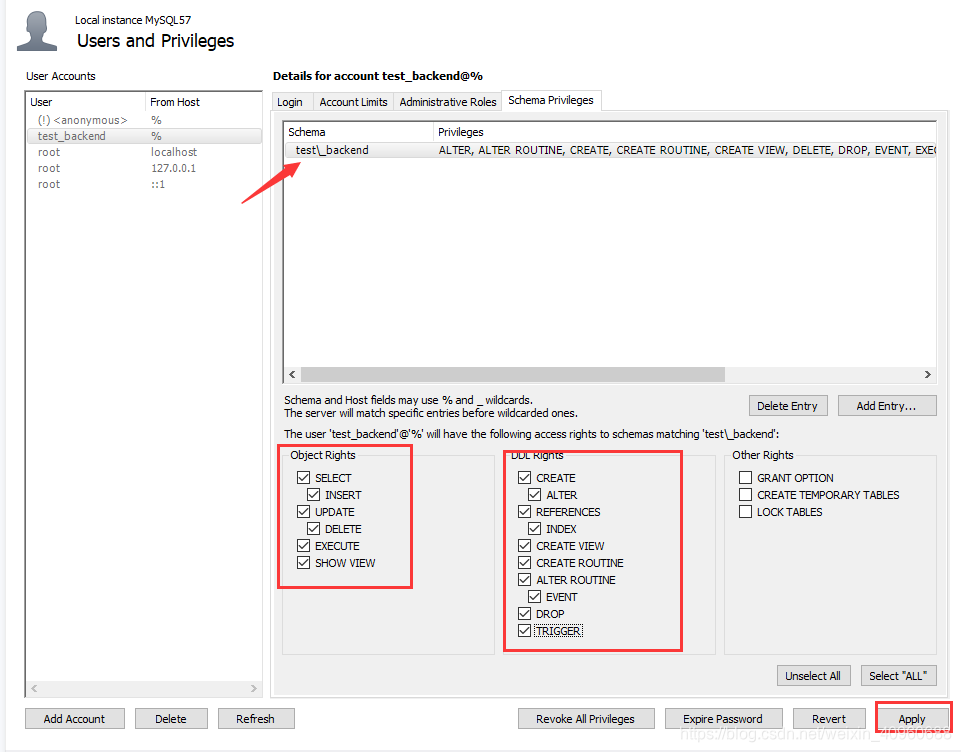
1.6.5 选择刚刚创建的实例 test_backend

1.6.6 选择该用户,在该实例可以操作权限
版权声明:本文内容由互联网用户自发贡献,该文观点仅代表作者本人。本站仅提供信息存储空间服务,不拥有所有权,不承担相关法律责任。如发现本站有涉嫌侵权/违法违规的内容,请联系我们,一经查实,本站将立刻删除。
如需转载请保留出处:https://51itzy.com/kjqy/133165.html