
这篇文章,我将带大家,实现一下表白代码
最近,脑洞大开,想着用python写一个关不掉的,有弹窗的python代码,调戏一下女朋友。
于是我想到了python中的tkinter模块,写一个无法拒绝的表白程序。其中的文字都是可以改动的,通过自己的想法改
目录
首先,我们从主窗口入手
、
当使用者点击关闭按钮时
当关闭窗口时触发的效果代码
当使用者点击拒绝的按钮时出现的效果
当用户点拒绝的实现代码

当用户点击拒绝后,再点击关闭这个警告弹窗时的效果
代码段
当点击同意之后,会将列表中的文字一次次的输出
点击同意之后的弹窗代码
点关闭愿意窗口时的效果
关闭同意窗口的代码段
完整代码
首先,我们从主窗口入手
# 生成窗口 windon = tkinter.Tk() # 标题 windon.title("来自你家老黄的请求噢") # 设置窗口弹出的大小,位置 windon.geometry("360x425+450+200") # 当窗口被关闭时 windon.protocol("WM_DELETE_WINDOW",closeWindon) # 生成一个label标签放文字 label1 = tkinter.Label(windon,text="宝子跟我过日子吧",font=("华文行楷",16),fg="red") # 将其封装进去 label1.grid() label2 = tkinter.Label(windon,text="嫁给我吧!",font=("华文楷体",30),fg="blue") # 设置字体所在的行号,并将其位置置于右边 label2.grid(row = 1,column = 1) # 加载图片 picture = PhotoImage(file="love.png") # 用label标签放图片 imageLable = Label(windon,image=picture) imageLable.grid(row = 2,columnspan = 2) # 创建按钮,command跳转到函数 bnt1 = Button(windon,text="好呀",width=15,height=2,bg="pink",command=Will) # 放置按钮 bnt1.grid(row=3,column=0,sticky=W) # 创建第二个按钮 bnt2 = Button(windon,text="滚",width=15,height=2,bg="pink",command=Unwill) # 放置第二个按钮 bnt2.grid(row=3,column=1,sticky=E) # 进入消息循环 windon.mainloop()讯享网
、
当使用者点击关闭按钮时
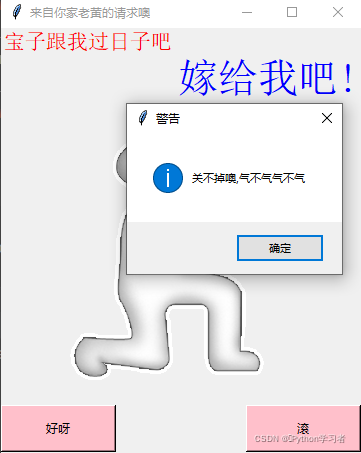
当关闭窗口时触发的效果代码
讯享网# 当关闭窗口时触发 def closeWindon(): messagebox.showinfo(title="警告",message="关不掉噢,气不气气不气") return
当使用者点击拒绝的按钮时出现的效果

当用户点拒绝的实现代码
def Unwill(): unwill = Toplevel(windon) unwill.geometry("320x80+610+260") unwill.title("提示") label1 =Label(unwill,text="你点错了吧,再给你一个机会",font=("楷体",18),fg="#") label1.pack() btn = Button(unwill,text="好的",width=10,height=2,command=unwill.destroy) btn.pack() unwill.protocol("WM_DELETE_WINDOW",closeUnwill) 当用户点击拒绝后,再点击关闭这个警告弹窗时的效果
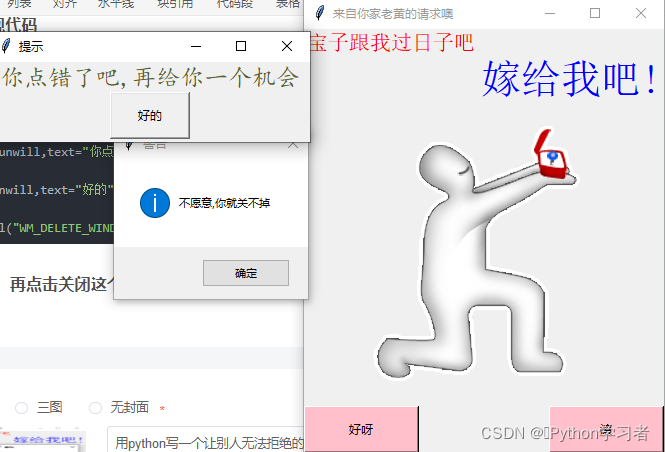
代码段
讯享网def closeUnwill(): messagebox.showinfo(title="警告",message="不愿意,你就关不掉") return
当点击同意之后,会将列表中的文字一次次的输出
i = 0 say1 = ["不要抱怨","你知道我的缺点是什么吗","我觉得你这个人不适合谈恋爱","你知道你和星星有什么区别吗","我好爱你噢"] say = ["抱我","缺点你","适合结婚","星星在天上,你在我心里","走,我们领证去"]点击同意之后的弹窗代码
讯享网# 展示点击愿意后执行的命令 def Will(): global i # 定义一个单独的对话框 will = Toplevel(windon) # 设置大小,位置 will.geometry("350x150+610+260") will.title("太好了") label1 = Label(will,text=say1[i],font=("华文行楷",20)) label1.grid() # 标签二 label2 = Label(will,text=say[i],font=("华文行楷",25)) label2.grid(row=1,column=0) entry = Entry(will,font=("楷体",15)) entry.grid(row= 2) btn = Button(will,text="好!",width=10,height=2,command=closeallwindon) btn.grid(row = 3) will.protocol("WM_DELETE_WINDOW",closeawill)
点关闭愿意窗口时的效果
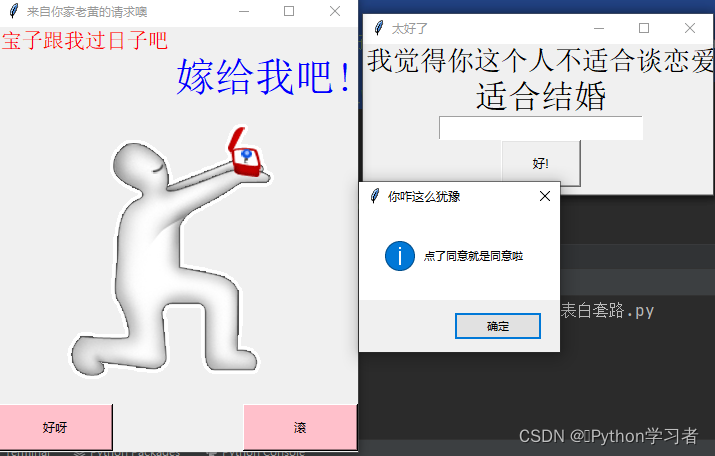
关闭同意窗口的代码段
# 同意之后关闭弹窗 def closeallwindon(): global i i += 1 if i > 4: windon.destroy() else: Will()完整代码
讯享网import tkinter from tkinter import * from tkinter import messagebox i = 0 say1 = ["不要抱怨","你知道我的缺点是什么吗","我觉得你这个人不适合谈恋爱","你知道你和星星有什么区别吗","我好爱你噢"] say = ["抱我","缺点你","适合结婚","星星在天上,你在我心里","走,我们领证去"] # 当关闭窗口时触发 def closeWindon(): messagebox.showinfo(title="警告",message="关不掉噢,气不气气不气") return # 同意之后关闭弹窗 def closeallwindon(): global i i += 1 if i > 4: windon.destroy() else: Will() # 点开同意,又叉掉 def closeawill(): messagebox.showinfo(title="你咋这么犹豫",message="点了同意就是同意啦") # 展示点击愿意后执行的命令 def Will(): global i # 定义一个单独的对话框 will = Toplevel(windon) # 设置大小,位置 will.geometry("350x150+610+260") will.title("太好了") label1 = Label(will,text=say1[i],font=("华文行楷",20)) label1.grid() # 标签二 label2 = Label(will,text=say[i],font=("华文行楷",25)) label2.grid(row=1,column=0) entry = Entry(will,font=("楷体",15)) entry.grid(row= 2) btn = Button(will,text="好!",width=10,height=2,command=closeallwindon) btn.grid(row = 3) will.protocol("WM_DELETE_WINDOW",closeawill) def Unwill(): unwill = Toplevel(windon) unwill.geometry("320x80+610+260") unwill.title("提示") label1 =Label(unwill,text="你点错了吧,再给你一个机会",font=("楷体",18),fg="#") label1.pack() btn = Button(unwill,text="好的",width=10,height=2,command=unwill.destroy) btn.pack() unwill.protocol("WM_DELETE_WINDOW",closeUnwill) def closeUnwill(): messagebox.showinfo(title="警告",message="不愿意,你就关不掉") return # 生成窗口 windon = tkinter.Tk() # 标题 windon.title("来自你家老黄的请求噢") # 设置窗口弹出的大小,位置 windon.geometry("360x425+450+200") # 当窗口被关闭时 windon.protocol("WM_DELETE_WINDOW",closeWindon) # 生成一个label标签放文字 label1 = tkinter.Label(windon,text="宝子跟我过日子吧",font=("华文行楷",16),fg="red") # 将其封装进去 label1.grid() label2 = tkinter.Label(windon,text="嫁给我吧!",font=("华文楷体",30),fg="blue") # 设置字体所在的行号,并将其位置置于右边 label2.grid(row = 1,column = 1) # 加载图片 picture = PhotoImage(file="love.png") # 用label标签放图片 imageLable = Label(windon,image=picture) imageLable.grid(row = 2,columnspan = 2) # 创建按钮,command跳转到函数 bnt1 = Button(windon,text="好呀",width=15,height=2,bg="pink",command=Will) # 放置按钮 bnt1.grid(row=3,column=0,sticky=W) # 创建第二个按钮 bnt2 = Button(windon,text="滚",width=15,height=2,bg="pink",command=Unwill) # 放置第二个按钮 bnt2.grid(row=3,column=1,sticky=E) # 进入消息循环 windon.mainloop()
版权声明:本文内容由互联网用户自发贡献,该文观点仅代表作者本人。本站仅提供信息存储空间服务,不拥有所有权,不承担相关法律责任。如发现本站有涉嫌侵权/违法违规的内容,请联系我们,一经查实,本站将立刻删除。
如需转载请保留出处:https://51itzy.com/kjqy/132715.html