
Origin8 使用指南
一、 安装
1. 软件下载地址
百度网盘:http://pan.baidu.com/s/1o8pWjW2
2. 安装步骤:在下载的软件里面的“使用必读”文件里面。
二、 使用教程
1. 数据界面
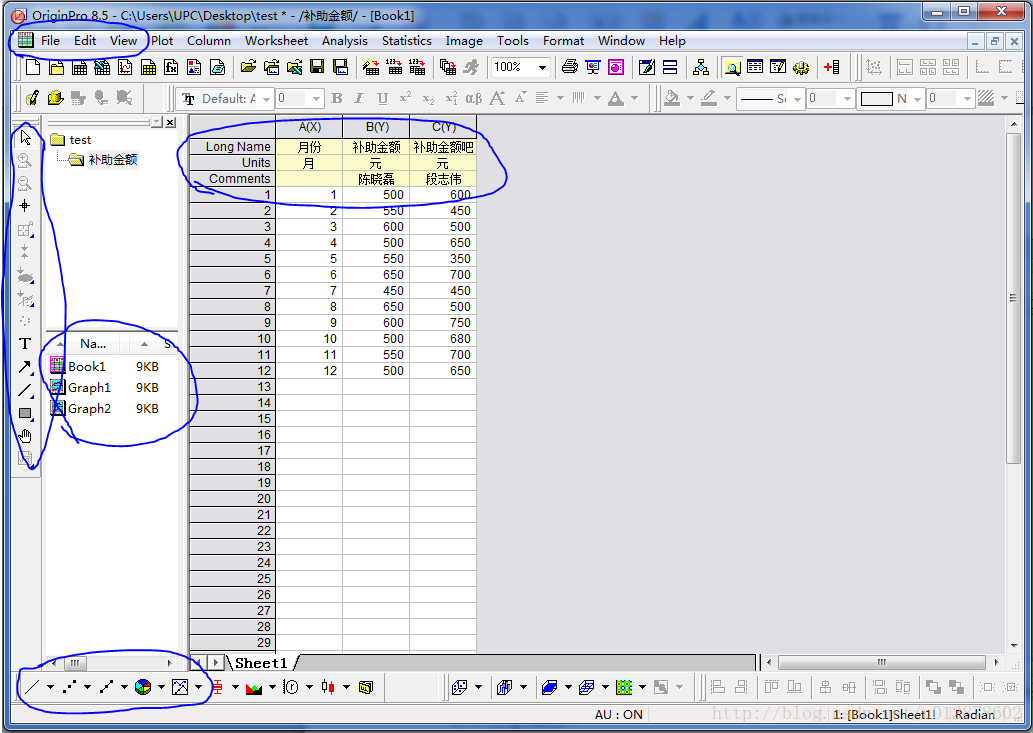
Origin支持自己填写数据,也支持从Excel表格里面导入数据。
讯享网
其中Long Name 表示坐标的名称,Units表示坐标的单位,Comments表示对数据的说明。
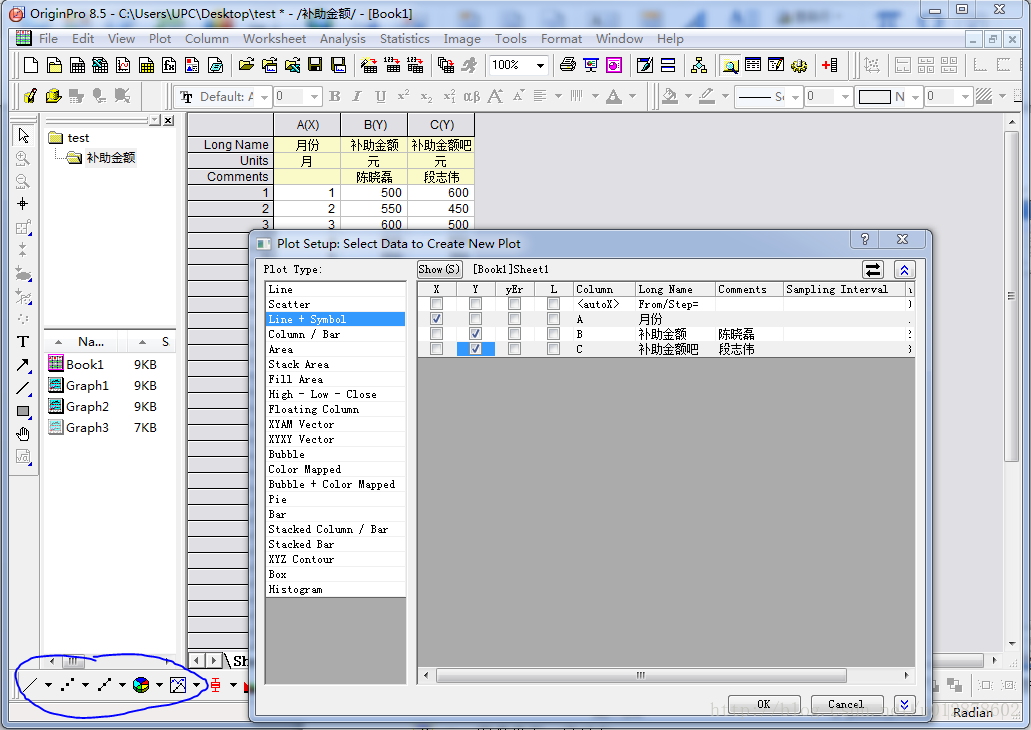
点击左下角的图像按钮选择要绘制的图形。弹出选项框,选择X和Y轴数据。
2. 图行界面
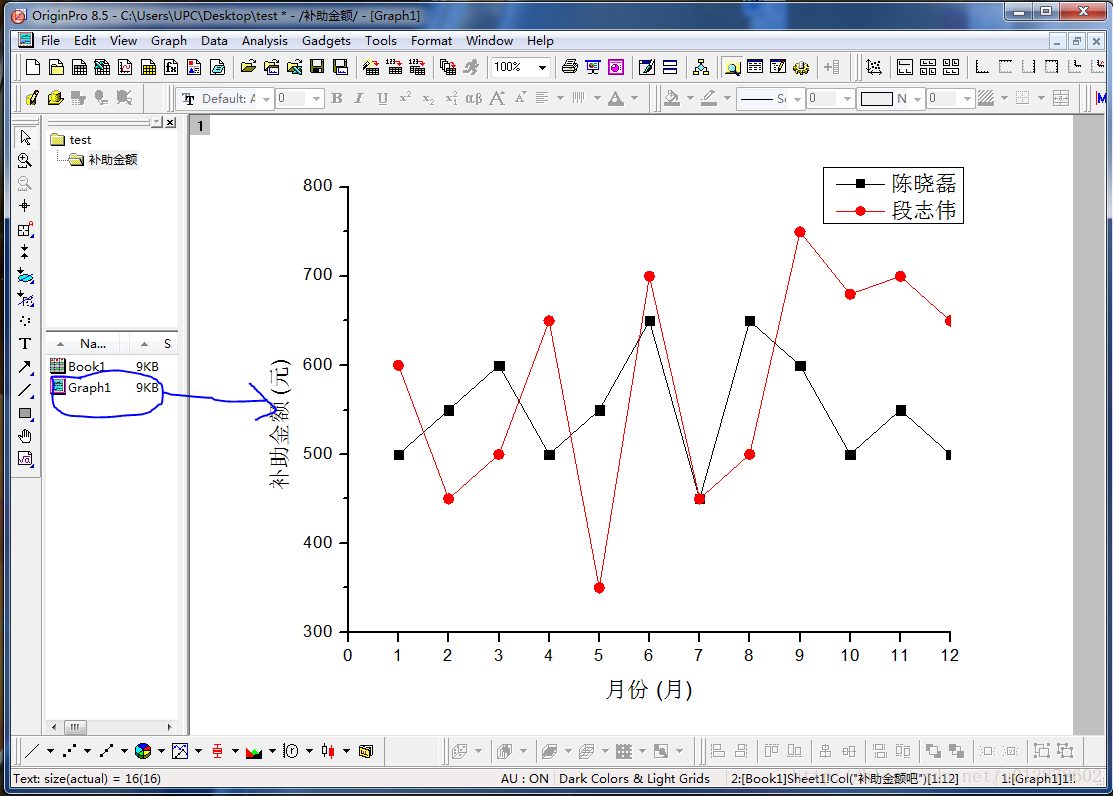
对坐标轴进行调整:双击坐标轴弹出设置框,进行设置。
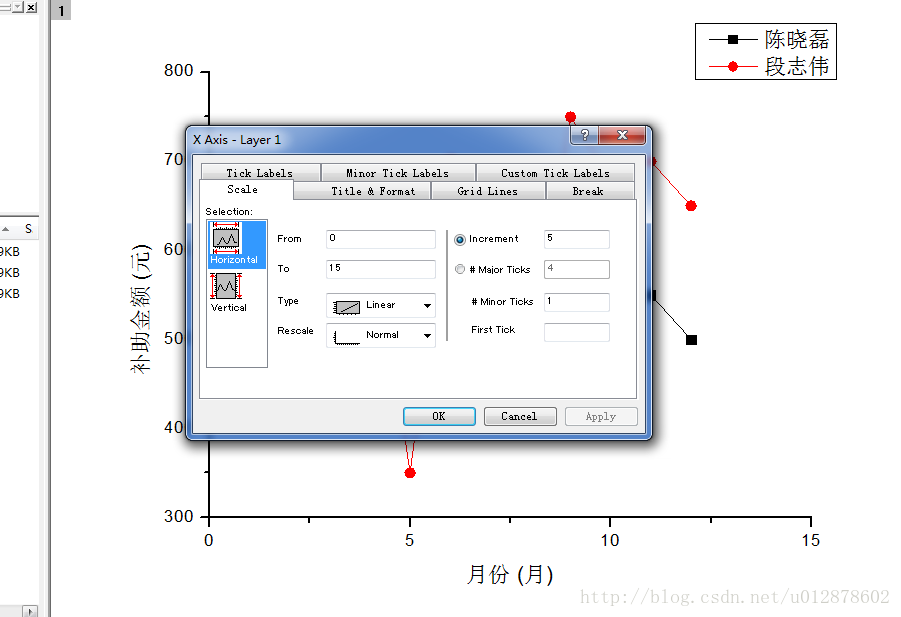
Scale代表坐标的刻度设置:From To 表示坐标的起始和终止值。Increment表示坐标的每个格代表的数值。Type里面可以设置坐标值得增长方式,有限性的,log行的等等。Minor Ticks表示次要坐标的刻度。First Tick表示起始刻度,默认是0,上图如果设置为2的话刻度值就会是2,7,12。

3. 常用功能
(1) 复制:Edit->Copy Page. 也可以使用Ctrl+J快捷键进行复制,该复制的是图形界面的图像。
(2) 刷新:当更改数据的时候可以通过刷新按钮将之前的图形进行同步:
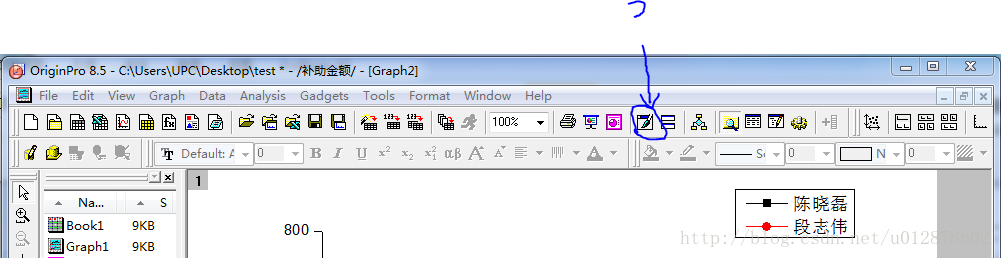
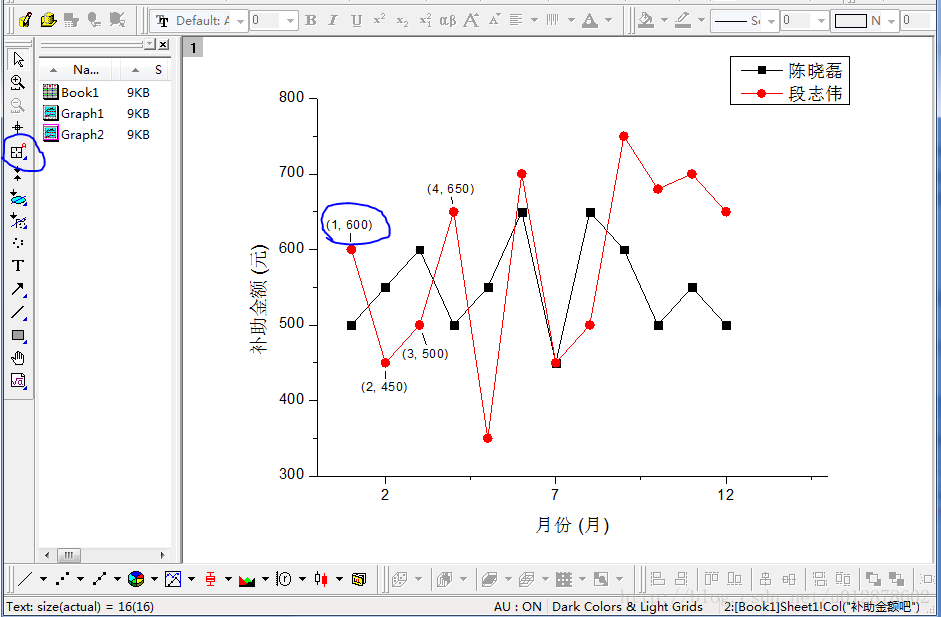
(3) 显示坐标值:
如果想显示每个点的坐标值的话。点击最左边的标注的框,选择Annotation,之后点击坐标点再回车就可以显示坐标值了,这里还可以双击坐标值进行坐标值的编辑。
(4) 自定义横坐标:有的时候为了特殊的显示我们需要自己定义横坐标的坐标宽度,这里的坐标宽度是没有任何规律的,无法使用Scala里面的Type选项进行匹配。
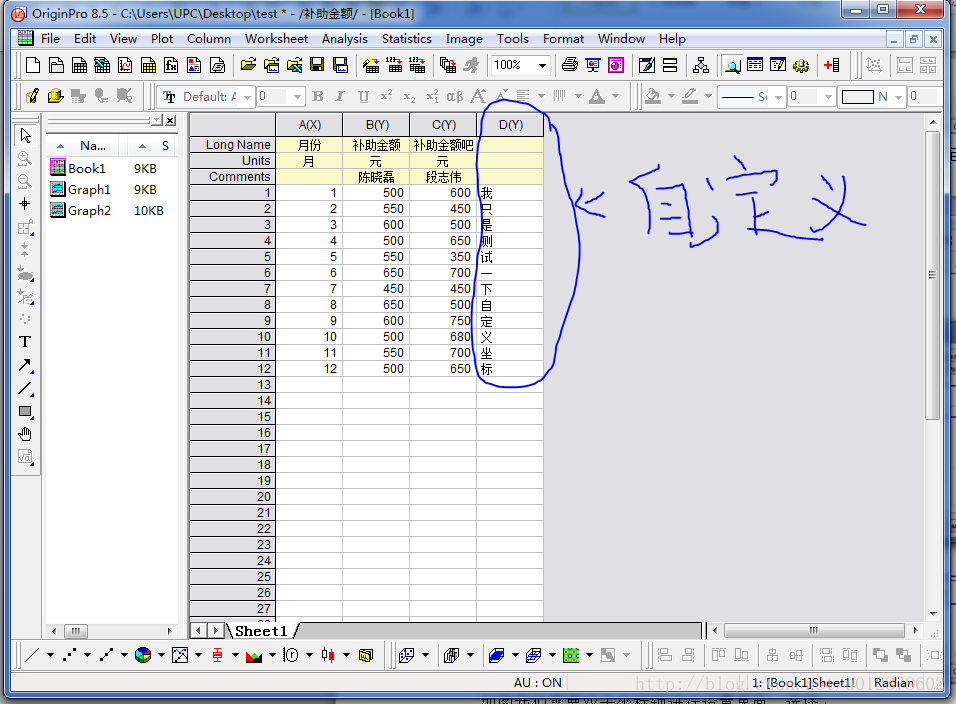
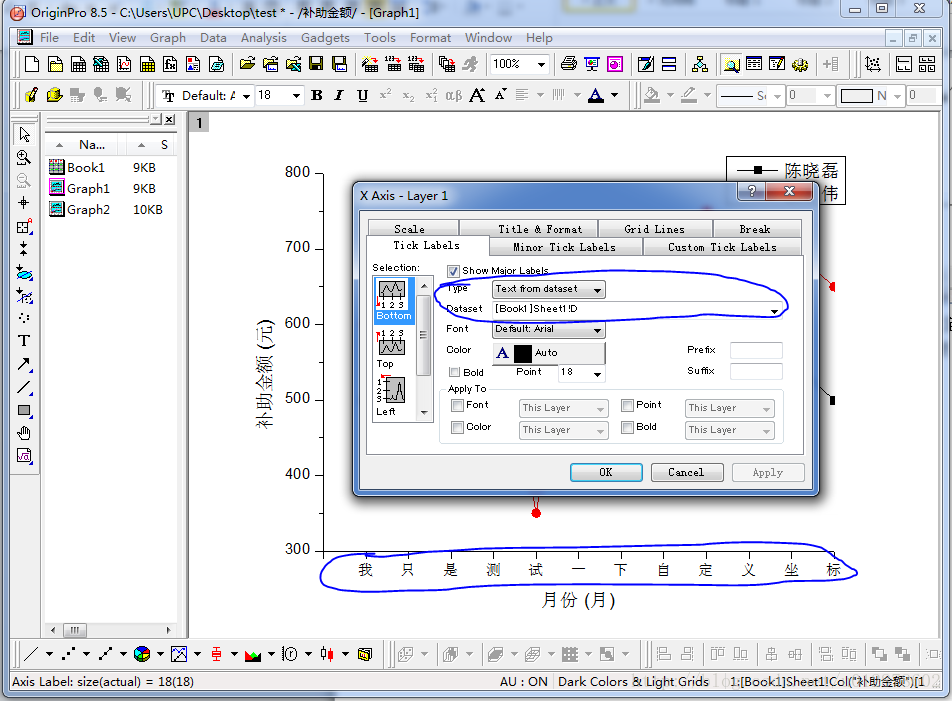
如图我们需要双击坐标轴进行设置界面,选择“Text from dataset”之后选择我们已经设置好的Dataset。
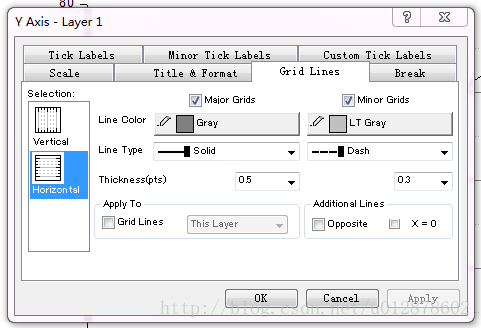
(5) 定义网格线
通过双击坐标轴,选择Grid Lines. 这里我们可以设置主刻度Major 和次刻度 Minor的网格设置。如图所示。
版权声明:本文内容由互联网用户自发贡献,该文观点仅代表作者本人。本站仅提供信息存储空间服务,不拥有所有权,不承担相关法律责任。如发现本站有涉嫌侵权/违法违规的内容,请联系我们,一经查实,本站将立刻删除。
如需转载请保留出处:https://51itzy.com/kjqy/132714.html