frx表格怎样调单元格大小_5个步骤教你制作易于阅读的PPT表格

frx表格怎样调单元格大小_5个步骤教你制作易于阅读的PPT表格编按 PPT 中的表格 不仅可以组织数据 还可以简化内容和帮助排版布局 但很多人都不知道如何处理这些表格 今天 给大家介绍处理表格的 5 个步骤 让你的表格不仅仅好看 还更易于阅读 它会说话告诉观众看哪里 一起来看看吧 让我们插入一张表 从 插入 功能区中选择 表格

大家好,我是讯享网,很高兴认识大家。

49d3e19ce24a8163a1b7e85442a5482e.png
讯享网

b0c0fe680c6fa1477ba56bc6dadb9c40.png 编按:      PPT中的表格,不仅可以组织数据,还可以简化内容和帮助排版布局。但很多人都不知道如何处理这些表格。今天,给大家介绍处理表格的5个步骤,让你的表格不仅仅好看,还更易于阅读——它会说话告诉观众看哪里。一起来看看吧!

1bb414f10a3f872f27668eb0955723f8.png

让我们插入一张表

d36631c85e55495fdfda131b31c89238.png

从[插入]功能区中选择[表格]。

将鼠标放在出现的网格上,然后确定行数和列数(单击确认即可)。
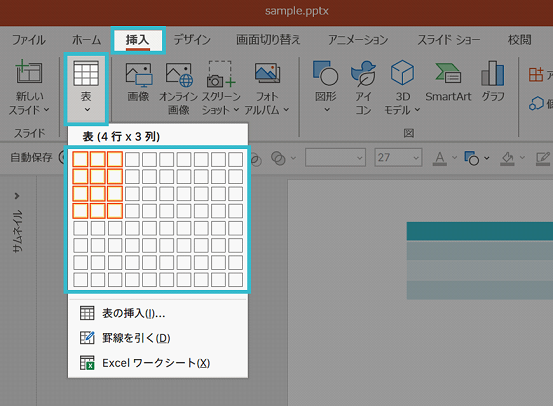
9344c470db7f074ce5dced779e83a949.png

添加后,输入文本即可。

49008e89ac91290fe6bd27cab86c3010.png

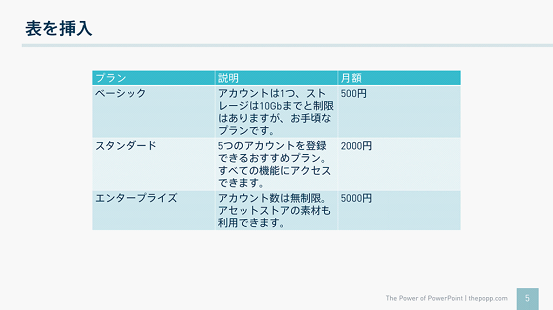
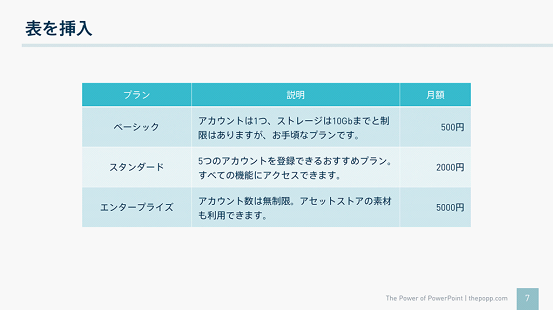
我们插入的表格如上图所示,但是有一些需要改进的地方。

063c3ac8b9db7b0d2bbd6c01a4110a17.png

在单元格和字符之间没有足够的留白;

063c3ac8b9db7b0d2bbd6c01a4110a17.png

文字与表格不协调;

063c3ac8b9db7b0d2bbd6c01a4110a17.png

文字行间距过于密集。

我们可以通过解决这些问题来创建一个易于阅读的表格。

7944f24061e6a92d8211385a0664aec6.png

添加表格后要做的5件事

d36631c85e55495fdfda131b31c89238.png

让我们改进一下我们刚刚添加的表。有5件事要做,这是本文的重点所在:

e9fb078979980e2007525bbb8364d8e1.png

调整单元格边距;

2d2ca834d50f90186ca1191a0b1a8bb2.png

调整标题/标题单元格;

2be9126d30ae640fbd826a3a3ada19fd.png

调整单元格中字符的位置;

aa47214cf94d952c3bd9ea2efd8f0c88.png

调整文字行距;

e6a9d25b396ea9b86d4d6df46f684718.png

调整单元格和字符大小的平衡。

09d3339e3a450f5ddbb54d0056e6e5ab.png

调整单元格边距

98a62f9651d53c0ffff8051611d18757.png

单击表格的边缘以选择整个表格。

请注意,单击表格将选择该单元格。

7150075aec380d9ea343e221f19ceb64.png

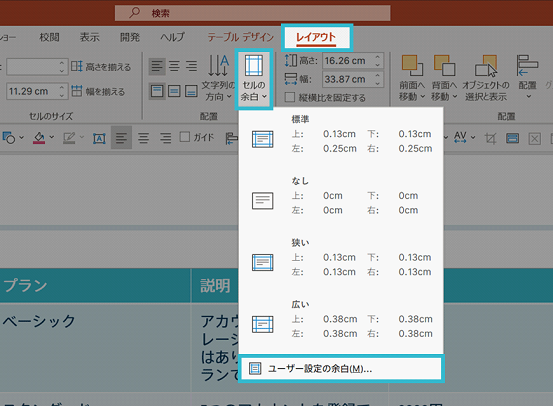
从[布局]中选择[单元格边距],然后单击[自定义边距]。

e8ffb994e88b67109fdeb1bbedf2f22e.png

ac54f1a7315608c478dba421dd031f60.png

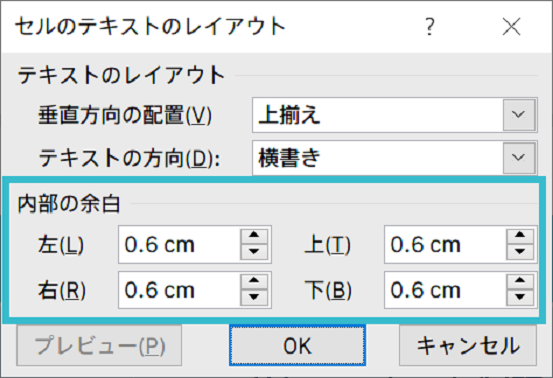
打开[单元格文本布局],调整[单元格内的边距]。

4d96f2d529f3f585b9b5780b0ec8d459.png

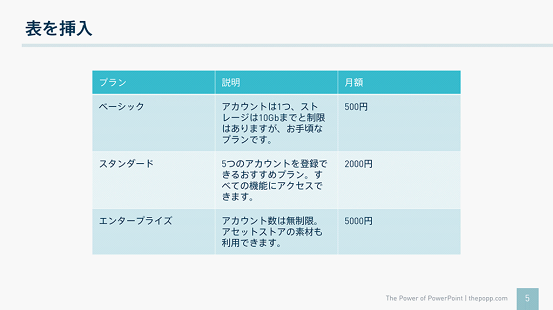
调整后,可以在单元格内保留边距,如下图所示:

9b8f6cd1f4a73cf69c0bd991fcadc843.png

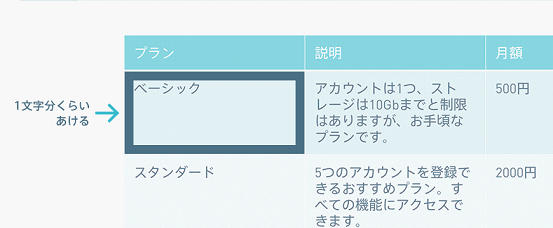
内部边距的数值取决于PPT的大小,但建议根据 “边距原理”留出大约一个字符 ,如下图所示:

b38f9f257e1b799d51ae190cb79ec1fd.png

03971922fdf437f727aa179bc4d426d8.png

调整标题/标题单元格

调整标题单元格,可以选择所有标题单元格,做到下面两点:

e9fb078979980e2007525bbb8364d8e1.png

取消粗体;

2d2ca834d50f90186ca1191a0b1a8bb2.png

居中对齐。

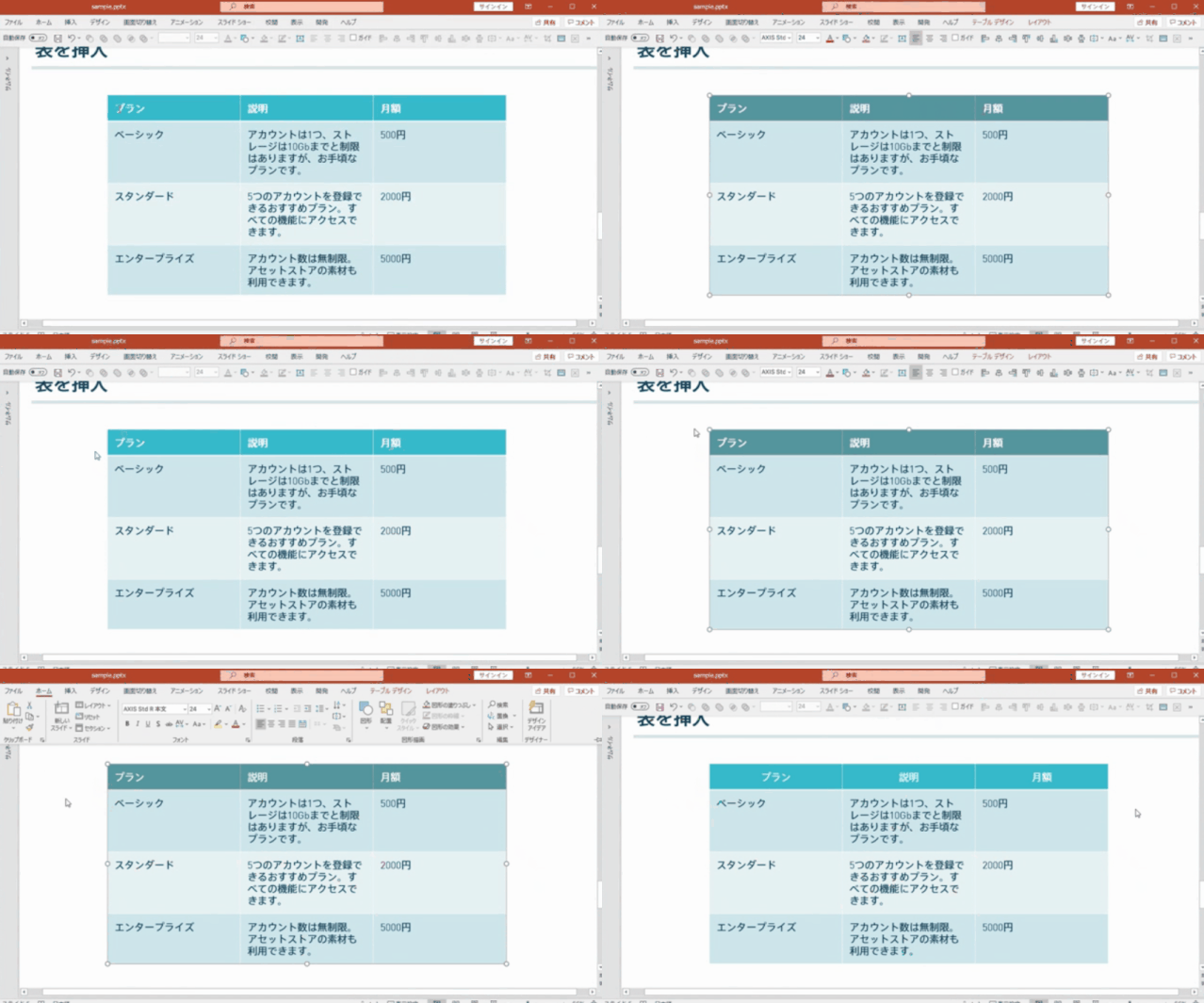
如果您不知道如何选择所有标题单元格,请参阅下面的视频:

b898b1b280923ac2d0bcbb19a8b7d004.gif

31be7cfe30c0a55afe36c1b2bb3a7a73.png

调整单元格中字符的位置

通常单元格中的字符应“垂直居中”。另外,关于字符的位置,请执行以下操作:

e9fb078979980e2007525bbb8364d8e1.png

短文字(商品名称):左或居中;

2d2ca834d50f90186ca1191a0b1a8bb2.png

句子:左对齐;

2be9126d30ae640fbd826a3a3ada19fd.png

数值:右对齐。

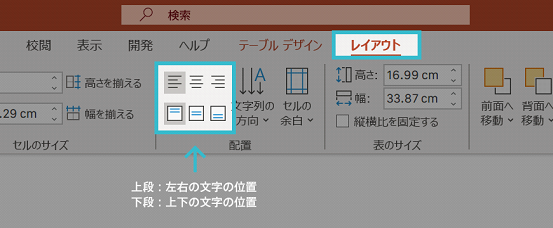
字符的位置可以从[布局]中的[排列]中更改,如下图所示:

aeb18068d0fa41bdb23efa3487687dfd.png

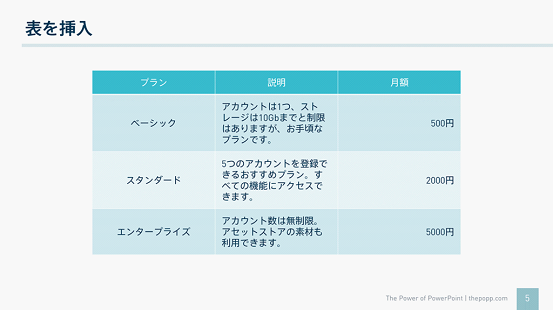
让我们根据上述规则更正字符位置,但别忘了将它上下居中。

080d1d3114a9a468c74422728910cb4a.png

ba3f898c17ffc82224c0a264b5d46246.png

调整文字行距

第二列文本的行距看起来太拥挤,因此让我们改善它。

98a62f9651d53c0ffff8051611d18757.png

选择要为其调整行间距的所有单元格;

7150075aec380d9ea343e221f19ceb64.png

单击主页功能区中的“行距”图标,然后选择“行距选项”;

e5b547e7dd539cbb9098bde972d8127e.png

ac54f1a7315608c478dba421dd031f60.png

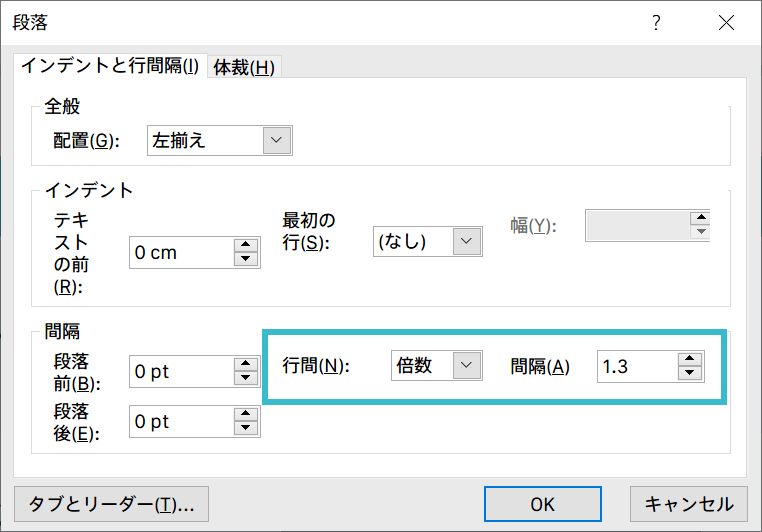
将[行距]设置为“多倍行距”,将“间隔”设置为1.3。

cf614ac1d73ad6a228be5595c21a6ec1.png

调整后如下图所示:

08660b5b9657207af72fdb456a158821.png

286aca08509d1dac860b6f9bf42e9f17.png

调整单元格和字符大小的平衡

最后,我们需要让表格整体上看起来平衡。另外,如果此时字符的大小较大或较小,请相应地进行调整。

c1750ccd4096a82368157662e72a852d.png

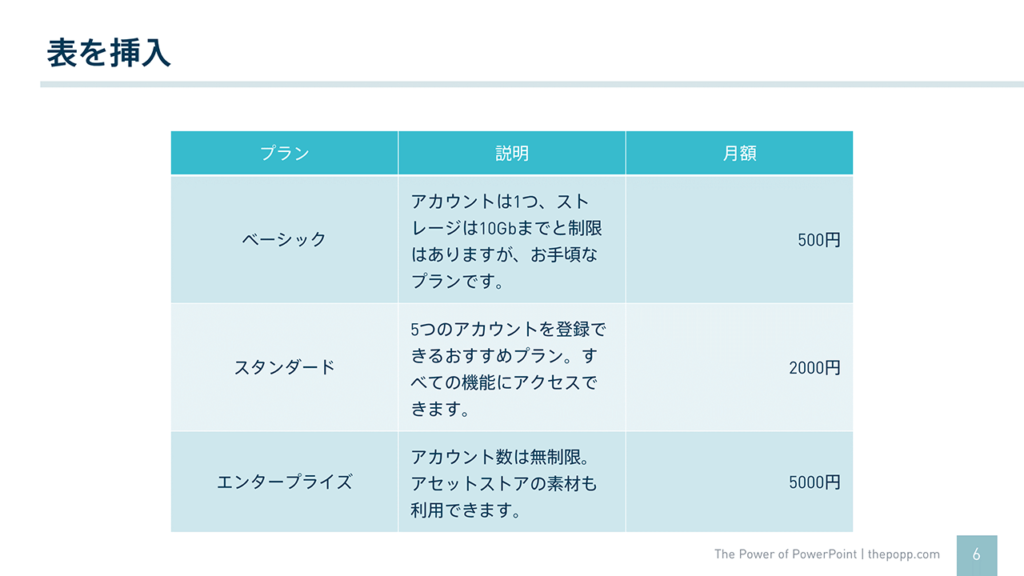
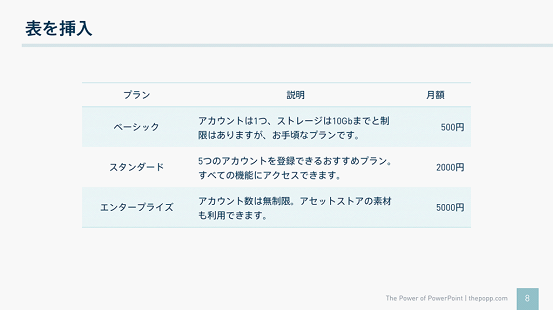
完成了!与初始状态相比(下图),我认为它要好得多。

49008e89ac91290fe6bd27cab86c3010.png

1769cb2f101351b0929ca43cc9d22ef6.png

改变设计

d36631c85e55495fdfda131b31c89238.png

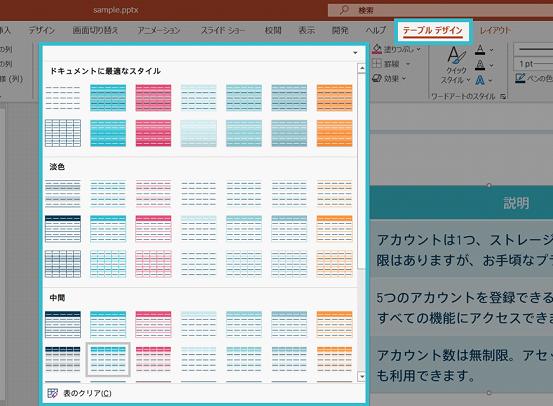
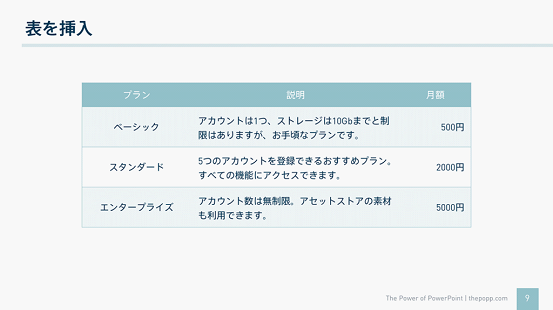
如果在选择了表格的情况下打开“表格设计”功能区,将获得许多设计风格(您可以通过按下其他按钮来展开它,如下所示)。

e1ae702ff723bf625390ef3cb41325ae.png

从这些中选择与您的图像匹配的图像。

样式一:

cdc74dd4b2c2be3e2a0fbff7202b9212.png

样式二:

b47f65d3e5154a41f4e077372b5acb4d.png

如上例所示,您只需单击即可轻松更改表格的设计。

请注意,如果更改设计,标题将变为粗体,需要再次进行调整。

ac3337d8e61ba697c287b03c1d621c14.png

如果你想继续优化

d36631c85e55495fdfda131b31c89238.png

这仅是表格的基本知识,但仍有改进的空间。让我们再次看一下已完成的表:

c1750ccd4096a82368157662e72a852d.png

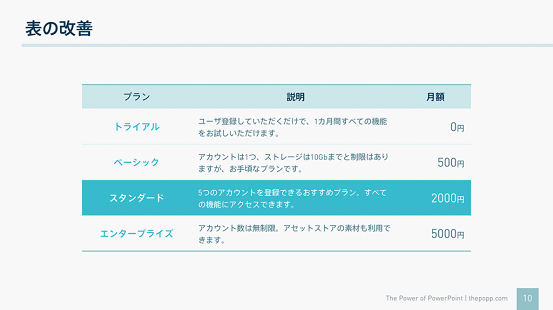
最令人不满意的是, 每个元素都没有对比,要注意的点也不够清晰 。换句话说,该表只是项目列表,没有任何声明(当然,它可能是最好的)。 因此,我将突出的部分调整为突出,将不突出的部分调整为适中。改进后的表格如下图所示:

fafc41a5d7ca76d03278755948b1d7dd.png

该表对我们刚刚创建的表进行了以下更改:

2987993fd589b1d928f076c2633b1a98.png

突出首行的标题;

2987993fd589b1d928f076c2633b1a98.png

描述很长,所以我把它缩小了一点;

2987993fd589b1d928f076c2633b1a98.png

删除了不必要的背景颜色和边框;

2987993fd589b1d928f076c2633b1a98.png

以突出显示线条的背景色作为主色;

2987993fd589b1d928f076c2633b1a98.png

数字数值变大,单位变小。

这样,只需一点点技巧,就可以更轻松地通过表格传达您想要说的话。

结论:这次,我介绍了在PPT中添加易于读取的表格的基本步骤,按照以上的步骤你可以制作出易于阅读的表格。

这是一篇翻译教程。
翻译:枣少爷
作者: 藤田直敏(Naotoshi Fujita) 原文: https://thepopp.com/basic-steps-to-create-a-nice-table/

2eee275d6ef60d9c8a4bc9a22dd44fae.png

扫码加好友,领取海量PPT源文件

PPT教程文章推荐

+

用上这4个PPT实战小技巧,老板叫我做PPT的时候再也不手忙脚乱!

还在眼馋别人做出的双重曝光效果?用PPT你也可以!

如何用PPT展示公司资质?6种方法美观又实用

老板给了一颗油菜,叫我做PPT,怎么办?

看了《乘风破浪的姐姐》,我才知道色块拼接这么牛逼!

68f713e06be1be8ff816eb339e6ffb49.png dbd6527d1127fe2b842b8f4bcc4bb41e.png 月明船笛参差起,风定池莲自在香。 ——《 桥南纳凉 》【宋】陆游

喜欢的话就点个看吧107cabbfbfd0cee861775eab072bddd1.png107cabbfbfd0cee861775eab072bddd1.png107cabbfbfd0cee861775eab072bddd1.png

小讯
上一篇 2025-01-08 19:55
下一篇 2025-02-22 23:02

相关推荐

版权声明:本文内容由互联网用户自发贡献,该文观点仅代表作者本人。本站仅提供信息存储空间服务,不拥有所有权,不承担相关法律责任。如发现本站有涉嫌侵权/违法违规的内容,请联系我们,一经查实,本站将立刻删除。
如需转载请保留出处:https://51itzy.com/kjqy/125093.html