
七月末,微软如期发布了新一代操作系统Windows 10,如今10多天过去了,想来已有不少用户跟随潮流用了这款新系统。面对全新系统,多多少少都会有些陌生的地方,所以今天我们要和大家分享一则Windows 10的实用小技巧,帮助各位更顺手的使用Windows 10。
讯享网
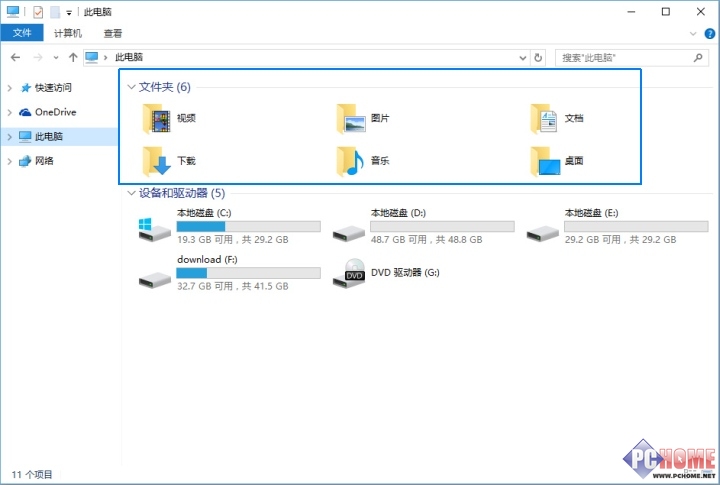
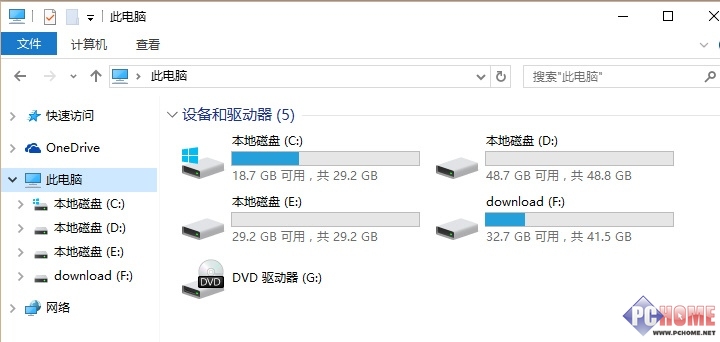
接下去要讲的内容是关于如何隐藏“此电脑”窗口里的六个额外“文件夹”(见下图),它们分别:视频、图片、文档、下载、音乐、桌面。和Win8.1一样,在Win10里你也能见到它们。但是对大多数用户来说,这六个文件夹的使用率并不高,因此有没有它们无关紧要,相反,它们还有点“占地方”,最好能让它们消失。然而,这几个文件夹并不是那么容易请走的,想让它们乖乖离开需要点手段。那么,具体该如何操作呢?
说穿了其实很简单,通过修改注册表即可,就如同Win8.1那样,只不过Windows10中的注册表项名称有所变动,但原理是一样的。
首先打开注册表编辑器
方法依旧:【Win + R】打开“运行”框输入“regedit”启动注册表编辑器;
然后定位
HKEY_LOCAL_MACHINE\SOFTWARE\Microsoft\Windows\CurrentVersion\Explorer\FolderDescriptions讯享网
在此项下会看到很多用花括号括起的长字符串,我们需要在其中找到六个项,它们分别对应前面提高的六个文件夹;
找到“图片”文件夹对应的注册表
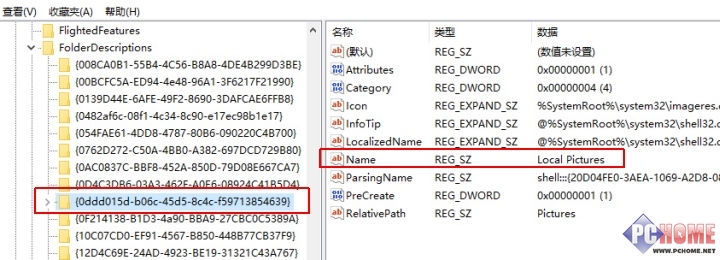
按照注册表项名的顺序,首先找到第一个对应“图片”文件夹的项“{0ddd015d-b06c-45d5-8c4c-f}”,我们可以通过该项右侧窗口中Name的数据值来判断是否是我们需要的项,这里“图片”对应的是英文名Local Pictures

展开子项并修改值
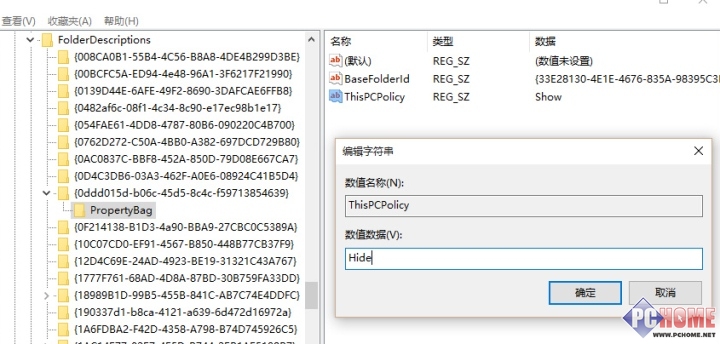
接着展开进入它的子项“PropertyBag”,双击右侧窗口中的“ThisPCPolicy”,将其数据数值由Show改为Hide,最后确定即可。
打开Windows 10文件资源管理器,进入“此电脑”会发现图片文件夹消失了,无需重启或注销系统。
文件夹对应的注册表项
我们只需重复前面的操作,逐一找到其他几个文件夹对应的注册表项修改即可一一隐藏那几个文件夹,它们对应的项如下:
讯享网图片文件夹:{0ddd015d-b06c-45d5-8c4c-f}\PropertyBag 视频文件夹:{35286a68-3c57-41a1-bbb1-0eae73d76c95}\PropertyBag 下载文件夹:{7d83ee9b-2244-4e70-b1f5-af1e4}\PropertyBag 音乐文件夹:{a0c69a99-21c8-4671-8703-fcf1d}\PropertyBag 桌面文件夹:{B4BFCC3A-DB2C-424C-B029-7FE99A87C641}\PropertyBag 文档文件夹:{f42ee2d3-909f-4907-8871-4c22fc0bf756}\PropertyBag
注:桌面文件夹对应的PropertyBag项内可能没有“ThisPCPolicy”,手动新建一个“字符串值”将其命名为ThisPCPolicy,并赋予Hide值同样可以起到隐藏的作用。上述注册表项都修改完毕后,刷新一下Windows文件资源管理器就会看到效果了,包括主窗口和左侧导航面板里的六个文件夹全部被隐藏了。
版权声明:本文内容由互联网用户自发贡献,该文观点仅代表作者本人。本站仅提供信息存储空间服务,不拥有所有权,不承担相关法律责任。如发现本站有涉嫌侵权/违法违规的内容,请联系我们,一经查实,本站将立刻删除。
如需转载请保留出处:https://51itzy.com/kjqy/118734.html