
使用大白菜装机版制作大白菜u盘启动盘之前,需要准备一个存储空间大于2G的u盘
一、先去官网下载装机版大白菜U盘启动盘制作工具
http://www.bigbaicai.wang/
二、插上U盘,双击下载的制作工具,就会如下图所示:
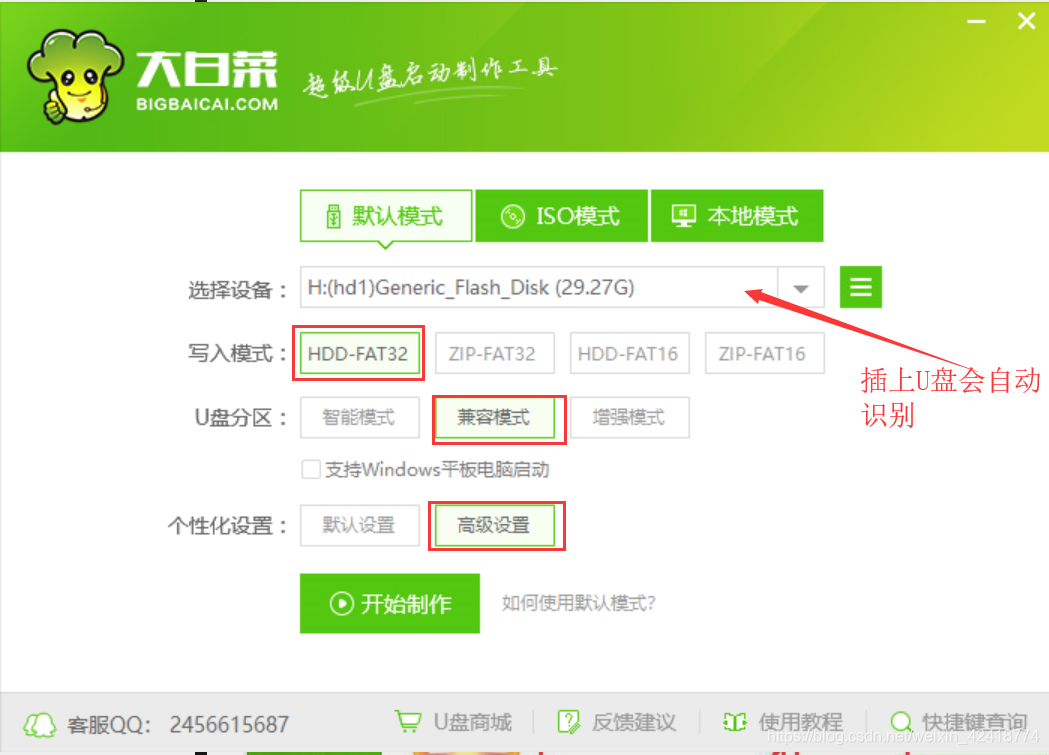
这时我们在制作的时候就可以选择HDD-FAT32,为什么呢?
因为通常新型主板或笔记本电脑的BIOS都支持HDD模式。
兼容模式,DOS启动后显示C盘,兼容性很高,普及率最高。
高级模式,作用就是为了去除大白菜的赞助商。
点击高级模式,进入到如图界面:
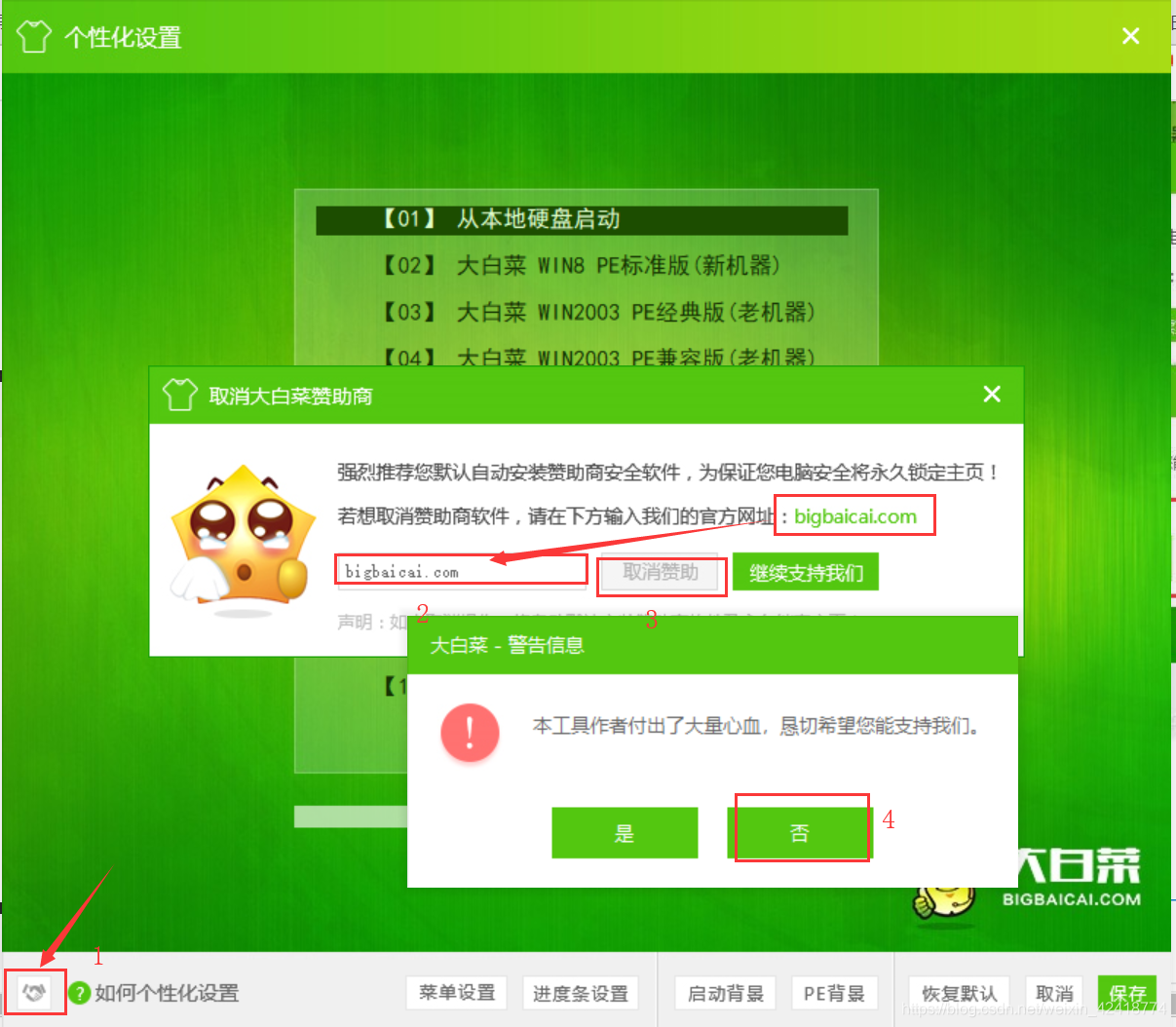
按照图片上面标注的数字步骤来进行去掉广告赞助商。
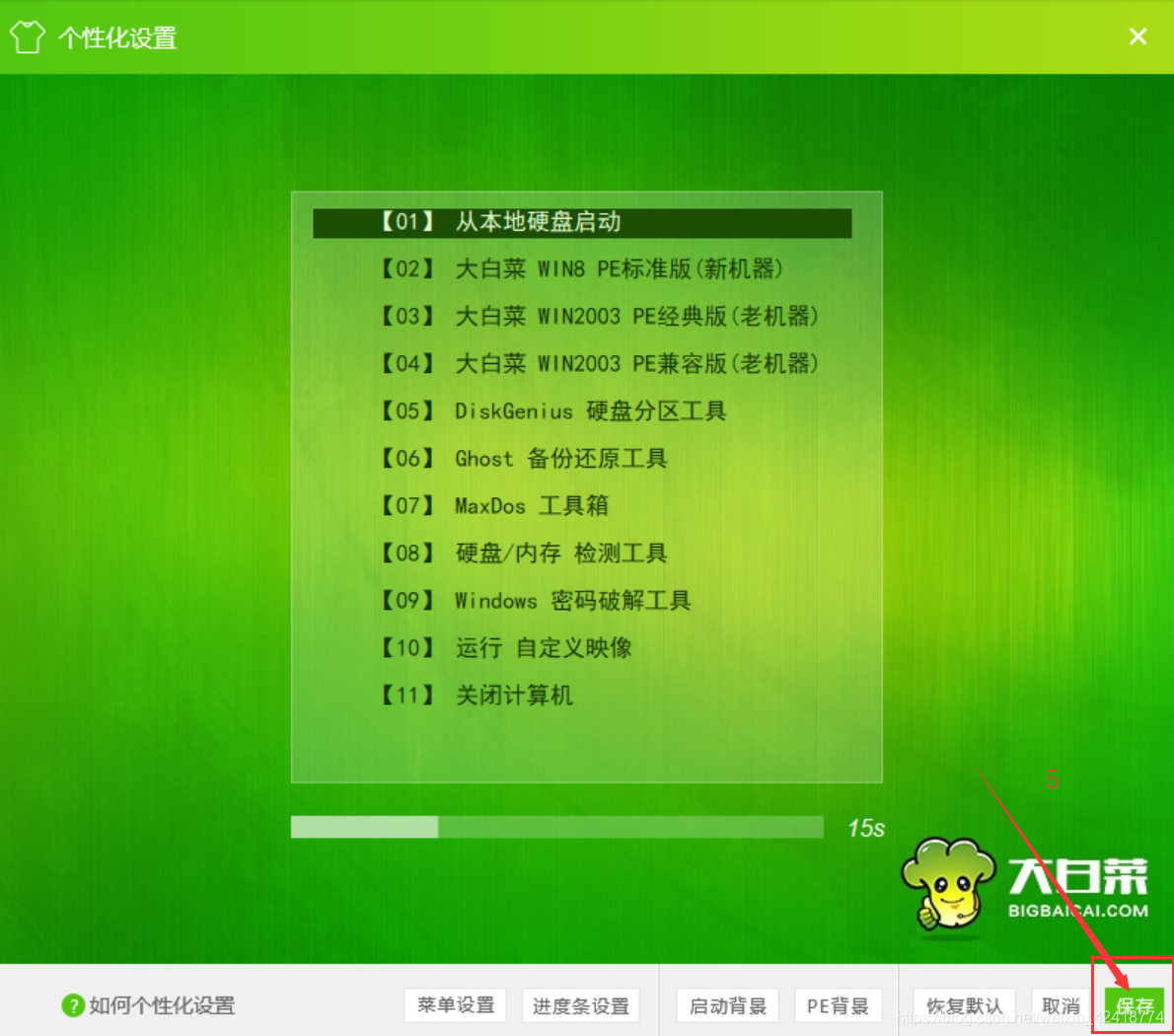
然后点击保存:
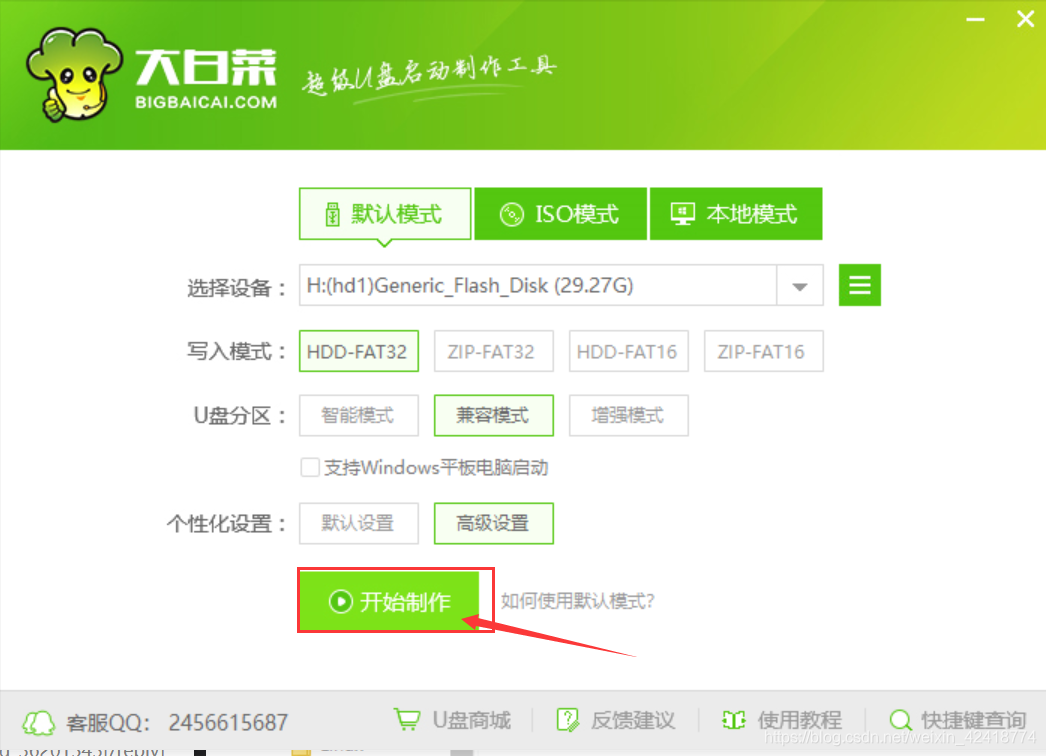
最后点击开始制作:

制作成功后会弹出这个图,你点击确定就可以了:
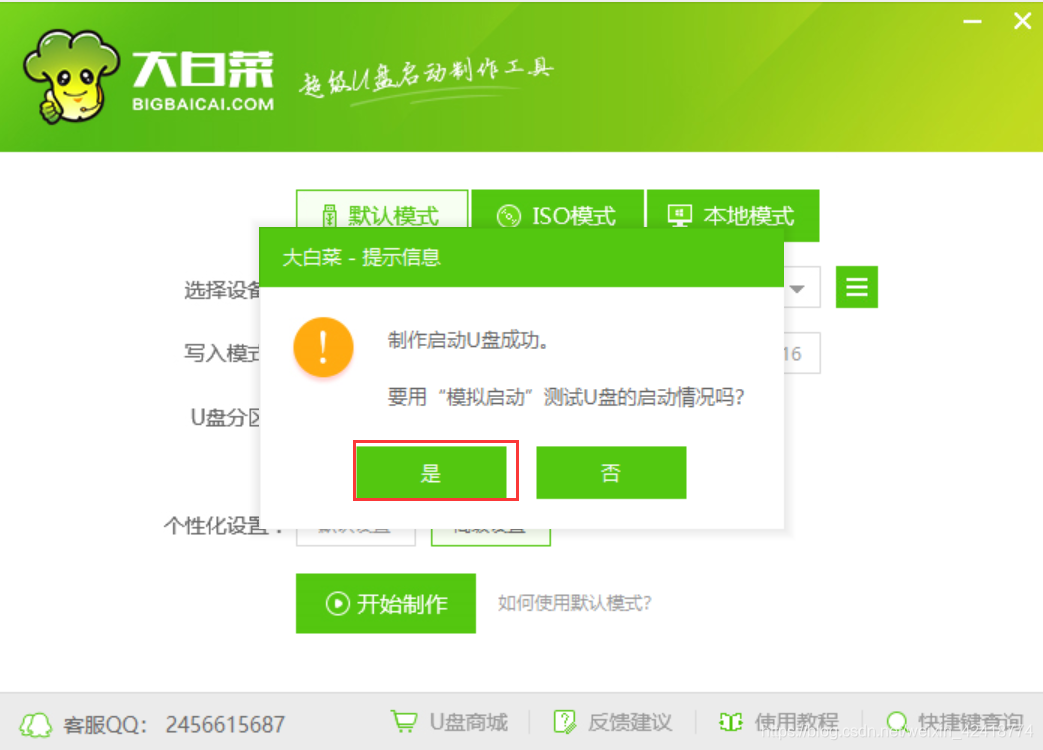
模拟电脑成功启动说明大白菜u盘启动盘已经制作成功,按住Ctrl+Alt释放鼠标,点击关闭窗口完成操作。如下图所示:

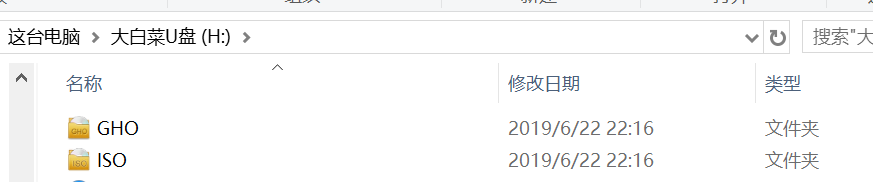
做好启动盘之后,会生成两个文件夹,如图所示:
三、最后就是把镜像放到其中一个文件夹里面
需要注意的是,现在做好的系统盘格式是FAT32的,放不下大于4G的镜像文件。
为什么呢?因为FAT32格式放不下大于4G的文件。
那么怎么办呢?去把U盘的格式改了,改成NTFS。
怎么改也是个技巧。如果你是通过进入此电脑-格式化修改U盘格式,那么你刚才做的大白菜已经废了,会全部格式化的。那格式化了再去做大白菜启动盘可不可以呢?当然可以,但是做完启动盘,你会发现U盘格式又回到FAT32了。
这里,其实我们可以利用大白菜工具进行更改U盘格式的,如图:

参考博客:https://blog.csdn.net/weixin_/article/details/
版权声明:本文内容由互联网用户自发贡献,该文观点仅代表作者本人。本站仅提供信息存储空间服务,不拥有所有权,不承担相关法律责任。如发现本站有涉嫌侵权/违法违规的内容,请联系我们,一经查实,本站将立刻删除。
如需转载请保留出处:https://51itzy.com/kjqy/82783.html