
紫光一键重装系统,非常简单的软件,适合小白们装系统,小白们哪里下载紫光一键重装系统软件,紫光一键重装系统步骤有哪些呢?就让小编详细介绍紫光一键重装系统软件吧.
紫光一键重装系统步骤:
紫光一键装机,非常简单 首行我们下载紫光一键装机客户端并安装 安全软件提示请允许运行
程序运行后弹出如下图界面,根据你需选择系统版本,如你是XP想装WIN7就选择WIN7,然后点击一键极速重装,如下图,在系统重装前或在下载过程中,你可以提前看看系统盘和桌面上有没有需要保留的文件资料,复制到其他盘保存,如果没有重要文件,可以忽略这一步,重装系统只会删除系统盘进行重装系统,不会影响其他磁盘文件。
重装系统后,大部分常用软件已安装好,电脑硬件驱动,智能扫描并安装驱动。安装非常简单,一看即明白。
不管你现在是什么windows系统,只要是MBR格式的分区都可以重装。原版WIN8如装不上,软件会提示,不会影响现有系统。

部分64位系统请使用鼠标右键“以管理员身份运行”
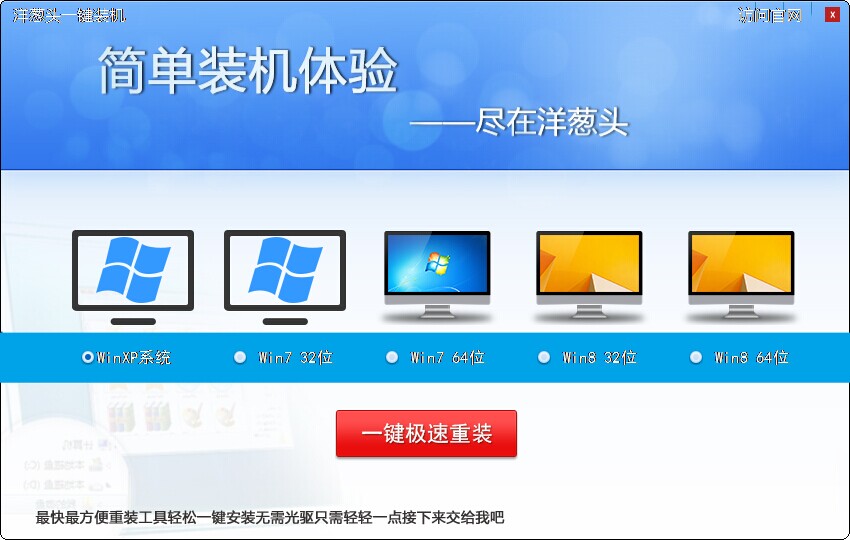
选择要装的系统后,弹出以下对话框,提示下载过程,大约一分钟可以看到大约时间,开始下载速度不准确。
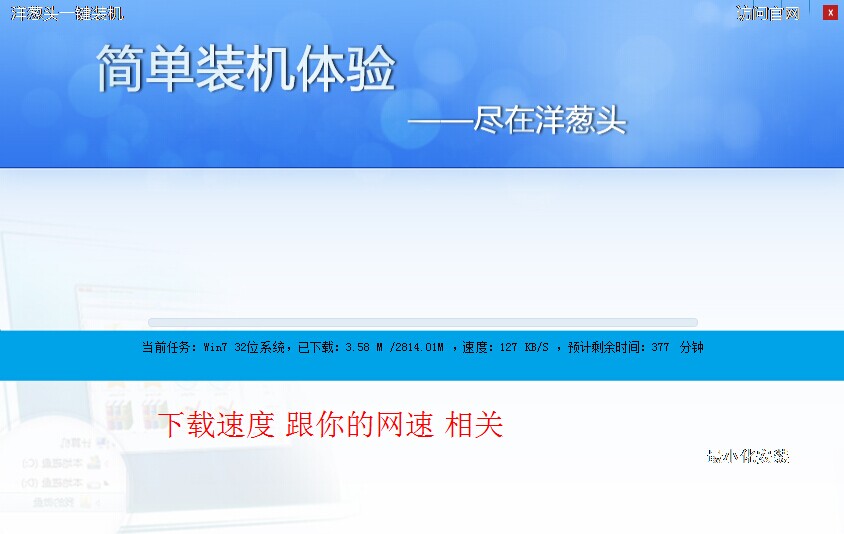
下载完成后会弹出倒计时对话框,可以确定,取消,倒计时完成后,自动重启电脑并开始自动安装新的系统,整个过程不需要人工操作,安装过程不要断电,保持自动操作即可,重装完成进入新系统即可使用。
以上就是了紫光一键装机,如果大家想了解更多关于系统或者在安装过程中遇到任何问题,都欢迎大家登录我们的官网查阅相关资讯或系统重装步骤教程!
版权声明:本文内容由互联网用户自发贡献,该文观点仅代表作者本人。本站仅提供信息存储空间服务,不拥有所有权,不承担相关法律责任。如发现本站有涉嫌侵权/违法违规的内容,请联系我们,一经查实,本站将立刻删除。
如需转载请保留出处:https://51itzy.com/kjqy/82778.html