
(适用多数Mega2560芯片打印机主板,本文使用香橙派ZERO2作为上位机)
上位机:ZERO2
下位机:打印机主板

讯享网
下载镜像系统
首先,去Armbian官网下载Buster系统镜像:Armbian官网
准备一张8G以上SD卡推荐用闪迪,使用balena Etcher工具将镜像写入SD卡
将SD卡插入Zero2 给Zero供电(建议5V1A以上,否则可能供电不足不开机)去路由器后台查看香橙派IP地址,使用SSH工具:MobaXterm

配置ZERO2
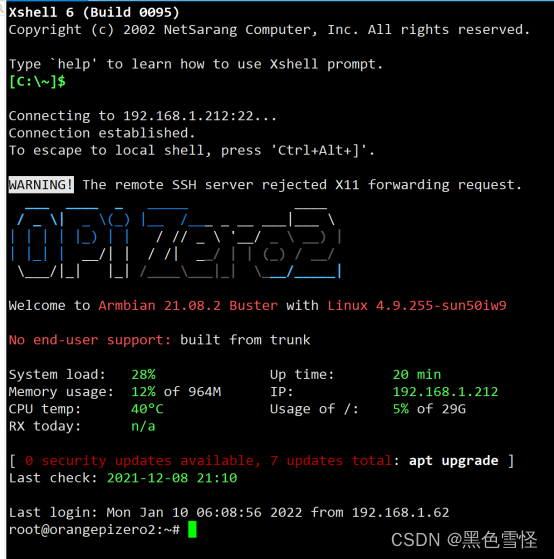
连接ZERO2 用户名:root 默认密码:1234
登陆后提示设置新的密码
之后选择代码风格 bash或者zsh
再然后会新建pi用户并创建密码
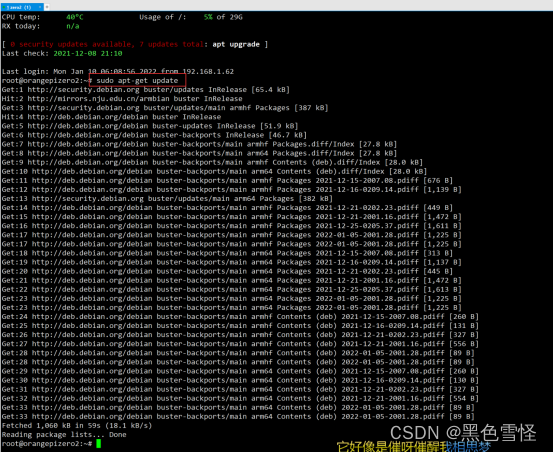
 更新系统库
sudo apt-get update 讯享网
替换下载源
讯享网cd /etc/apt vim sourecs.list


切换到PI用户,使用git命令下载kiauh脚本
su pi cd ~ git clone https://gitee.com/zm112/kiauh.git 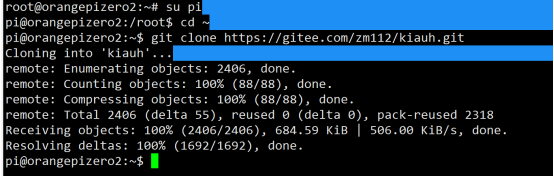
运行kiauh脚本
讯享网./kiauh/kiauh.sh
安装Klipper
输入1 进入安装

输入 1 安装Klipper


输入 2 安装 Moonraker
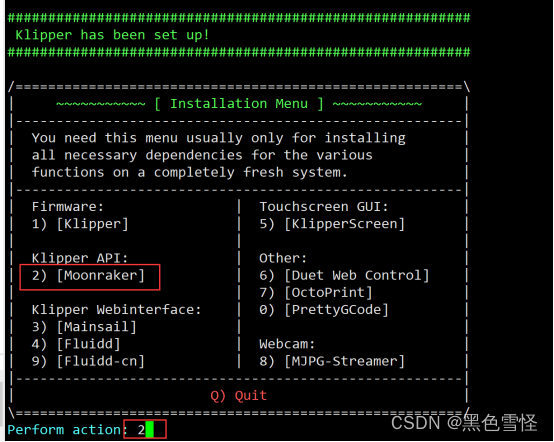

输入 4 安装 Fluidd


(整理了年前的配置过程,大体是这样的,安装klipper不成功就是网络问题,多装几次。)

下位机配置:
下载Xloader:阿里云盘
PC连接打印机主板,选择固件路径 选择芯片型号,选择端口号,选择 烧写固件!

配置打印机主板,SSH远程登录ZERO2进入普通用户PI,进入klipper目录(默认根目录)
su pi cd /klipper 进入打印机主板设置
讯享网make menuconfig
下位机和上位机用数据线连接,网页访问上位机IP进入可视化页面,进入配置-配置文件下。修改printer.cfg文件,查找对应型号主板cfg文件代码,覆盖到printer.cfg文件中
修改muc 查询串口号:
ls /dev/serial/by-id/* 将查询到的串口号复制到printer.cfg文件中原串口号中
===================================
如果报错pi用户没有串口权限
ssh上位机输入
讯享网sudo usermod -aG dialout pi
然后去网页点击firmware restart重启
大概就是这样流程 cfg文件需要看自己的打印机主板自己配置
版权声明:本文内容由互联网用户自发贡献,该文观点仅代表作者本人。本站仅提供信息存储空间服务,不拥有所有权,不承担相关法律责任。如发现本站有涉嫌侵权/违法违规的内容,请联系我们,一经查实,本站将立刻删除。
如需转载请保留出处:https://51itzy.com/kjqy/82388.html