
前 言
PANDA是一个基于FSL的DTI数据分析软件,从安装Linux系统开始到学习DTI的分析方法几乎花了一个月时间,但其实一半的时间都是在解决系统和软件的问题,当平台搭建好了以后,个人感觉DTI数据的分析相对于fMRI来说更简单易懂一些,因为构建结构网络的步骤相对更少,同时PANDA的出错率也相对较低,但输出的文件特别多,因此整理了一下笔记以便今后查看。该笔记主要是参照官方的视频教程和说明书整理的,里面还会补充一些自己在操作过程中的想法、笔记和注意事项等等。
Linux系统:Ubuntu 18.04.1
MATLAB_Linux版本:2018a
FSL官网:FSL - FslWiki
PANDA官方软件及教程:https://www.nitrc.org/frs/?group_id=582
DTK (Diffusion Toolkit)软件(包含trackvis,用于看纤维图,可选择安装):http://trackvis.org/dtk/
FSL需要在Linux环境下使用,因此使用PANDA前需要在Linux系统中事先安装好FSL和Linux版本的MATLAB,这两个软件的安装教程在博客上有很多优秀的分享可供参考。
目录
一、数据准备
二、基本操作流程
Part 1 路径选择和基本设置(1~4)
1. DICOM/NIFTI Path文件输入
2. Result Path 设置结果输出路径
3. Subject_IDs 设置样本编号
4. File_Prefix 设置文件名前缀
Part 2 参数设置(5~7)
5. PiPeline Opt 设置并行处理参数
6. Diffusion_Opt 弥散参数设置(重点)
7. Tracking_Opt 纤维追踪及网络参数设置(重点)
Part 3 其他设置(8~13)
8. Load
9. RUN
10. Failed jobs
11. Clear
12. Terminate jobs
13. QUIT
三、输出结果
Part 1 样本基本信息
Part 2 结果文件(重点)
1. 基于图谱水平分析的结果
2. 基于TBSS的分析以及TBSS与图谱结合的分析结果
3. 基于体素的分析结果
Part 3 质量控制文件 quality_control

安装好所有软件后,在MATLAB中输入大写“PANDA”,回车,即能弹出以下操作界面:

一、数据准备
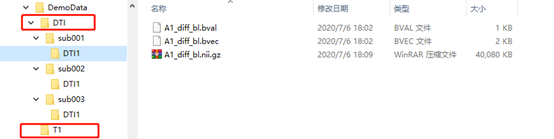
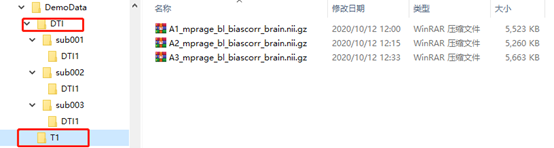
图像可以是DICOM或NIFTI格式,文件结构如下图所示,PANDA这个软件只需要文件结构统一即可,文件的名称没有特别限制。需要注意两点:
(1)DTI数据:每个sub如果仅扫描了一次,则sub文件夹下只需要包含一个DTI1文件夹(注意仅扫描了一次也一定要有这个文件夹,不然会出现The input for the 1subject is illegal),如果扫描了两次,则需要同时包含DTI1和DTI2两个文件夹,扫描多次的样本以此类推。另外,如果DTI数据是NIFTI格式,每个文件夹需要同时包含三个文件:“.bval”文件、“.bvec文件”和“.nii.gz文件”。其中“.bval”文件表示b value,里面存放的是每个扫描方向的b值,一般第一个b=0,后面的b常见的有1000,2400等;“.bvec文件”表示b vector,里面存放是每个扫描方向的x,y,z方向向量,三个方向的平方和应该为1。
(2)T1数据:T1数据仅需要把所有样本按照顺序放在同一个文件夹下即可。要注意T1图像的样本顺序要和前面DTI图像的样本顺序一致。
二、基本操作流程
Part 1 路径选择和基本设置(1~4)

1. DICOM/NIFTI Path文件输入

选中DTI的文件路径后,在右边的文件夹按下Shift的同时点击最后一个文件夹sub003,即可同时选择所有样本数据。在选择好所有数据后,在PANDA的蓝色框框处会自动显示所有样本的路径。
2. Result Path 设置结果输出路径

自己首先新建一个RESULT文件夹,然后选中该文件夹作为结果输出路径即可。
3. Subject_IDs 设置样本编号
在空格处按照matlab的命令格式输入ID号,如这里有三个样本,可直接输入[1:3](MATLAB的命令格式),然后回车即可。
4. File_Prefix 设置文件名前缀
如果需要,可以给结果文件加一个统一的文件名前缀,在此空格处输入即可。
Part 2 参数设置(5~7)

5. PiPeline Opt 设置并行处理参数

① 使用单台机器,点击batch,后面的Max_Queued的数字代表机器的CPU数,自己的机器有多少个CPU就填多少,但是DTI数据处理起来的数据运算量比较大,如果在跑数据之余还需要用电脑处理做其他的任务,建议留出来一个CUP,免得机器卡死,即如果自己电脑有8个核,这里可以填7个核即可,剩下一个核用于处理其他的任务,当然也可以按照自己需要进行填写。

② 如果在SGE的集群环境下,可以点击qsub,后面的Max_Queued同样表示集群环境下的总核数。
6. Diffusion_Opt 弥散参数设置 (重点)
弥撒参数设置分为两部分,第一部分为预处理参数设置,第二部分为弥散矩阵的参数设置。
(1)Preprocessing 预处理参数设置

- ① Resampling_Resolution
设置重采样的分辨率,默认是不用做的,因为一般机器采集出来的数据分辨率都是[2 2 2]mm的,但有的机器采集出来的数据分辨率是[1 1 1 ]或[0.9 0.9 1]等等,这些较高分辨率对原始结构图象的意义不是特别大,同时会增加很多计算量(尤其在计算纤维追踪时),此时较高分辨率的图像一般需要重采样到[2 2 2]。
- ② Orientation Path
数据采集时候会涉及到多个方向和多个角度,机器在采集数据时会有一个专门的坐标系,而FSL在分析数据时也会有一个坐标系,当数据采集时的坐标系和FSL设定的坐标系不一致时,就需要利用该参数进行调整。现在一般数据的采集坐标系和FSL的坐标系都是一致的,因此一般不用进行调整。如果想要知道数据采集的坐标系和FSL的坐标系是否一致,可以使用PANDA自带的Test Bvecs工具进行测试,若不一致就需要进行调整。一般可能出现的问题是需要调整invert,调整三个方向中的其中一个方向。
- ③ Raw NII from Dicon
选择keep/delete表示保留/删除由原始DICOM数据转换出来的NIFTI数据。如果原始数据为DICOM时,为了增加存储空间可以选择删除转换出来的NIFTI数据;如果原始数据本身就是NIFTI时,选择keep/delete都不会删除原始的NIFTI数据。
- ④ f(skull_removal) & Cropping gap
f(skull_removal):对DTI数据进行去头皮操作的参数,该参数越大表示去除的头皮越多,留下的大脑部分越少,一般默认使用0.25即可。
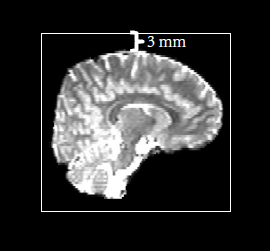
Cropping gap:在去除头皮后,图像会有很大一部分是没有信息的,如下图所示,大脑外面黑色的一大圈都是没用的,如果把整个图像进行计算的话会增加许多额外的计算量,因此这一步的功能其实就是把外面没用的那一圈截掉,以增加数据处理速度。而该参数的数值则表示大脑到截取框的距离,一般默认为3mm,如下图所示:
版权声明:本文内容由互联网用户自发贡献,该文观点仅代表作者本人。本站仅提供信息存储空间服务,不拥有所有权,不承担相关法律责任。如发现本站有涉嫌侵权/违法违规的内容,请联系我们,一经查实,本站将立刻删除。
如需转载请保留出处:https://51itzy.com/kjqy/82097.html