
网络参数设定使用的指令
手动/自动设定与启动/关闭 IP 参数:ifconfig, ifup, ifdown
ifconfig
ifconfig常用于修改网络配置以及查看网络参数的指令
[root@www ~]# ifconfig {interface} {up|down} <== 观察与启动接口 [root@www ~]# ifconfig interface {options} <== 设定与修改接口 选项与参数: interface:网络卡接口代号,包括 eth0, eth1, ppp0 等等 options :可以接的参数,包括如下: up, down :启动 (up) 或关闭 (down) 该网络接口(不涉及任何参数) mtu :可以设定不同的 MTU 数值,例如 mtu 1500 (单位为 byte) netmask :就是子屏蔽网络; broadcast:就是广播地址啊! 讯享网
基础示例
讯享网[zhangshiyu@localhost ~]$ ifconfig # 输出结果 # ens33为网卡代号 mtu为以太网最大传输单元 1500 ens33: flags=4163<UP,BROADCAST,RUNNING,MULTICAST> mtu 1500 # inet 为ipv4地址 netmask 为子网掩码 broadcast 为广播地址 inet 192.168.0.100 netmask 255.255.255.0 broadcast 192.168.0.255 # inet6 为ipv6地址 inet6 fe80::fee8:8f4e:2041:7509 prefixlen 64 scopeid 0x20<link> ether 00:0c:29:bd:2b:9e txqueuelen 1000 (Ethernet) # RX packets 代表接受到网络包数量 errors代表网络包发生错误的数量 ,dropped 代表被丢失的网络包数量 RX packets 63446 bytes (60.4 MiB) RX errors 0 dropped 0 overruns 0 frame 0 # 由本机传输的网络包数量 其余字段代表语义遇上相同,只不过传输方向相反 TX packets 9302 bytes (1.5 MiB) TX errors 0 dropped 0 overruns 0 carrier 0 collisions 0 # 环回口网络参数信息,不多赘述 lo: flags=73<UP,LOOPBACK,RUNNING> mtu 65536 inet 127.0.0.1 netmask 255.0.0.0 inet6 ::1 prefixlen 128 scopeid 0x10<host> loop txqueuelen 1000 (Local Loopback) RX packets 3668 bytes (309.2 KiB) RX errors 0 dropped 0 overruns 0 frame 0 TX packets 3668 bytes (309.2 KiB) TX errors 0 dropped 0 overruns 0 carrier 0 collisions 0
临时修改某接口ip,如下所示,将lo环回口ip地址改为127.0.0.2,注意我们没有增加子网掩码、广播地址等配置,所以这些参数值都是由系统自动计算得出的
[root@localhost zhangshiyu]# ifconfig lo 127.0.0.2 # 使用ifconfig确定修改结果是否生效 [root@localhost zhangshiyu]# ifconfig ens33: flags=4163<UP,BROADCAST,RUNNING,MULTICAST> mtu 1500 inet 192.168.0.100 netmask 255.255.255.0 broadcast 192.168.0.255 inet6 fe80::fee8:8f4e:2041:7509 prefixlen 64 scopeid 0x20<link> ether 00:0c:29:bd:2b:9e txqueuelen 1000 (Ethernet) RX packets 63701 bytes (60.4 MiB) RX errors 0 dropped 0 overruns 0 frame 0 TX packets 9417 bytes (1.5 MiB) TX errors 0 dropped 0 overruns 0 carrier 0 collisions 0 lo: flags=73<UP,LOOPBACK,RUNNING> mtu 65536 inet 127.0.0.2 netmask 255.0.0.0 inet6 ::1 prefixlen 128 scopeid 0x10<host> loop txqueuelen 1000 (Local Loopback) RX packets 3668 bytes (309.2 KiB) RX errors 0 dropped 0 overruns 0 frame 0 TX packets 3668 bytes (309.2 KiB) TX errors 0 dropped 0 overruns 0 carrier 0 collisions 0 修改环回口地址,子网掩码,mtu值
讯享网[root@localhost zhangshiyu]# ifconfig lo 127.0.0.2 \ > netmask 255.255.255.255 mtu 8000 # 使用ifconfig确认修改是否生效 [root@localhost zhangshiyu]# ifconfig ens33: flags=4163<UP,BROADCAST,RUNNING,MULTICAST> mtu 1500 inet 192.168.0.100 netmask 255.255.255.0 broadcast 192.168.0.255 inet6 fe80::fee8:8f4e:2041:7509 prefixlen 64 scopeid 0x20<link> ether 00:0c:29:bd:2b:9e txqueuelen 1000 (Ethernet) RX packets 63887 bytes (60.4 MiB) RX errors 0 dropped 0 overruns 0 frame 0 TX packets 9500 bytes (1.5 MiB) TX errors 0 dropped 0 overruns 0 carrier 0 collisions 0 lo: flags=73<UP,LOOPBACK,RUNNING> mtu 8000 inet 127.0.0.2 netmask 255.255.255.255 inet6 ::1 prefixlen 128 scopeid 0x10<host> loop txqueuelen 1000 (Local Loopback) RX packets 3668 bytes (309.2 KiB) RX errors 0 dropped 0 overruns 0 frame 0 TX packets 3668 bytes (309.2 KiB) TX errors 0 dropped 0 overruns 0 carrier 0 collisions 0 [root@localhost zhangshiyu]#
仅仅修改以太网最大mtu的值
[root@localhost zhangshiyu]# ifconfig lo mtu 9000 [root@localhost zhangshiyu]# ifconfig ens33: flags=4163<UP,BROADCAST,RUNNING,MULTICAST> mtu 1500 inet 192.168.0.100 netmask 255.255.255.0 broadcast 192.168.0.255 inet6 fe80::fee8:8f4e:2041:7509 prefixlen 64 scopeid 0x20<link> ether 00:0c:29:bd:2b:9e txqueuelen 1000 (Ethernet) RX packets 63963 bytes (60.4 MiB) RX errors 0 dropped 0 overruns 0 frame 0 TX packets 9535 bytes (1.5 MiB) TX errors 0 dropped 0 overruns 0 carrier 0 collisions 0 lo: flags=73<UP,LOOPBACK,RUNNING> mtu 9000 inet 127.0.0.2 netmask 255.255.255.255 inet6 ::1 prefixlen 128 scopeid 0x10<host> loop txqueuelen 1000 (Local Loopback) RX packets 3668 bytes (309.2 KiB) RX errors 0 dropped 0 overruns 0 frame 0 TX packets 3668 bytes (309.2 KiB) TX errors 0 dropped 0 overruns 0 carrier 0 collisions 0 基于lo口,创建一个仿真的虚拟网络接口
讯享网# 如下所示格式为 ifconfig 网口:数字 ip地址等参数 [root@localhost zhangshiyu]# ifconfig lo:0 127.0.0.4 # 可以看到最终会输出一个lo:0的网口 [root@localhost zhangshiyu]# ifconfig ens33: flags=4163<UP,BROADCAST,RUNNING,MULTICAST> mtu 1500 inet 192.168.0.100 netmask 255.255.255.0 broadcast 192.168.0.255 inet6 fe80::fee8:8f4e:2041:7509 prefixlen 64 scopeid 0x20<link> ether 00:0c:29:bd:2b:9e txqueuelen 1000 (Ethernet) RX packets 64048 bytes (60.4 MiB) RX errors 0 dropped 0 overruns 0 frame 0 TX packets 9577 bytes (1.5 MiB) TX errors 0 dropped 0 overruns 0 carrier 0 collisions 0 lo: flags=73<UP,LOOPBACK,RUNNING> mtu 9000 inet 127.0.0.2 netmask 255.255.255.255 inet6 ::1 prefixlen 128 scopeid 0x10<host> loop txqueuelen 1000 (Local Loopback) RX packets 3668 bytes (309.2 KiB) RX errors 0 dropped 0 overruns 0 frame 0 TX packets 3668 bytes (309.2 KiB) TX errors 0 dropped 0 overruns 0 carrier 0 collisions 0 lo:0: flags=73<UP,LOOPBACK,RUNNING> mtu 9000 inet 127.0.0.4 netmask 255.0.0.0 loop txqueuelen 1000 (Local Loopback)
将上述修改还原
/etc/init.d/network restart 如果我们希望接口直接启动,而无需配置ip,使用下述命令即可
讯享网ifconfig eth0 up
ifup、ifdown
这两条指令只能用于修改过/etc/sysconfig/network-scripts对应接口配置后,对接口进行启动和关闭所用的.注意假如你用ifconfig等命令修改过网络的话,那么ifup、ifdown可能就不会成功,因为这两条指令会将当前网络参数和上述的配置文件进行比较,若不同则不允许ifup、ifdown
# 关闭接口示例 [root@localhost ~]# ifdown ens33 Device 'ens33' successfully disconnected. # 可以看到ens33的ip消失了 [root@localhost ~]# ifconfig ens33: flags=4163<UP,BROADCAST,RUNNING,MULTICAST> mtu 1500 ether 00:0c:29:bd:2b:9e txqueuelen 1000 (Ethernet) RX packets 64366 bytes (60.4 MiB) RX errors 0 dropped 0 overruns 0 frame 0 TX packets 9731 bytes (1.5 MiB) TX errors 0 dropped 0 overruns 0 carrier 0 collisions 0 lo: flags=73<UP,LOOPBACK,RUNNING> mtu 9000 inet 127.0.0.1 netmask 255.0.0.0 inet6 ::1 prefixlen 128 scopeid 0x10<host> loop txqueuelen 1000 (Local Loopback) RX packets 3892 bytes (328.3 KiB) RX errors 0 dropped 0 overruns 0 frame 0 TX packets 3892 bytes (328.3 KiB) TX errors 0 dropped 0 overruns 0 carrier 0 collisions 0 # 启动接口示例 [root@localhost ~]# ifup ens33 Connection successfully activated (D-Bus active path: /org/freedesktop/NetworkManager/ActiveConnection/8) # 可以看到ens33的ip回来了 [root@localhost ~]# ifconfig ens33: flags=4163<UP,BROADCAST,RUNNING,MULTICAST> mtu 1500 inet 192.168.0.100 netmask 255.255.255.0 broadcast 192.168.0.255 inet6 fe80::fee8:8f4e:2041:7509 prefixlen 64 scopeid 0x20<link> ether 00:0c:29:bd:2b:9e txqueuelen 1000 (Ethernet) RX packets 64370 bytes (60.4 MiB) RX errors 0 dropped 0 overruns 0 frame 0 TX packets 9749 bytes (1.5 MiB) TX errors 0 dropped 0 overruns 0 carrier 0 collisions 0 lo: flags=73<UP,LOOPBACK,RUNNING> mtu 9000 inet 127.0.0.1 netmask 255.0.0.0 inet6 ::1 prefixlen 128 scopeid 0x10<host> loop txqueuelen 1000 (Local Loopback) RX packets 3980 bytes (335.9 KiB) RX errors 0 dropped 0 overruns 0 frame 0 TX packets 3980 bytes (335.9 KiB) TX errors 0 dropped 0 overruns 0 carrier 0 collisions 0 路由修改: route
讯享网[root@www ~]# route [-nee] [root@www ~]# route add [-net|-host] [网域或主机] netmask [mask] [gw|dev] [root@www ~]# route del [-net|-host] [网域或主机] netmask [mask] [gw|dev] 观察的参数: -n :不要使用通讯协议或主机名,直接使用 IP 或 port number; -ee :使用更详细的信息来显示 增加 (add) 与删除 (del) 路由的相关参数: -net :表示后面接的路由为一个网域; -host :表示后面接的为连接到单部主机的路由; netmask :与网域有关,可以设定 netmask 决定网域的大小; gw :gateway 的简写,后续接的是 IP 的数值喔,与 dev 不同; dev :如果只是要指定由那一块网络卡联机出去,则使用这个设定, 后面接 eth0 等
不显示计算机名字,直接以ip的形式查看路由
[zhangshiyu@localhost ~]$ route -n # 输出结果 #Destination 目标网段 # Gateway 经过网关 # Genmask 子网掩码 # flags:U 代表该路由启动的,H 目标是一部主机而非某个网段,G 该路由要走网关,R 使用动态路由时,恢复路由信息的旗标,D:已经由服务或转 port 功能设定为动态路由 M:路由已经被修改了; # Iface该路由经过的网卡 Kernel IP routing table Destination Gateway Genmask Flags Metric Ref Use Iface 0.0.0.0 192.168.0.254 0.0.0.0 UG 100 0 0 ens33 192.168.0.0 0.0.0.0 255.255.255.0 U 100 0 0 ens33 注意路由的排序是由精确到模糊,所以当你配置的两条路由目标网段一致,永远只会走最上面的那条路由,如下所示,两条路由目标地址一致,但是计算机永远只会走ens33这个接口的路由
讯享网Destination Gateway Genmask Flags Metric Ref Use Iface 0.0.0.0 192.168.0.254 0.0.0.0 UG 100 0 0 ens33 0.0.0.0 192.168.0.254 0.0.0.0 UG 100 0 0 ens34
增加一条路由,注意这条路由必须是你和你计算机同网段或者是可达的,否则会报错
# 增加一条到达127网段的路由 从ens33这张网卡走 [root@localhost zhangshiyu]# route add -net 127.0.0.0 netmask 255.255.255.0 dev ens33 # 可以看到这条路有添加成功了 [root@localhost zhangshiyu]# route -n Kernel IP routing table Destination Gateway Genmask Flags Metric Ref Use Iface 0.0.0.0 192.168.0.254 0.0.0.0 UG 100 0 0 ens33 127.0.0.0 0.0.0.0 255.255.255.0 U 0 0 0 ens33 192.168.0.0 0.0.0.0 255.255.255.0 U 100 0 0 ens33 增加一条默认路由
讯享网# 增加一条默认路由 网关为127.0.0.6 [root@localhost zhangshiyu]# route add default gw 127.0.0.6 # 可以看到增加了一条经过网关的默认路由 [root@localhost zhangshiyu]# route -n Kernel IP routing table Destination Gateway Genmask Flags Metric Ref Use Iface 0.0.0.0 127.0.0.6 0.0.0.0 UG 0 0 0 ens33 0.0.0.0 192.168.0.254 0.0.0.0 UG 100 0 0 ens33 127.0.0.0 0.0.0.0 255.255.255.0 U 0 0 0 ens33 192.168.0.0 0.0.0.0 255.255.255.0 U 100 0 0 ens33
删除一条路由,就以笔者路由为例上文中有一条Gateway 为127.0.0.6的默认路由,Destination 为0.0.0.0所以我们的命令如下
# 删除一条Destination 为0.0.0.0 netmask 0.0.0.0 网口为ens33的路由 [root@localhost zhangshiyu]# route del -net 0.0.0.0 netmask 0.0.0.0 dev ens33 # 可以看到删除成功了 [root@localhost zhangshiyu]# route -n Kernel IP routing table Destination Gateway Genmask Flags Metric Ref Use Iface 0.0.0.0 192.168.0.254 0.0.0.0 UG 100 0 0 ens33 127.0.0.0 0.0.0.0 255.255.255.0 U 0 0 0 ens33 192.168.0.0 0.0.0.0 255.255.255.0 U 100 0 0 ens33 网络参数综合指令: ip
这条指令可以完成上述指令的功能,且可以做更多的事情
讯享网[root@www ~]# ip [option] [动作] [指令] 选项与参数: option :设定的参数,主要有: -s :显示出该装置的统计数据(statistics),例如总接受封包数等; 动作:亦即是可以针对哪些网络参数进行动作,包括有: link :关于装置 (device) 的相关设定,包括 MTU, MAC 地址等等 addr/address :关于额外的 IP 协议,例如多 IP 的达成等等; route :与路由有关的相关设定
列出所有的接口信息
[root@localhost zhangshiyu]# ip link show # 输出内容 1: lo: <LOOPBACK,UP,LOWER_UP> mtu 9000 qdisc noqueue state UNKNOWN mode DEFAULT group default qlen 1000 link/loopback 00:00:00:00:00:00 brd 00:00:00:00:00:00 2: ens33: <BROADCAST,MULTICAST,UP,LOWER_UP> mtu 1500 qdisc pfifo_fast state UP mode DEFAULT group default qlen 1000 link/ether 00:0c:29:bd:2b:9e brd ff:ff:ff:ff:ff:ff 3: virbr0: <BROADCAST,MULTICAST> mtu 1500 qdisc noqueue state DOWN mode DEFAULT group default qlen 1000 link/ether 52:54:00:75:26:83 brd ff:ff:ff:ff:ff:ff 4: virbr0-nic: <BROADCAST,MULTICAST> mtu 1500 qdisc pfifo_fast master virbr0 state DOWN mode DEFAULT group default qlen 1000 link/ether 52:54:00:75:26:83 brd ff:ff:ff:ff:ff:ff 启动和关闭网络
讯享网# 关闭环回口 [root@localhost zhangshiyu]# ip link set lo down # 查看ip发现lo消失 [root@localhost zhangshiyu]# ifconfig ens33: flags=4163<UP,BROADCAST,RUNNING,MULTICAST> mtu 1500 inet 192.168.0.100 netmask 255.255.255.0 broadcast 192.168.0.255 inet6 fe80::fee8:8f4e:2041:7509 prefixlen 64 scopeid 0x20<link> ether 00:0c:29:bd:2b:9e txqueuelen 1000 (Ethernet) RX packets 66790 bytes (60.8 MiB) RX errors 0 dropped 0 overruns 0 frame 0 TX packets 10587 bytes (1.6 MiB) TX errors 0 dropped 0 overruns 0 carrier 0 collisions 0 # 开启环回口 [root@localhost zhangshiyu]# ip link set lo up # 查看ip发现lo回来了 [root@localhost zhangshiyu]# ifconfig ens33: flags=4163<UP,BROADCAST,RUNNING,MULTICAST> mtu 1500 inet 192.168.0.100 netmask 255.255.255.0 broadcast 192.168.0.255 inet6 fe80::fee8:8f4e:2041:7509 prefixlen 64 scopeid 0x20<link> ether 00:0c:29:bd:2b:9e txqueuelen 1000 (Ethernet) RX packets 66879 bytes (60.8 MiB) RX errors 0 dropped 0 overruns 0 frame 0 TX packets 10641 bytes (1.6 MiB) TX errors 0 dropped 0 overruns 0 carrier 0 collisions 0 lo: flags=73<UP,LOOPBACK,RUNNING> mtu 9000 inet 127.0.0.1 netmask 255.0.0.0 inet6 ::1 prefixlen 128 scopeid 0x10<host> loop txqueuelen 1000 (Local Loopback) RX packets 4194 bytes (353.9 KiB) RX errors 0 dropped 0 overruns 0 frame 0 TX packets 4194 bytes (353.9 KiB) TX errors 0 dropped 0 overruns 0 carrier 0 collisions 0
修改网卡名称
# 修改前记得将网络关闭 [root@localhost zhangshiyu]# ip link set lo down # 将lo修改为test_lo [root@localhost zhangshiyu]# ip link set lo name test_lo # 再次启动查看ip发现名字确实修改了 [root@localhost zhangshiyu]# ip link set lo up Cannot find device "lo" [root@localhost zhangshiyu]# ip link set test_lo up # 查看ip发现名字确实修改了 [root@localhost zhangshiyu]# ifconfig ens33: flags=4163<UP,BROADCAST,RUNNING,MULTICAST> mtu 1500 inet 192.168.0.100 netmask 255.255.255.0 broadcast 192.168.0.255 inet6 fe80::fee8:8f4e:2041:7509 prefixlen 64 scopeid 0x20<link> ether 00:0c:29:bd:2b:9e txqueuelen 1000 (Ethernet) RX packets 67093 bytes (60.8 MiB) RX errors 0 dropped 0 overruns 0 frame 0 TX packets 10751 bytes (1.6 MiB) TX errors 0 dropped 0 overruns 0 carrier 0 collisions 0 test_lo: flags=73<UP,LOOPBACK,RUNNING> mtu 9000 inet 127.0.0.1 netmask 255.0.0.0 inet6 ::1 prefixlen 128 scopeid 0x10<host> loop txqueuelen 1000 (Local Loopback) RX packets 4194 bytes (353.9 KiB) RX errors 0 dropped 0 overruns 0 frame 0 TX packets 4194 bytes (353.9 KiB) TX errors 0 dropped 0 overruns 0 carrier 0 collisions 0 修改mac地址
讯享网# 将test_lo环回口改为aa:aa:aa:aa:aa:aa [root@localhost zhangshiyu]# ip link set test_lo address aa:aa:aa:aa:aa:aa # 查看ip信息得以印证 [root@localhost zhangshiyu]# ip link show 1: test_lo: <LOOPBACK,UP,LOWER_UP> mtu 9000 qdisc noqueue state UNKNOWN mode DEFAULT group default qlen 1000 link/loopback aa:aa:aa:aa:aa:aa brd 00:00:00:00:00:00 2: ens33: <BROADCAST,MULTICAST,UP,LOWER_UP> mtu 1500 qdisc pfifo_fast state UP mode DEFAULT group default qlen 1000 link/ether 00:0c:29:bd:2b:9e brd ff:ff:ff:ff:ff:ff 3: virbr0: <BROADCAST,MULTICAST> mtu 1500 qdisc noqueue state DOWN mode DEFAULT group default qlen 1000 link/ether 52:54:00:75:26:83 brd ff:ff:ff:ff:ff:ff 4: virbr0-nic: <BROADCAST,MULTICAST> mtu 1500 qdisc pfifo_fast master virbr0 state DOWN mode DEFAULT group default qlen 1000 link/ether 52:54:00:75:26:83 brd ff:ff:ff:ff:ff:ff
上文操作都是和网络第二层(数据链路层)相关的操作,接下来我们介绍一下网络第三层的操作
[root@www ~]# ip address show <==就是查阅 IP 参数啊! [root@www ~]# ip address [add|del] [IP 参数] [dev 装置名] [相关参数] 选项与参数: show :单纯的显示出接口的 IP 信息啊; add|del :进行相关参数的增加 (add) 或删除 (del) 设定,主要有: IP 参数:主要就是网域的设定,例如 192.168.100.100/24 之类的设定 喔; dev :这个 IP 参数所要设定的接口,例如 eth0, eth1 等等; 相关参数:主要有底下这些: broadcast:设定广播地址,如果设定值是 + 表示『让系统自动计算』 label :亦即是这个装置的别名,例如 eth0:0 就是了! scope :这个界面的领域,通常是这几个大类: global :允许来自所有来源的联机; site :仅支持 IPv6 ,仅允许本主机的联机; link :仅允许本装置自我联机; host :仅允许本主机内部的联机; 所以当然是使用 global 啰!预设也是 global 啦 列出所有接口的ip参数
讯享网[root@localhost zhangshiyu]# ip address show # 输出结果 1: test_lo: <LOOPBACK,UP,LOWER_UP> mtu 9000 qdisc noqueue state UNKNOWN group default qlen 1000 link/loopback aa:aa:aa:aa:aa:aa brd 00:00:00:00:00:00 inet 127.0.0.1/8 scope host test_lo valid_lft forever preferred_lft forever inet6 ::1/128 scope host valid_lft forever preferred_lft forever 2: ens33: <BROADCAST,MULTICAST,UP,LOWER_UP> mtu 1500 qdisc pfifo_fast state UP group default qlen 1000 link/ether 00:0c:29:bd:2b:9e brd ff:ff:ff:ff:ff:ff inet 192.168.0.100/24 brd 192.168.0.255 scope global noprefixroute ens33 valid_lft forever preferred_lft forever inet6 fe80::fee8:8f4e:2041:7509/64 scope link noprefixroute valid_lft forever preferred_lft forever 3: virbr0: <BROADCAST,MULTICAST> mtu 1500 qdisc noqueue state DOWN group default qlen 1000 link/ether 52:54:00:75:26:83 brd ff:ff:ff:ff:ff:ff 4: virbr0-nic: <BROADCAST,MULTICAST> mtu 1500 qdisc pfifo_fast master virbr0 state DOWN group default qlen 1000 link/ether 52:54:00:75:26:83 brd ff:ff:ff:ff:ff:ff
为ens33网卡增加一个虚拟ip
# 增加一条 ip为192.168.2.33/24 广播地址为192.168.0.255 经过ens33网卡的地址 [root@localhost zhangshiyu]#ip address add 192.168.2.33/24 broadcast + dev ens33 label ens33:5233 # 可以看到增加成功了 [root@localhost zhangshiyu]# ifconfig ens33: flags=4163<UP,BROADCAST,RUNNING,MULTICAST> mtu 1500 inet 192.168.0.100 netmask 255.255.255.0 broadcast 192.168.0.255 inet6 fe80::fee8:8f4e:2041:7509 prefixlen 64 scopeid 0x20<link> ether 00:0c:29:bd:2b:9e txqueuelen 1000 (Ethernet) RX packets 67995 bytes (60.9 MiB) RX errors 0 dropped 0 overruns 0 frame 0 TX packets 11217 bytes (1.7 MiB) TX errors 0 dropped 0 overruns 0 carrier 0 collisions 0 ens33:5233: flags=4163<UP,BROADCAST,RUNNING,MULTICAST> mtu 1500 inet 192.168.2.33 netmask 255.255.255.0 broadcast 192.168.2.255 ether 00:0c:29:bd:2b:9e txqueuelen 1000 (Ethernet) test_lo: flags=73<UP,LOOPBACK,RUNNING> mtu 9000 inet 127.0.0.1 netmask 255.0.0.0 inet6 ::1 prefixlen 128 scopeid 0x10<host> loop txqueuelen 1000 (Local Loopback) RX packets 4350 bytes (367.3 KiB) RX errors 0 dropped 0 overruns 0 frame 0 TX packets 4350 bytes (367.3 KiB) TX errors 0 dropped 0 overruns 0 carrier 0 collisions 0 接下来就是ip指令关于路由的操作了
讯享网# 查看当前路由表 [root@localhost zhangshiyu]# ip route show default via 192.168.0.254 dev ens33 proto static metric 100 192.168.0.0/24 dev ens33 proto kernel scope link src 192.168.0.100 metric 100 192.168.2.0/24 dev ens33 proto kernel scope link src 192.168.2.33 # 增加一条到达192.168.5.0网段的路由,交由ens33网卡处理 [root@localhost zhangshiyu]# ip route add 192.168.5.0/24 dev ens33 # 查看路由,可以看到增加的路由,说明配置成功了 [root@localhost zhangshiyu]# ip route show default via 192.168.0.254 dev ens33 proto static metric 100 192.168.0.0/24 dev ens33 proto kernel scope link src 192.168.0.100 metric 100 192.168.2.0/24 dev ens33 proto kernel scope link src 192.168.2.33 192.168.5.0/24 dev ens33 scope link [root@localhost zhangshiyu]# route -n Kernel IP routing table Destination Gateway Genmask Flags Metric Ref Use Iface 0.0.0.0 192.168.0.254 0.0.0.0 UG 100 0 0 ens33 192.168.0.0 0.0.0.0 255.255.255.0 U 100 0 0 ens33 192.168.2.0 0.0.0.0 255.255.255.0 U 0 0 0 ens33 192.168.5.0 0.0.0.0 255.255.255.0 U 0 0 0 ens33
增加一条默认路由
# 查看当前路由 [root@localhost zhangshiyu]# ip route show \default via 192.168.0.254 dev ens33 proto static metric 100 192.168.0.0/24 dev ens33 proto kernel scope link src 192.168.0.100 metric 100 192.168.2.0/24 dev ens33 proto kernel scope link src 192.168.2.33 192.168.5.0/24 dev ens33 scope link # 增加一条默认路由 网关为192.168.1.254 经过ens33网卡处理 [root@localhost zhangshiyu]# ip route add default via 192.168.1.254 dev ens33 RTNETLINK answers: Network is unreachable [root@localhost zhangshiyu]# ip route add default via 192.168.0.254 dev ens33 [root@localhost zhangshiyu]# route -n Kernel IP routing table Destination Gateway Genmask Flags Metric Ref Use Iface 0.0.0.0 192.168.0.254 0.0.0.0 UG 0 0 0 ens33 0.0.0.0 192.168.0.254 0.0.0.0 UG 100 0 0 ens33 192.168.0.0 0.0.0.0 255.255.255.0 U 100 0 0 ens33 192.168.2.0 0.0.0.0 255.255.255.0 U 0 0 0 ens33 192.168.5.0 0.0.0.0 255.255.255.0 U 0 0 0 ens33 手动使用 DHCP 自动取得 IP 参数:dhclient(选看)
如果你是使用 DHCP 协议在局域网络内取得 IP 的话,那么是否一定要去编辑
ifcfg-eth0 内的 BOOTPROTO 呢? 嘿嘿!有个更快速的作法,那就是利用 dhclient 这
个指令~因为这个指令才是真正发送 dhcp 要求工作的程序啊!那要如何使用呢?很简
单!如果不考虑其他的参数,使用底下的方法即可:
讯享网[root@www ~]# dhclient eth0
网络侦错与观察指令
两部主机两点沟通: ping, 用 ping 追踪路径中的最大 MTU 数值
[root@www ~]# ping [选项与参数] IP 选项与参数: -c 数值:后面接的是执行 ping 的次数,例如 -c 5 ; -n :在输出数据时不进行 IP 与主机名的反查,直接使用 IP 输出(速度 较快); -s 数值:发送出去的 ICMP 封包大小,预设为 56bytes,不过你可以放大此 一数值; -t 数值:TTL 的数值,预设是 255,每经过一个节点就会少一; -W 数值:等待响应对方主机的秒数。 -M [do|dont] :主要在侦测网络的 MTU 数值大小,两个常见的项目是: do :代表传送一个 DF (Don't Fragment) 旗标,让封包不能重新拆包与 打包; dont:代表不要传送 DF 旗标,表示封包可以在其他主机上拆包与打包 ping三次目标主机
讯享网[root@localhost zhangshiyu]# ping -c 3 192.168.0.107 # 64 bytes 代表icmp封包大小 # icmp_seq=1 第几次探测 1代表第一次 # ttl=128代表网络封包经过的最大跳数 # time响应时间 PING 192.168.0.107 (192.168.0.107) 56(84) bytes of data. 64 bytes from 192.168.0.107: icmp_seq=1 ttl=128 time=0.345 ms 64 bytes from 192.168.0.107: icmp_seq=2 ttl=128 time=0.352 ms 64 bytes from 192.168.0.107: icmp_seq=3 ttl=128 time=0.277 ms --- 192.168.0.107 ping statistics --- 3 packets transmitted, 3 received, 0% packet loss, time 2002ms rtt min/avg/max/mdev = 0.277/0.324/0.352/0.039 ms [root@localhost zhangshiyu]#
探测目标路径最大mtu值
# ping 3次 每个包都不切割,mtu大小为1000byte [root@localhost zhangshiyu]# ping -c 3 -s 1000 -M do 192.168.0.107 PING 192.168.0.107 (192.168.0.107) 1000(1028) bytes of data. 1008 bytes from 192.168.0.107: icmp_seq=1 ttl=128 time=0.364 ms 1008 bytes from 192.168.0.107: icmp_seq=2 ttl=128 time=0.402 ms 1008 bytes from 192.168.0.107: icmp_seq=3 ttl=128 time=0.705 ms --- 192.168.0.107 ping statistics --- 3 packets transmitted, 3 received, 0% packet loss, time 2001ms rtt min/avg/max/mdev = 0.364/0.490/0.705/0.153 ms # 同理mtu增加到1501 [root@localhost zhangshiyu]# ping -c 3 -s 1501 -M do 192.168.0.107 PING 192.168.0.107 (192.168.0.107) 1501(1529) bytes of data. ping: local error: Message too long, mtu=1500 ping: local error: Message too long, mtu=1500 ping: local error: Message too long, mtu=1500 --- 192.168.0.107 ping statistics --- 3 packets transmitted, 0 received, +3 errors, 100% packet loss, time 2001ms 常见以太网最大mtu值
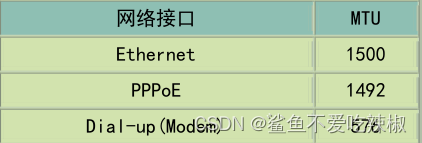
两主机间各节点分析: traceroute
讯享网[root@www ~]# traceroute [选项与参数] IP 选项与参数: -n :可以不必进行主机的名称解析,单纯用 IP ,速度较快! -U :使用 UDP 的 port 33434 来进行侦测,这是预设的侦测协议; -I :使用 ICMP 的方式来进行侦测; -T :使用 TCP 来进行侦测,一般使用 port 80 测试 -w :若对方主机在几秒钟内没有回声就宣告不治...预设是 5 秒 -p 埠号:若不想使用 UDP 与 TCP 的预设埠号来侦测,可在此改变埠号。 -i 装置:用在比较复杂的环境,如果你的网络接口很多很复杂时,才会用到 这个参数; 举例来说,你有两条 ADSL 可以连接到外部,那你的主机会有两个 ppp, 你可以使用 -i 来选择是 ppp0 还是 ppp1 啦! -g 路由:与 -i 的参数相仿,只是 -g 后面接的是 gateway 的 IP 就是了。
# 追踪本机到百度的路由状态 [root@iZ8vb7bhe4b8nhhhpavhwpZ ~]# traceroute -n www.baidu.com traceroute to www.baidu.com (110.242.68.3), 30 hops max, 60 byte packets 1 10.247.219.126 0.730 ms 10.130.126.126 0.436 ms 10.130.127.126 0.804 ms 2 11.73.6.241 0.971 ms 11.73.15.93 0.900 ms 讯享网# 设置等待时间 为1秒,以及 TCP 80 端口的情况下探测路由 [root@iZ8vb7bhe4b8nhhhpavhwpZ ~]# traceroute -w 1 -n -T www.baidu.com traceroute to www.baidu.com (110.242.68.4), 30 hops max, 60 byte packets 1 10.247.218.126 0.757 ms 10.247.219.126 0.682 ms 10.247.218.126 0.758 ms 2 11.73.16.45 3.663 ms * 11.73.15.117 1.492 ms 3 11.95.20.137 1.011 ms 11.95.19.193 1.085 ms 11.54.243.125 0.968 ms 4 10.102.35.113 5.864 ms * 116.251.124.165 1.906 ms 5 * 10.54.254.73 5.134 ms 140.205.24.145 6.110 ms 6 10.102.155.114 6.082 ms 61.55.133.157 10.110 ms 10.102.155.130 6.065 ms 7 202.99.167.25 10.245 ms 116.251.115.61 10.158 ms 202.99.167.53 17.354 ms 8 211.90.1.37 9.495 ms 61.182.145.22 16.153 ms 211.90.1.69 11.396 ms 9 61.182.172.41 16.644 ms 202.99.167.53 17.375 ms 17.153 ms 10 61.182.145.26 16.081 ms * 110.242.66.182 18.371 ms 11 * 61.182.184.105 13.422 ms * 12 110.242.66.182 18.259 ms * * 13 * * * 14 * * 110.242.68.4 19.453 ms
察看本机的网络联机与后门: netstat
[root@www ~]# netstat -[rn] <==与路由有关的参数 [root@www ~]# netstat -[antulpc] <==与网络接口有关的参数 选项与参数: 与路由 (route) 有关的参数说明: -r :列出路由表(route table),功能如同 route 这个指令; -n :不使用主机名与服务名称,使用 IP 与 port number ,如同 route -n 与网络接口有关的参数: -a :列出所有的联机状态,包括 tcp/udp/unix socket 等; -t :仅列出 TCP 封包的联机; -u :仅列出 UDP 封包的联机; -l :仅列出有在 Listen (监听) 的服务之网络状态; -p :列出 PID 与 Program 的檔名; -c :可以设定几秒钟后自动更新一次,例如 -c 5 每五秒更新一次网络状态 的显示; 列出当前路由表,以ip和port的格式输出

讯享网 [zhangshiyu@localhost ~]$ netstat -rn # 输出结果 Kernel IP routing table Destination Gateway Genmask Flags MSS Window irtt Iface 0.0.0.0 192.168.92.254 0.0.0.0 UG 0 0 0 ens33 192.168.92.0 0.0.0.0 255.255.255.0 U 0 0 0 ens33 192.168.122.0 0.0.0.0 255.255.255.0 U 0 0 0 virbr0 [zhangshiyu@localhost ~]$
查看当前网络联机状态以ip和port的格式输出
[zhangshiyu@localhost ~]$ netstat -an # 输出内容 # Proto 协议是tcp还是udp # Recv-Q:用户未接收字节数 # Send-Q: 用户未发送完成的字节数,或者说远程主机未确认收到的字节数 # Local Address:本地ip地址以及端口 # Foreign Address:远程ip地址以及端口 # State :连接状态 # ESTABLISED:已建立联机的状态; # SYN_SENT:请求同步; # SYN_RECV:远程主机收到我们的同步包 # FIN_WAIT1:请求断开连接 # FIN_WAIT2:该联机已挂断,但正在等待对方主机响应断线确认的封 包; # TIME_WAIT:该联机已挂断,但 socket 还在网络上等待结束; # LISTEN:通常用在服务的监听 port Active Internet connections (servers and established) Proto Recv-Q Send-Q Local Address Foreign Address State tcp 0 0 0.0.0.0:111 0.0.0.0:* LISTEN tcp 0 0 192.168.122.1:53 0.0.0.0:* LISTEN tcp 0 0 0.0.0.0:22 0.0.0.0:* LISTEN tcp 0 0 127.0.0.1:631 0.0.0.0:* LISTEN tcp 0 0 127.0.0.1:25 0.0.0.0:* LISTEN tcp 0 0 127.0.0.1:6010 0.0.0.0:* LISTEN tcp 0 0 192.168.92.10:22 192.168.92.1:53374 ESTABLISHED tcp 0 36 192.168.92.10:22 192.168.92.1:53373 ESTABLISHED tcp6 0 0 :::111 :::* LISTEN tcp6 0 0 :::22 :::* LISTEN tcp6 0 0 ::1:631 :::* LISTEN tcp6 0 0 ::1:25 :::* LISTEN tcp6 0 0 ::1:6010 :::* LISTEN udp 0 0 127.0.0.1:323 0.0.0.0:* udp 0 0 0.0.0.0:872 0.0.0.0:* udp 0 0 192.168.122.1:53 0.0.0.0:* udp 0 0 0.0.0.0:67 0.0.0.0:* udp 0 0 0.0.0.0:111 0.0.0.0:* udp 0 0 0.0.0.0:5353 0.0.0.0:* udp 0 0 0.0.0.0:49417 0.0.0.0:* udp6 0 0 ::1:323 :::* udp6 0 0 :::872 :::* udp6 0 0 :::111 :::* raw6 0 0 :::58 :::* 7 Active UNIX domain sockets (servers and established) Proto RefCnt Flags Type State I-Node Path unix 2 [ ACC ] STREAM LISTENING 28673 /var/run/libvirt/libvirt-sock unix 2 [ ACC ] STREAM LISTENING 28675 /var/run/libvirt/libvirt-sock-ro unix 2 [ ACC ] STREAM LISTENING 9219 /run/systemd/journal/stdout unix 2 [ ACC ] STREAM LISTENING 28677 /var/run/libvirt/libvirt-admin-sock 查看当前启动的网络进程
讯享网 [zhangshiyu@localhost ~]$ netstat -tulnp (Not all processes could be identified, non-owned process info will not be shown, you would have to be root to see it all.) Active Internet connections (only servers) Proto Recv-Q Send-Q Local Address Foreign Address State PID/Program name tcp 0 0 0.0.0.0:111 0.0.0.0:* LISTEN - tcp 0 0 192.168.122.1:53 0.0.0.0:* LISTEN - tcp 0 0 0.0.0.0:22 0.0.0.0:* LISTEN - tcp 0 0 127.0.0.1:631 0.0.0.0:* LISTEN - tcp 0 0 127.0.0.1:25 0.0.0.0:* LISTEN - tcp 0 0 127.0.0.1:6010 0.0.0.0:* LISTEN - tcp6 0 0 :::111 :::* LISTEN - tcp6 0 0 :::22 :::* LISTEN - tcp6 0 0 ::1:631 :::* LISTEN - tcp6 0 0 ::1:25 :::* LISTEN - tcp6 0 0 ::1:6010 :::* LISTEN - udp 0 0 127.0.0.1:323 0.0.0.0:* - udp 0 0 0.0.0.0:872 0.0.0.0:* - udp 0 0 192.168.122.1:53 0.0.0.0:* - udp 0 0 0.0.0.0:67 0.0.0.0:* - udp 0 0 0.0.0.0:111 0.0.0.0:* - udp 0 0 0.0.0.0:5353 0.0.0.0:* - udp 0 0 0.0.0.0:49417 0.0.0.0:* - udp6 0 0 ::1:323 :::* - udp6 0 0 :::872 :::* - udp6 0 0 :::111 :::* -
查出当前所有的网络进程
[zhangshiyu@localhost ~]$ netstat -atunp (Not all processes could be identified, non-owned process info will not be shown, you would have to be root to see it all.) Active Internet connections (servers and established) Proto Recv-Q Send-Q Local Address Foreign Address State PID/Program name tcp 0 0 0.0.0.0:111 0.0.0.0:* LISTEN - tcp 0 0 192.168.122.1:53 0.0.0.0:* LISTEN - tcp 0 0 0.0.0.0:22 0.0.0.0:* LISTEN - tcp 0 0 127.0.0.1:631 0.0.0.0:* LISTEN - tcp 0 0 127.0.0.1:25 0.0.0.0:* LISTEN - tcp 0 0 127.0.0.1:6010 0.0.0.0:* LISTEN - tcp 0 0 192.168.92.10:22 192.168.92.1:53374 ESTABLISHED - tcp 0 36 192.168.92.10:22 192.168.92.1:53373 ESTABLISHED - tcp6 0 0 :::111 :::* LISTEN - tcp6 0 0 :::22 :::* LISTEN - tcp6 0 0 ::1:631 :::* LISTEN - tcp6 0 0 ::1:25 :::* LISTEN - tcp6 0 0 ::1:6010 :::* LISTEN - udp 0 0 127.0.0.1:323 0.0.0.0:* - udp 0 0 0.0.0.0:872 0.0.0.0:* - udp 0 0 192.168.122.1:53 0.0.0.0:* - udp 0 0 0.0.0.0:67 0.0.0.0:* - udp 0 0 0.0.0.0:111 0.0.0.0:* - udp 0 0 0.0.0.0:5353 0.0.0.0:* - udp 0 0 0.0.0.0:49417 0.0.0.0:* - udp6 0 0 ::1:323 :::* - udp6 0 0 :::872 :::* - udp6 0 0 :::111 :::* - 侦测主机名与 IP 对应: host, nslookup
host
讯享网[root@www ~]# host [-a] hostname [server] 选项与参数: -a :列出该主机详细的各项主机名设定数据 [server] :可以使用非为 /etc/resolv.conf 的 DNS 服务器 IP 来查询。
列出百度的ip地址
[root@iZ8vb7bhe4b8nhhhpavhwpZ ~]# host www.baidu.com www.baidu.com is an alias for www.a.shifen.com. www.a.shifen.com has address 110.242.68.4 www.a.shifen.com has address 110.242.68.3 指定dns解析域名,命令如下所示,笔者使用8.8.8.8这台dns解析百度的ip地址
讯享网 [root@iZ8vb7bhe4b8nhhhpavhwpZ ~]# host www.baidu.com 8.8.8.8 Using domain server: Name: 8.8.8.8 Address: 8.8.8.8#53 Aliases: www.baidu.com is an alias for www.a.shifen.com. www.a.shifen.com is an alias for www.wshifen.com. www.wshifen.com has address 103.235.46.40
nslookup
[root@www ~]# nslookup [-query=[type]] [hostname|IP] 选项与参数: -query=type:查询的类型,除了传统的 IP 与主机名对应外,DNS 还有很多 信息, 所以我们可以查询很多不同的信息,包括 mx, cname 等等, 例如: -query=mx 的查询方法! 解析百度域名对应的ip
讯享网[root@iZ8vb7bhe4b8nhhhpavhwpZ ~]# nslookup www.baidu.com Server: 100.100.2.136 Address: 100.100.2.136#53 Non-authoritative answer: www.baidu.com canonical name = www.a.shifen.com. Name: www.a.shifen.com Address: 110.242.68.4 Name: www.a.shifen.com Address: 110.242.68.3
用ip找出对应的域名
[root@iZ8vb7bhe4b8nhhhpavhwpZ ~]# nslookup 8.8.8.8 # 从输出结果可以看出这个ip是谷歌的 8.8.8.8.in-addr.arpa name = dns.google. 远程联机指令与实时通讯软件
telnet
这条指令常用于测试机器某端口是否启动,通过检查连通性判断端口状况
讯享网[root@www ~]# telnet [host|IP [port]]
示例
# 测试本机3000端口连通性,看到输出结果就知道连接被拒绝,该端口无法连通 [root@iZ8vb7bhe4b8nhhhpavhwpZ ~]# telnet localhost 3000 Trying ::1... telnet: connect to address ::1: Connection refused Trying 127.0.0.1... telnet: connect to address 127.0.0.1: Connection refused # 测试本机80端口联通性,因为笔者开启了http服务,所以会显示连接上了 [root@iZ8vb7bhe4b8nhhhpavhwpZ ~]# telnet localhost 80 Trying ::1... Connected to localhost. FTP
文件传输协议,使用ftp与目标主机连接命令格式如下
讯享网[root@www ~]# ftp [host|IP] [port]
使用示例
# 范例一:联机到昆山科大去看看 [root@www ~]# yum install ftp [root@www ~]# ftp ftp.ksu.edu.tw Connected to ftp.ksu.edu.tw (120.114.150.21). 220---------- Welcome to Pure-FTPd [privsep] ---------- 220-You are user number 1 of 50 allowed. 220-Local time is now 16:25. Server port: 21. 220-Only anonymous FTP is allowed here <==讯息要看啊!这个 FTP 仅支 援匿名 220-IPv6 connections are also welcome on this server. 220 You will be disconnected after 5 minutes of inactivity. Name (ftp.ksu.edu.tw:root): anonymous <==鸟哥这里用匿名登录! 230 Anonymous user logged in <==嗯!确实是匿名登录了! Remote system type is UNIX. Using binary mode to transfer files. ftp> <==最终登入的结果看起来是这样! ftp> help <==提供需要的指令说明,可以常参考! ftp> dir <==显示远程服务器的目录内容 (文件名列表) ftp> cd /pub <==变换目录到 /pub 当中 ftp> get filename <==下载单一档案,档名为 filename ftp> mget filename* <==下载多个档案,可使用通配符 * ftp> put filename <==上传 filename 这个档案到服务器上 ftp> delete file <==删除主机上的 file 这个档案 ftp> mkdir dir <==建立 dir 这个目录 ftp> lcd /home <==切换『本地端主机』的工作目录 ftp> passive <==启动或关闭 passive 模式 ftp> binary <==数据传输模式设定为 binary 格式 ftp> bye <==结束 ftp 软件的使用 lftp则是ftp的升级版,它支持将文件采集的指令写到脚本中,然后通过lftp指令进行文件采集
讯享网[root@www ~]# lftp [-p port] [-u user[,pass]] [host|IP] [root@www ~]# lftp -f filename [root@www ~]# lftp -c "commands" 选项与参数: -p :后面可以直接接上远程 FTP 主机提供的 port -u :后面则是接上账号与密码,就能够连接上远程主机了 如果没有加账号密码, lftp 默认会使用 anonymous 尝试匿名登录 -f :可以将指令写入脚本中,这样可以帮助进行 shell script 的自动处理 喔! -c :后面直接加上所需要的指令。
使用脚本采集文件示例
# 使用档案配合 lftp 去处理时: [root@www ~]# mkdir lftp; cd lftp [root@www lftp]# vim lftp.ksu.sh open ftp.ksu.edu.tw cd /pub/CentOS/ mget -c -d RPM-GPG* bye [root@www lftp]# lftp -f lftp.ksu.sh [root@www lftp]# ls lftp.ksu.sh RPM-GPG-KEY-CentOS-3 RPM-GPG-KEY-CentOS-4 RPM-GPG-KEY-CentOS-6 RPM-GPG-KEY-beta RPM-GPG-KEY-centos4 RPM-GPG-KEY-CentOS-5 # 直接将要处理的动作加入 lftp 指令中 [root@www lftp]# vim lftp.ksu.sh lftp -c "open ftp.ksu.edu.tw cd /pub/CentOS/ mget -c -d RPM-GPG* bye" [root@www lftp]# sh lftp.ksu.sh 文字接口网页浏览
links
讯享网[root@www ~]# links [options] [URL] 选项与参数: -anonymous [0|1]:是否使用匿名登录的意思; -dump [0|1] :是否将网页的数据直接输出到 standard out 而非 links 软件功能 -dump_charset :后面接想要透过 dump 输出到屏幕的语系编码,big5 使 用 cp950 喔
例如我们想访问Linux内核的网站
links http://www.kernel.org 我们就会见到如下图所示的界面,页面操作大抵如下
讯享网1. 回车或者方向键右:进入白标选中连接 2. 左键:回退到上一个网页 3. 上下键:切换白标选中项 4. g键:按住g输入网址后可进入另一个页面

将百度的网页导到本地文件中
# 用links将连接文件导入到本地baidu.html中
[root@iZ8vb7bhe4b8nhhhpavhwpZ tmp]# links -dump www.baidu.com >baidu.html
# 查看文件可以看出导入成功了
[root@iZ8vb7bhe4b8nhhhpavhwpZ tmp]# more baidu.html
   Refresh: http://www.baidu.com/baidu.html?from=noscript
   <style data-for="result" type="text/css"
   >body{color:#333;background:#fff;padding:6px 0
   0;margin:0;position:relative}body,th,td,.p1,.p2{font-family:arial}p,form,ol,ul,li,dl,dt,dd,h3{margin:0;padding:0;list-style:none}input{padding-top:0;padding
-bottom:0;-moz-box-sizing:border-box;-webkit-box-sizing:border-box;box-sizing:border-box}table,img{border:0}td{font-size:9pt;line-height:18px}em{font-style:nor
mal}em{font-style:normal;color:#c00}a
   em{text-decoration:underline}cite{font-style:normal;color:green}.m,a.m{color:#666}a.m:visited{color:#606}.g,a.g{color:green}.c{color:#77c}.f14{font-size:14p
wget
讯享网[root@www ~]# wget [option] [网址] 选项与参数: 若想要联机的网站有提供账号与密码的保护时,可以利用这两个参数来输入 喔! --http-user=usrname --http-password=password --quiet :不要显示 wget 在抓取数据时候的显示讯息 更多的参数请自行参考 man wget 吧! ^_^
使用示例,使用wget获取jquery资源
[root@iZ8vb7bhe4b8nhhhpavhwpZ tmp]# wget https://code.jquery.com/jquery-3.6.0.min.js
--2022-07-07 09:53:57--  https://code.jquery.com/jquery-3.6.0.min.js
Resolving code.jquery.com (code.jquery.com)... 69.16.175.10, 69.16.175.42, 2001:4de0:ac18::1:a:3a, ...
Connecting to code.jquery.com (code.jquery.com)|69.16.175.10|:443... connected.
HTTP request sent, awaiting response... 200 OK
Length: 89501 (87K) [application/javascript]
Saving to: ‘jquery-3.6.0.min.js’

100%[=====================================================================================================================>] 89,501       262KB/s   in 0.3s

2022-07-07 09:53:59 (262 KB/s) - ‘jquery-3.6.0.min.js’ saved [89501/89501]

[root@iZ8vb7bhe4b8nhhhpavhwpZ tmp]# ll

# 可以看到jquery的js已经下载到本地了
total 308
-rw-r--r-- 1 root root 211949 Jul  7 09:47 baidu.html
-rw-r--r-- 1 root root  89501 Oct 18  1991 jquery-3.6.0.min.js
drwx------ 3 root root   4096 May 21 19:18 systemd-private-c2a4f4c84d3e40f1b4accddd4d520313-chronyd.service-93ko8E
drwx------ 3 root root   4096 May 21 19:21 systemd-private-c2a4f4c84d3e40f1b4accddd4d520313-nginx.service-cHMIRd
drwxrwxrwx 2 root root   4096 Jun 22 10:28 testDir
[root@iZ8vb7bhe4b8nhhhpavhwpZ tmp]#
当然我们也可以修改wget的代理,只需编辑/etc/wgetrc文件即可,示例如下
讯享网[root@www ~]# vim /etc/wgetrc #http_proxy = http://proxy.yoyodyne.com:18023/ <==找到底下这几行, 大约在 78 行 #ftp_proxy = http://proxy.yoyodyne.com:18023/ #use_proxy = on # 将他改成类似底下的模样,记得,你必须要有可接受的 proxy 主机才行! http_proxy = http://proxy.ksu.edu.tw:3128/ use_proxy = on
网络嗅探
tcpdump
root@www ~]# tcpdump [-AennqX] [-i 接口] [-w 储存档名] [-c 次数] \ [-r 档案] [所欲撷取的封包数据格式] 选项与参数: -A :封包的内容以 ASCII 显示,通常用来捉取 WWW 的网页封包资料。 -e :使用资料连接层 (OSI 第二层) 的 MAC 封包数据来显示; -nn:直接以 IP 及 port number 显示,而非主机名与服务名称 -q :仅列出较为简短的封包信息,每一行的内容比较精简 -X :可以列出十六进制 (hex) 以及 ASCII 的封包内容,对于监听封包内容 很有用 -i :后面接要『监听』的网络接口,例如 eth0, lo, ppp0 等等的界面; -w :如果你要将监听所得的封包数据储存下来,用这个参数就对了!后面接 档名 -r :从后面接的档案将封包数据读出来。那个『档案』是已经存在的档案, 并且这个『档案』是由 -w 所制作出来的。 -c :监听的封包数,如果没有这个参数, tcpdump 会持续不断的监听, 直到使用者输入 [ctrl]-c 为止。 所欲撷取的封包数据格式:我们可以专门针对某些通讯协议或者是 IP 来源进 行封包撷取, 那就可以简化输出的结果,并取得最有用的信息。常见的表示方法有: 'host foo', 'host 127.0.0.1' :针对单部主机来进行封包撷取 'net 192.168' :针对某个网域来进行封包的撷取; 'src host 127.0.0.1' 'dst net 192.168':同时加上来源(src)或目标 (dst)限制 'tcp port 21':还可以针对通讯协议侦测,如 tcp, udp, arp, ether 等 还可以利用 and 与 or 来进行封包数据的整合显示呢! 基础示例
讯享网# 以ip和port的形式,获取ens192网卡的网络包 [root@localhost docs]# tcpdump -i ens192 -nn # 输出结果,可以看到网络包的tpc三次握手的过程,关于tcp三次握手读者可执行查阅网上资料了解,这里就不多赘述了 tcpdump: verbose output suppressed, use -v or -vv for full protocol decode listening on ens192, link-type EN10MB (Ethernet), capture size bytes 10:09:56. IP 10.168.104.32.22 > 10.168.3.14.53198: Flags [P.], seq :, ack , win 355, length 44 10:09:56. IP 10.168.3.14.53198 > 10.168.104.32.22: Flags [.], ack 44, win 8206, length 0 10:09:56. IP 10.168.104.32.22 > 10.168.3.14.53198: Flags [P.], seq 44:184, ack 1, win 355, length 140 10:09:56. IP 10.168.104.32.22 > 10.168.3.14.53198: Flags [P.], seq 184:276, ack 1, win 355, length 92 10:09:56. IP 10.168.104.32.22 > 10.168.3.14.53198: Flags [P.], seq 276:328, ack 1, win 355, length 52 10:09:56. IP 10.168.104.32.22 > 10.168.3.14.53198: Flags [P.], seq 328:380, ack 1, win 355, length 52 10:09:56. IP 10.168.3.14.53198 > 10.168.104.32.22: Flags [.], ack 276, win 8212, length 0 10:09:56. IP 10.168.104.32.22 > 10.168.3.14.53198: Flags [P.], seq 380:424, ack 1, win 355, length 44 10:09:56. IP 10.168.104.32.22 > 10.168.3.14.53198: Flags [P.], seq 424:492, ack 1, win 355, length 68 10:09:56. IP 10.168.3.14.53198 > 10.168.104.32.22: Flags [.], ack 380, win 8212, length 0 10:09:56. IP 10.168.104.32.22 > 10.168.3.14.53198: Flags [P.], seq 492:552, ack 1, win 355, length 60
我们都知道ssh协议端口号是22,属于知名端口(知名端口号为0-1023。注册端口号为1024-49151。剩下的端口号叫动态端口号或私有端口号,为49152-65535)。所以客户端使用ssh连接远程主机时,使用的就是动态端口,对此我们可以使用tcpdump进行验证
# 使用tcpdump 抓10次ssh协议的包 [root@localhost docs]# tcpdump -i ens192 -nn port 22 -c 10 tcpdump: verbose output suppressed, use -v or -vv for full protocol decode listening on ens192, link-type EN10MB (Ethernet), capture size bytes 10:13:53. IP 10.168.104.32.22 > 10.168.3.14.53198: Flags [P.], seq :, ack , win 355, length 156 10:13:53. IP 10.168.3.14.53198 > 10.168.104.32.22: Flags [.], ack 156, win 8210, length 0 10:13:53. IP 10.168.104.32.22 > 10.168.3.14.53198: Flags [P.], seq 156:232, ack 1, win 355, length 76 10:13:53. IP 10.168.104.32.22 > 10.168.3.14.53198: Flags [P.], seq 232:300, ack 1, win 355, length 68 10:13:53. IP 10.168.104.32.22 > 10.168.3.14.53198: Flags [P.], seq 300:352, ack 1, win 355, length 52 10:13:53. IP 10.168.104.32.22 > 10.168.3.14.53198: Flags [P.], seq 352:396, ack 1, win 355, length 44 10:13:53. IP 10.168.3.14.53198 > 10.168.104.32.22: Flags [.], ack 300, win 8209, length 0 10:13:53. IP 10.168.104.32.22 > 10.168.3.14.53198: Flags [P.], seq 396:456, ack 1, win 355, length 60 10:13:53. IP 10.168.3.14.53198 > 10.168.104.32.22: Flags [.], ack 396, win 8209, length 0 10:13:53. IP 10.168.104.32.22 > 10.168.3.14.53198: Flags [P.], seq 456:500, ack 1, win 355, length 44 10 packets captured 10 packets received by filter 0 packets dropped by kernel 例题:如何使用 tcpdump 监听 (1)来自 ens192 适配卡且 (2)通讯协议为 port22 ,(3)封包来源为 10.168.3.14 的封包资料?
讯享网 [root@localhost docs]# tcpdump -i ens192 -nn 'port 22 and src 10.168.3.14' -c 10 tcpdump: verbose output suppressed, use -v or -vv for full protocol decode listening on ens192, link-type EN10MB (Ethernet), capture size bytes 10:19:18. IP 10.168.3.14.53198 > 10.168.104.32.22: Flags [.], ack , win 8210, length 0 10:19:18. IP 10.168.3.14.53198 > 10.168.104.32.22: Flags [.], ack 61, win 8210, length 0 10:19:18. IP 10.168.3.14.53198 > 10.168.104.32.22: Flags [.], ack 105, win 8209, length 0 10:19:18. IP 10.168.3.14.53198 > 10.168.104.32.22: Flags [.], ack 157, win 8209, length 0 10:19:18. IP 10.168.3.14.53198 > 10.168.104.32.22: Flags [.], ack 201, win 8209, length 0 10:19:18. IP 10.168.3.14.53198 > 10.168.104.32.22: Flags [.], ack 245, win 8209, length 0 10:19:18. IP 10.168.3.14.53198 > 10.168.104.32.22: Flags [.], ack 289, win 8209, length 0 10:19:18. IP 10.168.3.14.53198 > 10.168.104.32.22: Flags [.], ack 333, win 8209, length 0 10:19:18. IP 10.168.3.14.53198 > 10.168.104.32.22: Flags [.], ack 377, win 8208, length 0 10:19:18. IP 10.168.3.14.53198 > 10.168.104.32.22: Flags [.], ack 421, win 8208, length 0 10 packets captured 10 packets received by filter 0 packets dropped by kernel
测试端口可达性(nc、netcat)
nc和netcat一样都是用于测试某个端口的连通性的,使用的命令格式如下(若没有安装记得使用yum -y install nc):
[root@www ~]# nc [-u] [IP|host] [port] [root@www ~]# nc -l [IP|host] [port] 选项与参数: -l :作为监听之用,亦即开启一个 port 来监听用户的联机; -u :不使用 TCP 而是使用 UDP 作为联机的封包状态 基础示例
讯享网# 可以看到本机25端口未开放 [root@iZ8vb7bhe4b8nhhhpavhwpZ ~]# nc localhost 25 Ncat: Connection refused. # 而80端口连通性是没问题的 [root@iZ8vb7bhe4b8nhhhpavhwpZ ~]# nc localhost 80
自定义监听并使用nc测试连通性
# 建立一个2000的nc后台监听 [root@iZ8vb7bhe4b8nhhhpavhwpZ ~]# nc -l localhost 20000 & [1] 4624 # 可以看到监听建立了 [root@iZ8vb7bhe4b8nhhhpavhwpZ ~]# netstat -tulnp |grep nc |grep -v 'grep' tcp6 0 0 ::1:20000 :::* LISTEN 4624/nc [root@iZ8vb7bhe4b8nhhhpavhwpZ ~]# 此时我们再开启一个终端使用nc输入字符串
讯享网[root@iZ8vb7bhe4b8nhhhpavhwpZ ~]# nc localhost 20000 hello ls
再回到开启nc监听的终端,也能看到同样的输出内容
[root@iZ8vb7bhe4b8nhhhpavhwpZ ~]# hello ls 课后习题
- 暂时将你的 eth0 这张网络卡的 IP 设定为 192.168.1.100 ,如何进行?
讯享网ifconfig eth0 192.168.1.100
- 我要增加一个路由规则,以 eth0 连接 192.168.100.100/24 这个网域,应
该如何下达指令?
ip route add 192.168.100.100/24 dev eth0 route add -net 192.168.100.100 netmask 255.255.255.0 dev eth0 - 我的网络停顿的很厉害,尤其是连接到 tw.yahoo.com 的时候,那么我应该
如何检查那个环节出了问题?
讯享网traceroute tw.yahoo.com
- 我发现我的 Linux 主机上面有个联机很怪异,想要将他断线,应该如何进
行?
netstat -tulnp 然后工具pid 使用kill -9 pid杀掉 - 你如何知道 green.ev.ncku.edu.tw 这部主机的 IP ?
讯享网host green.ev.ncku.edu.tw nslookup green.ev.ncku.edu.tw
- 请找出你的机器上面最适当的 MTU 应该是多少?
ping -c 3 -s mtu的数值 -M do 目标机器 - 如何在终端机接口上面进行 WWW 浏览?又该如何下载 WWW 上面提供的档
案?
讯享网1. 使用links连接 2. 使用wget下载
- 在终端机接口中,如何连接 bbs.sayya.org 这个 BBS ?
telnet bbs.sayya.org 参考文献
鸟哥的Linux私房菜
知名端口号
版权声明:本文内容由互联网用户自发贡献,该文观点仅代表作者本人。本站仅提供信息存储空间服务,不拥有所有权,不承担相关法律责任。如发现本站有涉嫌侵权/违法违规的内容,请联系我们,一经查实,本站将立刻删除。
如需转载请保留出处:https://51itzy.com/kjqy/80964.html