
uni-app修改密码功能
后端设置接口需要我们返回当前密码,新的密码,确认新密码
接口由后端提供,在此不做过多解释
功能效果图:

样式和布局我就不讲了
1、新建ch-password.vue文件后
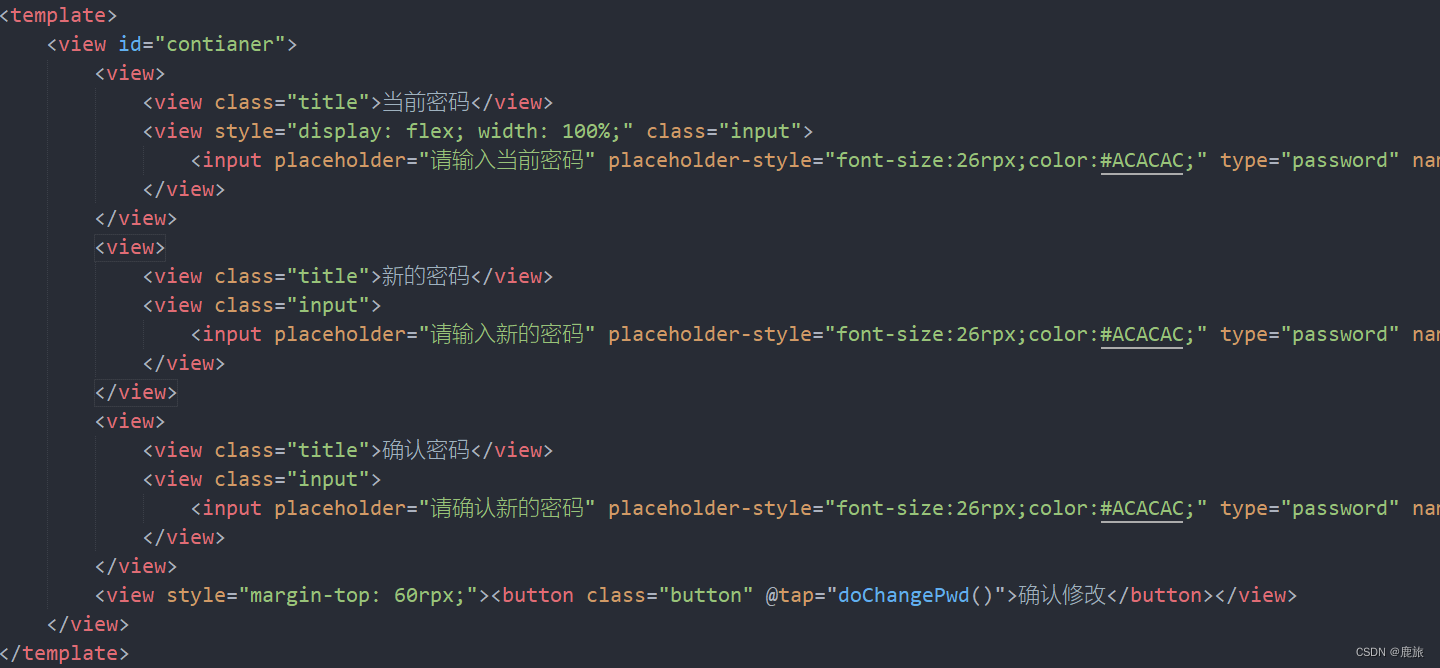
中代码如下
<template> <view id="contianer"> <view> <view class="title">当前密码</view> <view style="display: flex; width: 100%;" class="input"> <input placeholder="请输入当前密码" placeholder-style="font-size:26rpx;color:#ACACAC;" type="password" name="input" v-model="password" /> </view> </view> <view> <view class="title">新的密码</view> <view class="input"> <input placeholder="请输入新的密码" placeholder-style="font-size:26rpx;color:#ACACAC;" type="password" name="input" v-model="newPassword" /> </view> </view> <view> <view class="title">确认密码</view> <view class="input"> <input placeholder="请确认新的密码" placeholder-style="font-size:26rpx;color:#ACACAC;" type="password" name="input" v-model="confirmPassword" /> </view> </view> <view style="margin-top: 60rpx;"><button class="button" @tap="doChangePwd()">确认修改</button></view> </view> </template> 讯享网
代码讲解:
在input中的 ( placeholder-style=" " ) 可以改input中 placeholder 提示词的大小和颜色
这的 v-model=" " 用于双向数据绑定,后续在data中初始化,传回给后台

@tap=“doChangePwd()” 用于手中触摸时触发,可以用@click但在此处不建议,有些许延迟
代码中css部分
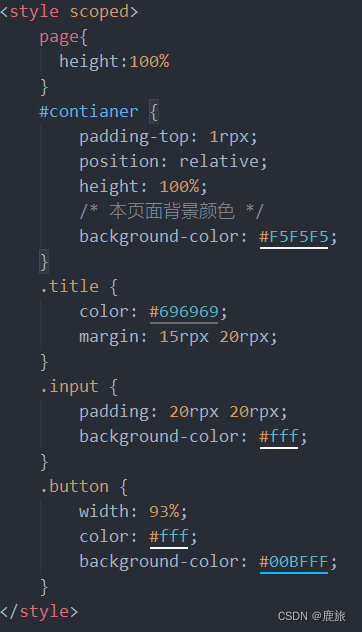
代码如下
讯享网<style scoped> page{
    height:100% } #contianer {
      padding-top: 1rpx; position: relative; height: 100%; /* 本页面背景颜色 */ background-color: #F5F5F5; } .title {
    color: #; margin: 15rpx 20rpx; } .input {
    padding: 20rpx 20rpx; background-color: #fff; } .button {
    width: 93%; color: #fff; background-color: #00BFFF; } </style>
代码中script如下
<script> export default {
    data() {
    return {
    password:'', newPassword:'', confirmPassword:'' } }, methods: {
    async doChangePwd(){
    let that = this; const res = await that.$myRequest({
    url: '/api/mobile/schoolstudent/session/password', method:'PATCH', data: {
    password: that.password, newPassword: that.newPassword, confirmPassword: that.confirmPassword }, }) console.log(res) // 如果请求成功,则弹出提示语 "修改成功" 不懂showToast用法可以搜 if (res.success) {
    uni.showToast({
    icon: "none", title: "修改成功" }) // removeStorageSync: 从本地缓存中同步移除指定 token uni.removeStorageSync('student_access_token'); // redirectTo :跳转  uni.redirectTo({
    url:'../my/my' }) } else {
    uni.showToast({
    icon: "none", title: "修改失败" }) } } } } </script>
粗略讲解
在 input 中用v-model进行双向数据绑定后,需要在data中初始化一下,同时也是用来装数据
讯享网data() {
    return {
    password:'', newPassword:'', confirmPassword:'' } },
在 button 按钮中用@tap进动态传参触发时间后,再在methods中写入方法,触发时调用此方法
用于判断是否登录的方法已封装好,如下:(common/api/my_request.js)
//访问服务端的根路径 const BASE_URL = '自己写自己的' //对uniapp的请求进行全局封装,方便进行统一调用 export const myRequest = (options) => {
    // getStorageSync 获取token var token = uni.getStorageSync('student_access_token') || ''; return new Promise((resolve,reject)=>{
    uni.showLoading({
    title: '努力加载中' }); uni.request({
    url: BASE_URL + options.url, method: options.method || 'GET',//默认是get data: options.data || {
   }, header: {
   'student_access_token': token}, success: (res) => {
    resolve(res.data) }, fail: (err) => {
    uni.showToast({
    title: "请求接口失败" }) reject(err) }, complete: ()=> {
    uni.hideLoading();//隐藏 loading 提示框。 } }) }) }
版权声明:本文内容由互联网用户自发贡献,该文观点仅代表作者本人。本站仅提供信息存储空间服务,不拥有所有权,不承担相关法律责任。如发现本站有涉嫌侵权/违法违规的内容,请联系我们,一经查实,本站将立刻删除。
如需转载请保留出处:https://51itzy.com/kjqy/80151.html