
小白重装系统,专注于简单。 小白系统(xiaobaixitong.com)
准备工具- 小白一键重装系统软件
(官网获取:http://www.xiaobaixitong.com/)
- 软件从官网下载,避免使用山寨产品导致安装失败
- 打开软件前,先关闭安全软件,避免软件冲突
- U盘制作系统会格式化U盘原来的内容,如有重要资料,请自行先备份
- 安装的过程中有疑问可以联系官网的技术客服协助解决
时长:01:18
图文教程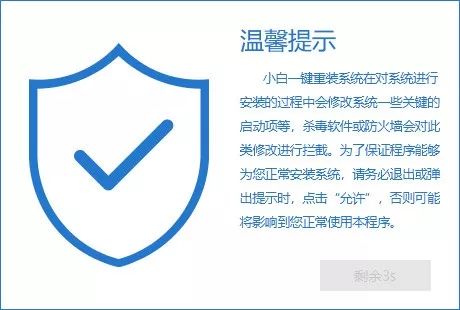
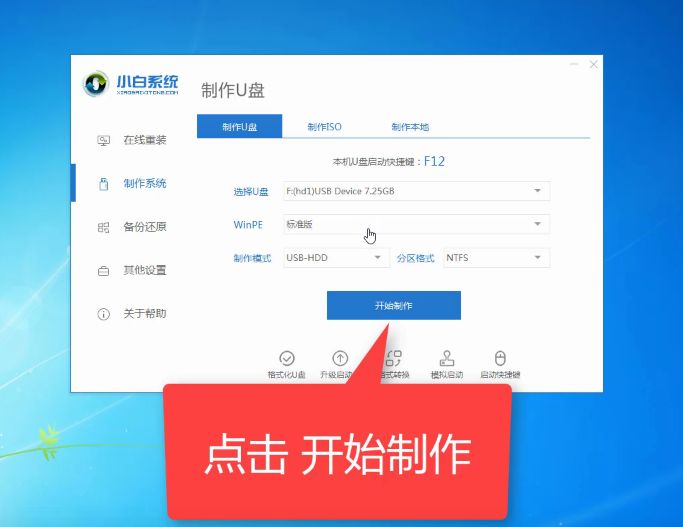
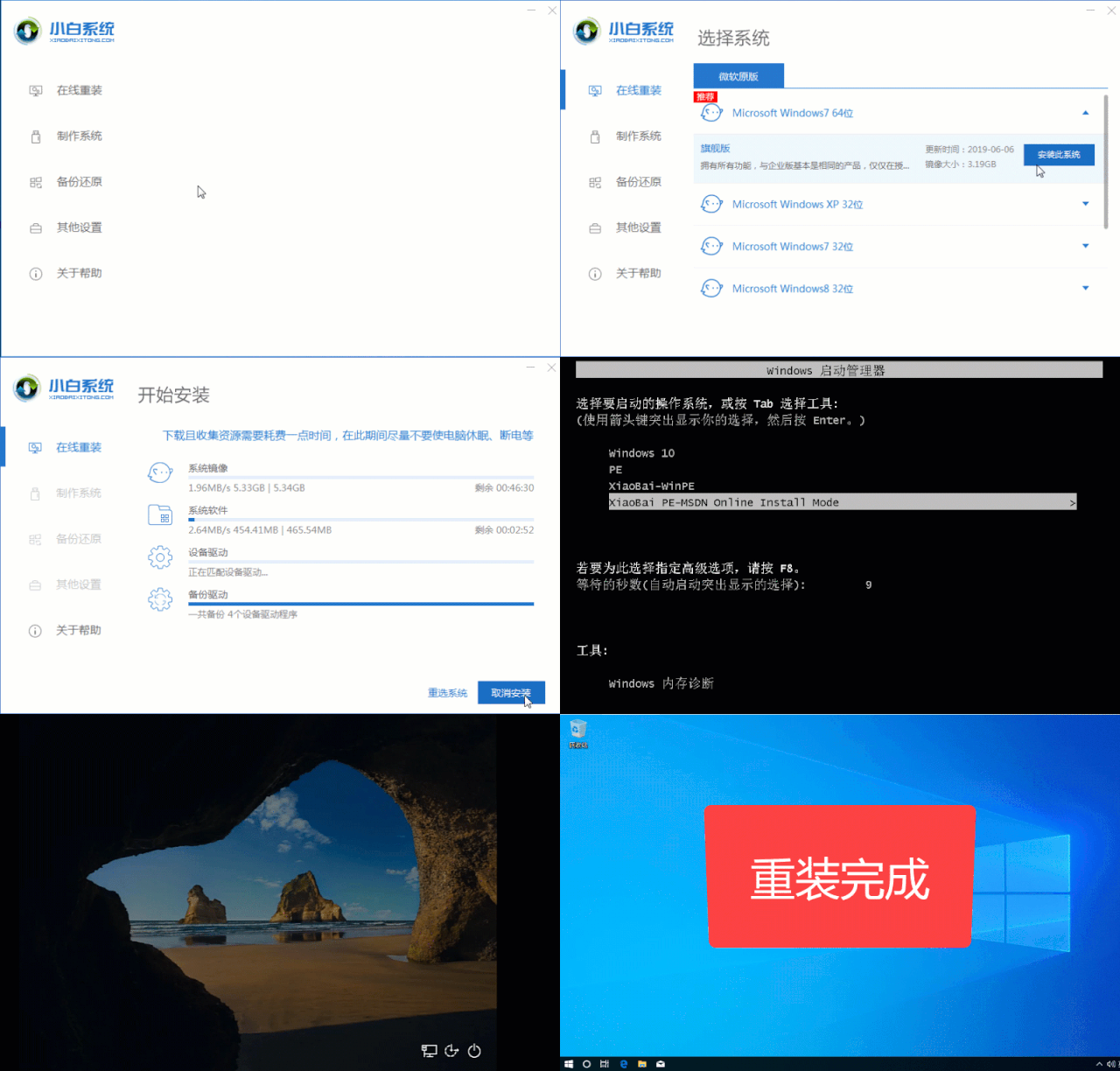
插入U盘,打开软件后,点击【制作系统】,确认U盘无误,点击【开始制作】
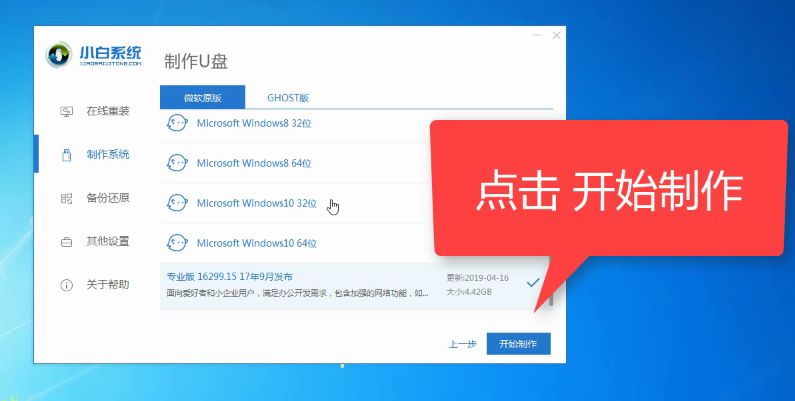
点击选着需要安装win10系统,勾选后点击【开始制作】
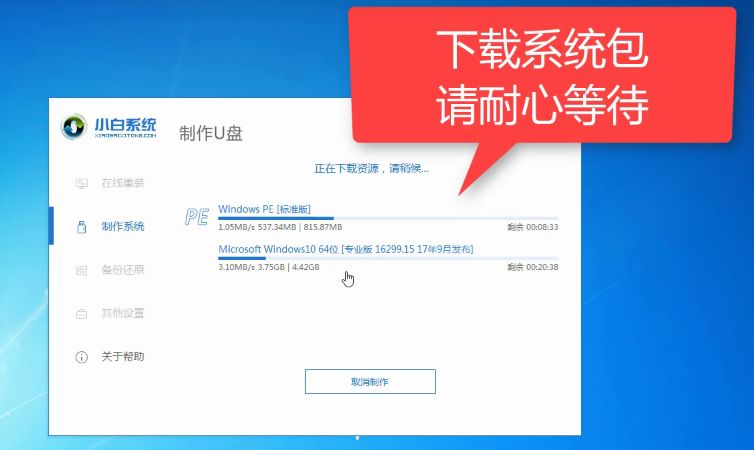
等待软件自动获取所需文件,不限速下载
制作完成后,界面会提示本机的快捷启动键,如果安装的电脑不是本机,而可以点击查看完整版,按着提示确定。
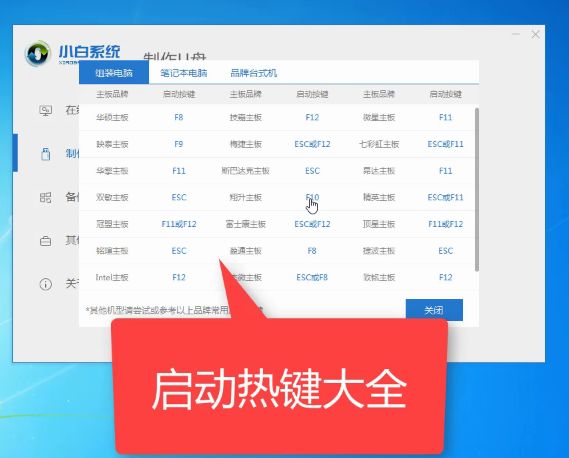
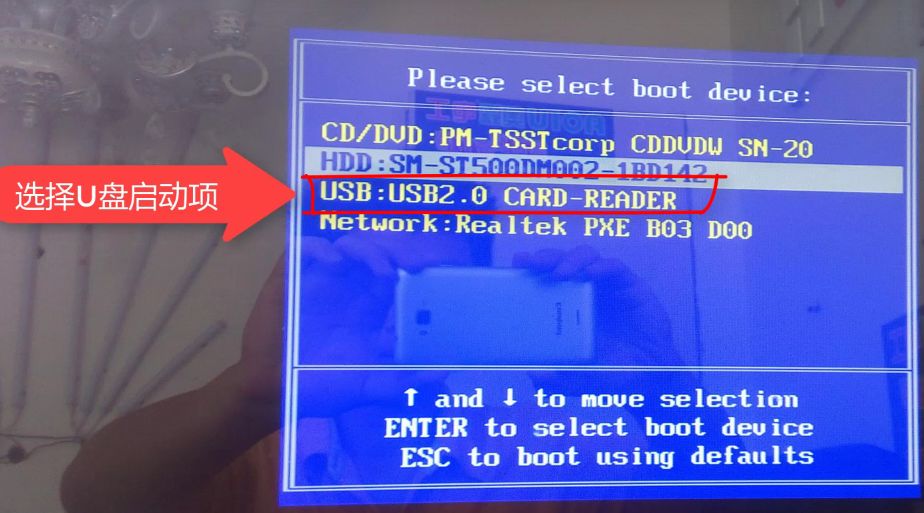
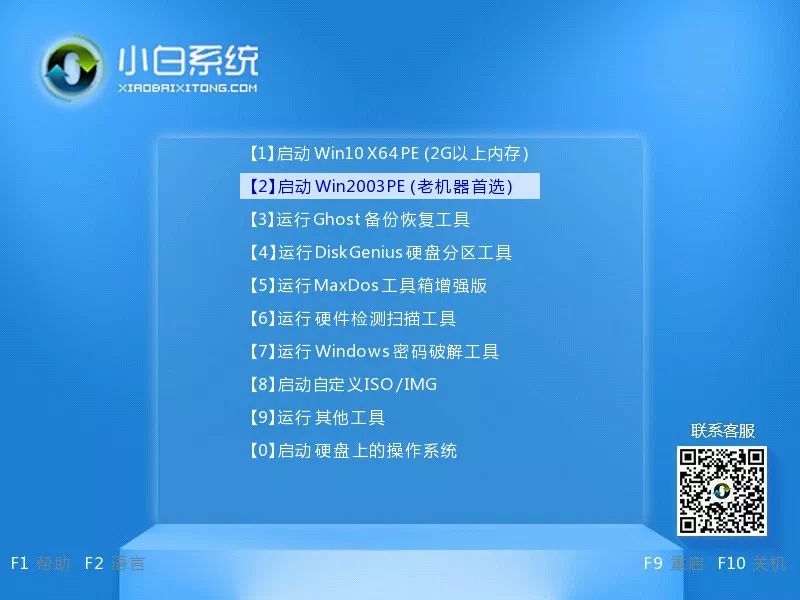
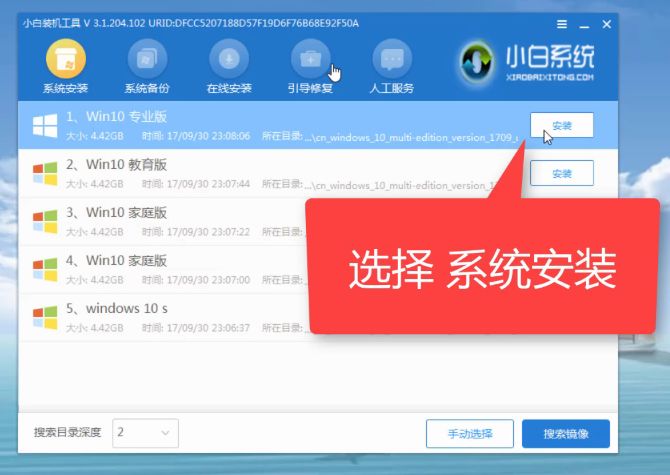
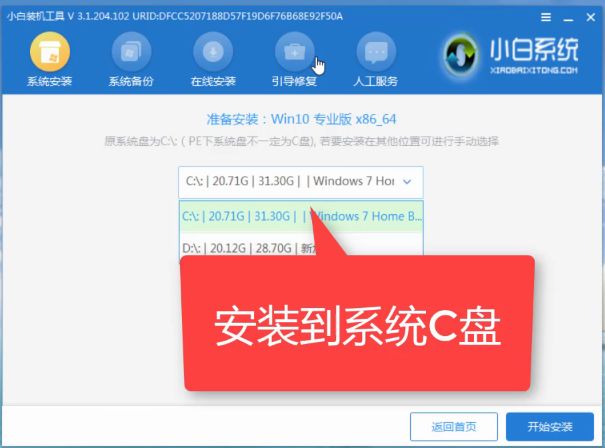
选着好你要安装到的硬盘盘符中,默认C盘即可(如果你要安装双系统或者有双硬盘则要选着仔细了),确认无误后点击【开始安装】

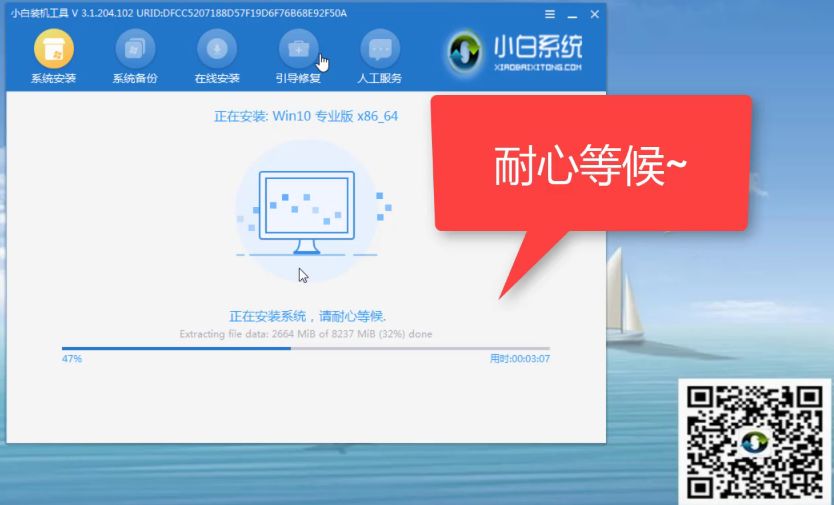
程序自动安装,此过程请勿中断,若造成安装失败后需再次安装
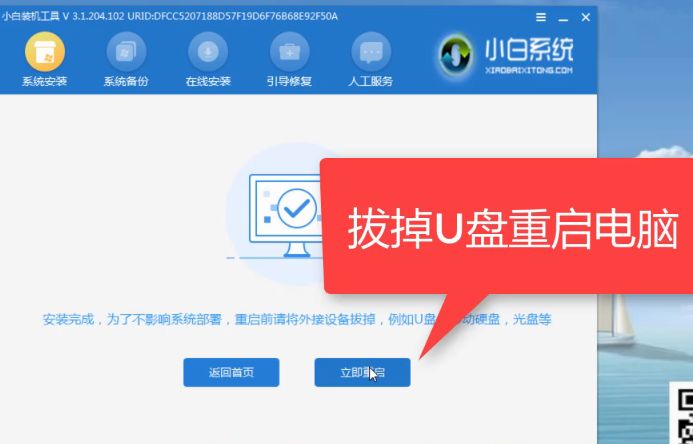
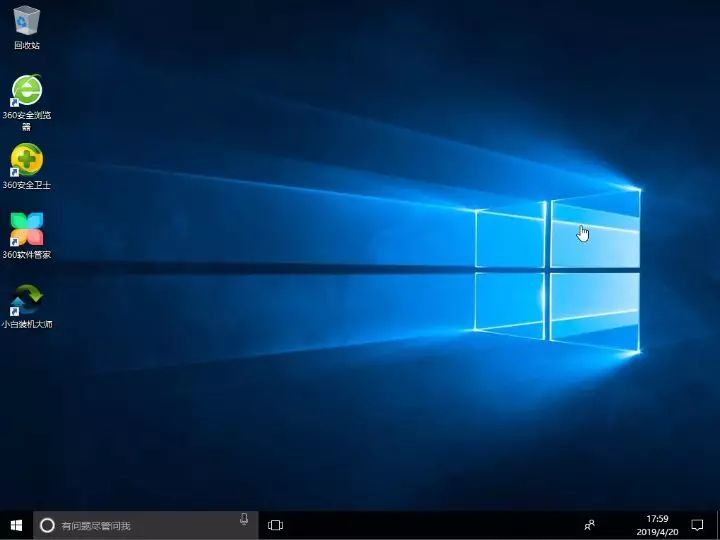
安装完成后将U盘拔掉后重启电脑即可
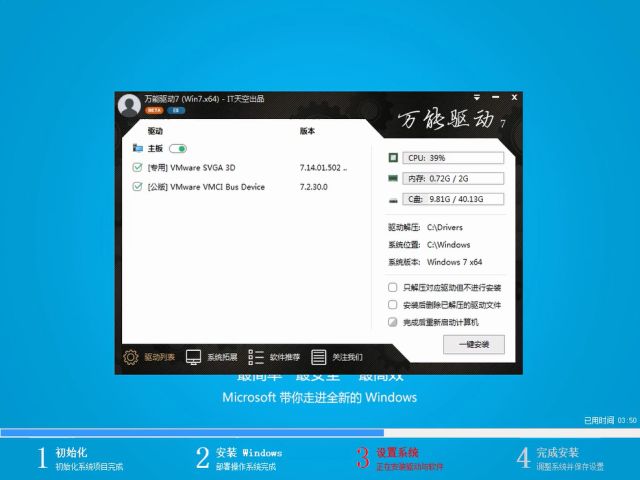
安装成功后记得要激活系统噢!
 -End-

讯享网
讯享网
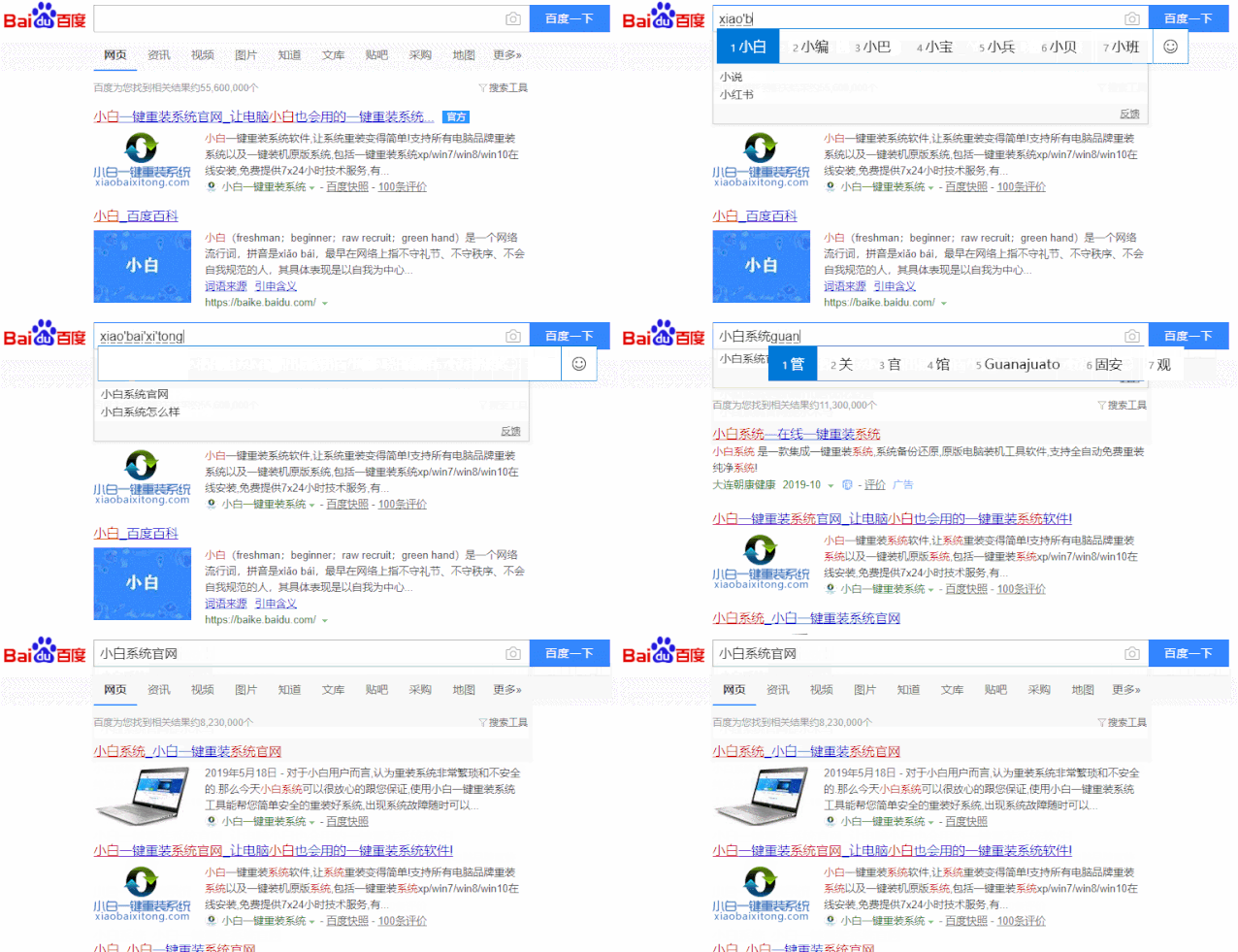
【唯一官方地址】
http://www.xiaobaixitong.com/
百度搜索“小白系统官网”第一个就是我们啦
你可能还想看
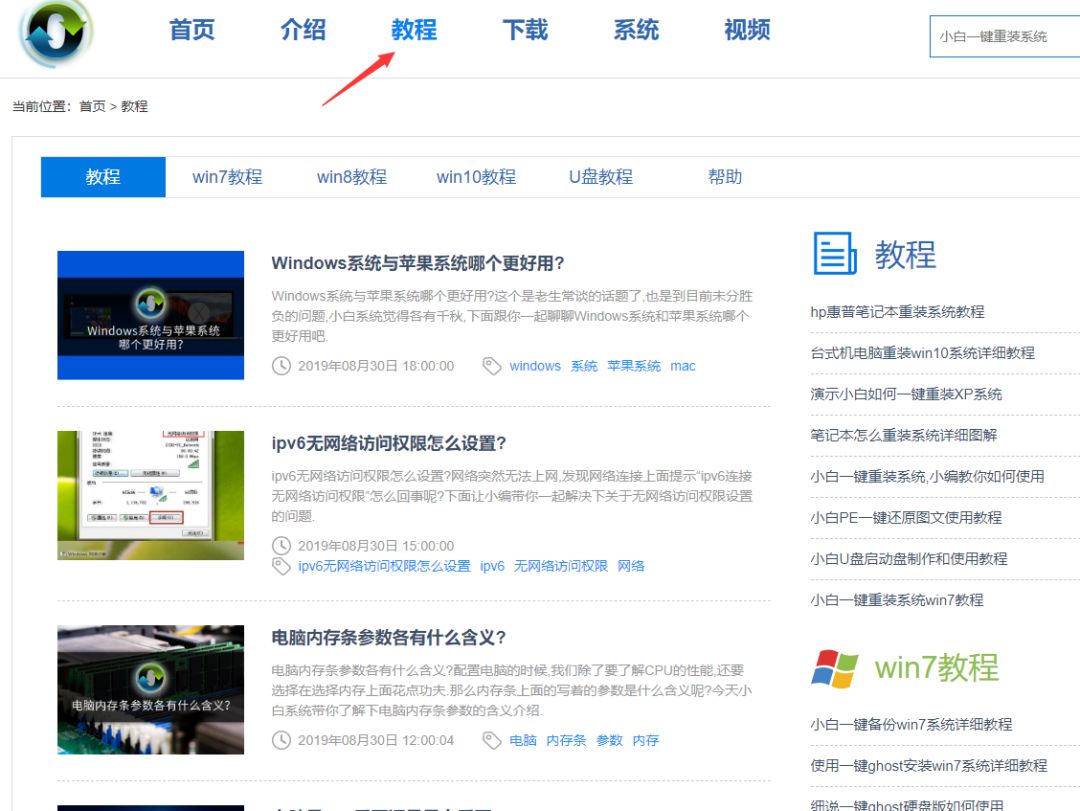
- 戳此查看 ☞《一键重装原版系统教程》
- 戳此查看 ☞《win10重装win7详细教程》
- 戳此查看 ☞《C盘清理攻略,哪些文件可以删?》
- 戳此查看 ☞《如何提高开机速度,4个小方法搞定》
- 戳此查看 ☞《硬件升级:加装固态如何重装系统》
告诉我 你在看噢!讯享网
版权声明:本文内容由互联网用户自发贡献,该文观点仅代表作者本人。本站仅提供信息存储空间服务,不拥有所有权,不承担相关法律责任。如发现本站有涉嫌侵权/违法违规的内容,请联系我们,一经查实,本站将立刻删除。
如需转载请保留出处:https://51itzy.com/kjqy/79440.html