
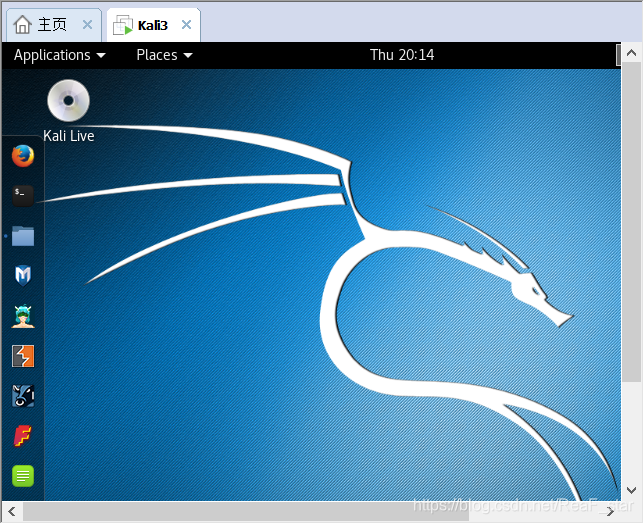
首先我们启动Kali linux虚拟机
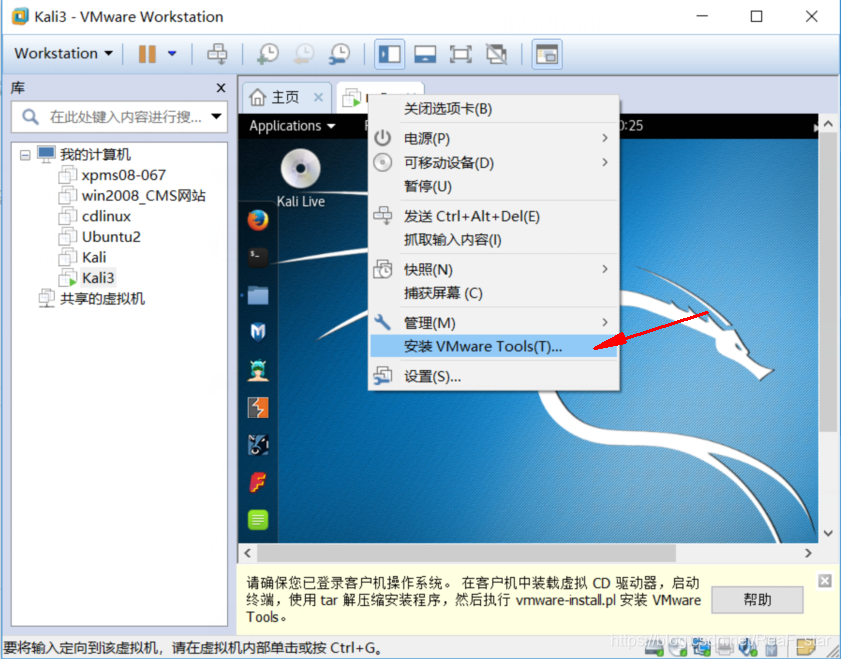
再安装VMware Tools,右键虚拟机弹出菜单栏,选中“安装VMware Tools”选项,点击。
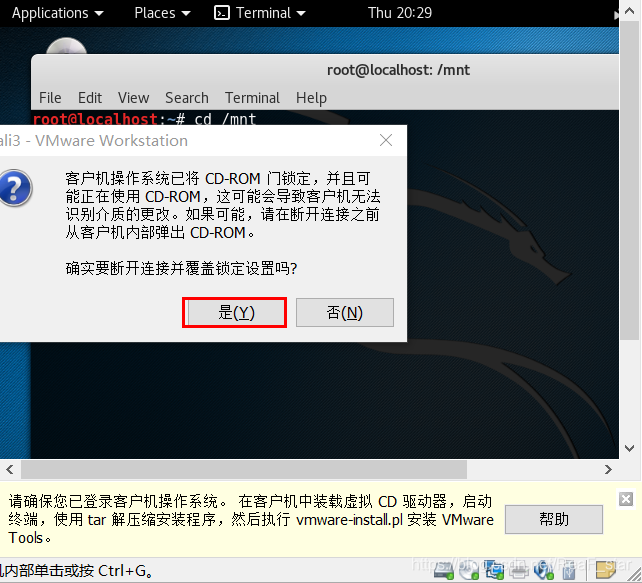
弹出对话框,点击“是”
出现如下界面后
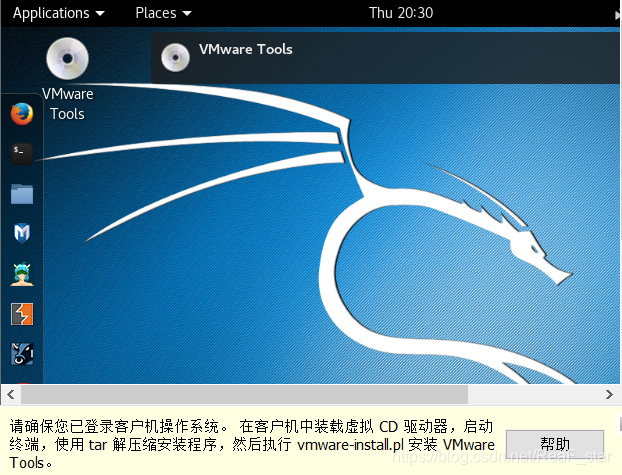
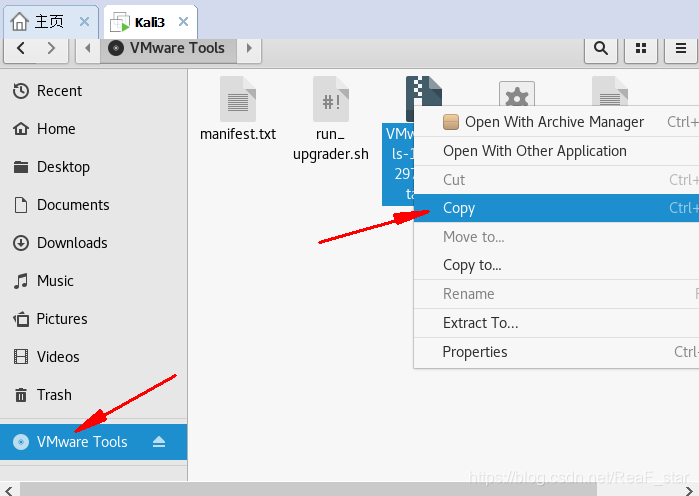
打开光盘所在目录,找到Vmware-tools的安装压缩包,将其拷贝到其他目录下,这里我们把它拷贝到Home目录下
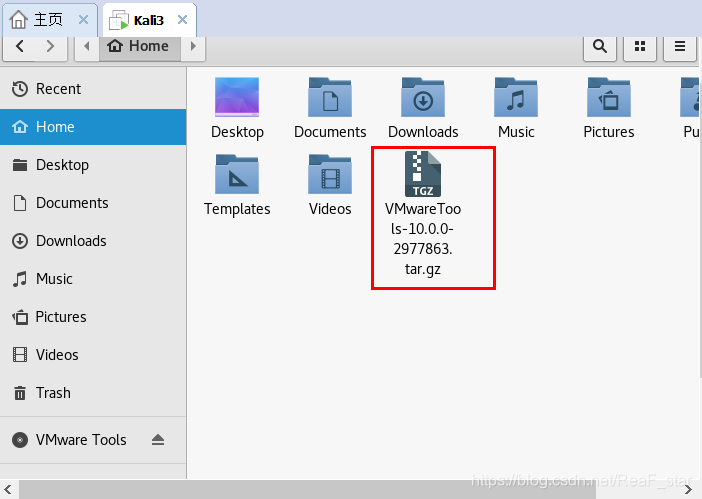
将vmtools安装压缩包解压,输入指令
tar zxvf VMwareTools-10.0.0-.tar.gz
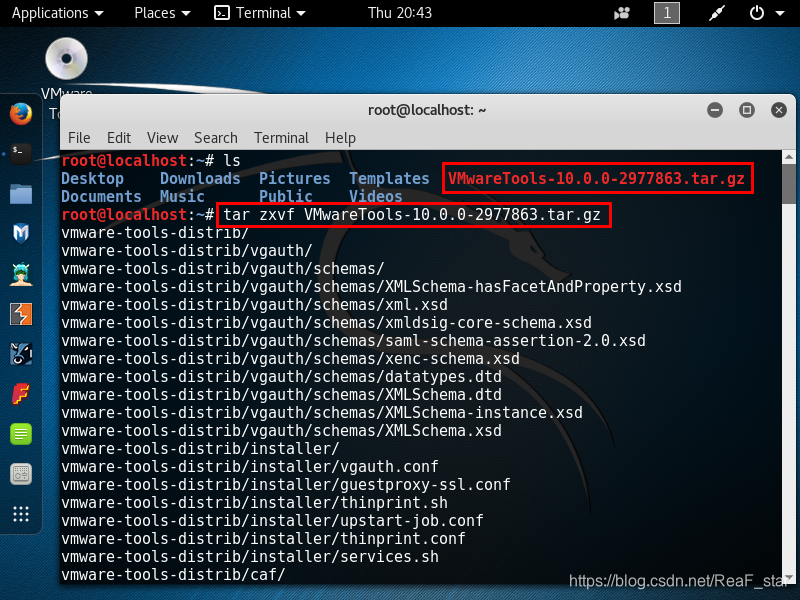
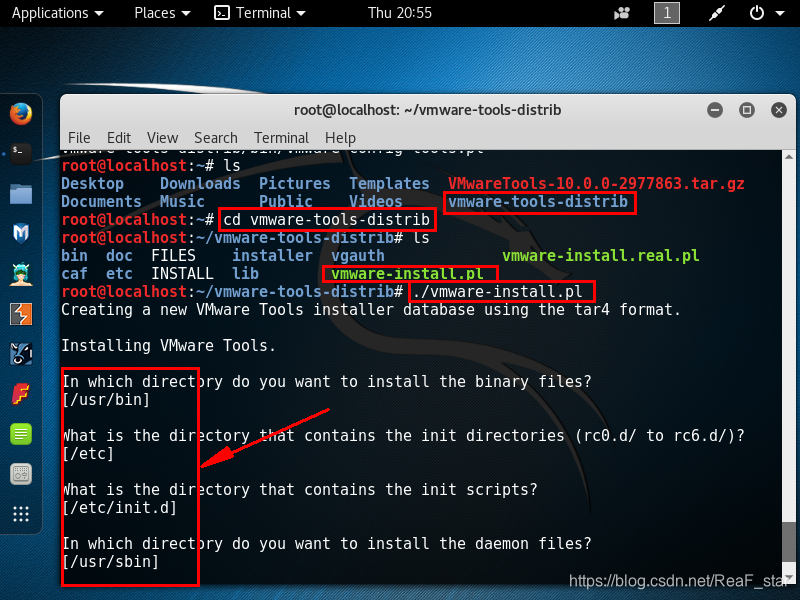
解压完成后,进入vmware-tools-distrib路径开始安装,安装会要求我们输入安装路径那些,一直回车保持默认路径和配置即可。
出现enjoy提示后,表示安装成功
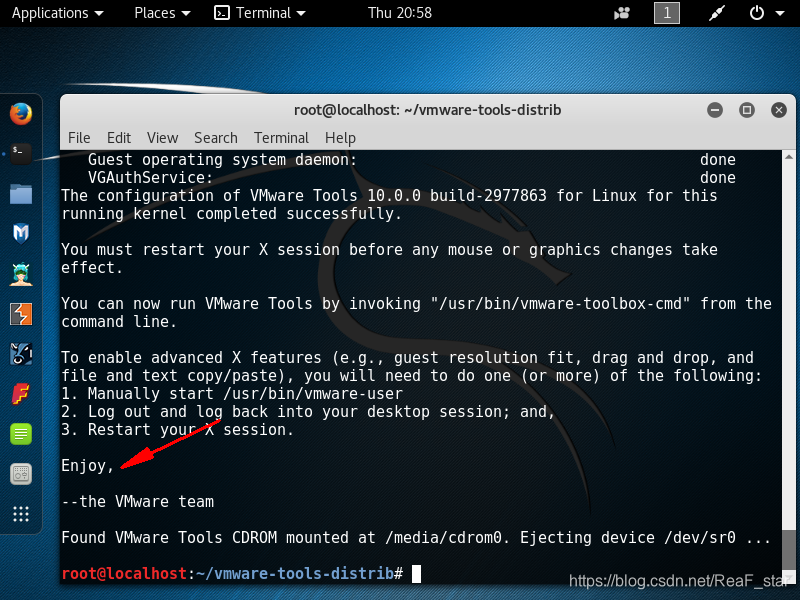
这个时候虚拟机与本机鼠标转换不用按键“ctrl+alt”,就可以自动完后转换。
安装完成后,在终端输入apt-get install open-vm-tools-desktop fuse
大多数会出现无法定位到更新包路径的问题
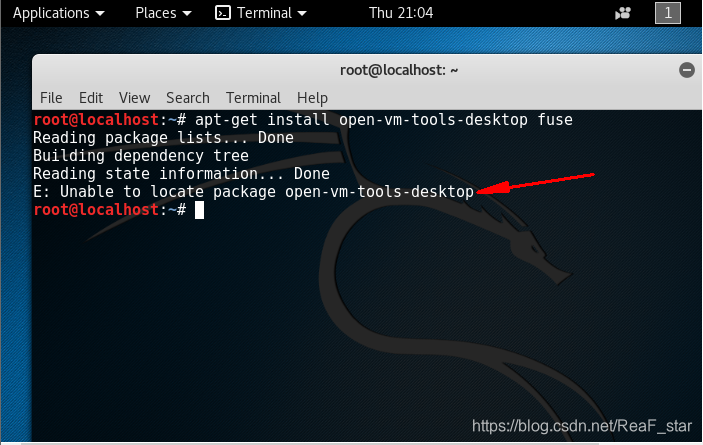
添加更新源
利用vim修改sources.list文件,终端输入vi /etc/apt/sources.list
(大家不会使用vim的,可以去学习以下如何使用)
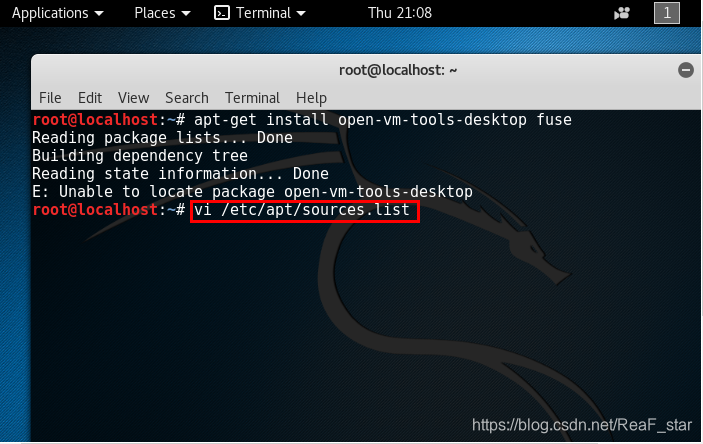
我用的是清华的更新源,大家可以去网上搜索其他的更新源

deb http://mirrors.tuna.tsinghua.edu.cn/kali/ kali-rolling contrib main non-free
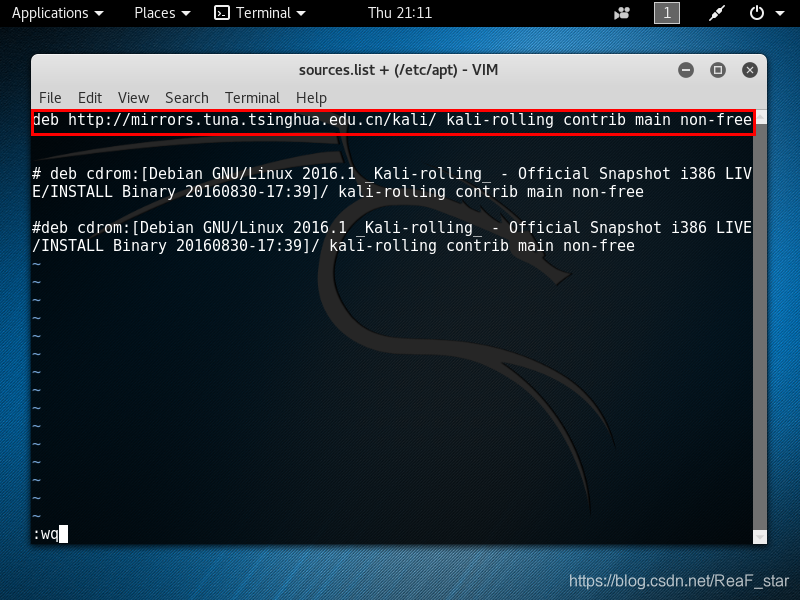
部分用户可以需要使用wq保存退出时,可能出现权限问题,可以使用sudo vi /etc/apt/sources.list指令进行修改文档
接着更新系统和软件
输入指令 apt-get update && apt-get upgrade
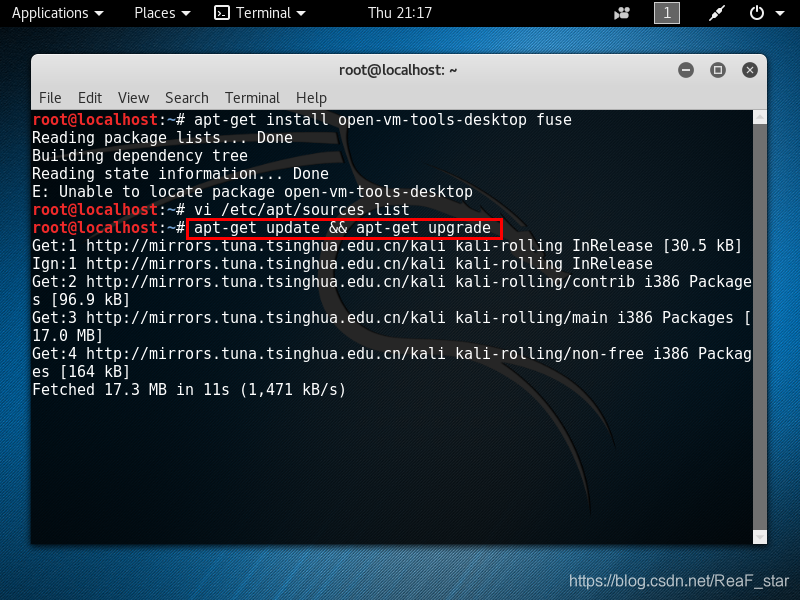
需要使用340MB的磁盘空间。
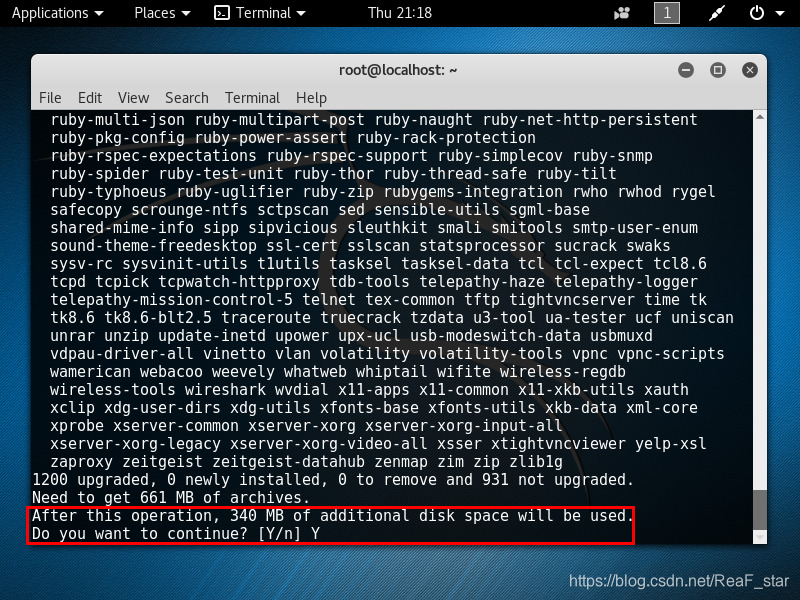
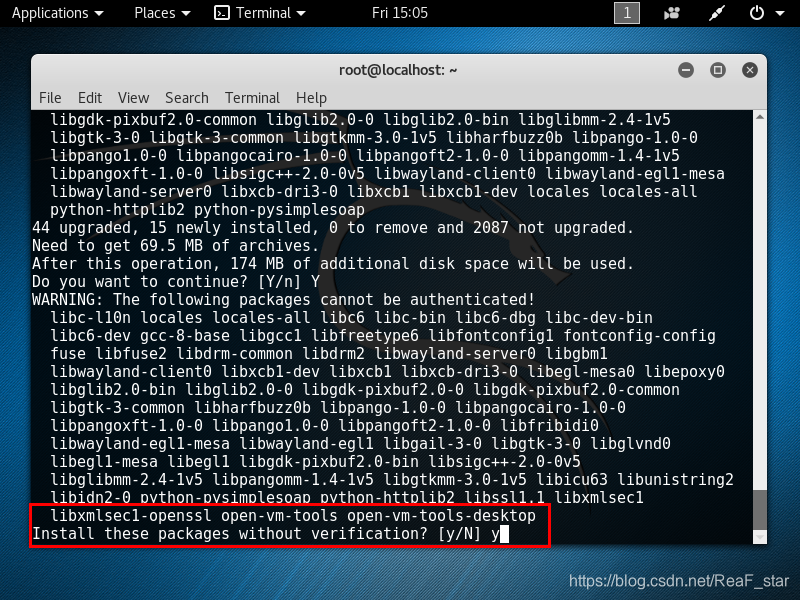
这里只要实现文件拖拽功能即可,没有必要安装这些没有核实的安装包。
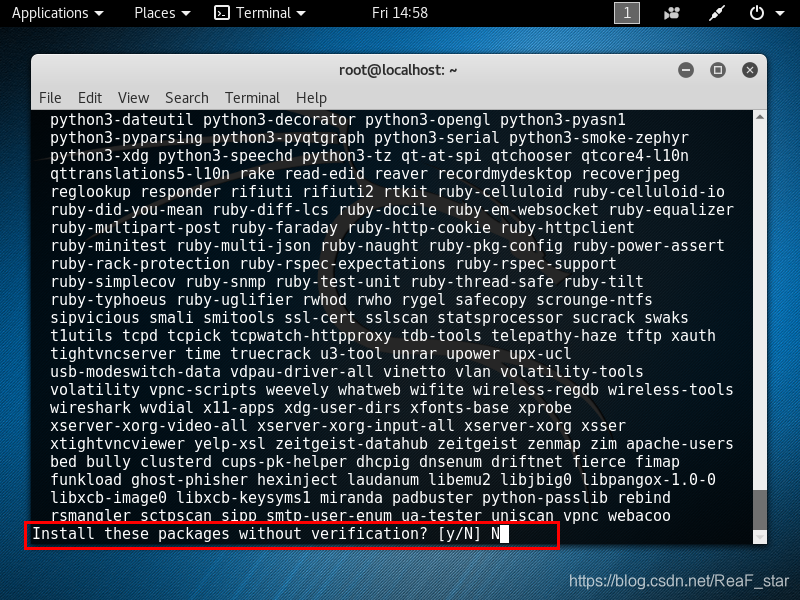
继续安装vm-tools-desktop组件
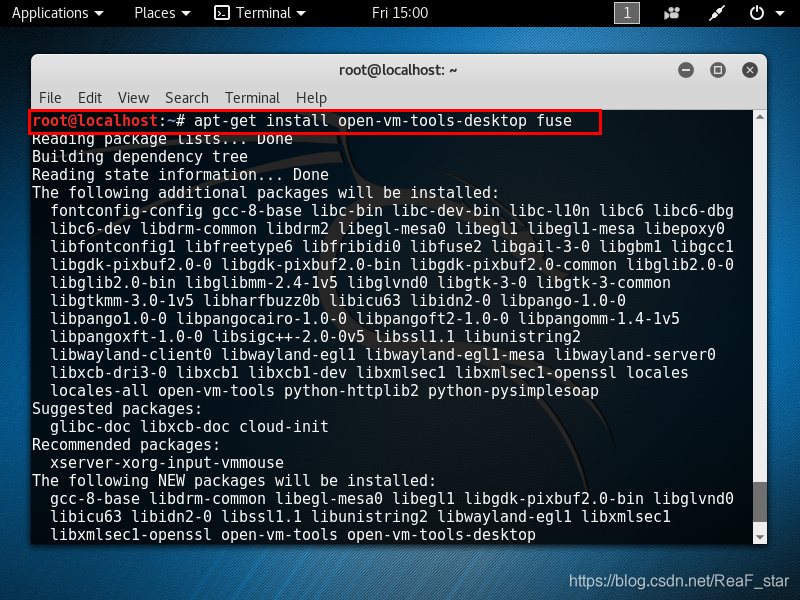
需要使用额外的174MB的磁盘空间。
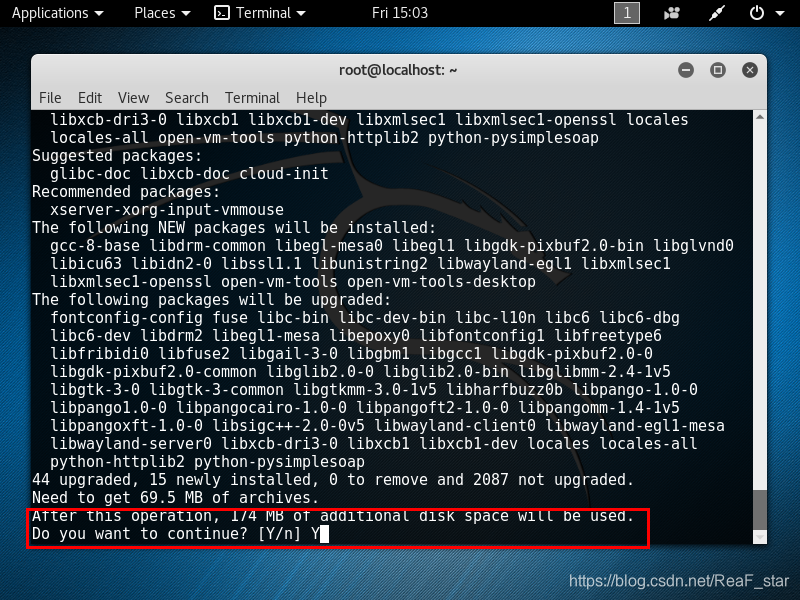
安装没有核实的安装包(里面包括open-vm-tools-desktop)
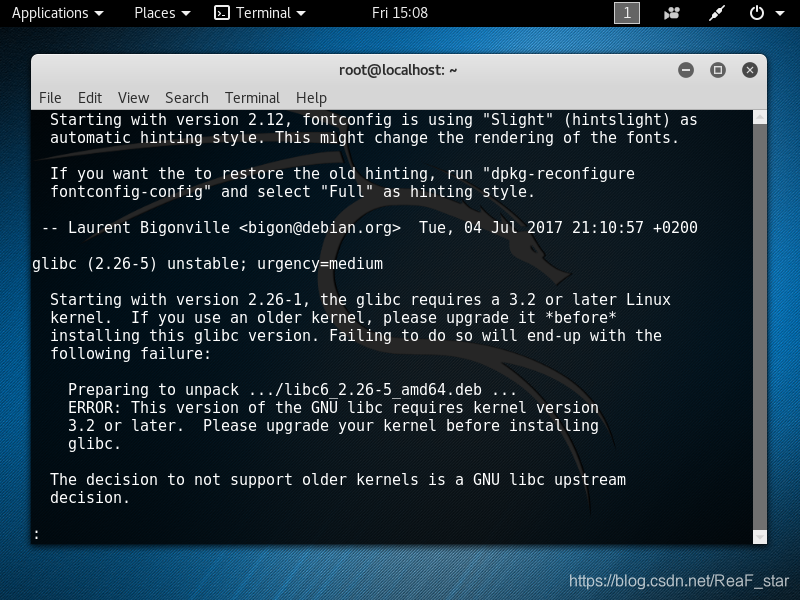
出现冒号:,输入q退出,继续安装。
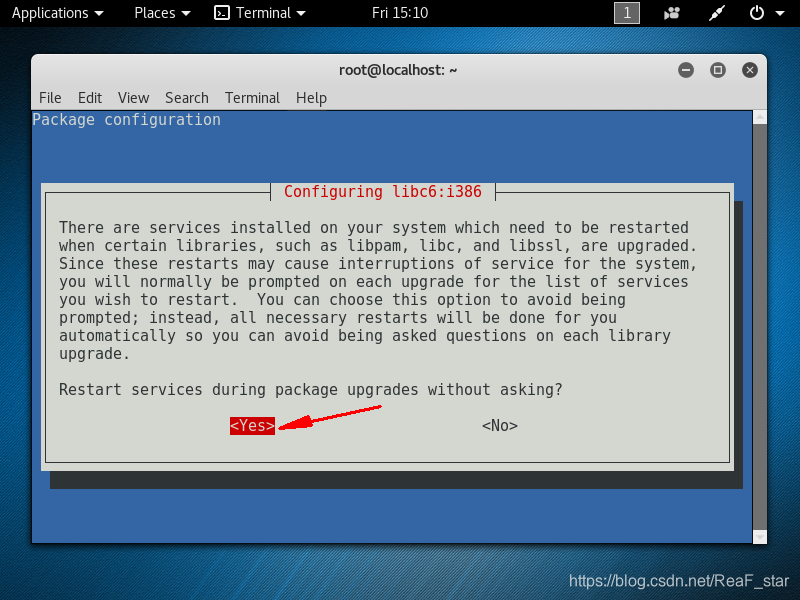
弹出重启服务对话框,选择“yes”,继续安装。
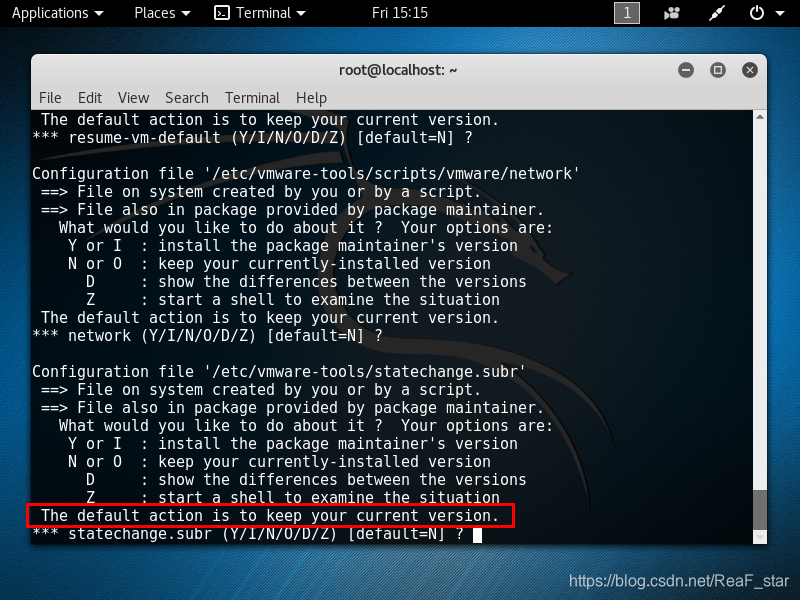
下面会出现很多配置文件的选项,都按下回车,默认选项【default=N】,保持当前安装版本。
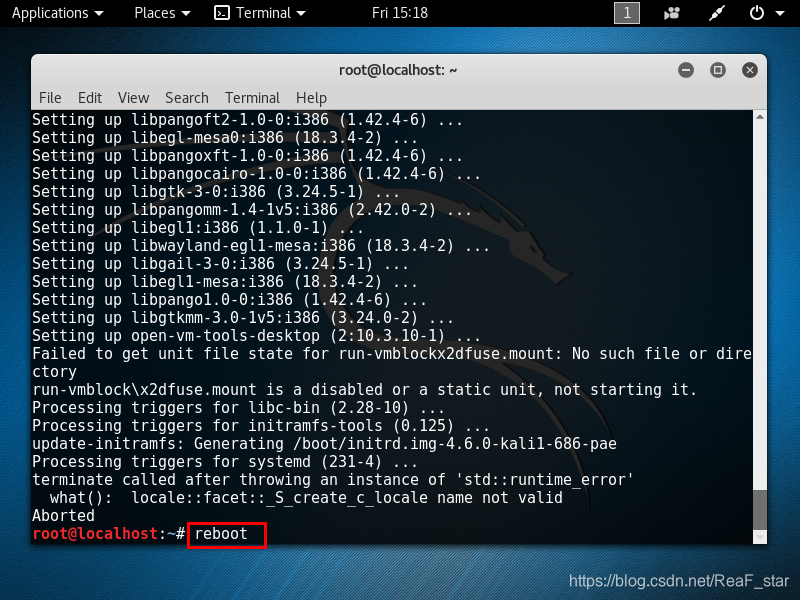
安装完成后,重启一下系统。
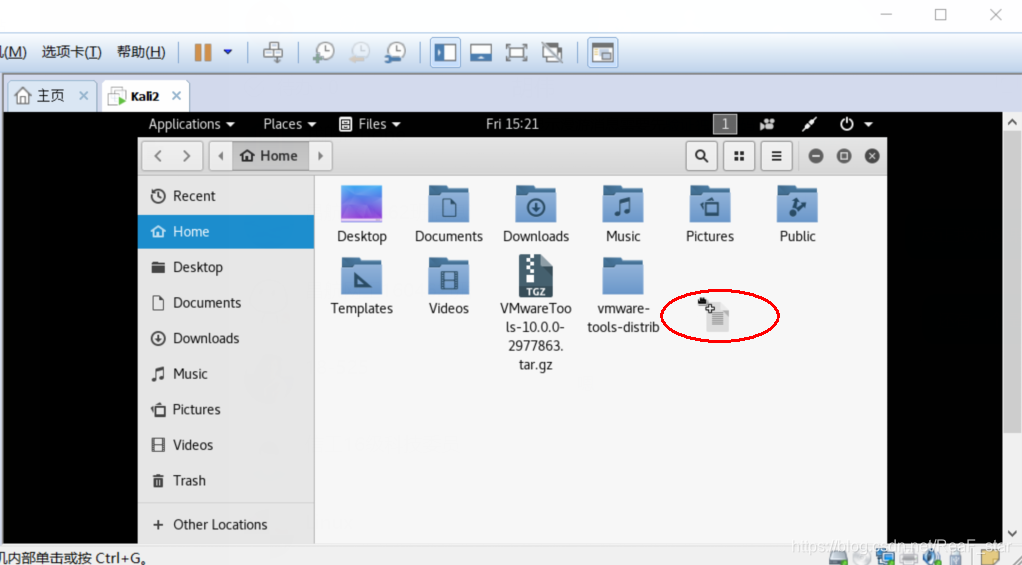
打开文件资源管理窗口,将本机文件拖拽至Home目录下,出现如下图红圈内“标志”时,表示拖拽文件功能已实现,这样就可以轻松的将本机文件导入到kali linux虚拟机里进行运用了。
版权声明:本文内容由互联网用户自发贡献,该文观点仅代表作者本人。本站仅提供信息存储空间服务,不拥有所有权,不承担相关法律责任。如发现本站有涉嫌侵权/违法违规的内容,请联系我们,一经查实,本站将立刻删除。
如需转载请保留出处:https://51itzy.com/kjqy/79427.html