
在ubuntu使用了netplan的网络管理模式后,不再使用之前的interface管理,我没找到通过增加网卡设备文件类来添加网卡的方法。
因为原来VMWare中的ubuntu虚拟机设置了固定IP但是不想修改删除,想给虚拟机增加一个网卡并添加一个内网IP地址固定,用于虚拟机和本地IP的通信,操作步骤如下
1.查看ubuntu虚拟机网卡:
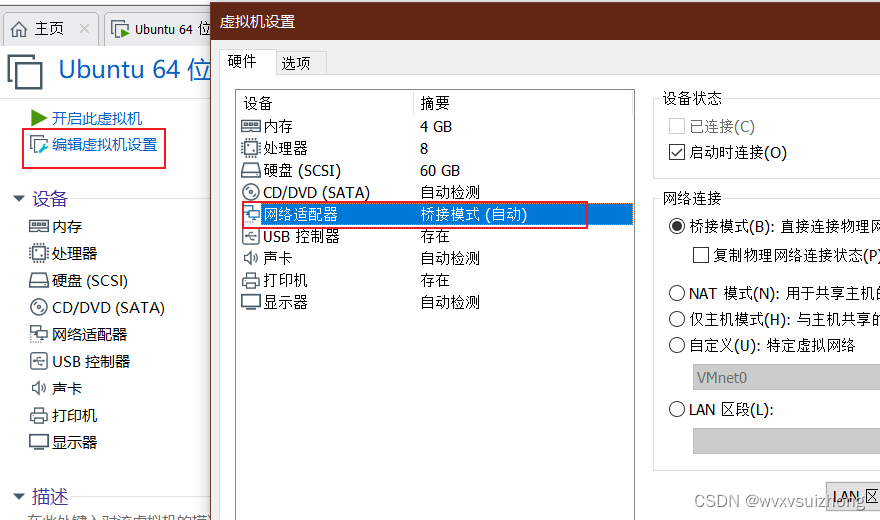
先把ubuntu虚拟关机,然后 编辑虚拟机设置->网络适配器,可以看到默认只有一个网络适配器也就是一个网卡。
讯享网
网卡对应的是虚拟机的ens33这个网卡设备:

可以看到默认只有一个网卡ens33和一个本地回环地址。

2.虚拟机关机,增加网络适配器
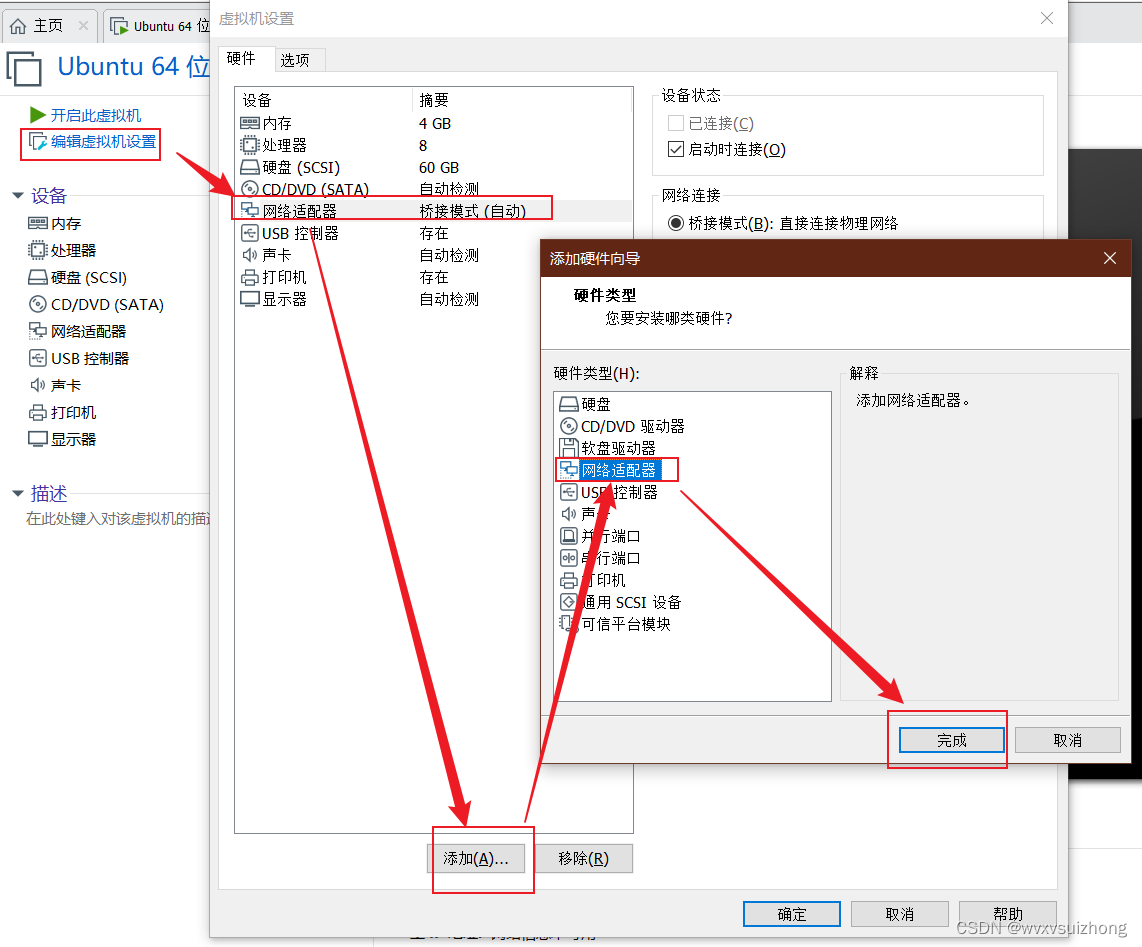
还是 编辑虚拟机设置->网络适配器->添加->网路适配器->完成,操作顺序如下图:
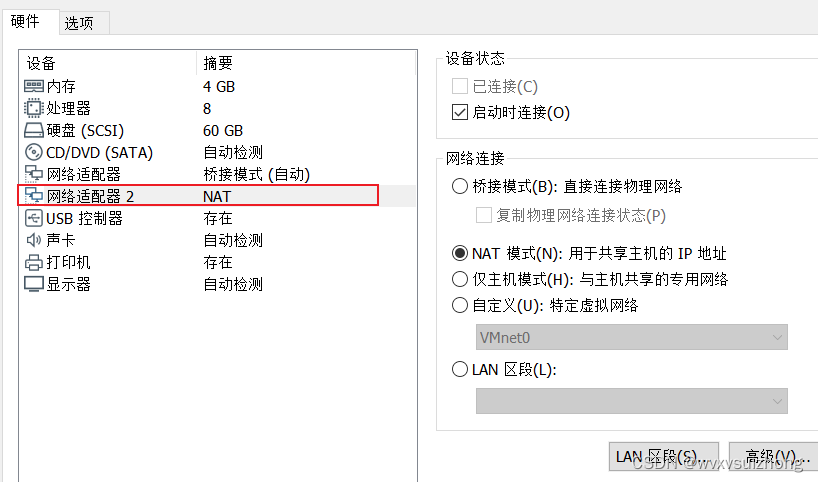
添加完后可以看到,多了一个网路适配器2,这个就是新增加的网卡设备,且默认使用的是NAT模式
打开虚拟机,使用命令 ip a 查看现在多了一个网卡设备:

3.给新加的网卡设备增加静态IP:
netplan使用的是配置文件:/etc/netplan下的*.yaml管理网卡的

编辑前,切换root,
su
进入/etc/netplan编辑yaml
cd /etc/netplan/
vi 01-network-manager-all.yaml
1 # Let NetworkManager manage all devices on this system 2 network: 3 ethernets: 4 ens33: 5 addresses: 6 - 192.168.0.121/24 7 gateway4: 192.168.0.1 8 nameservers: 9 addresses: 10 - 192.168.0.1 11 search: [] 12 ens38: 13 addresses: 14 - 192.168.204.10/24 15 gateway4: 192.168.204.2 16 nameservers: 17 addresses: 18 - 192.168.0.2 19 search: [] 20 version: 2 讯享网
在ethernets下增加新的网卡设备配置,为避免出错可以复制之前的旧的网卡的配置信息,然后粘贴到下面,和原来的网卡配置同级,粘贴时注意格式。
说明:
粘贴下来后修改网卡设备名称,我这里新增的网卡名之前通过ip a命令查看,是ens38,于是相应的修改为ens38,然后addresses下设置 静态IP/掩码。注意设置的静态IP为了windows本机连通,需要在同一个网段内,且掩码一样,设置前可以在windows本地先查询一下,NAT模式使用的windows本地网络适配器是VMNet8, 我windows本机的IP是192.168.204.3,掩码255.255.255.0,
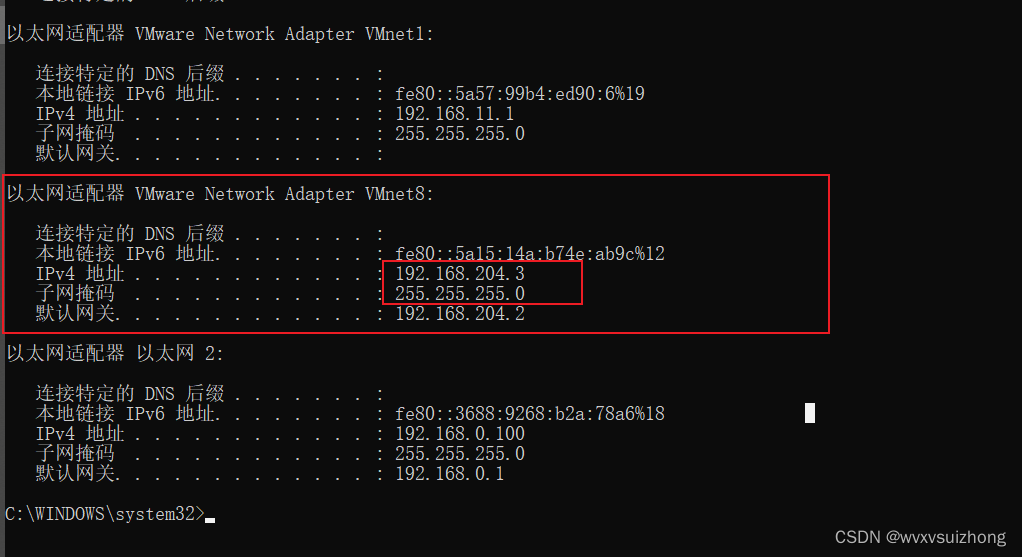
于是设置虚拟机中的ens38的IP地址设置addresses在同一网段内即可,且掩码相同——192.168.204.10/24
gateway4 网关地址设置和windws的本地VMNet8的网关地址相同 192.168.204.2
namesevers 下的addresses 域名解析服务器地址(DNS)设置和网关一样 192.168.204.2
保存yaml。
命令 netplan apply 启用配置

报错: Error: Conflicting default route declarations for IPv4 (table: main, metric: default), first declared in ens38 but also in ens33
意思是默认路由冲突,也就是不能给新网卡设置使用默认路由,于是重新编辑yaml文件,注释掉新网卡ess38下的的gataway4网关配置:
讯享网 1 # Let NetworkManager manage all devices on this system 2 network: 3 ethernets: 4 ens33: 5 addresses: 6 - 192.168.0.121/24 7 gateway4: 192.168.0.1 8 nameservers: 9 addresses: 10 - 192.168.0.1 11 search: [] 12 ens38: 13 addresses: 14 - 192.168.204.10/24 15 #gateway4: 192.168.0.1 16 nameservers: 17 addresses: 18 - 192.168.0.2 19 search: [] 20 version: 2
保存yaml退出后,再重新输入命令 netplan apply 后,OK!
查看新的网卡
ip a

新的网卡ens38的静态IP配置好了。
windows本地ping一下新配置的虚拟机IP:192.168.204.10
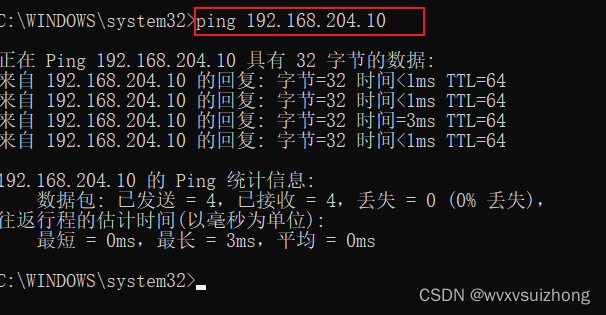
能ping通,完成!
版权声明:本文内容由互联网用户自发贡献,该文观点仅代表作者本人。本站仅提供信息存储空间服务,不拥有所有权,不承担相关法律责任。如发现本站有涉嫌侵权/违法违规的内容,请联系我们,一经查实,本站将立刻删除。
如需转载请保留出处:https://51itzy.com/kjqy/78509.html