
一、下载vmware和centos7镜像
1、VMWare Fusion
- 官网的下载地址是:下载地址
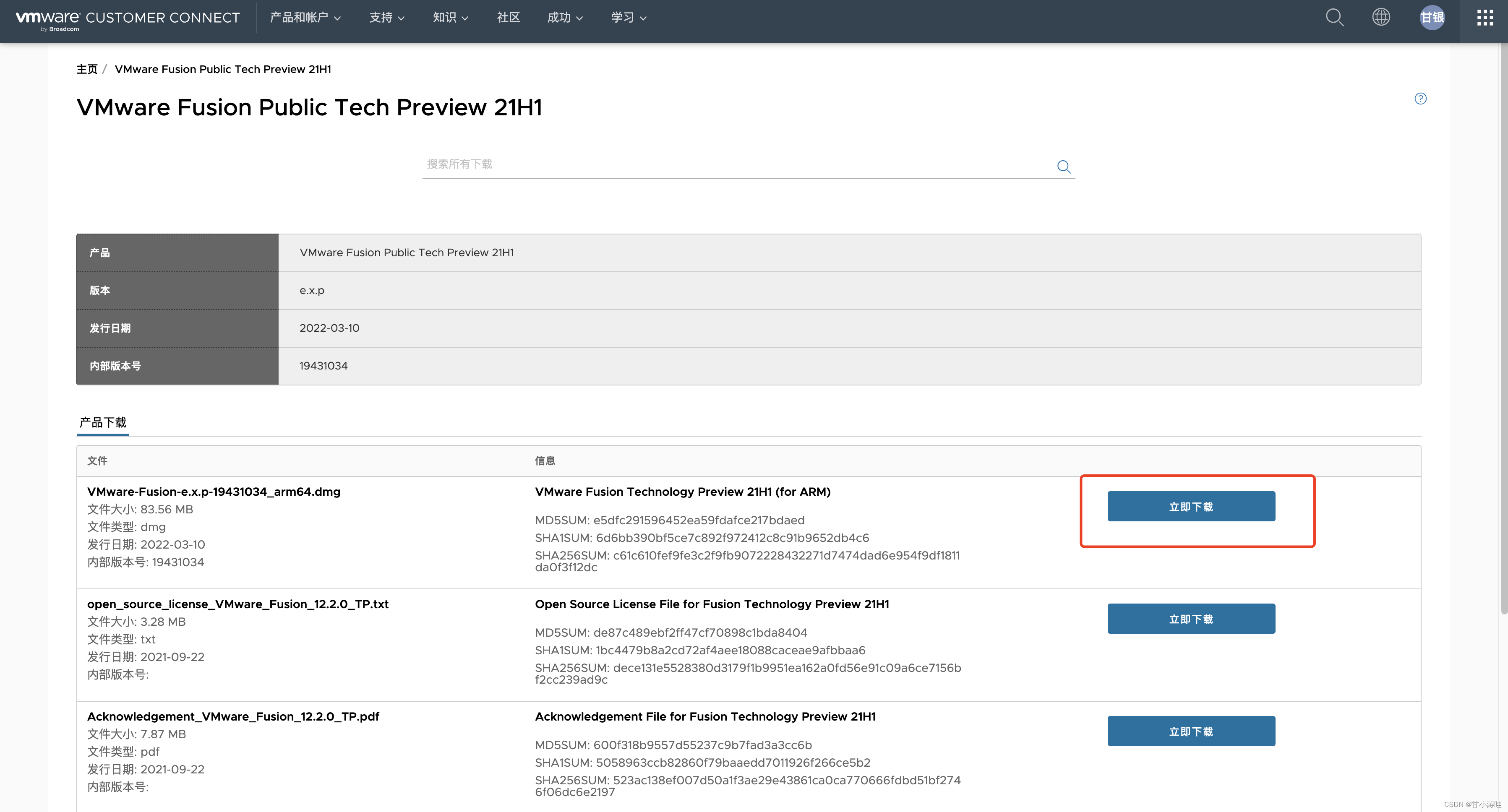
- 下载好之后注册需要秘钥,在官网注册后使用免费的个人秘钥
2、centos7
下载地址: https://biosyxh.cn:5001/sharing/pAlcCGNJf
二、虚拟机安装
直接将下载的centos镜像拖到vmware中


自定义虚拟机名称,点击存储


设置处理器和内存

设置虚拟机可使用的硬盘大小


点击开始安装,选择第一个选项回车


本地介质、安装目的地、时间和日期、网络、密码设置下就可以开始安装了
三、设置静态ip
1、查看mac的ip和网关

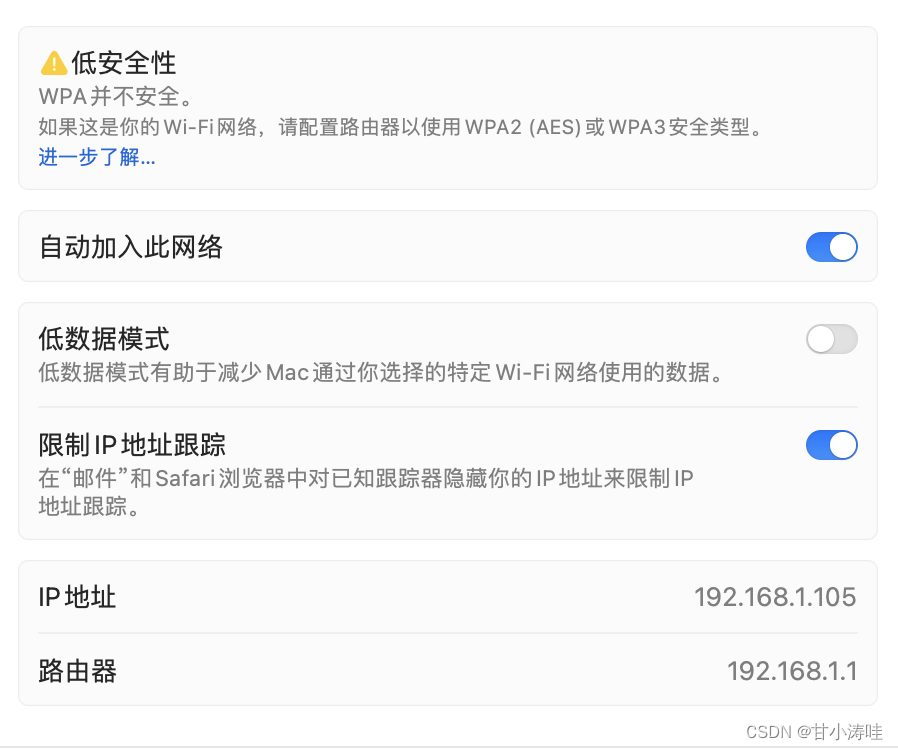
在刚刚安装的虚拟机里执行下面的命令,安装依赖,如果没有网络就将网络设置成自动检测
yum -y install vim* sudo yum install net-tools yum -y install wget yum -y install unzip zip yum -y install bind-utils讯享网
安装依赖后执行
讯享网vim /etc/sysconfig/network-scripts/ifcfg-ens160
- 修改第四行:BOOTPROTO=static
- 在 ONBOOT=yes 一行下面新增下面内容:
IPADDR 与 GATEWAY 需要与mac同一个网段,否则会导致虚拟机无法访问网络。IPADDR=192.168.1.102 GATEWAY=192.168.1.1 NETMASK=255.255.255.0 DNS1=8.8.8.8 DNS2=114.114.114.114 IPV6_PRIVACY=no
保存后执行下面的指令重启网络
讯享网systemctl restart network
如果没有网络可能是ip冲突了,多试几个ip就好了
版权声明:本文内容由互联网用户自发贡献,该文观点仅代表作者本人。本站仅提供信息存储空间服务,不拥有所有权,不承担相关法律责任。如发现本站有涉嫌侵权/违法违规的内容,请联系我们,一经查实,本站将立刻删除。
如需转载请保留出处:https://51itzy.com/kjqy/77769.html