
linux从入门到大神,包含所有重难点(上篇)
(运维及大数据集群搭建必用)
1 Linux入门
1.1 为什么是Linux
Linux是一个开源、免费的操作系统,其稳定性、安全性和处理多并发等已经受到业界的认可,同时,由于是Linux是开源的,所以,用户可以根据自己的需求修改代码,在商业使用上还不会像Windows一样有很多局限性。
Linux是在伟大的GNU计划上产生的,它建立在Unix的基础上。GNU计划表示操作系统上的任何软件都应该是开源的,而且是可以任意删除与修改的。
应用程序→shell命令解释器→Linux内核→硬件。
1.2 为什么是CentOS,而不是其他Linux发行版
Linux发行版有很多,包括CentOS、Ubantu、红帽等。我们之所以用CentOS,是因为大数据的开发一般都在CentOS上运行的,Python一般都是在Ubantu上运行。
1.3 什么是虚拟机
虚拟机就像是一个虚拟的计算机,当配置好这个计算机的内存、网络等一系列硬件后,就可以在上面安装系统。
常用的虚拟机软件是Vmware,我们可以在该软件上安装CentOS或者Ubantu操作系统。
2 VMware、CentOS的安装
2.1 手动安装
自己动手一步步安装CentOS,而不是用VMware软件的傻瓜式安装。
2.2 自动安装
用安装好的VMware的自动安装来安装CentOS,真的太香了。
2.3 走过的弯路
1) 如果不用VMware的自动安装,而是按照教程安装,要时刻做好系统崩溃的准备。
2) 虚拟机中系统的关机千万不能用直接关闭虚拟机来解决,而是在该系统中老老实实的点关机,不然该系统很容易奔溃。这一点很容易理解,就像我们自己电脑的windows一样。
3) 如果自己安装VMware tools的话,但是这只是不是再VMware的自动安装下才有的,如果是VMware的自动安装,它会自动安装。
4) 推荐先按照这份教程手动的安装,先了解一下Linux的很多细节,后期再通过VMware自动安装。
5) 在配置虚拟机时,网络连接存在三种方式,包括桥接模式、网络地址转化模式(NAT-Network Address Transaction)、主机模式,我们一般选择NAT模式。
1.NAT模式的意思就是我的电脑上单独产生一个字段与虚拟机连接。
好处与坏处:虚拟机不占用其他的ip,所以不会ip冲突;内网的其他人不能和虚拟机通讯
2.桥接模式则是,我的电脑上不单独产生一个字段与虚拟机连接,该实验室网络环境下,包括虚拟机、我的电脑、同事小乐的电脑都用的是192.168.14.x字段。
好处与坏处:内网的其他人可以和虚拟机通讯。一个网址的最后一位,0是保留地址,255是广播地址,1是网关地址,所以,桥接模式中,最多只能有253台服务器。
3.主机模式则是把虚拟机单独看成一台新的主机来对待。(不常用)
3 Linux的目录结构
3.1 介绍
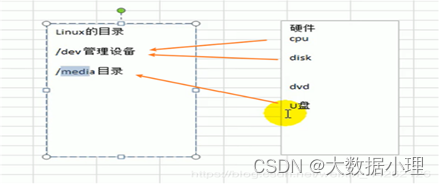
与Windows不同的是,在Linux中,万物都可以当成文件来对待。即使是一个硬件设备,在Linux中,也是使用文本来标记。如下图,硬件对应的是不同目录下的文件:
讯享网
Linux的目录结构:linux 的文件系统是采用级层式的树状目录结构,在此结构中的最上层是根目录“/”,然后在此目录下再创建其他的目录。
3.2 Linux的文件目录树)
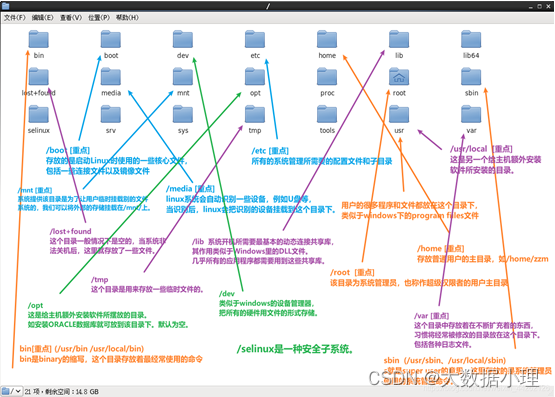
另外还有五个目录,分别是:
/boot分区:用于Linux系统的启动
/swap分区:虚拟内存。作用是当我的物理内存不够用的时候,可以临时作为虚拟内存
/proc:这个目录是一个虚拟的目录,它是系统内存的映射,访问这个目录来获取系统信息
/srv:service缩写,该目录存放一些服务启动之后需要提取的数据。
/sys:这是linux2.6内核的一个变化该目录下安装了2.6内核中新出现的一个文件系统sysfs
学习Linux,一定要在脑海中形成一个目录树,一看到什么目录,就知道这个目录的作用是什么。
4 远程管理Linux
在工作中,大部分时候,我们都是用命令行远程管理Linux服务器的,这也就是为什么我们要通过这两个工具来连接到自己电脑中VMware中CentOS的原因。
5 Vi和Vim编辑器
所有的Linux系统都会内建Vi文本编辑器。Vim 具有程序编辑的能力,可以看做是Vi 的增强版本,可以主动的以字体颜色辨别语法的正确性,方便程序设计。代码补完、编译及错误跳转等方便编程的功能特别丰富,在程序员中被广泛使用。
5.1 Vim三种模式的切换
有个地方需要修改一下,就是去掉图中命令模式到命令行的三个选择的冒号。
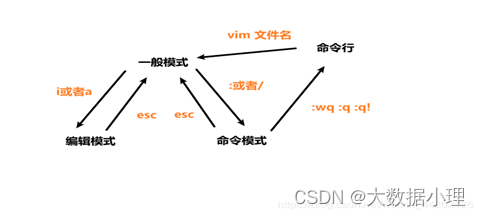
选项 作用
q 离开vim
q! 不想保存修改强制离开
wq 保存后离开
5.2 Vim常用的快捷键
(1)拷贝当前行yy,拷贝当前行向下的5行为5yy。粘贴:p。【一般模式】
(2)删除当前行dd,删除当前行向下的5行为5dd 【一般模式】
(3)在文件中查找某个单词 【命令模式下:/关键字,回车查找,输入n就是查找下一个】
(4)显示行号方法是 :set nu 取消显示行号 :set nonu
(5)编辑/etc/profile文件,使用快捷键到底文档的最末行输入[G]和最首行输入[gg]【一般模式下】
(6)在一个文件中输入“hello”,然后又撤销这个动作u【一般模式下】
(7)在一个文件中,将光标移动到第20行
1.先显示行号用 :set nu
2.输入20这个数
3.输入shift+g
6 Linux用户、组与权限管理
6.1 为什么需要Linux不同用户
因为在实际的工作中,是不可能让每一个人都用最高管理权限的root用户,只能是让他们用到低第一级的用户权限。登录时尽量少用root帐号登录,因为它是系统管理员,最大的权限,避免操作失误。
如果在操作中真的需要管理员权限,可以利用普通用户登录,登录后再用”su-root’命令来切换成系统管理员身份。
6.2 用户组管理
在linux中每个文件有所有者、所在组、其它组的概念。用户组是为了让系统可以对有共性的多个用户进行统一的管理。
当我们创建一个用户后,默认会在/home/xx 创建一个和用户名相同的目录,该目录就是该用户的家目录。当一个新用户登录后,默认会切换到/home/xx下。一个用户默认是不能进入到其他用户的该目录下。
6.2.1 新建以及删除用户
Linux 系统是一个多用户多任务的操作系统,任何一个要使用系统资源的用户,都必须首先向系统管理员申请一个账号,然后以这个账号的身份进入系统。
useradd -d(可以不加,不加的话默认放在/home) 新的用户名 【root用户下】
在root用户下,用su–切换到其他用户不需要填密码,反正,则需要填root的密码。
当需要返回到原来用户时,使用exit指令
如果su–没有带用户名,则默认切换到root用户
passwd sharm 普通用户更新密码(sharm为我的普通用户)
删除用户和用户主目录用:userdel [-r 目录] [用户名] (一般在实际工作中保留主目录,那就是userdel [用户名])
6.2.2 组管理
1)文件/目录的所有者一般为文件的创建者,谁创建了该文件,就自然的成为该文件的所有者。
2)查看文件的所有者与所在组的指令——ls ahl (第一个为所有者名称,第二个为所在组名称)
3)组自身的一些命令:
增加组:groupadd lab
新增一个用户,并且将他指定到一个新增的组中 groupadd -g lab sharm(当这个语句用不了的话就只能是一步一步操作)
4)文件与组的一些操作:
修改文件的所有者:chown 用户名 文件名 (修改文件的所有者时,它的所在组还是属于原来的组)
运用chown同时修改所有者和所有组:chown newowner:newgroup 文件名
修改文件所在的组: chgrp 组名 文件名
删除组:groupdel lab (前提是这个组里没有用户了)
5)所有者与所在组之间的一些操作
在已有组中添加一个新用户: useradd -g 组名 新用户
修改所有者的所在组:usermod -g 新的组名 用户
改变该用户登陆的初始目录:usermod –d 目录名 用户名
备注:文件的所在组不一定是所有者的所在组。
6.2.3 用户和组的相关文件
/etc/passwd 文件——用户(user)的配置文件,记录用户的各种信息
每行的含义:用户名:口令:用户标识号:组标识号:注释性描述:主目录:登录Shell
/etc/shadow 文件——口令的配置文件
每行的含义:登录名:加密口令:最后一次修改时间:最小时间间隔:最大时间间隔:警告时间:不活动时间:失效时间:保留
/etc/group 文件——组(group)的配置文件,记录Linux包含的组的信息
每行的含义:组名:口令:组标识号:组内用户列表(一般是看不到的)
6.3 关机与重启
shutdown -h now(立刻关机) shutdown -h 1 (一分钟后关机) ,其中h表示halt,关机
shotdown -r now (立刻重启) shutdown -r 2 (二分钟后重启 ) ,其中r表示reboot,重启
注意:在关机和重启前,一定要打入sync 将内存的数据写入磁盘。
6.4 运行级别
Linux的几个运行级别如下图所示:
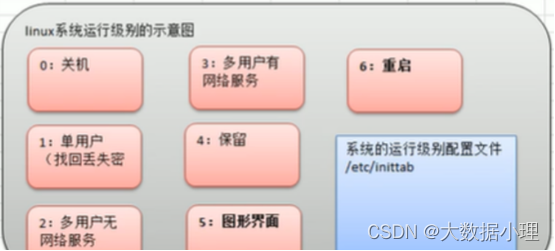
常用的运行级别是3和5。我们在主界面下的运行级别就是5,用Xshell登录就是3。如果要修改默认的运行级别,可通过vim来修改/ect/inittab文件中的 id:5:initdefault: 这一行中的数字。或者直接在终端的命令行输入:init 5。
例题1:当忘记root密码时,如何找回密码:
启动时->快速输入 enter->输入 e-> 进入到编辑界面-> 选选择中间有 kernel 项->再输入 e(edit)-> 在该行的最后写入 1 [表示修改内核,临时生效]-> 输入 enter->输入 b [boot]-> 进入到单用户模式,使用passwd+用户名来修改用户的密码。
例题2:请设置我们的运行级别,当Linux运行后,直接进入到命令行界面,即进入到3运行级别vim /etc/inittab,然后将 id:5:initdefault这一行的数字,5这个数字改为相应的运行级别即可。
7 Linux实用指令
7.1 帮助指令
7.1.2 man [命令或者配置文件]
示例: man cd 查看cd命令的作用(全而杂)
7.1.2 help [命令]
示例: help cd 查看cd命令的作用
7.2 文件和目录相关的指令
7.2.1 pwd
该命令行的意思就是print working directory,显示当前工作目录的绝对路径。
7.2.2 ls [选项] 显示当前目录下的文件和目录
选项:
-al :显示当前目录所有的文件和目录包括隐藏的(文件名以.开头就是隐藏默认是不显示的)
-l : 以列表的方式显示信息
-h : 显示文件大小时,以 k , m, G 单位显示
示例:
ls -alh 显示当前目录的全部文件和目录
ls -alh /home 显示/home目录的全部文件和目录
7.2.3 cd [选项] 进入到某个目录
示例:
cd ~或者cd: 回到自己的家目录
cd … 回到当前目录的上一级目录
cd …/… /
cd ./tp 到当前目录的tp目录下
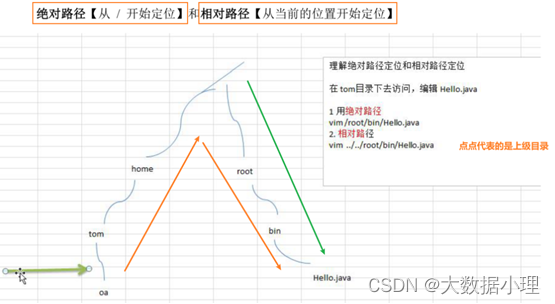
绝对路径和相对路径:
绝对路径:从根目录开始定位
相对路径:从当前工作的目录开始定位到需要的目录

7.2.4 mkdir
该命令行的意思就是make directory,新建一个文件夹(目录)
示例:
单级目录:mkdir 目录名,如 mkdir sharm 创建sharm这个文件夹
多级目录:mkdir –p 目录名 【指的是中间的目录不存在也能直接创建,一次可以创建多级文件夹】
Vim /text.txt此不是创建目录而是创建文件
7.2.5 touch [文件名] [文件名] ……
创建一个或者多个空文件,如果文件存在,则刷新文件的修改时间
7.2.6 rmdir [空目录] 只能删除空目录,不能删除非空目录
7.2.7 remove [文件名] 删除文件
7.2.8 rm -rf [空目录或者非空目录]
删除空或者非空目录,其中选项r表示文件与子目录全部删除,f表示全部删除,不需要询问
7.2.9 clear 或者 Ctrl+L 清除bash上的命令行
7.2.10 cp [选项] [source源] [dest目的文件] 选项为-r表示递归复制整个文件夹
7.2.11 mv 移动文件或者重命名
示例:
将 /home/aaa.txt 文件 重新命名为 pig.txt
mv /home/aaa.txt /home/pig/txt
将 /home/pig.txt 文件 移动到 /root 目录下
mv /home/pig.txt /root/
将/sharm目录下的dataset文件夹移动到/sharm目录下的/Tumor下
mv /sharm/dataset /sharm/tumor/
7.2.12 cat [选项 -n表示显示行号]
以只读形式打开文件
说明:
如果需要一行行,输入 enter;
如果需要翻页,输入空格键;
如果需要退出,输入 q。
7.2.13 more
采用more来查看文件
说明:
空格键 代表向下翻一页;
enter 代表向下翻一行;
q 代表立刻离开 more ,不再显示该文件内容;
ctrl+F 表示向下滚动一屏;
ctrl+B 表示返回上一屏;
= 表示输出当前行的行号。
7.2.14 less
和more的功能类似,但是其并不是一次将整个文件加载进来再显示,而是根据需要再显示,之后看大型的日志一般推荐less。
选项:
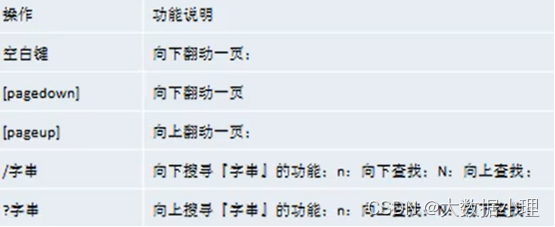
q 离开less这个程序
7.2.15 >与 >>
单个>:输出重定向指令 (会将原来的文件的内容跟覆盖)
两个>>:追加指令 (不会覆盖原来文件的内容,而是追加到文件的尾部)
示例:
ls -l >sharm.txt (功能描述:列表的内容写入文件sharm.txt中(覆盖写))
ls -l >>sharm.txt (功能描述:列表的内容追加到文件sharm.txt的末尾)
cat 文件1 > 文件2 (功能描述:将文件1的内容覆盖到文件2)
cat 文件1 >> 文件2 (功能描述:将文件1的内容追加到到文件2末尾)
echo “内容”> 文件 (将内容下写道文件中(覆盖写))
echo “内容”>> 文件 (将内容下追加到文件末尾)
7.2.16 echo $PATH
输出当前的环境变量
示例:
echo hello world 在命令行(控制台)输出hello world
7.2.17 head 文件
用于显示文件的开头部分内容,默认情况下head 指令显示文件的前10 行内容
示例:
head -n 5 文件 (查看文件头5行内容,5可以是任意行数)
7.2.18 tail 文件
用于输出文件中尾部的内容,默认情况下tail 指令显示文件的后10 行内容
示例:
tail -n 5 文件(功能描述:查看文件后5 行内容,5 可以是任意行数)
tail -f 文件(功能描述:实时追踪该文档的所有更新)
7.2.19 ln -s [原文件或目录] [软链接名]
给原文件创建一个软链接,软链接也成为符号链接,类似于windows 里的快捷方式,主要存放了链接其他文件的路径,当我们使用pwd 指令查看目录时,仍然看到的是软链接所在目录。
示例:
ln -s /root/ linkToRoot 在/home目录下创建一个软连接linkToRoot,连接到/root 目录
rm -rf [软链接名] 删除软链接。删除软链接时,软链接名后面不要带斜杠
7.2.20 history
查看已经执行过得历史命令,也可以执行历史命令
示例:
history 显示所有的历史命令
history 10 显示最近使用过的10个指令
!5 (在已经输入history的前提下,执行历史编号为5的指令)
7.3 时间日期类
7.3.1 date
示例:
date 显示当前时间
date +%Y 显示当前年份
date +%m 显示当前月份
date +%d 显示当前是那一天
date “+%Y-%m-%d %H:%M:%S” 显示当前年月日时分秒(中间的-可以用任何符号代替,但最前面的+一定要有)
date -s 字符串时间(“2020-11-11 12:22:56”) 作用:自己人为设置当前时间
7.3.2 cal
显示本月日历
示例:
cal 显示本月日历
cal 2020 显示2020年日历
7.4 搜索查找类
7.4.1 find [搜索范围] [选项] [文件]
find指令是将从指定目录向下递归地遍历其各个子目录,将满足条件的文件或者目录显示在终端。
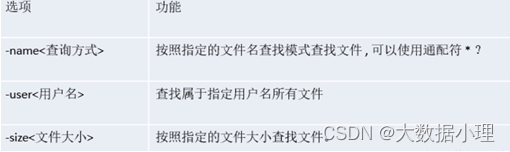
示例:
find /home -name hello.txt 根据文件名称查找/home目录下的hello.txt文件
find /home -user sharm 根据文件所有者查找/home目录下用户名为sharm的文件
find /home -size +10M 查找整个linux系统下大于10M的文件(+n大于-n小于n等于)
7.4.2 locate
locate指令可以快速定位文件路径。locate指令利用事先建立的系统中所有文件名称及路径的locate数据库实现快速定位给定的文件。Locate指令无需遍历整个文件系统,查询速度较快。为了保证查询结果的准确度,管理员必须定期更新locate时刻。由于locate指令基于数据库进行查询,所以第一次运行前,必须使用updatedb指令创建locate数据库。
示例:
updatedb
locate hello.txt 查找整个Linux系统下hello.txt的位置
7.4.3 grep 与管道符“|”
grep的作用是过滤查找,|的作用是将前一命令的结果传到后一命令上
grep的选项:
-n 显示匹配行及行号;
-i 忽略字母大小写;
示例:
grep -n if /home/hello.txt
cat /home/hello.txt |grep -n if 两者的作用相同,均是在hello.txt文件中找到if的行号,就像英文中的主动与被动语法。
7.5 压缩和解压类
7.5.1 gzip与gunzip
gzip为压缩文件命令,只能将文件压缩为*.gz文件(不能压缩文件夹);gunzip为解压文件命令
示例:
gzip /home/hello.txt 将hello.txt文件压缩成*gz的压缩包(删除原文件)
gunzip /home/hello.txt.gz 将hello.txt.gz解压缩为原文件类型,同时可以 加入选项-d 将解压后的文件存放在指定目录
7.5.2 zip与unzip
即可以压缩/解压缩文件,还可以压缩/解压缩文件夹
选项:
-r 递归压缩,即压缩目录
-d 指定压缩后文件的存放目录
示例:
zip -r nn.zip /home/temp/ 将/home目录下的temp文件夹压缩成名为nn.zip的文件,同时保留原文件,注意,要写全,如/home/temp/
unzip -d /home/haha nn.zip 将nn.zip文件解压到/home/haha中,如果没有该目录,则自动创建该目录(在当前文件夹中操作另一个文件夹,那么该文件夹的前面不要加/,不然电脑会识别到根目录的下一层上)
7.5.3 tar
tar 指令 是打包指令,最后打包后的文件是 .tar.gz 的文件。该命令可以压缩,也可以解压缩
选项:
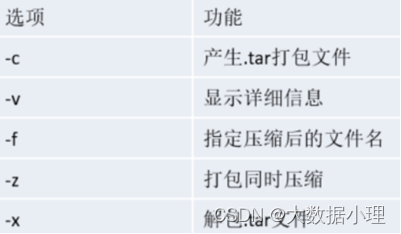
示例:
tar -zcvf a.tar.gz haha.txt mimi.txt 将haha.txt和mimi.txt合并打包为a.tar.gz文件
tar -zcvf myhome.tar.gz /home/ 将/home文件夹下的所有东西打包成一个myhome.tar.gz文件
tar -zxvf a.tar.gz 将z.tar.gz压缩文件解压到该原目录下
tar -zxvf a.tar.gz -C /opt/tmp 将a.tar.gz压缩文件解压到/opt/tmp文件夹下,该文件夹需要事先创建
8 权限管理
8.1 权限介绍
命令行输入 ls -l ,会出现如以下所示的输出,它们分别代表的是:
-rwxrw-r-- 1 root police 1213 Feb 2 09:39 abc.txt
第0位确定文件类型,其中-:普通文件;d:目录;l:连接文件;c:字符设备文件[键盘,鼠标];b:块设备文件[硬盘]
第1-3位确定所有者(该文件的所有者)拥有该文件的权限(r:读权限;w:写权限;x:执行权限)
第4-6位确定所属组(同用户组的)拥有该文件的权限
第7-9位确定其他用户拥有该文件的权限
1:如果是文件,表示硬链接的数目(一般都是1);如果是目录,则表示有多少个子目录
root表示所有者名称
police表示所属组名称
1213:表示文件存储的大小,如果是目录,则统一为4096
Feb209:39表示文件最后的修改时间
8.2 rwx权限详情
1)rwx作用到文件
[r]代表可读(read):可以读取,查看
[w]代表可写(write):可以修改,但是不代表可以删除该文件,删除一个文件的前提条件是对该文件所在的目录有写权限,才能删除该文件
[x]代表可执行(execute):可以被执行
2)rwx作用到目录
[r]代表可读(read):可以读取,ls查看目录内容
[w]代表可写(write):可以修改,目录内创建+删除+重命名目录
[x]代表可执行(execute):可以进入该目录
8.3 修改权限命令——chmod
通过chmod指令,可以修改文件或者目录的权限
1) 第一种方式,通过+、-、=变更权限
u:所有者 g:所有组 o:其他人 a:所有人(u、g、o的总和)
示例:
chmod u=rwx,g=rx,o=x 文件、目录 【表示:给所有者rwx, 给所在组的用户 rx, 给其他人 x】
chmod o+w 文件、目录 【表示:给其它用户增加w 的权限】
chmod a-x文件、目录 【表示:给所有用户 去掉 x权限】
2) 第二种方式,通过数字变更权限
r=4 w=2 x=1 rwx=4+2+1=7
示例:
chmod u=rwx,g=rx,o=x 文件、目录
chmod 751 文件、目录 两者的功能是相同的
备注:对于目录,只有给用户“执行”的权限,才能进入,同时该用户要重新登录一次。需要用root角色来更改各个用户的权限。
9 任务调度
很多时候,我们在linux中,需要自动执行某一个脚本(代码),这个时候,我们就需要任务调度的作用。任务调度分为两类,第一类,系统工作:有些重要的工作必须周而复始地执行。如病毒扫描等。第二类,个别用户工作:个别用户可能希望执行某些程序,比如对mysql数据库的备份。
任务调度的两种方式:
1)直接通过命令行来调度
2)通过调用脚本来调度
本质上两者是相同的,只不过当内容太多时,放在脚本中比较方便。
9.1 crontab [选项]
选项:
-e 编辑crontab定时任务
-l 查询crontab任务
-r 删除当前用户所有的crontab任务
快速入门:
第一步:设置任务调度文件:/etc/crontab
第二步:设置个人任务调度。执行crontab –e命令。
第三步:接着输入任务到调度文件
如:*/1 * * * * ls –l /etc/ > /tmp/to.txt
意思说每小时的每分钟执行 ls –l /etc/ > /tmp/to.txt命令
占位符的说明:
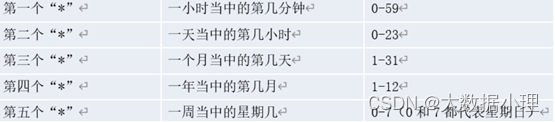
参数说明:
星号 * 代表任何时间。比如第一个“”就代表一小时中每分钟都执行一次的意思。
逗号,代表不连续的时间。比如“0 8,12,16 * * * 命令”,就代表在每天的8点0分,12点0分,16点0分都执行一次命令
破折号 - 代表连续的时间范围。比如“0 5 * * 1-6命令”,代表在周一到周六的凌晨5点0分执行命令
这个符号/n 代表每隔多久执行一次。比如“*/10 * * * * 命令”,代表每隔10分钟就执行一遍命令
案例:
45 22 * * * 命令 在每天的22点45分执行命令
0 17 * * 1 命令 每周1 的17点0分执行命令
0 5 1,15 * * 命令 每月1号和15号的凌晨5点0分执行命令
40 4 * * 1-5 命令 每周一到周五的凌晨4点40分执行命令
*/10 4 * * * 命令 每天的凌晨4点,每隔10分钟执行一次命令(就在4点这个区间)
0 0 1,15 * 1 命令 每月1号和15号,每周1的0点0分都会执行命令。注意:星期几和几号最好不要同时出现,因为他们定义的都是天。非常容易让管理员混乱。
操作示意:
案例1:每隔1分钟,就将当前的日期信息,追加到 /tmp/temporary/writeDate.log 文件中(直接用命令行形式)
crontab -e
(vim的输入操作) */1 * * * date >> writeDate.log (各个符号中的空格很重要,同时该命令行的前提是我已经进入到该目录下)
crontab -r(删除定时调度)
案例2:每隔1分钟, 将当前日期和日历都追加到 /home/mycal.log 文件中(用脚本形式)(思路,我先把写好的脚本放在某个文件夹下,然后通过crontab调度这个脚本)
cd /tmp/tp/crontask.sh (放脚本的位置)
在该脚本中写入 date >> /tmp/tp/mycal.log
cal >> /tmp/tp/mycal.log (存放保存文件的位置)
[root@localhost tp]# chmod 755 ./crontask.sh (对了,还要给它一个可执行的权限)
crontab -e
*/1 * * * * /tmp/tp/mycal.log
crontab -r
版权声明:本文内容由互联网用户自发贡献,该文观点仅代表作者本人。本站仅提供信息存储空间服务,不拥有所有权,不承担相关法律责任。如发现本站有涉嫌侵权/违法违规的内容,请联系我们,一经查实,本站将立刻删除。
如需转载请保留出处:https://51itzy.com/kjqy/76004.html