
1、Tomcat的官网
Tomcat官网链接:https://tomcat.apache.org/

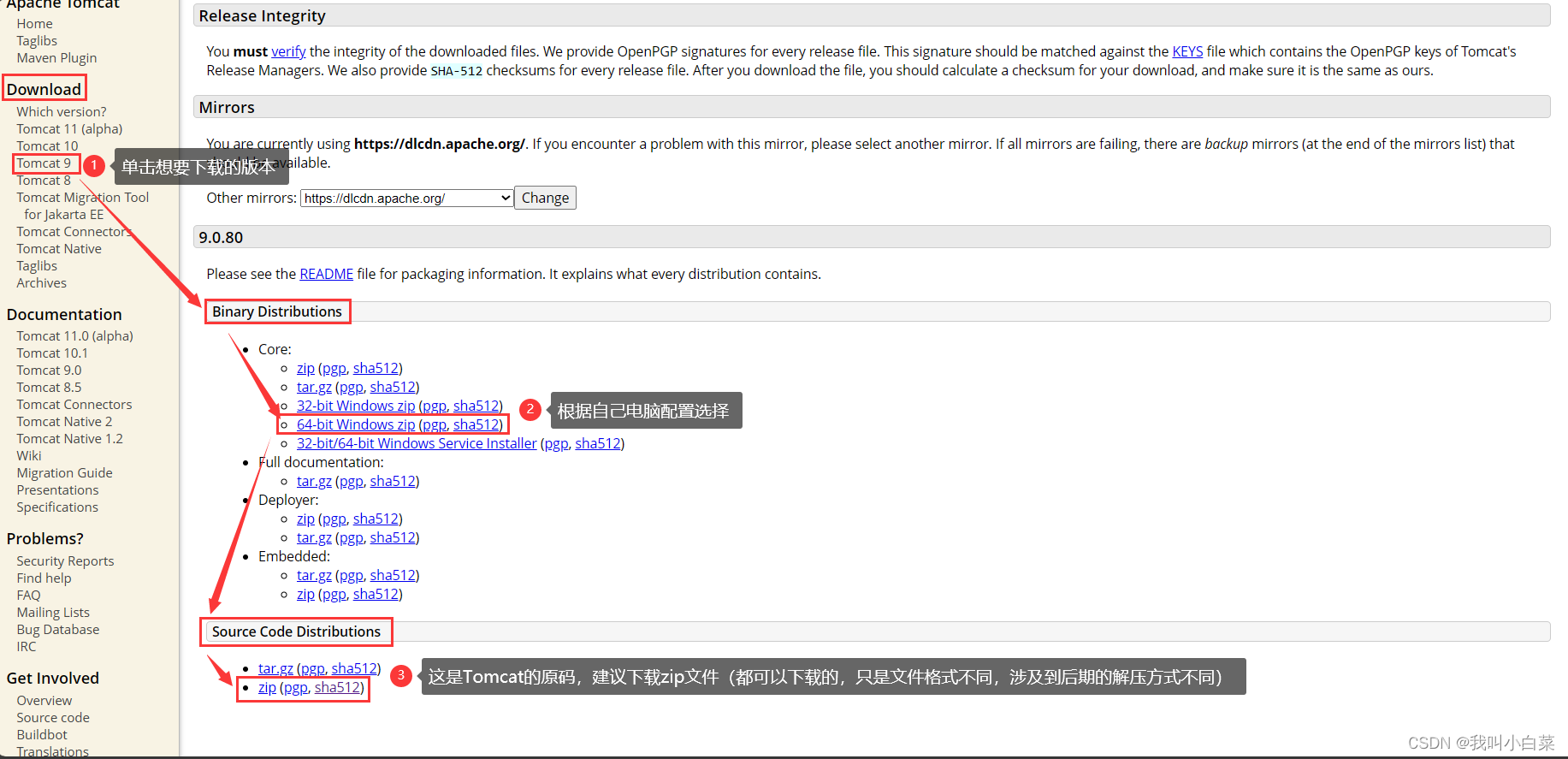
2、Tomcat的下载(Download)
1. 下载自己所需要的版本;
2. 看自己电脑配置是下载64位还是32位;
3. 还要下载的就是Tomcat的原码(建议下载zip文件);
3、 Tomcat的运行
1、刚才我们在官网上下载了两个文件,现在就需要解压Tomcat文件;
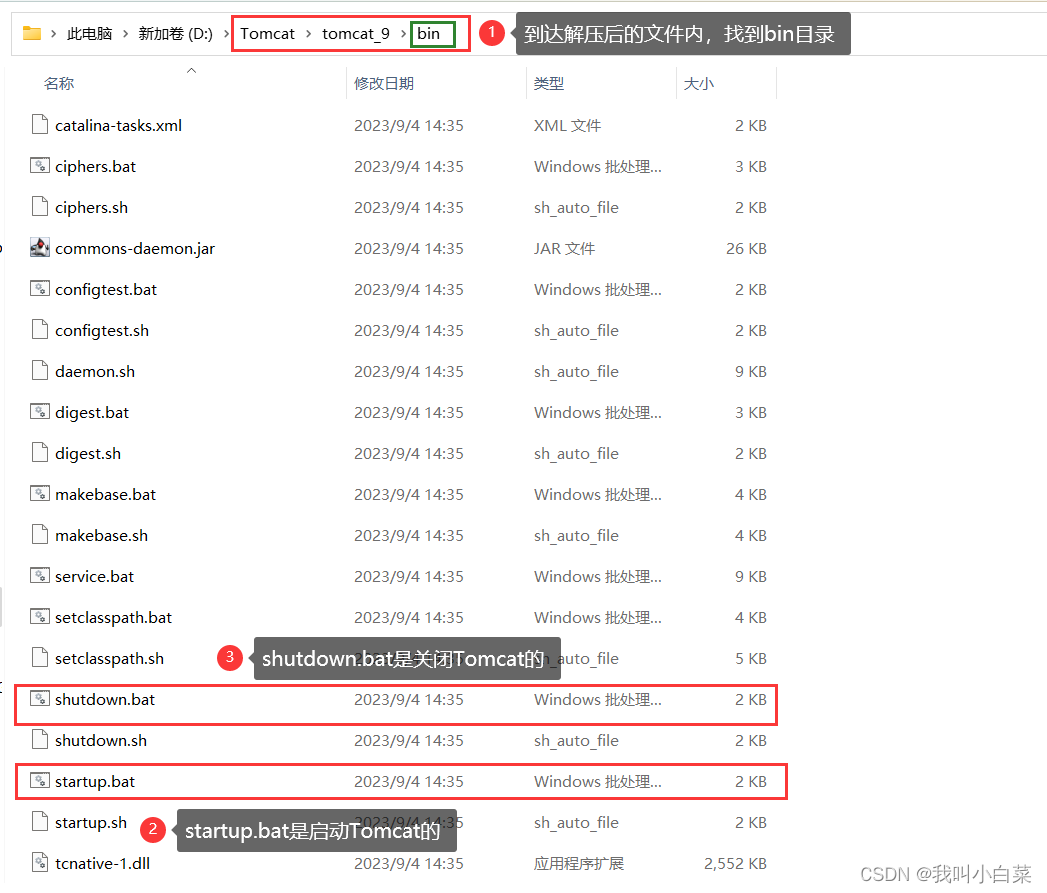
 2、解压了Tomcat文件之后,找到解压后的Tomcat文件的bin目录;
1. startup.bat是启动Tomcat的文件;
2. shutdown.bat是关闭Tomcat的文件;

注意1:不需要配环境
. 因为Tomcat自己就已经配好了环境,不需要我们再次去配环境;
注意2:双击startup.bat闪退
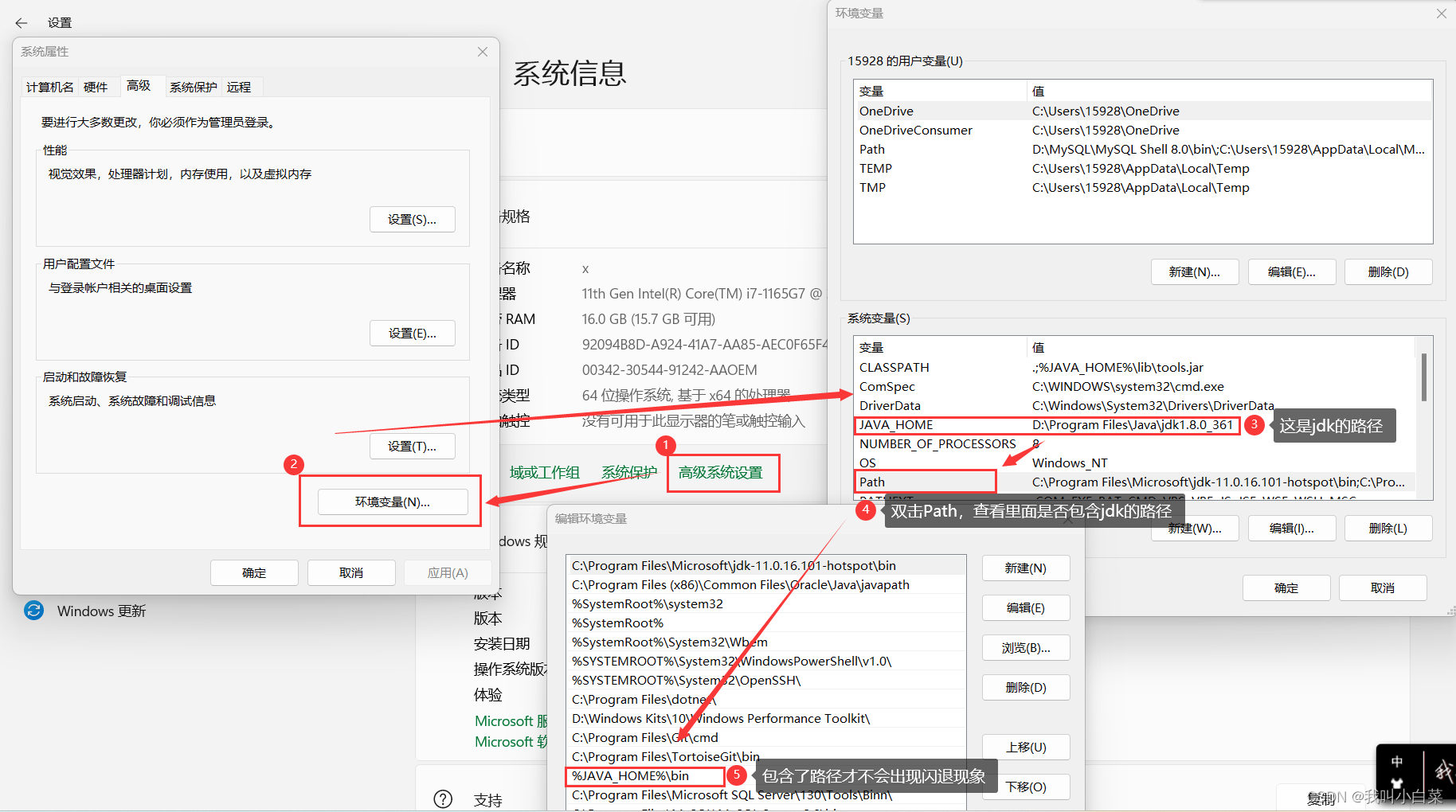
. 我们安装Tomcat之间就已经安装了JDK,在安装JDK的时候我们去配过一个环境JAVA_HOME,在Path里面需要将JDK的路径加进去。
. 当我们双击startup.bat时出现了闪退现象,就是因为在Path里面没有加%JAVA_HOME%\bin,需要注意的是bin后面不用加分号 ‘ ; ’ 。
4、验证是否安装成功
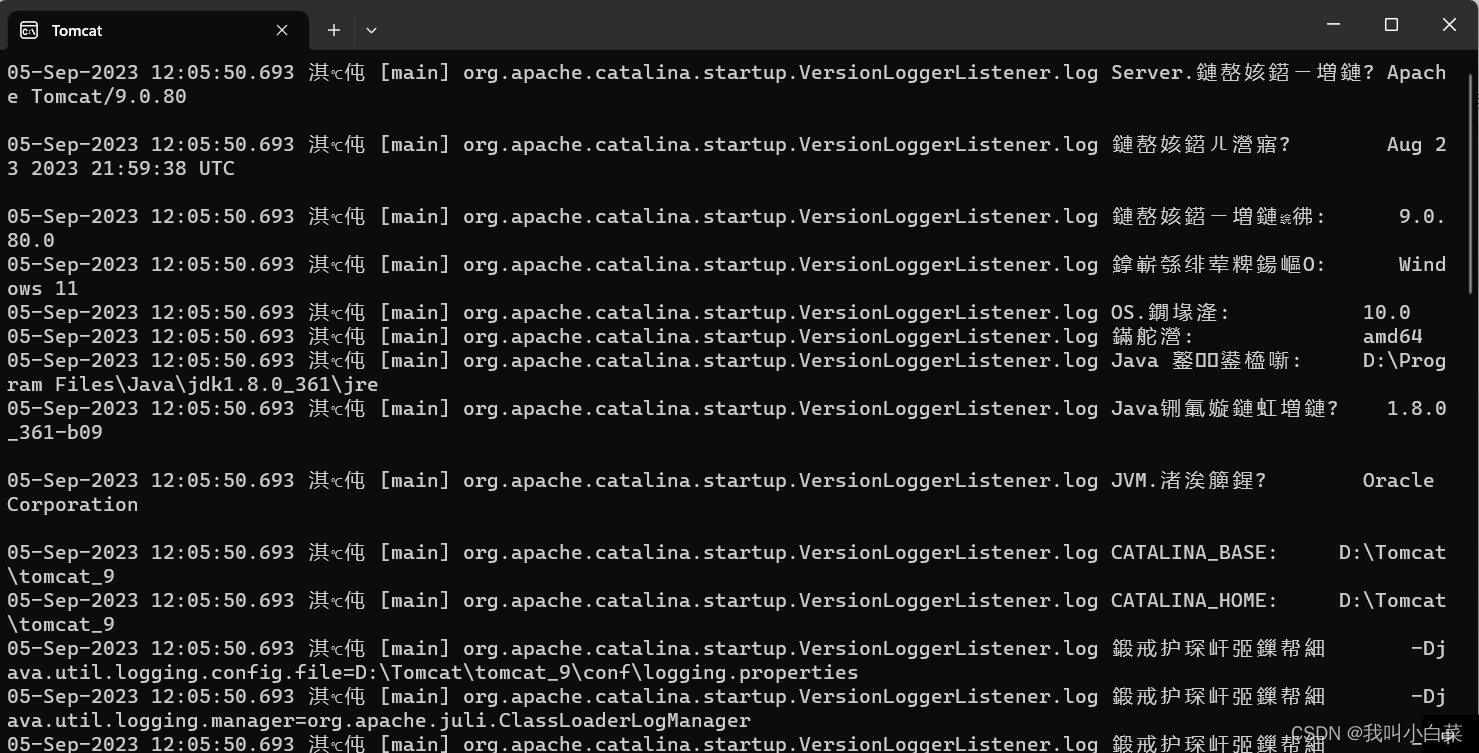
1. 双击startup.bat
. 如果出现终端则成功了。
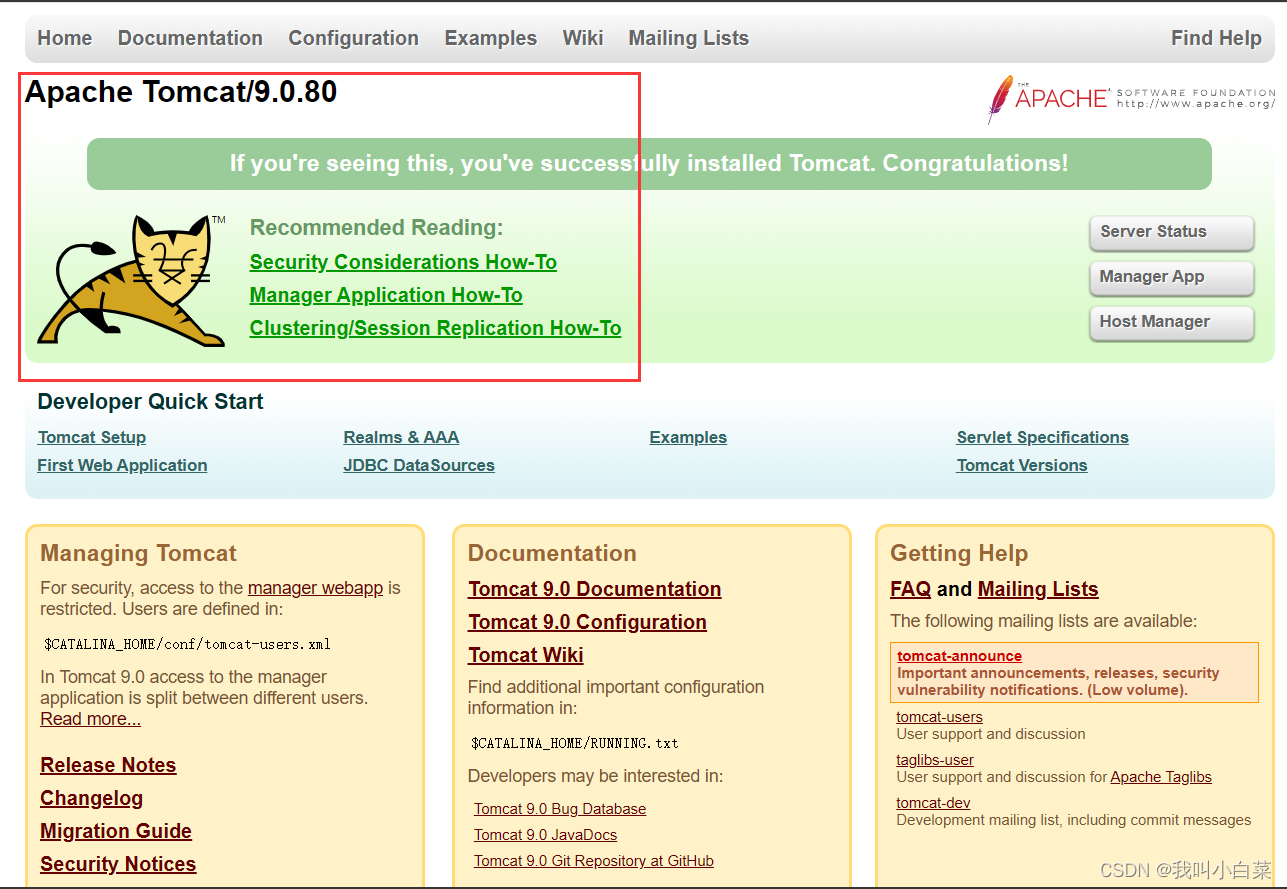
2. 在网页上搜索:http://localhost:8080/
. 能搜索出来的前提是,不关闭Tomcat终端的对话框。
. 如果出现Tomcat就表示安装成功。
版权声明:本文内容由互联网用户自发贡献,该文观点仅代表作者本人。本站仅提供信息存储空间服务,不拥有所有权,不承担相关法律责任。如发现本站有涉嫌侵权/违法违规的内容,请联系我们,一经查实,本站将立刻删除。
如需转载请保留出处:https://51itzy.com/kjqy/75961.html