
一、问题描述
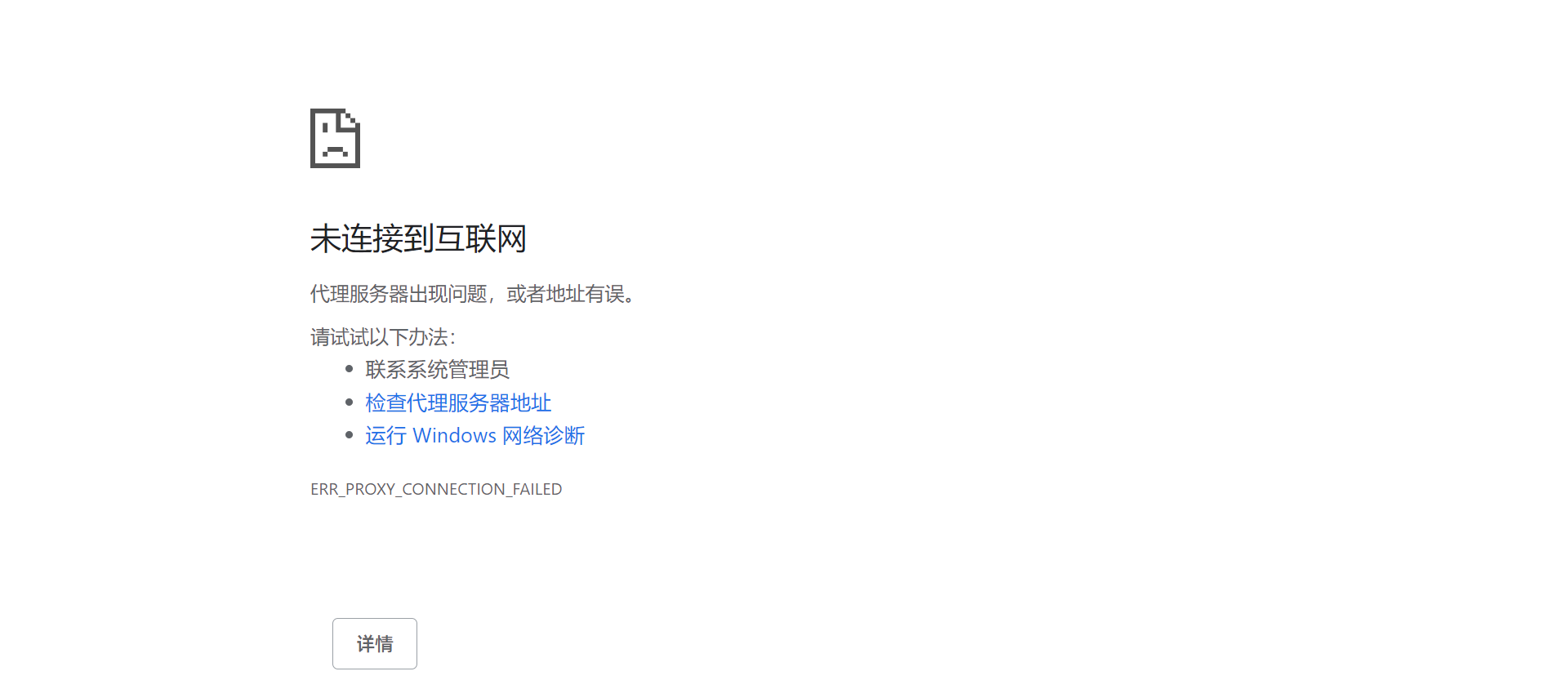
相信大家都遇到过这种问题,我们的电脑可以正常连接网络,客户端软件都可以正常联网,比如百度网盘、微信等,但是浏览器的网页就是无法连接网络。
讯享网
这里分为两种情况,第一种情况是只有部分网页无法打开,第二种情况是所有网页都无法打开。
二、部分网页无法打开,刷新DNS
面对这种情况,一般是本地DNS缓存错误造成的。
解决办法:
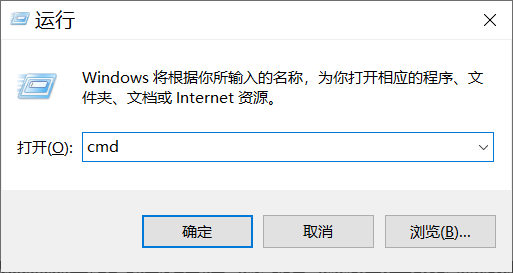
首先,我们Win键+R键打开运行,输入cmd后回车:
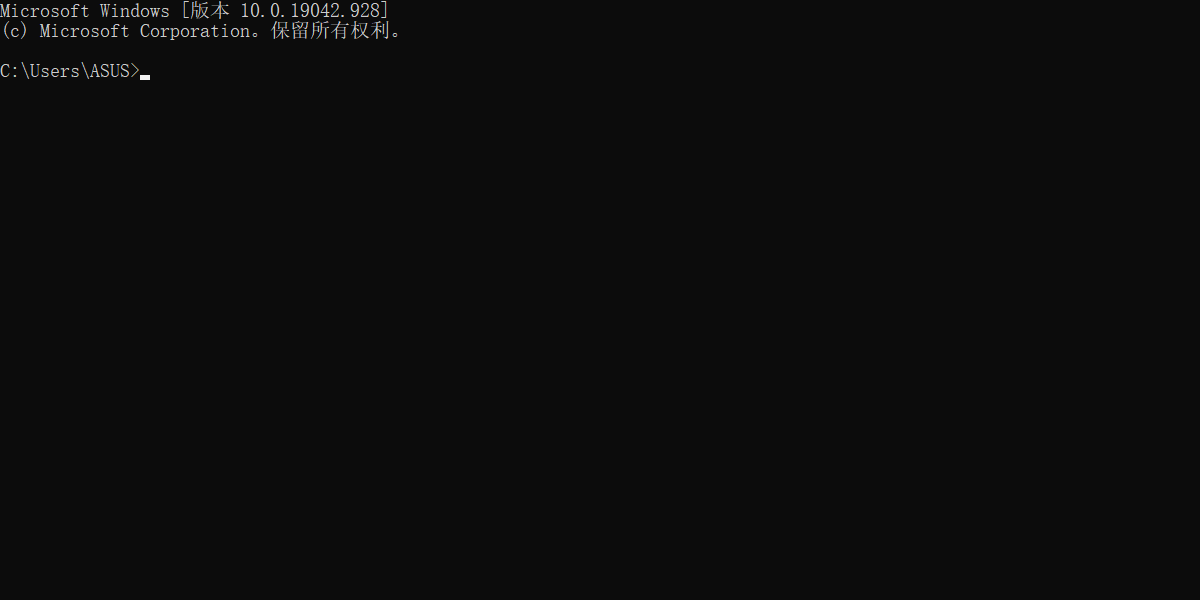
在命令行界面输入:
ipconfig/flushdns 讯享网
然后回车,等待提示刷新成功即可!
然后退出命令行窗口,重启下电脑,看是否能够正常上网!
本操作的目的就是刷新本地DNS缓存,修正一些错误的DNS信息,让网页正常恢复访问。
三、刷新DNS无效的解决方法
上述方法大概率是无效的,也不排除个别情况有用。
不要着急,接着往下看,部分网页无法访问,通过刷新DNS缓存也没有修复,或者根本所有的网页都无法打开,这个时候,就要考虑是不是DNS的问题了。
此时需要我们更换一个可用的DNS。
首先,在电脑的右下角,找到本地网络的图标:

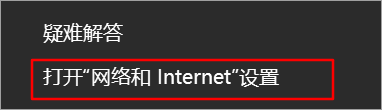
右键选择打开网络和internet设置:

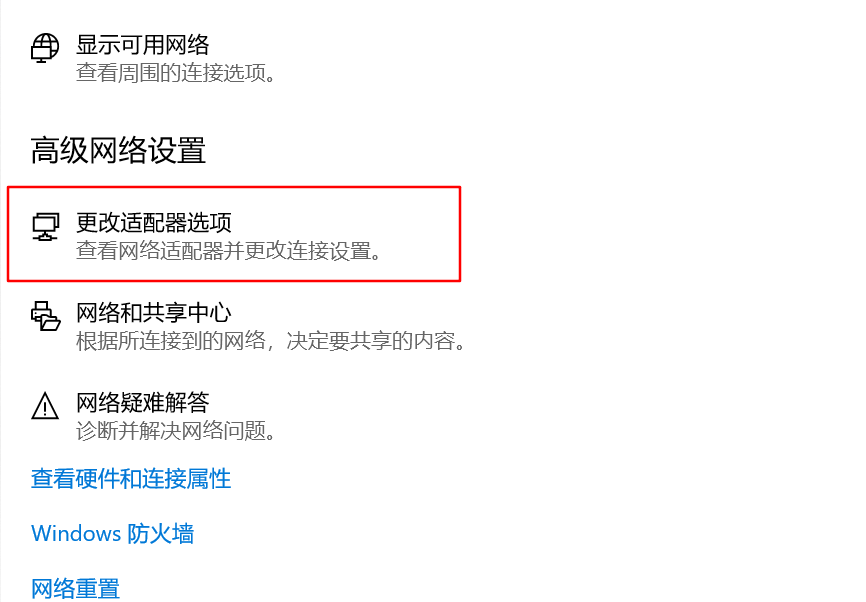
接着,在网络和internet设置界面,找到高级网络设置下的更改适配器选项:
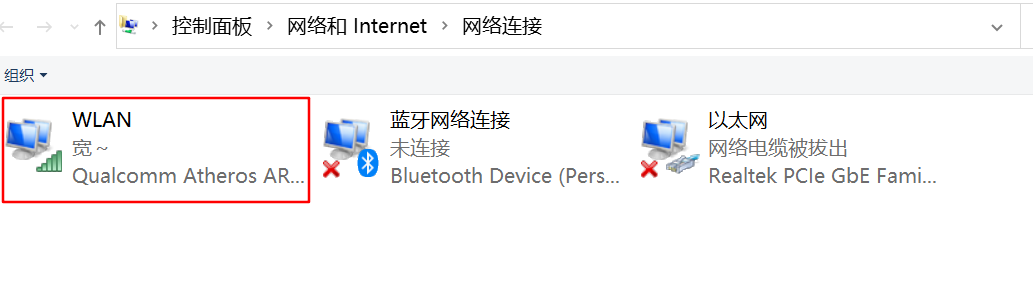
在网络连接界面,找到当前的本地网络,右键打开属性:

在属性界面,找到internet协议版本4,选中并点击属性选项:

在协议版本的属性界面,我们勾选使用下面的DNS服务器地址,可以选择填入免费公用的DNS:
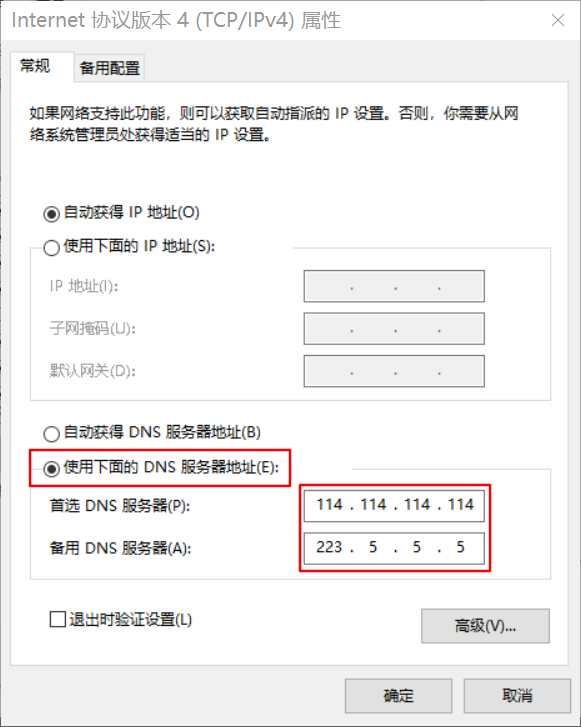
上面填入的第一个为114DNS:114.114.114.114
第二个为阿里云DNS:223.5.5.5或者223.6.6.6
如果知道自己网络供应商的DNS,也可以填入网络供应商的。
最后,我们点击确定,退出所有界面。
不出意外,你的浏览器可以正常上网了。
四、以上方法都无效的终极大招
如果经过刷新DNS,填入免费公用的DNS都不能正常访问网页,那么就只有最后一种情况了,就是我们的电脑的代理设置被篡改了,这可能也是大多数小伙伴面临的问题。
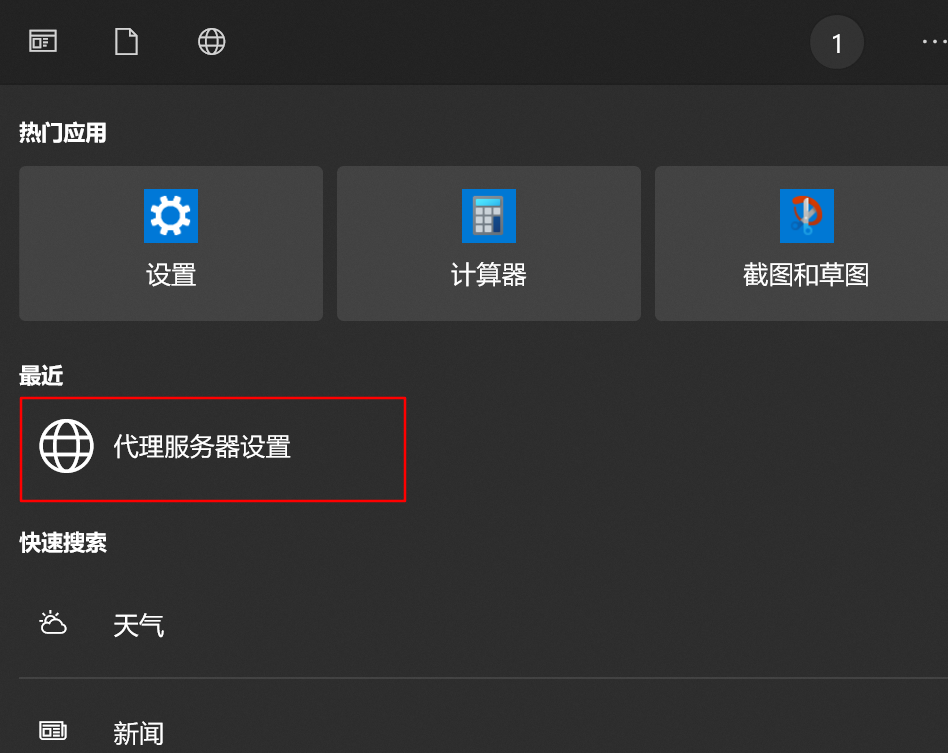
以Win10为例,在任务的搜索框,输入代理服务器设置查找并打开:
在代理设置界面,我们要确定自动检测设置、使用设置脚本和使用代理服务器这三个选项都是关闭状态:
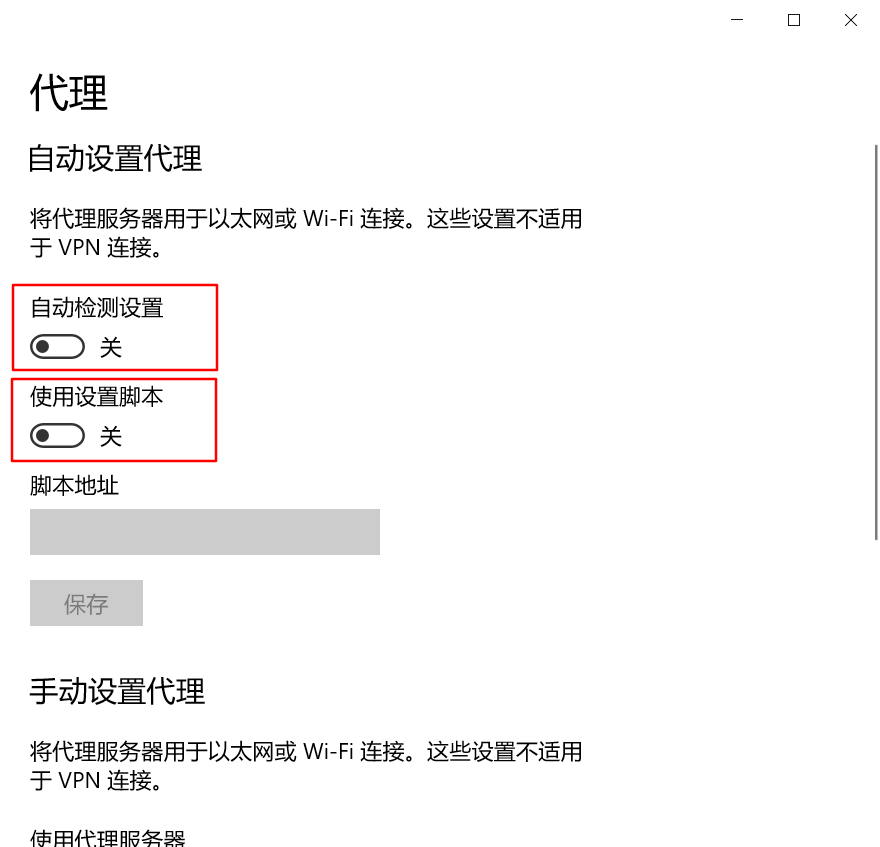

然后退出,电脑浏览器即可正常访问!
版权声明:本文内容由互联网用户自发贡献,该文观点仅代表作者本人。本站仅提供信息存储空间服务,不拥有所有权,不承担相关法律责任。如发现本站有涉嫌侵权/违法违规的内容,请联系我们,一经查实,本站将立刻删除。
如需转载请保留出处:https://51itzy.com/kjqy/75598.html