
简述
如果你下载的镜像是ISO版的Win11,17版的虚拟机可以直接安装,无需绕弯
如果你下载的镜像是GHO版的呢,那又该怎么办呢?虚拟机又不能直接识别使用GHO镜像
那这篇教程就将教你如何绕弯来安装GHO版的Win11,废话不多说,自己往下看吧
1.制作PE镜像
1)这里我用的是WePE,点击WePE官网,选择64位最新版的安装包下载即可

2)点击右下角的光碟图标
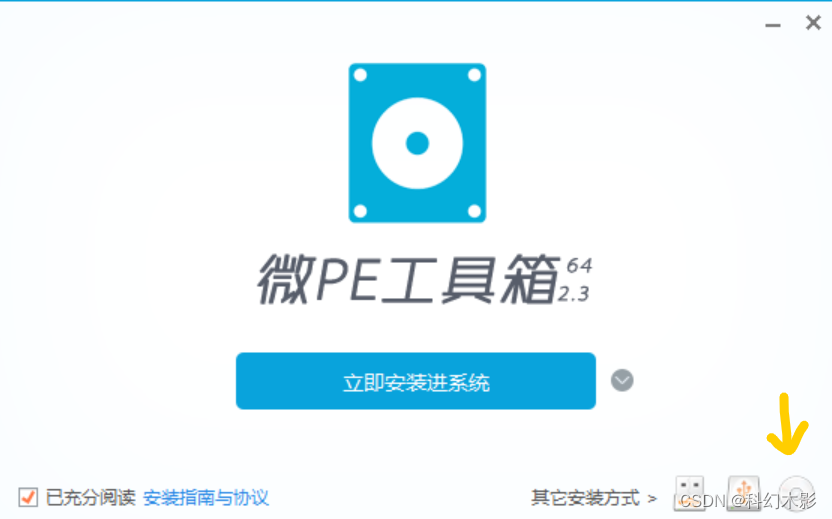
3)选择iso的输出位置,要记住这个位置,然后点击立即生成ISO

4)我这里是直接放桌面上的,生成后有两个文件,其中iso后缀的就是PE镜像

2.创建新的虚拟机
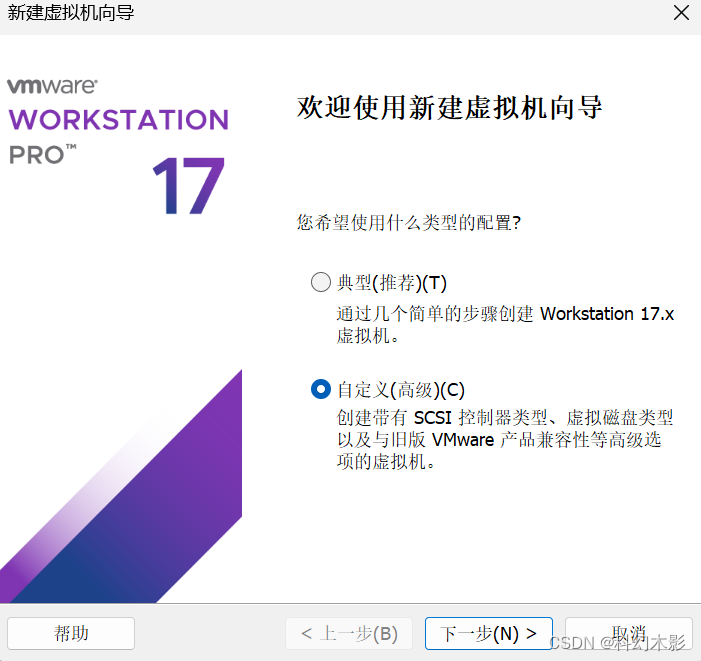
1)选择自定义
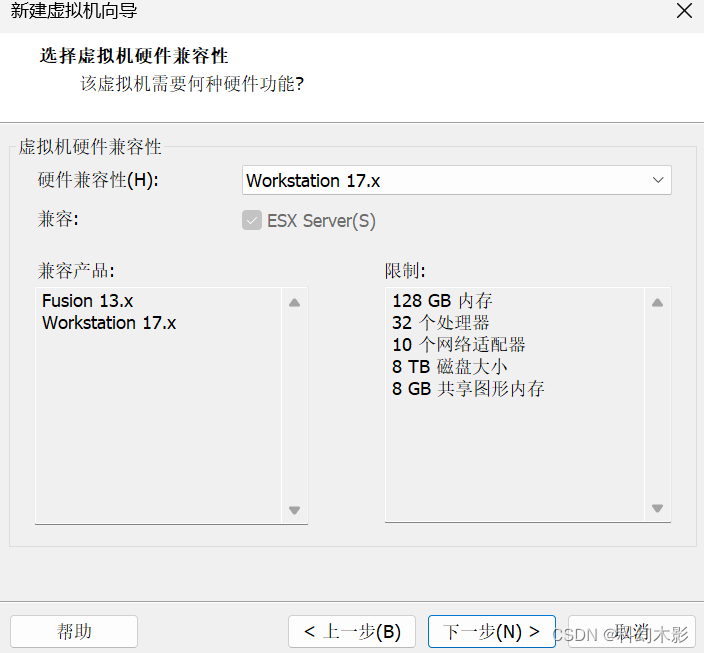
2)硬件兼容性默认选择17.x
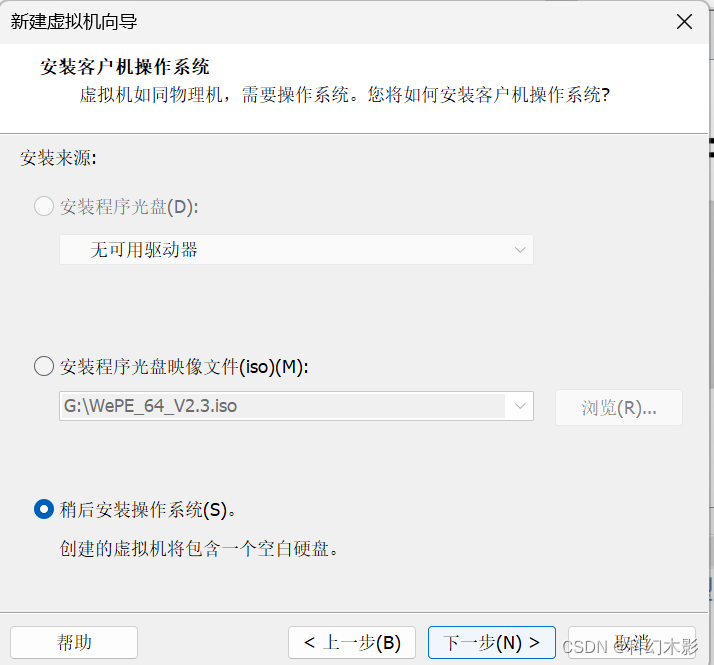
3)选择稍后安装操作系统
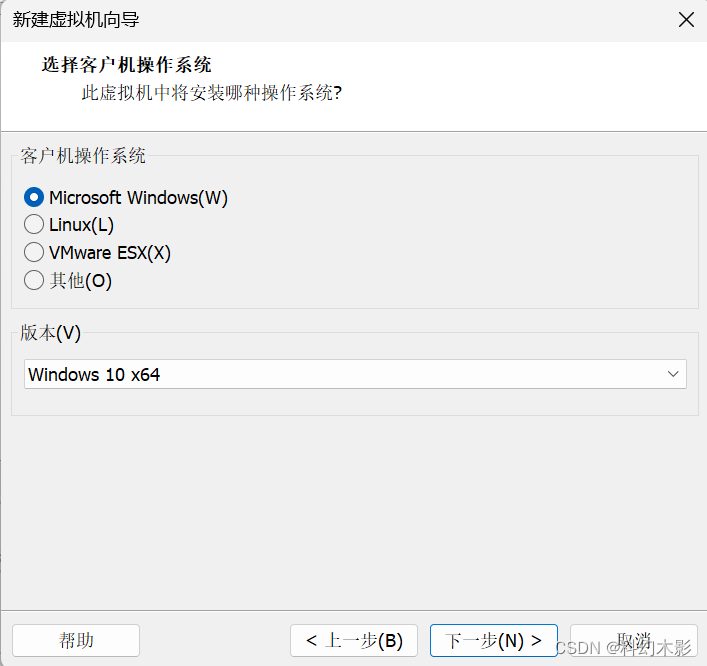
4)重点!!!版本选择Win10,不能选Win11,原因第6步会解释
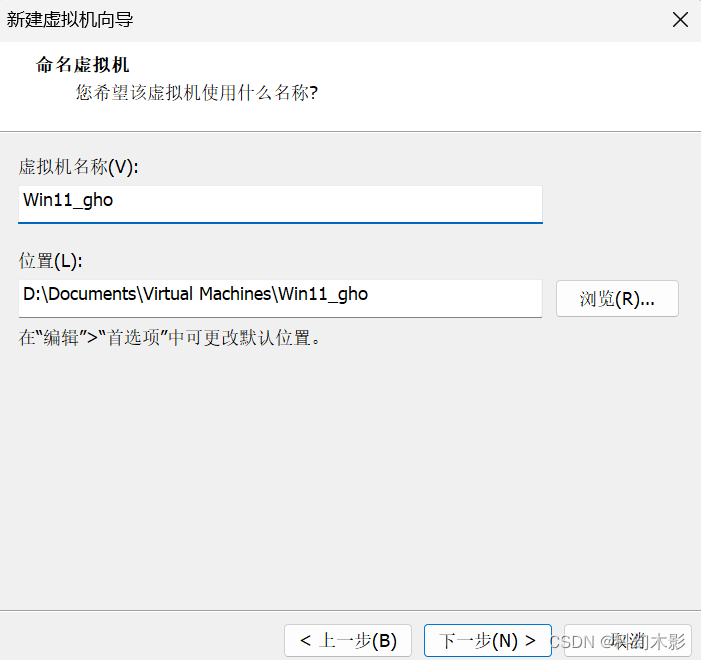
5)虚拟机名称可自由命名
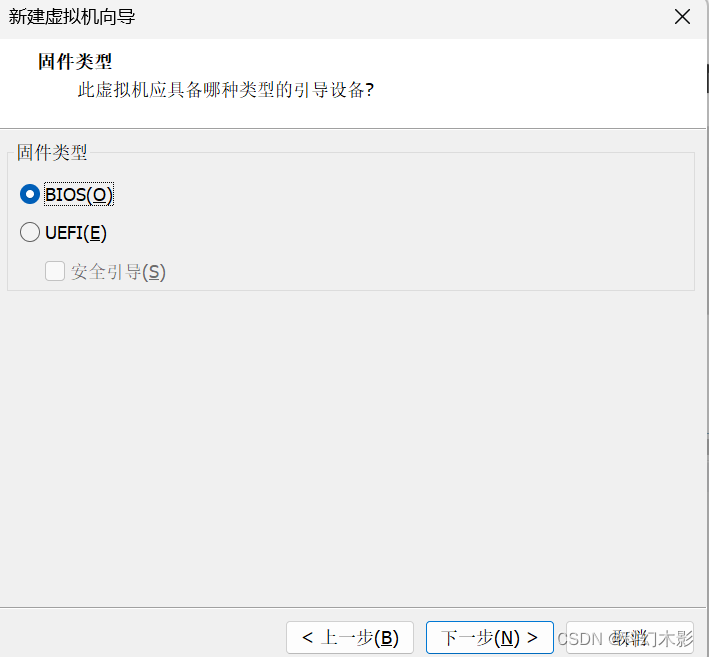
6)核心重点!!!固件类型一定要选BIOS,因为GHO镜像只认BIOS,如果第4步选了Win11,那么这里的BIOS选项就是灰的,它会强制你选UEFI,所以第4步只能选Win10
7)前面的那些步骤可以默认下一步,到这步时要选单个文件,磁盘大小可以自己看心情改
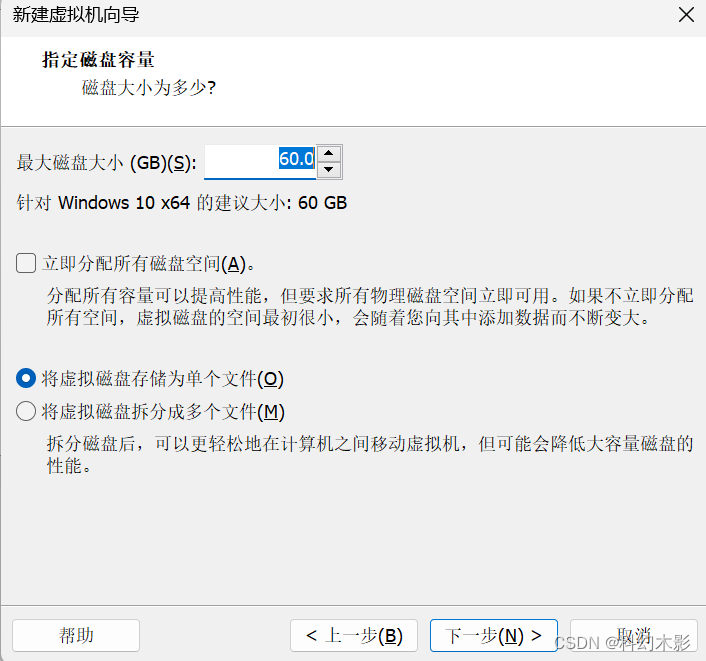
8)创建好后编辑虚拟机,然后选择刚刚生成的WePE镜像,点击确定后就可以开启虚拟机了
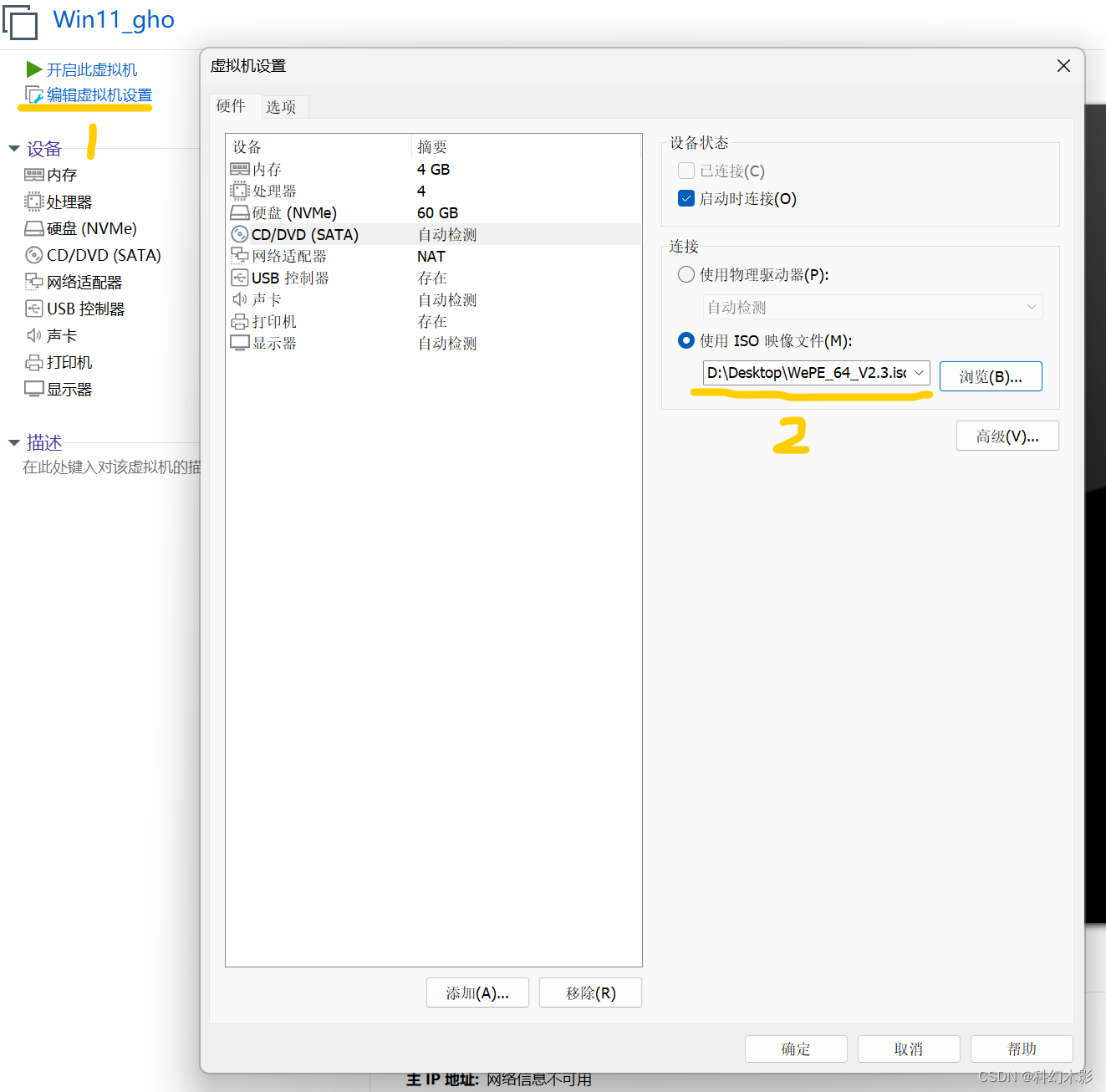
9)成功进入PE系统
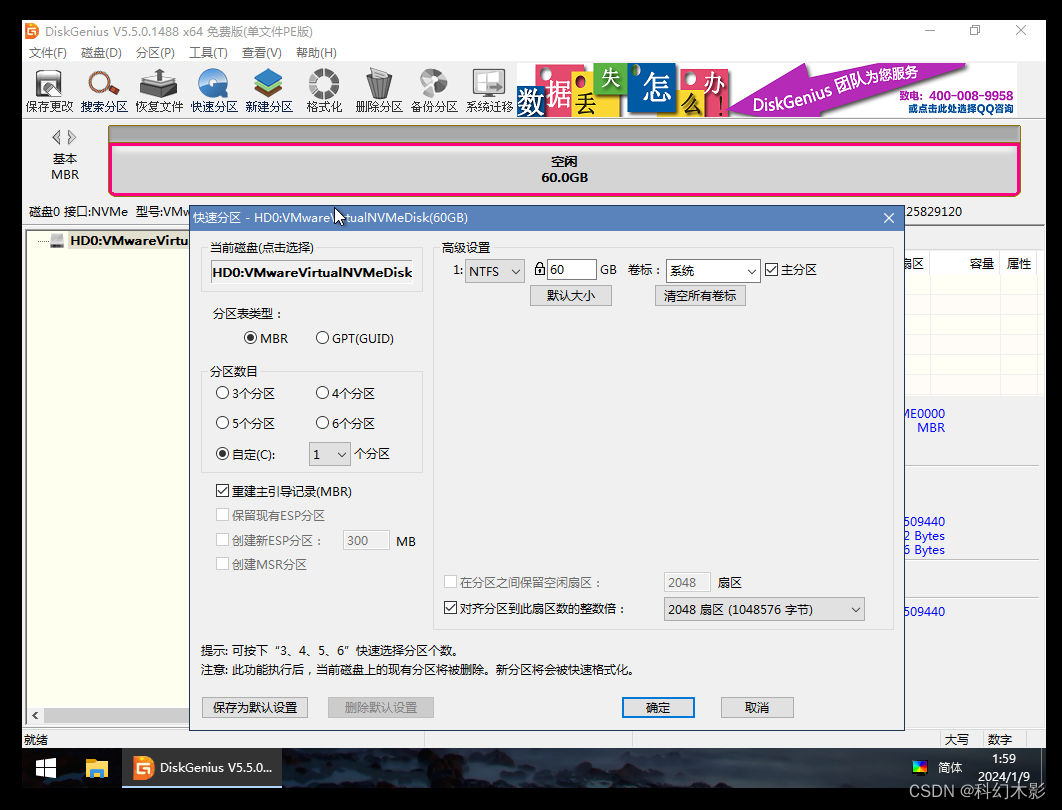
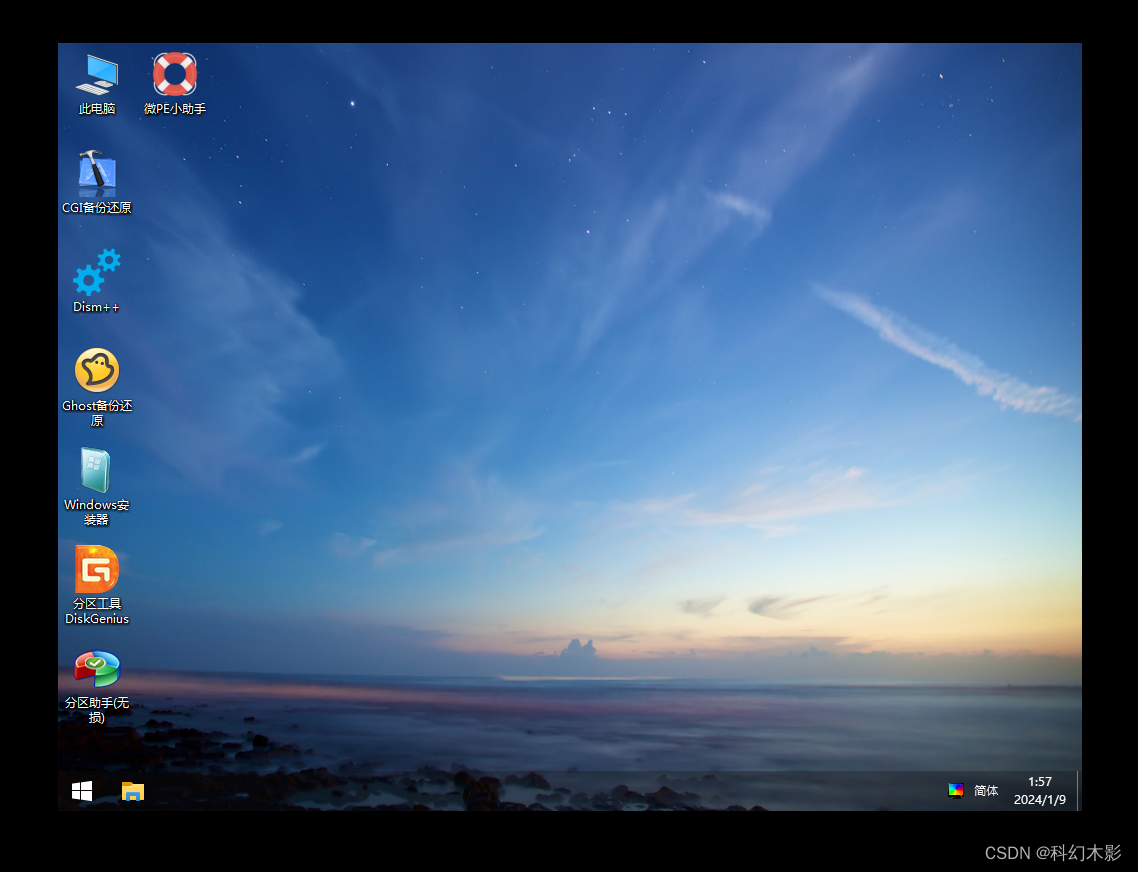 10)点击打开桌面上的分区工具,点击快速分区,可参照我的配置,点击确定后关闭这个工具
11)点击打开桌面上的Ghost备份还原,选择下载好的GHO镜像,目标分区选择刚刚建的C盘,点击恢复选择的分区即可
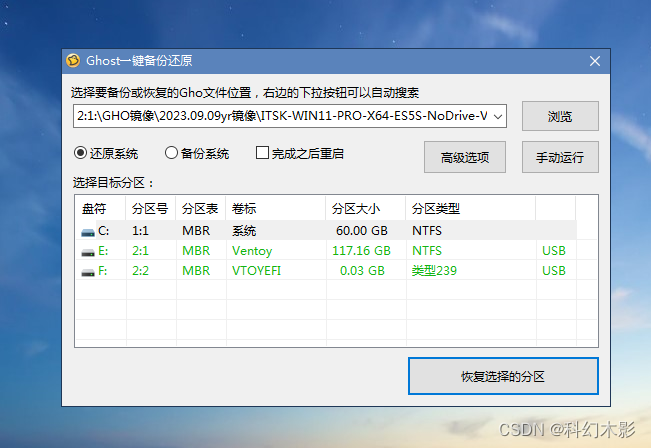
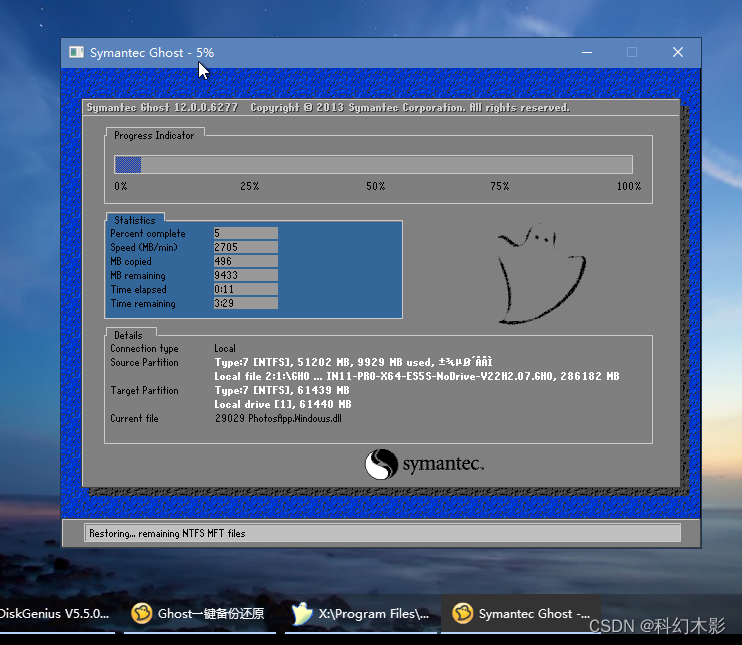
12)等待安装,进度条跑完后重启虚拟机即可进入正常的Win11安装步骤,至此弯已经绕完了
补充:
1.关于UEFI使用ghost还原时出现An internal
inconsistency has been detected的解决办法:找到手动运行ghost软件,查看该属性中目标位置,复制该位置,并在该文件目录下打开cmd,运行命令Ghost64.exe -ntexact,回车。选择local>Partition>From Image,然后选择还原的镜像和分区即可。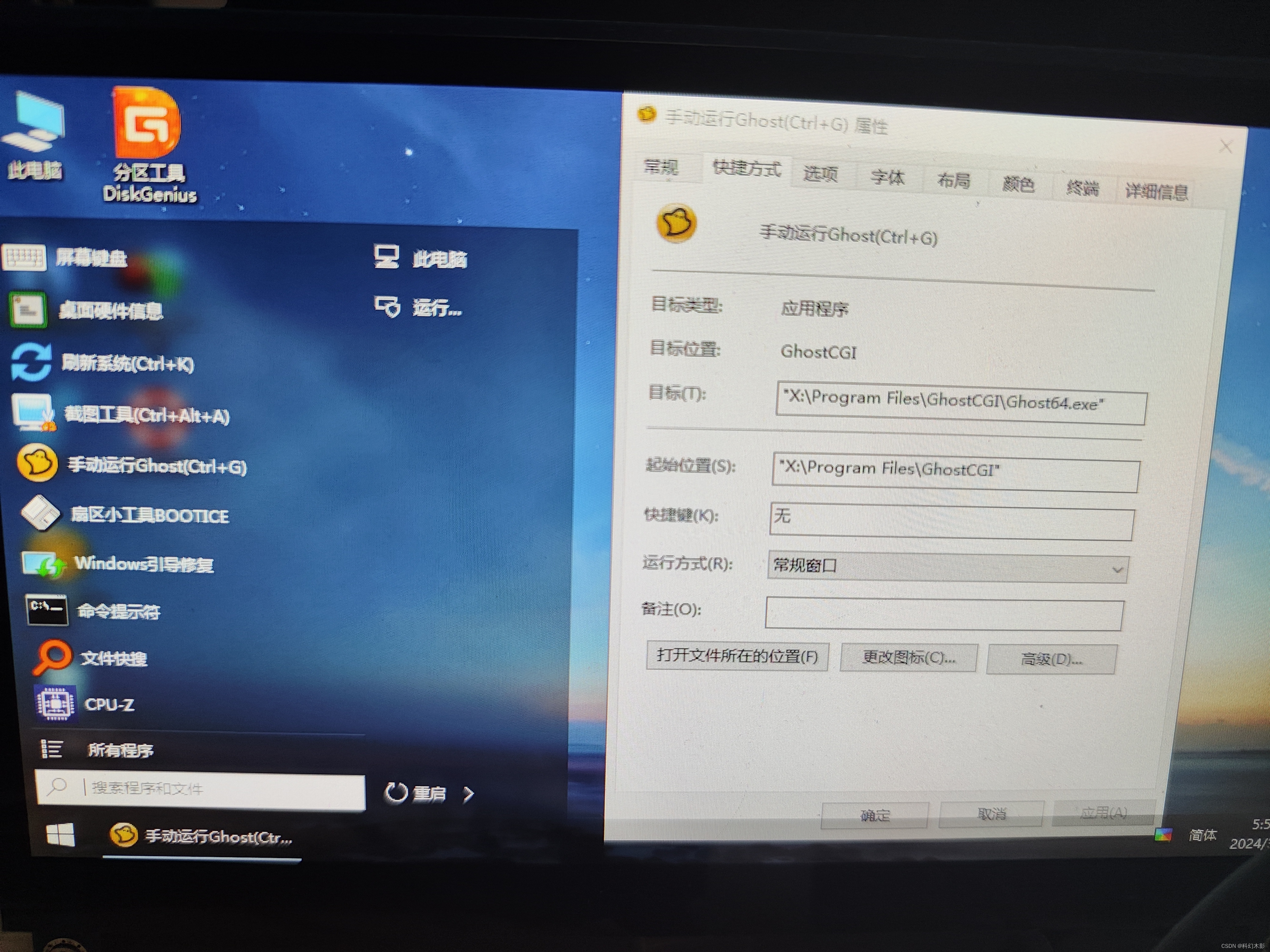
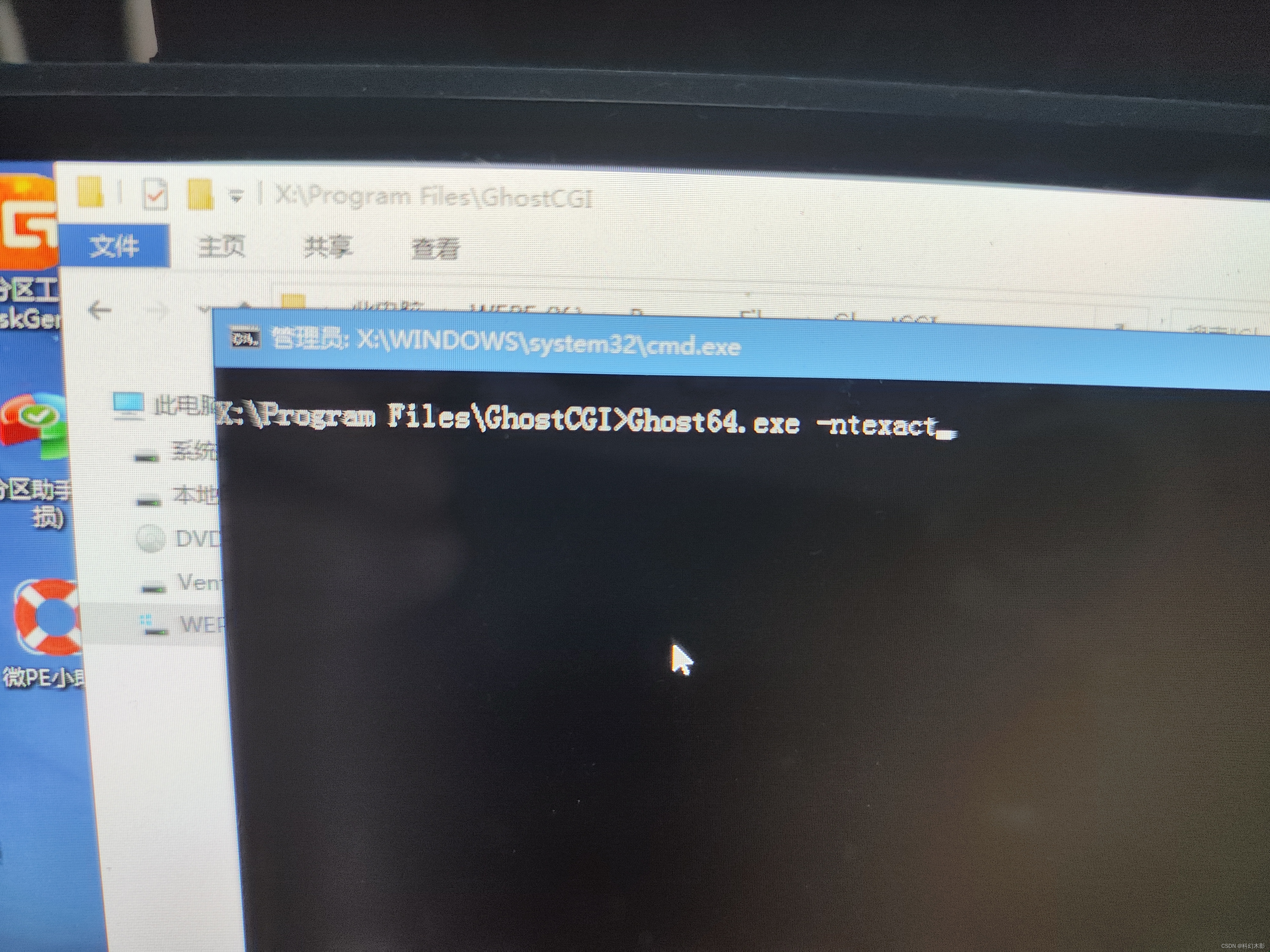
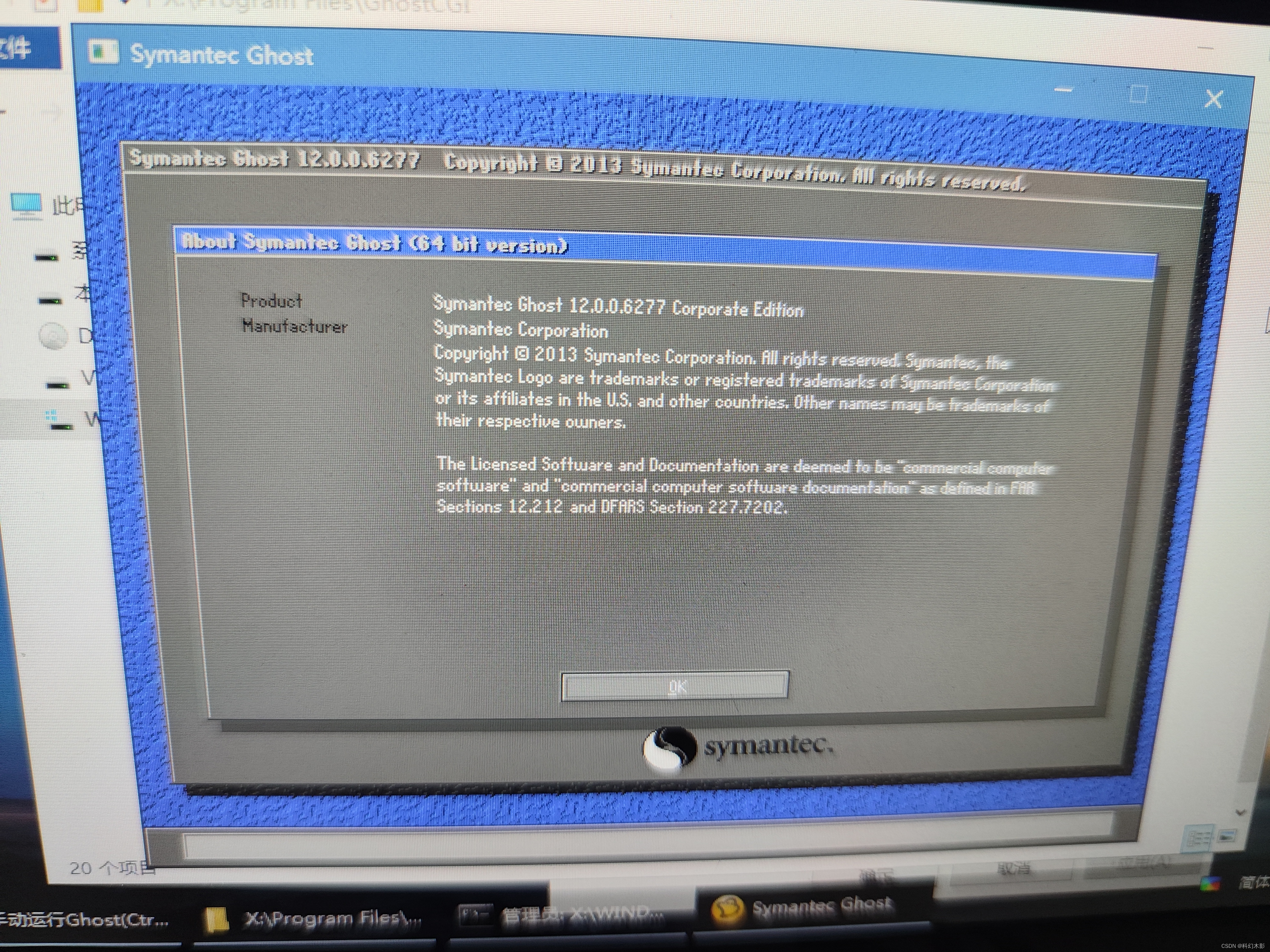
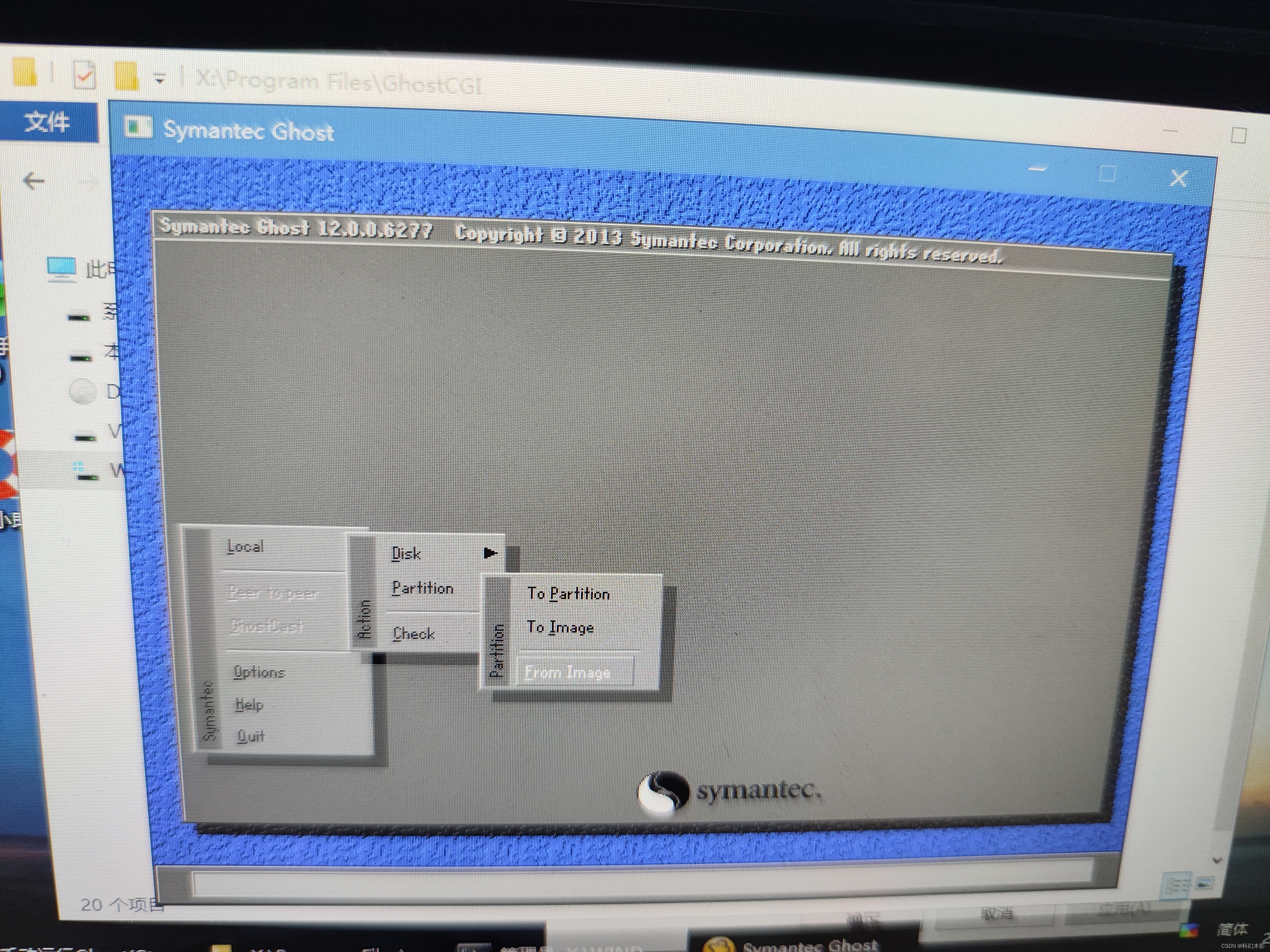
2.关于UEFI还原时,磁盘中有MER和ESP分区,一键还原ghost报Not enough room on target partition的解决办法:
1)可以先删除MSR分区保持空闲,还原完C盘后,再删除ESP分区,最后再把两个分区建立回去。
2)可以尝试使用补充的步骤1方法。
3.系统引导修复,以上两个操作后都要进行系统引导修复,不然开机引导进不去系统,使用Windows引导修复软件进行修复即可。
End
版权声明:本文内容由互联网用户自发贡献,该文观点仅代表作者本人。本站仅提供信息存储空间服务,不拥有所有权,不承担相关法律责任。如发现本站有涉嫌侵权/违法违规的内容,请联系我们,一经查实,本站将立刻删除。
如需转载请保留出处:https://51itzy.com/kjqy/75491.html