
什么是snipaste?
Snipaste 是一个简单但强大的截图工具,也可以让你将截图贴回到屏幕上!下载并打开 Snipaste,按下 F1 来开始截图,再按 F3,截图就在桌面置顶显示了。就这么简单!
你还可以将剪贴板里的文字或者颜色信息转化为图片窗口,并且将它们进行缩放、旋转、翻转、设为半透明,甚至让鼠标能穿透它们!如果你是程序员、设计师,或者是大部分工作时间都在电脑前,贴图功能将改变你的工作方式、提升工作效率。
Snipaste 使用很简单,但同时也有一些较高级的用法可以进一步提升你的工作效率。感兴趣的话,请抽空读一读用户手册。
Snipaste 是免费软件,它也很安全,没有广告、不会扫描你的硬盘、更不会上传用户数据,它只做它应该做的事。
Snipaste
Snipaste - 截图 + 贴图

讯享网 Windows下安装snipaste
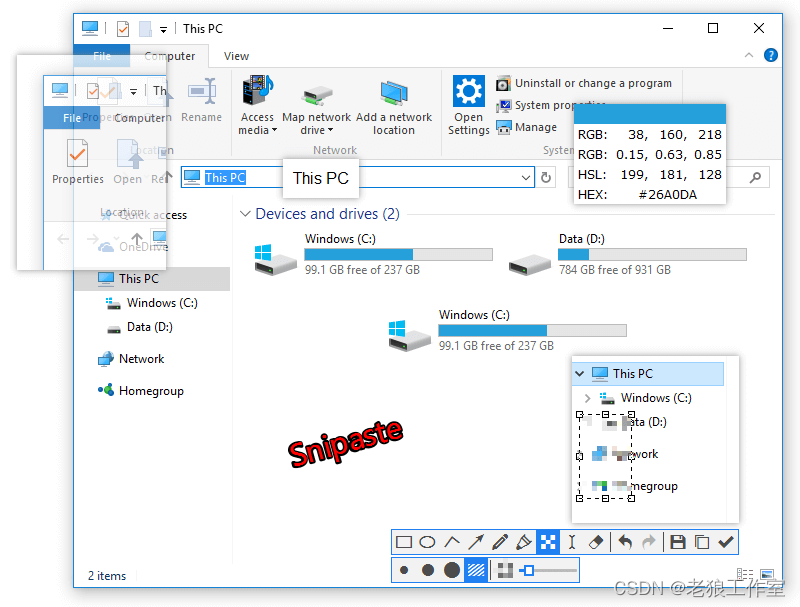
下载64位的Windows安装版本
https://www.snipaste.com/
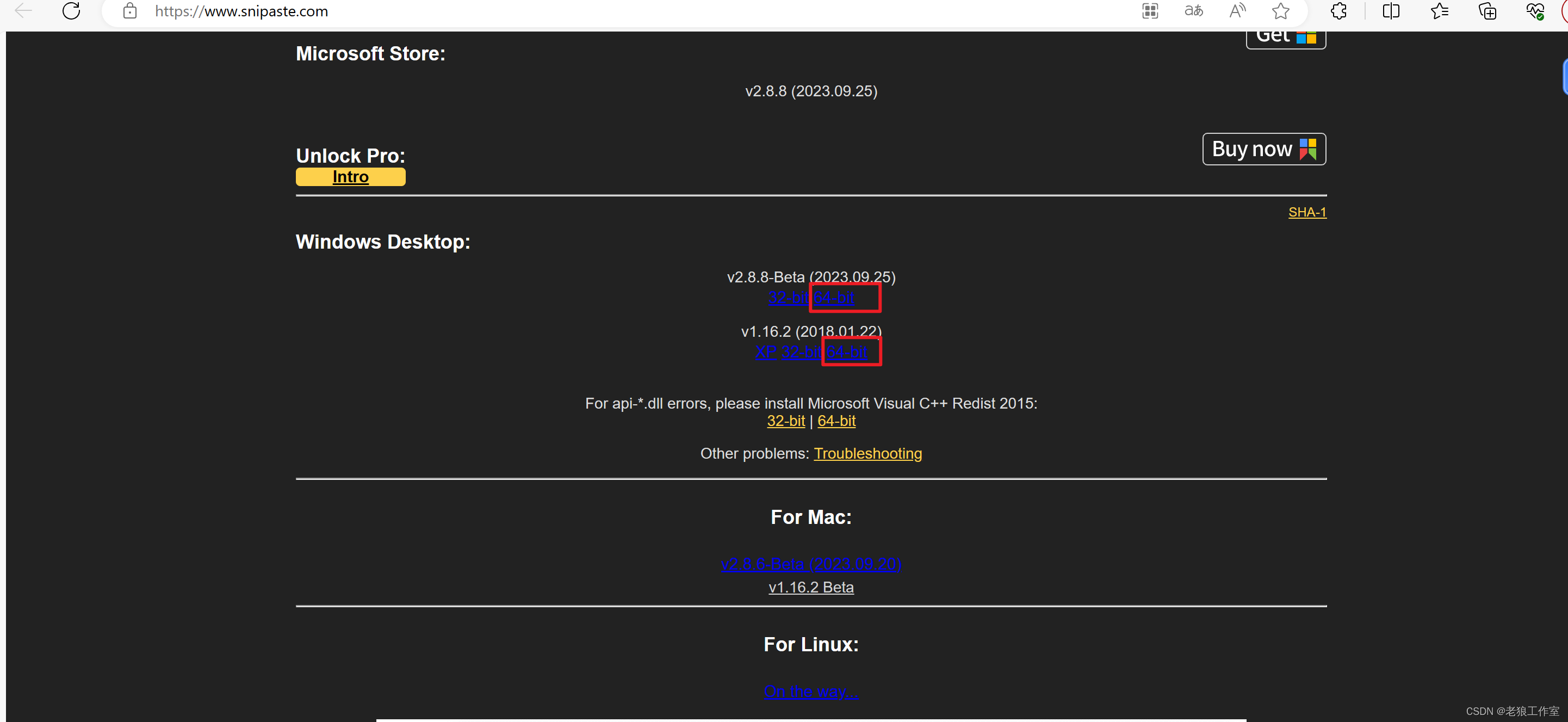
或者
https://zh.snipaste.com/
解压下载的zip包
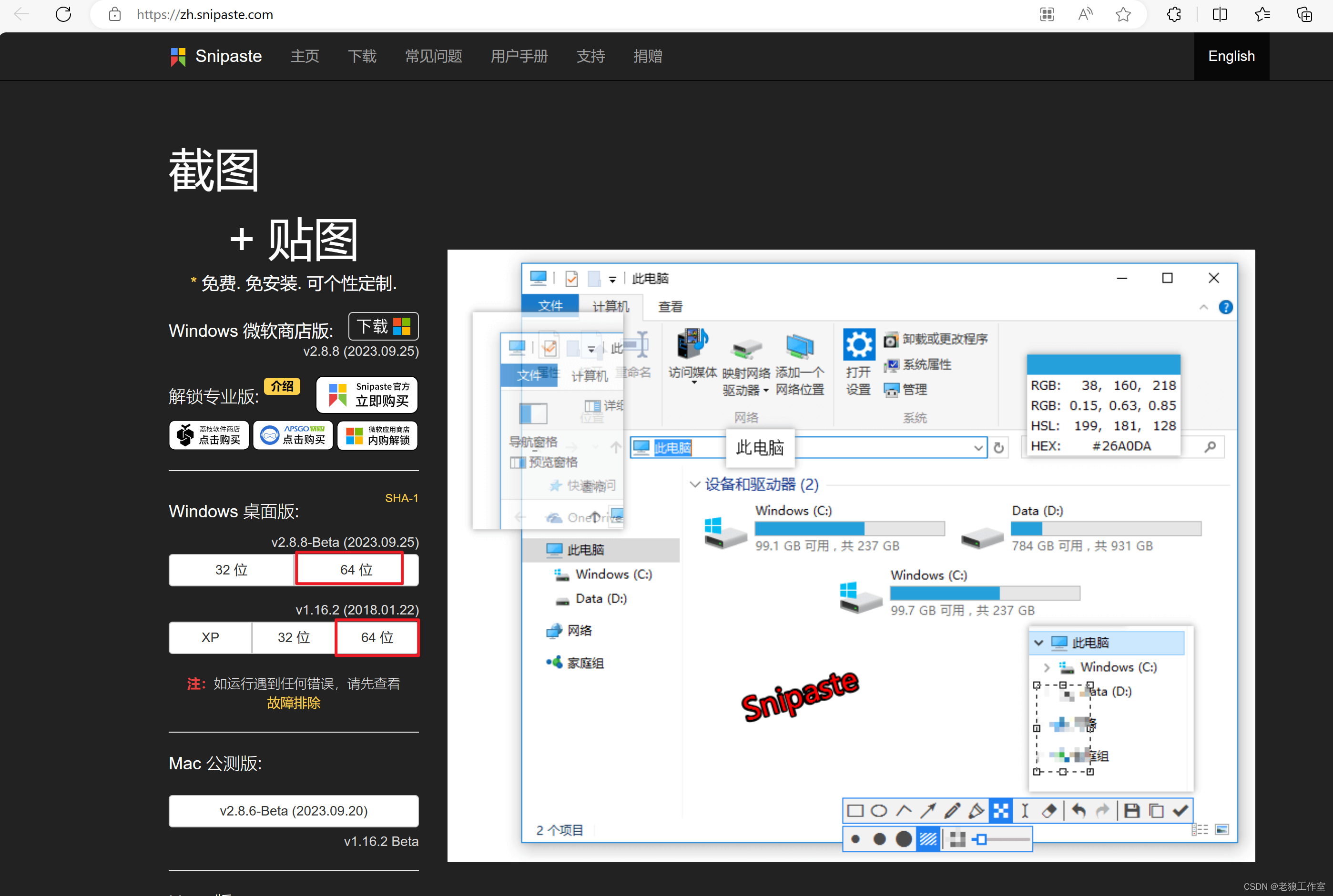 解压下载的zip包
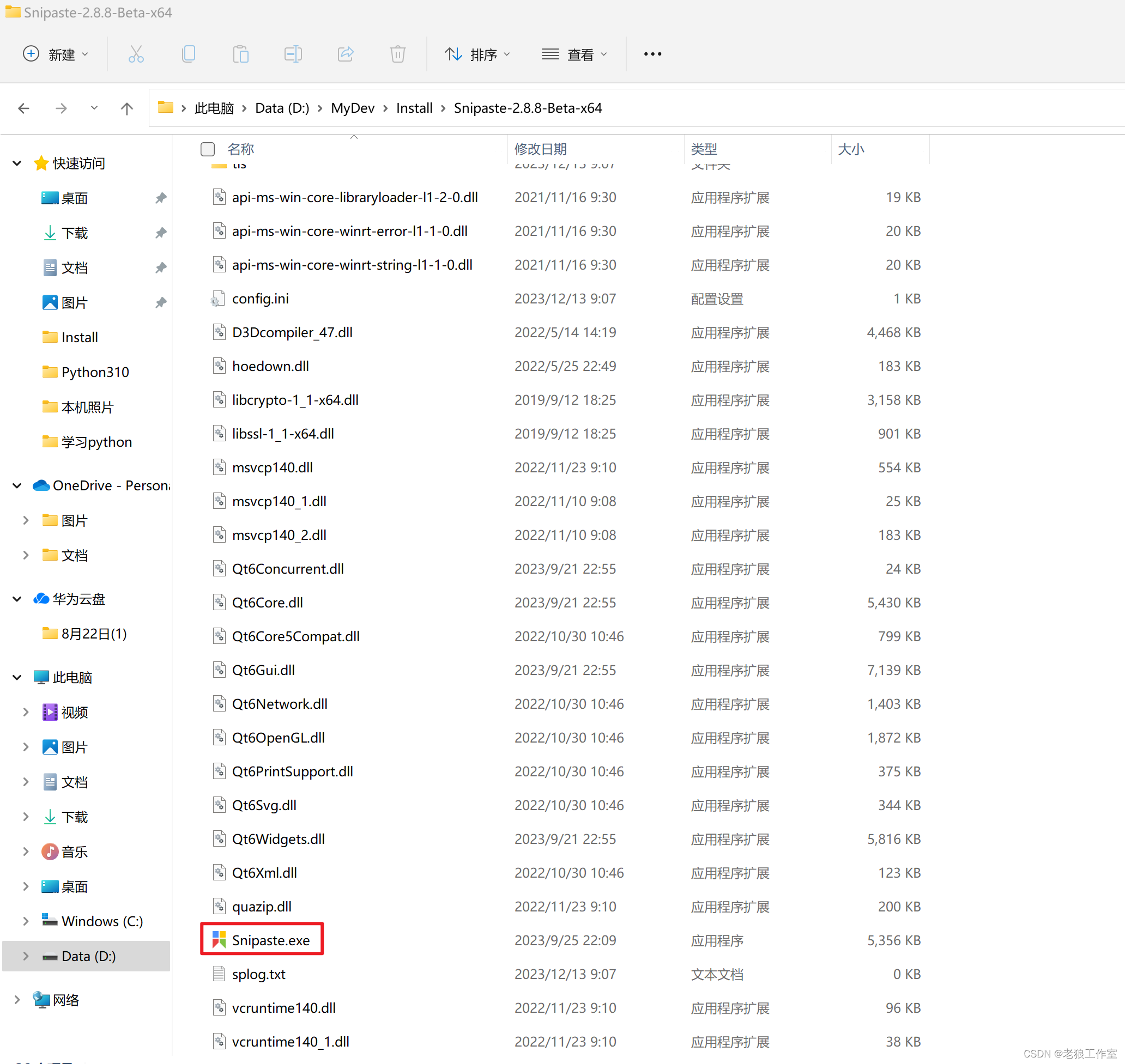
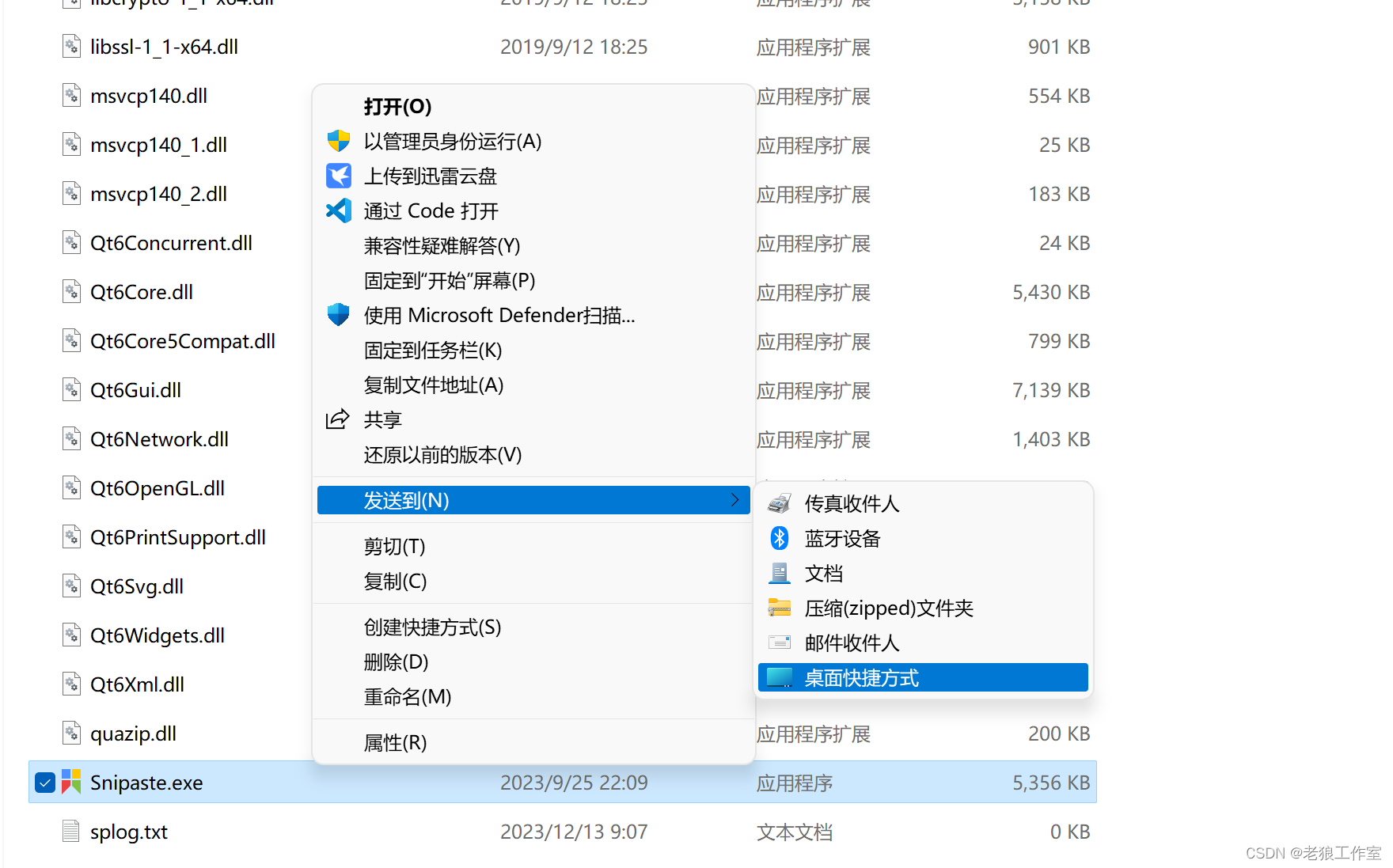
Snipaste.exe为启动文件,可以在它上面,点击鼠标右键,发送快捷方式到桌面:
snipaste使用场景
打开snipaste
双击“snipaste.exe”或者桌面的快捷图标,你会在右下角的系统托盘中看见一个小图标:

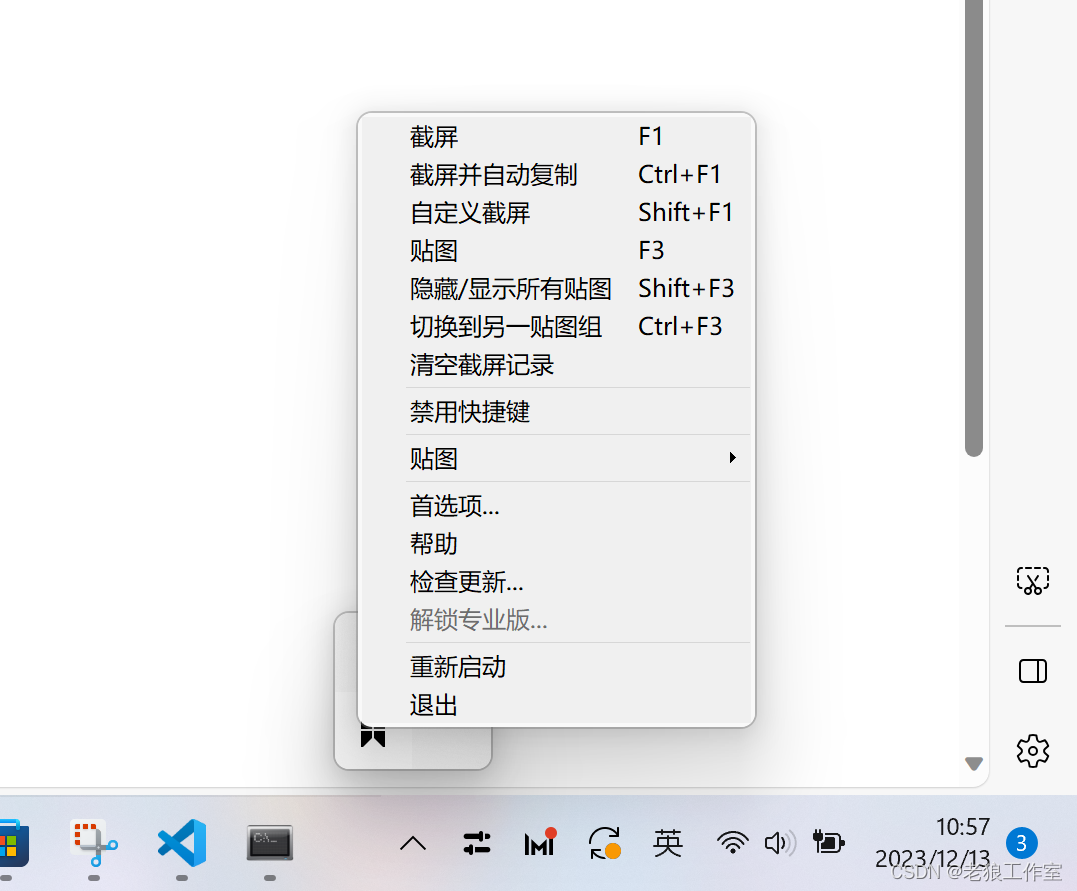
在小图标右键点击,可以查看snipaste的相关功能菜单:
首选项设置
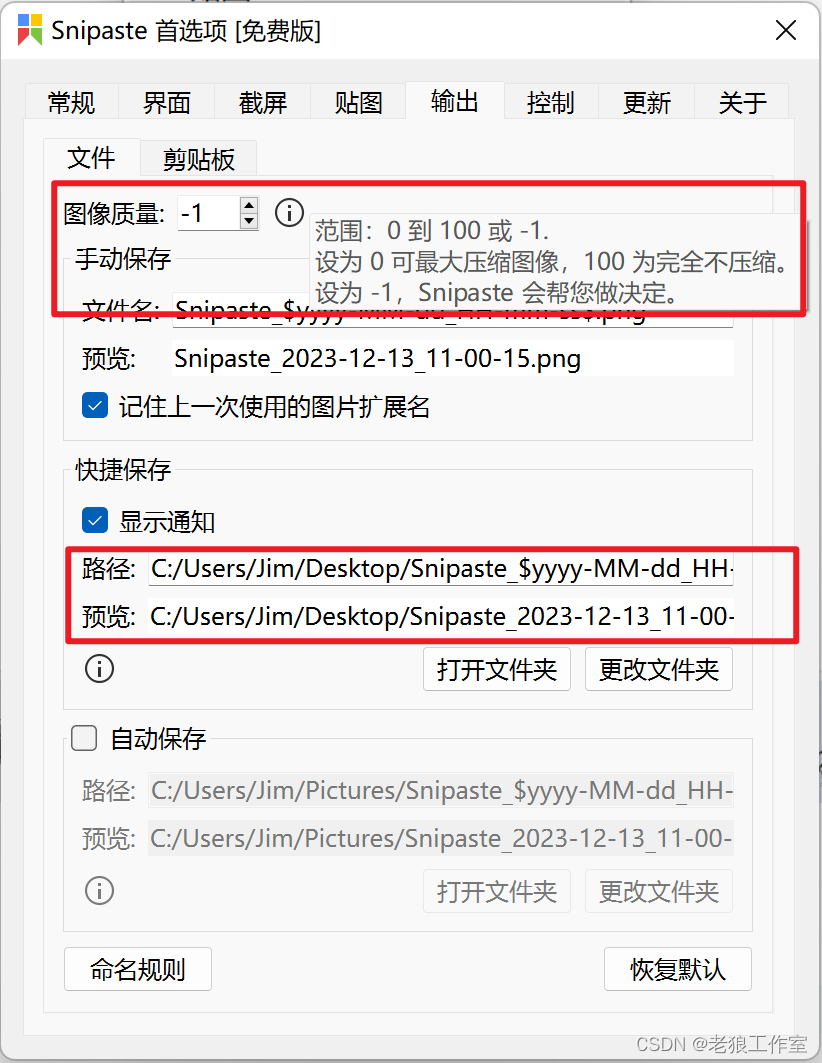
默认设置就满足需求了,为了避免保存下来的截图图像,占用系统盘(C:)空间,建议修改到非系统盘,如果希望保存的图像质量更高,可以修改为100,完全不压缩,但是会占用更多的磁盘空间。
屏幕截图
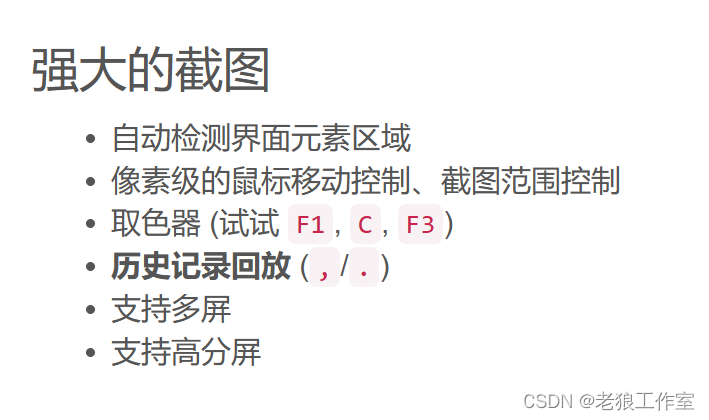
按下F1键,如果是笔记本(Fn+F1),就可以启动snipaste强大的截图功能,snipaste会自动检测界面元素区域,并选定其中一个作为候选,如果不是你想要的,你可以把鼠标移动到你要截图的区域,点击左键并划定你要截图的区域即可。
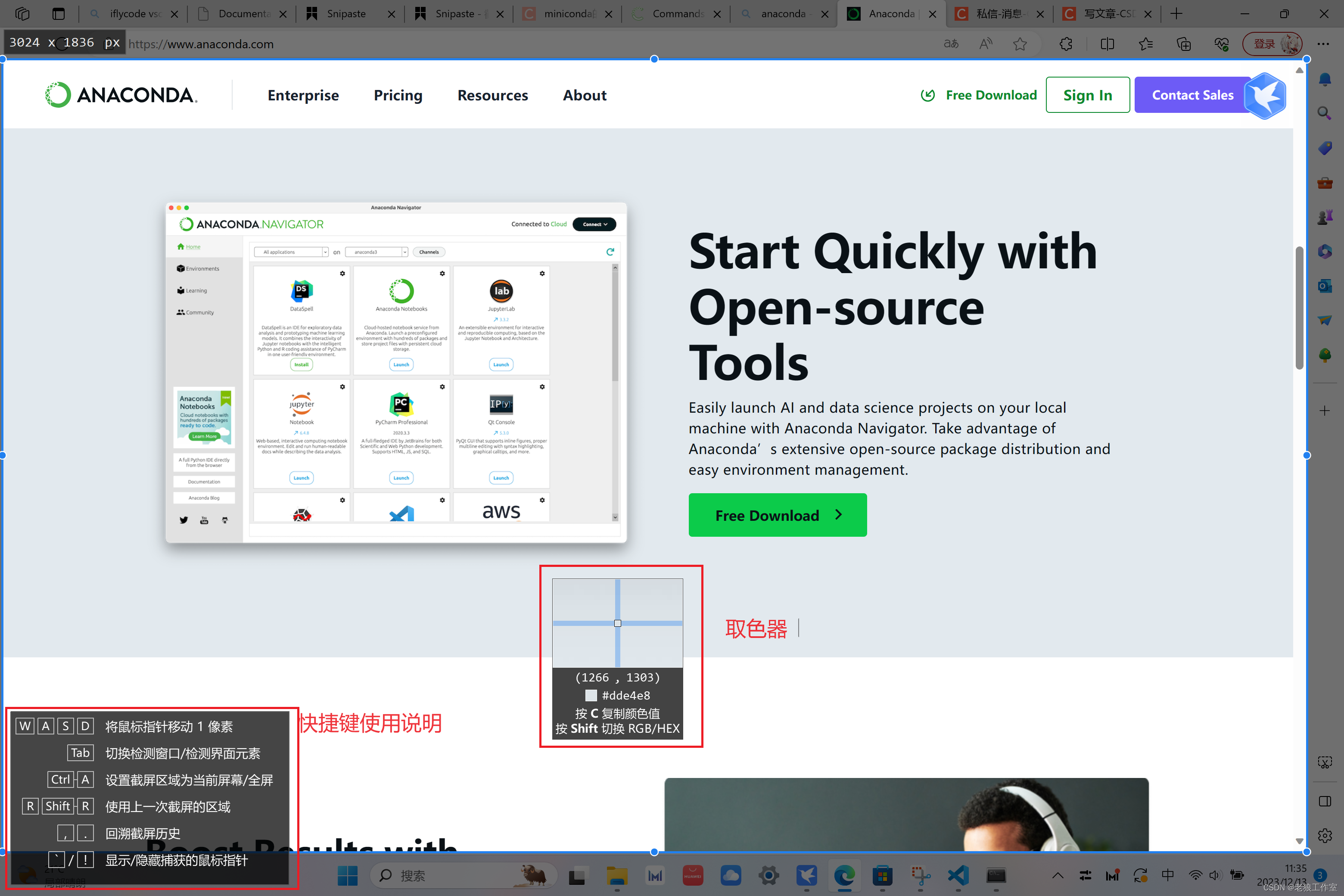
全屏截图
按下 F1 键,弹出截图操作界面,按下 CTRL+A 键,设置全屏做为候选区。
取色器的使用
当你按 F1 键进行截屏时,取色器会自动显示,你可以看到当前鼠标所在的位置坐标和位置的颜色值,通过通过按下 Shift 键进行颜色值的RGB/Hex切换,然后选择 C 键,复制鼠标所在点的颜色值,然后按下 CTRL+V 键粘贴到你需要用地方即可。
保存截图或者复制到剪切板

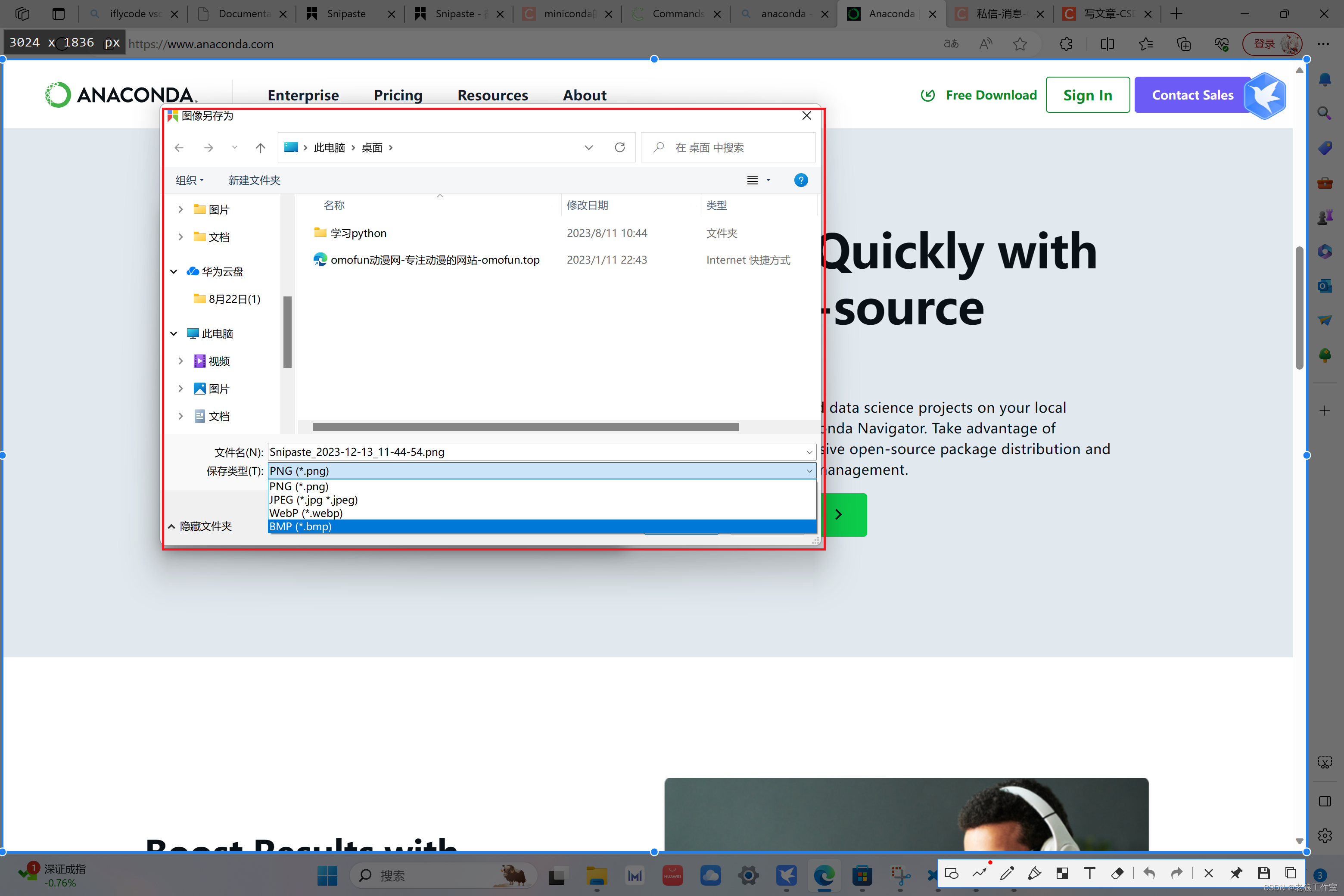
确定要截图的区域之后,点击鼠标左键,进行截图范围的暂时锁定,这时候会在截图的边上出现一个工具栏,点击右边倒数第二个按钮,或者按下CTRL+S进行图像保存,保存时,可以设置你要保存的图像格式。
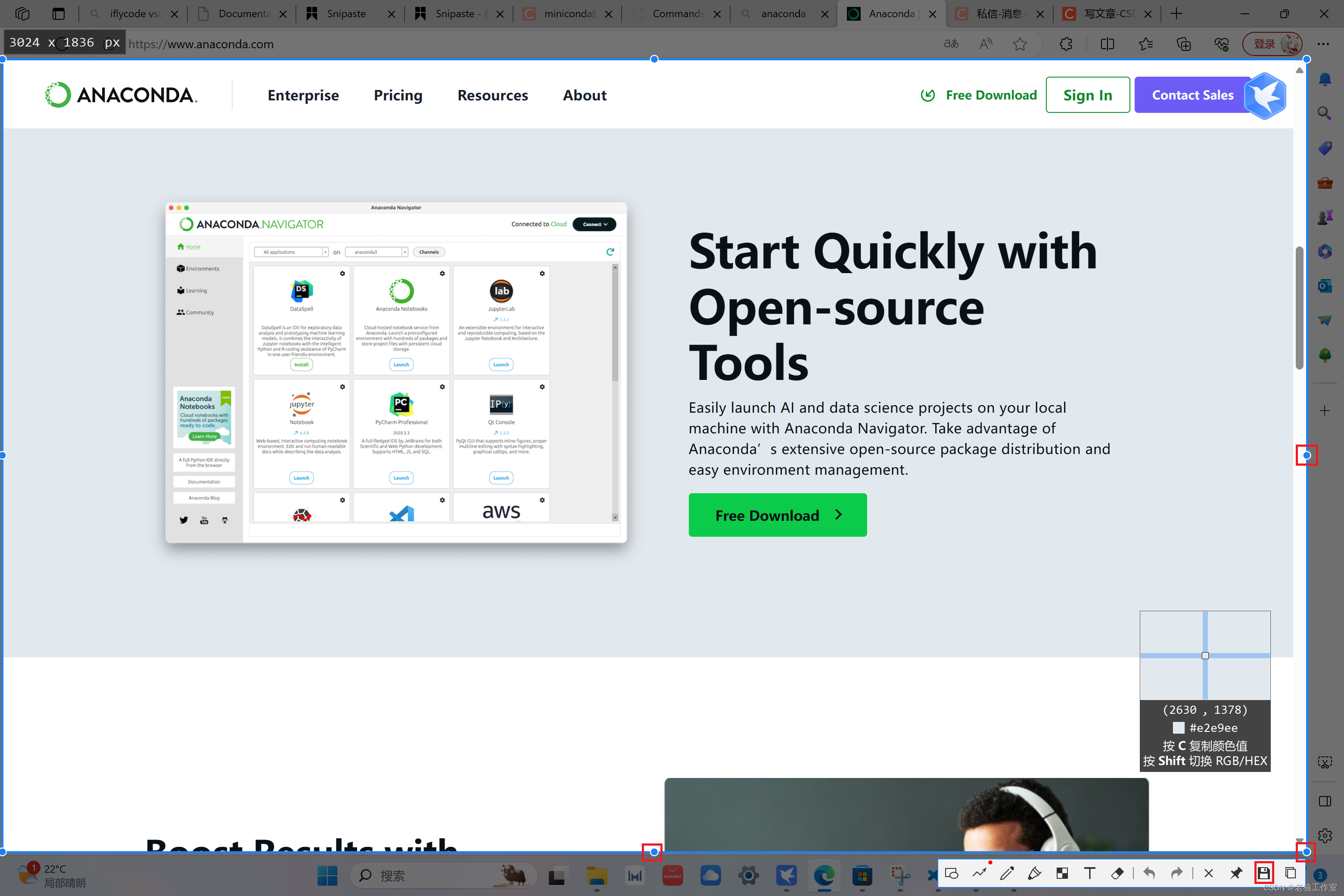
另外,在保存之前你可以通过拉动候选区的边框,进行修改,然后再进行保存。
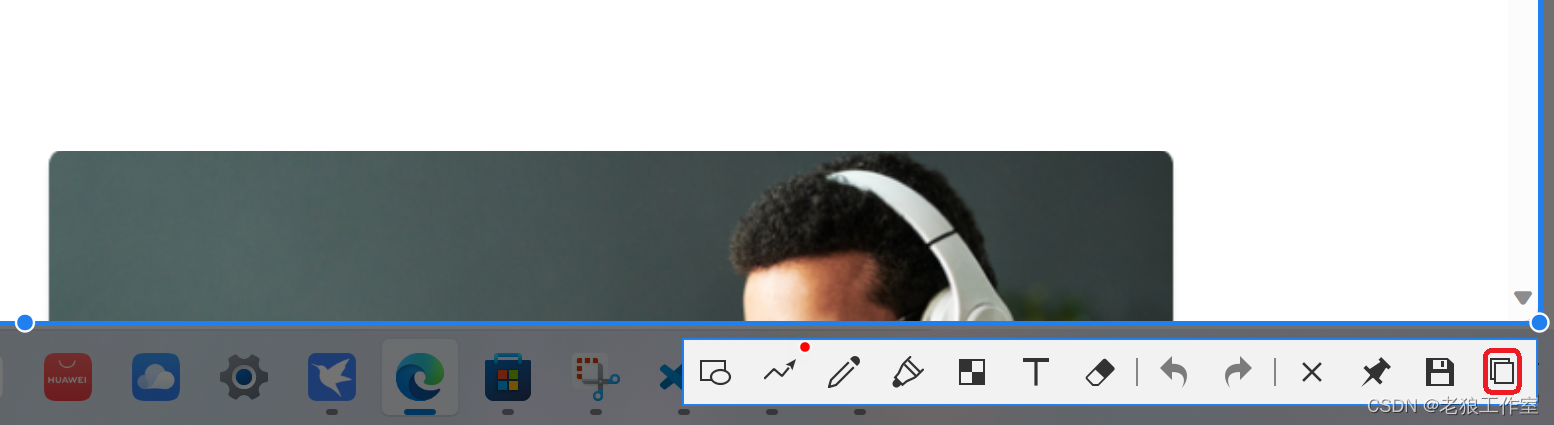
如果你不需要保存为图像,而是要复制到剪切板,则需要点击“保存”按钮右边的按钮或者按下CTRL+C,然后在其他软件中按下“CTRL+V”进行截图粘贴。

关闭截图窗口
按下鼠标右键 或者 双击鼠标左键 或者 按下 Esc 键,或者点击工具栏的 “x”按钮。
进行图像标注
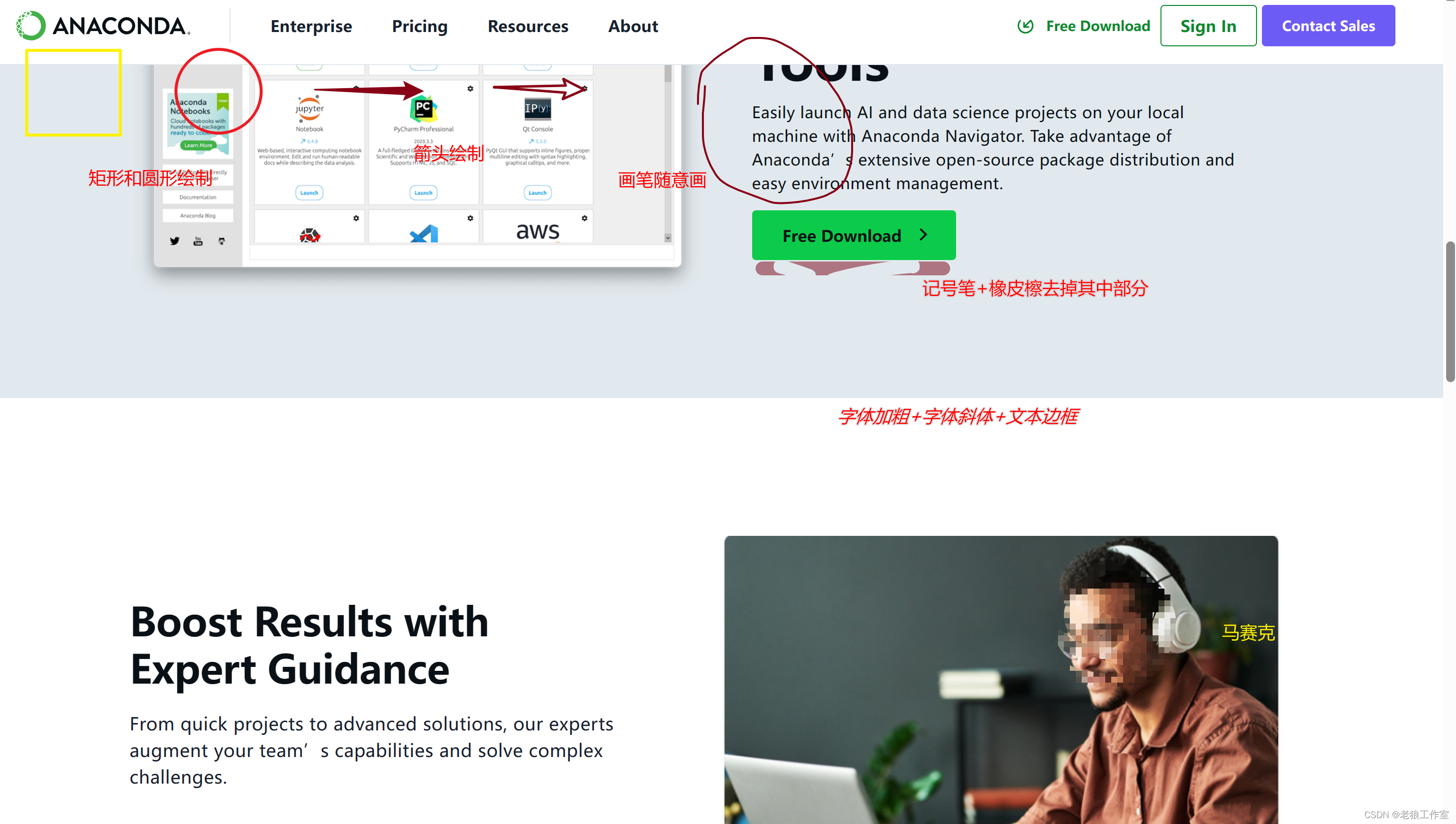
在保存或者复制截图之前,可以对图像进行标注处理,包括绘制新图形,添加模糊/马赛克等。
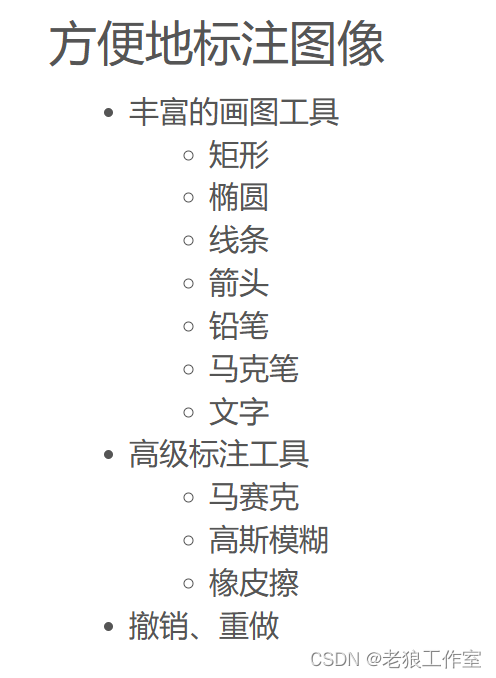
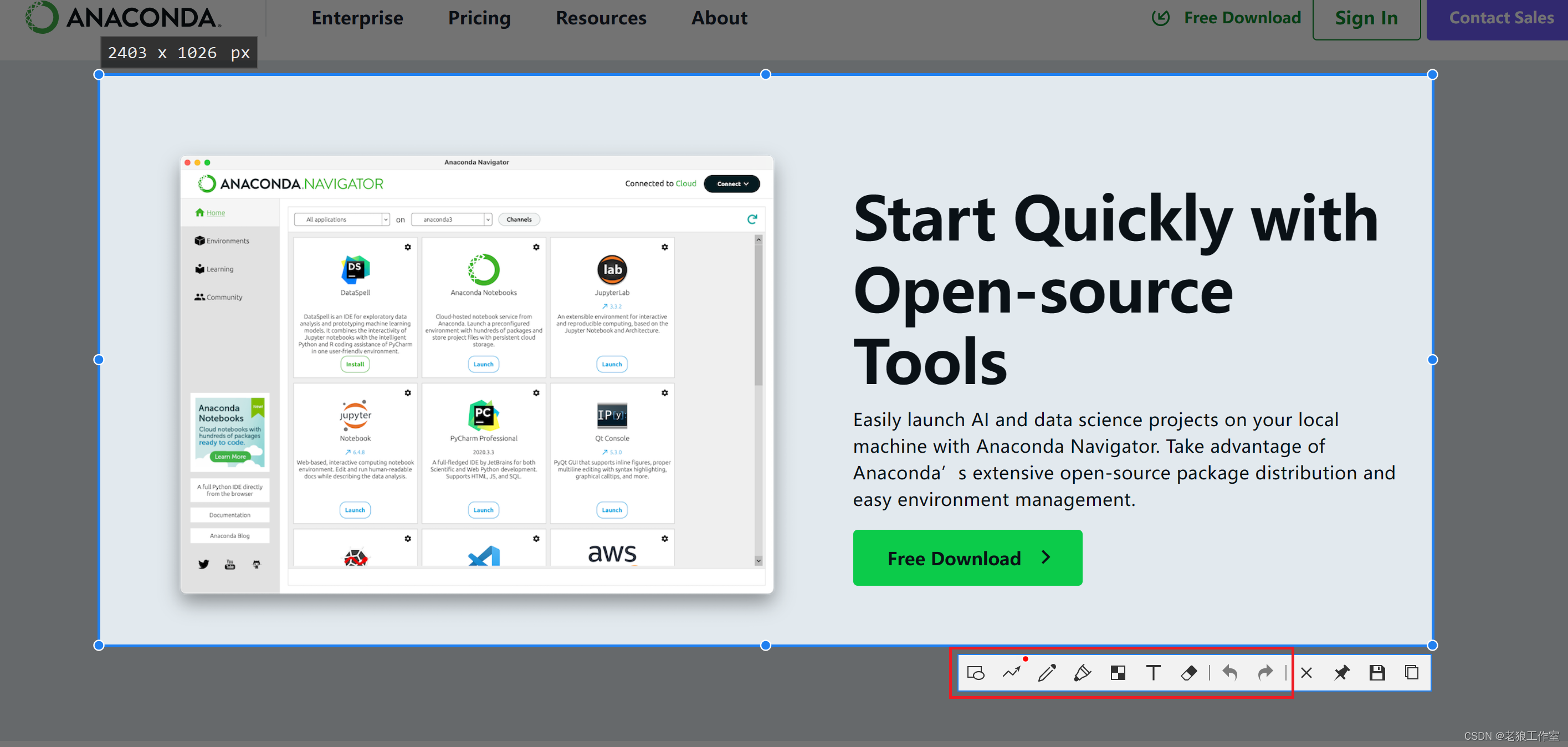
如何使用图像的编辑功能,可以自己点击靠近工具栏左边的按钮进行操作一下。
图片窗口置顶显示并进行编辑
按F1选中要截取的区域,直接按下CTRL+T 键,或者 先点击左键,弹出工具栏按钮,再按下CTRL+T 键,或者点击工具栏的置顶小按钮。
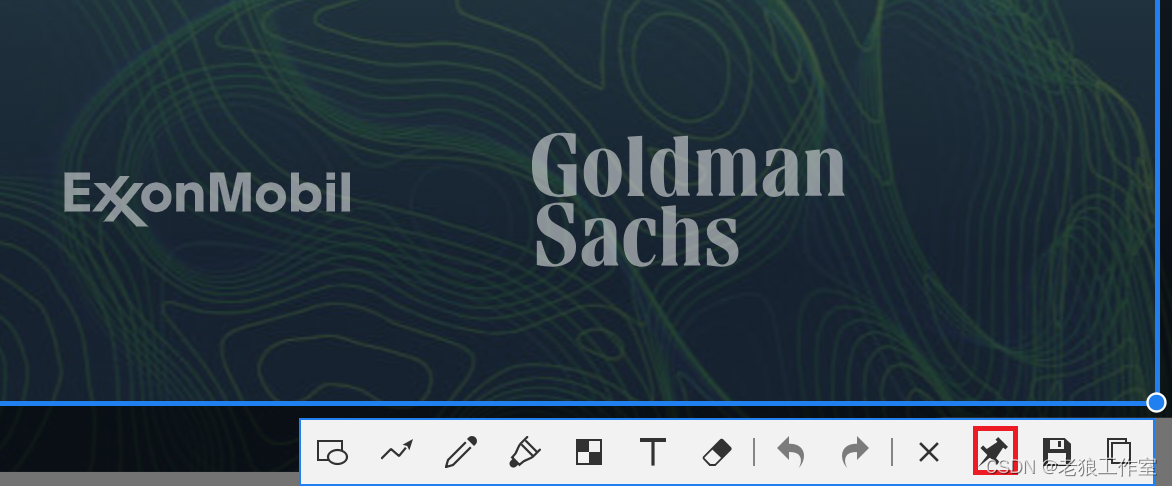
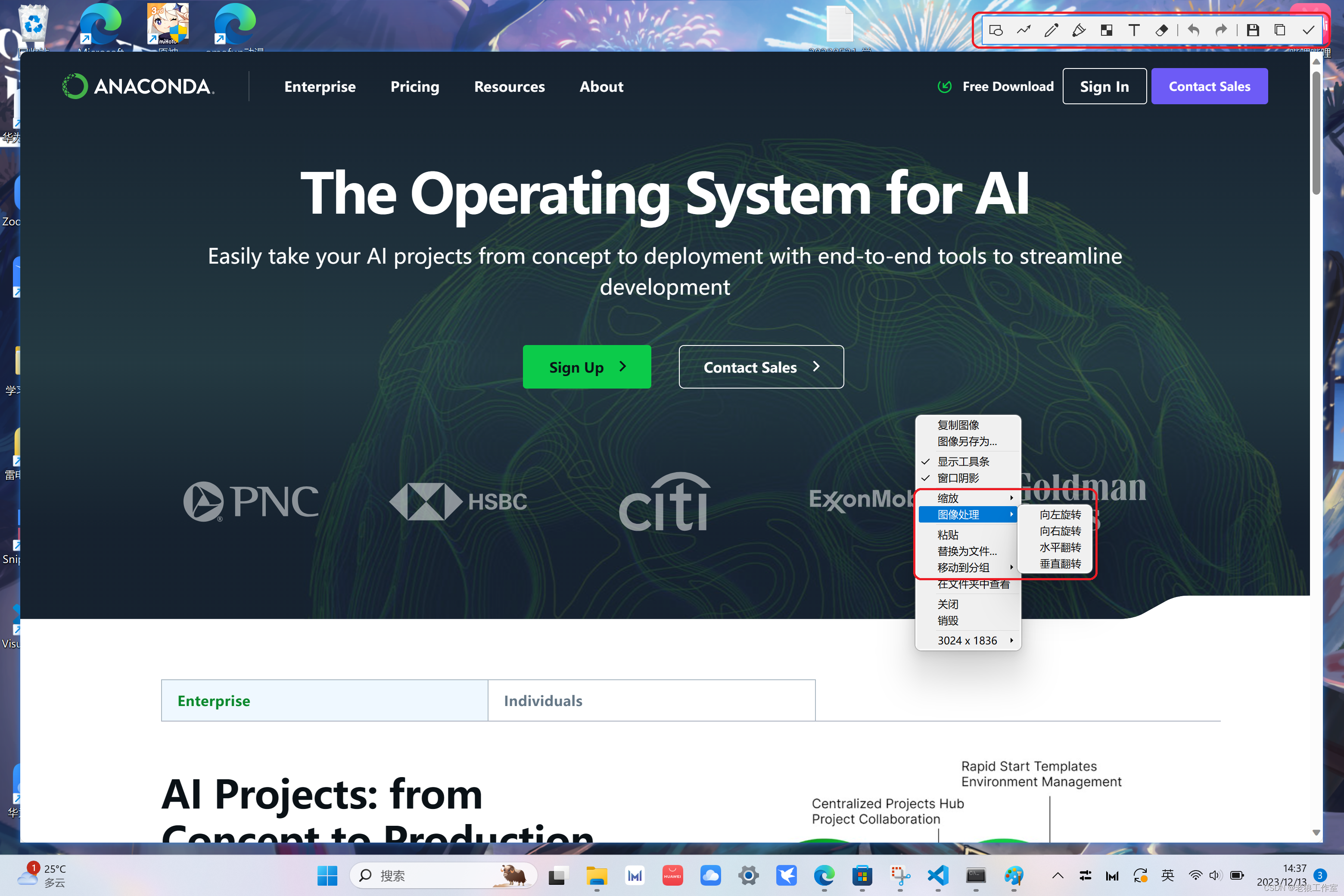
置顶显示的图像,我们依然可以使用图像编辑工具栏的相关功能,并且多了图像旋转和缩放功能。
编辑完毕,我们可以通过“图像另存为...”保存编辑完的图像。
如果不需要该图像了,可以点击“销毁”删除。
如果只是想关闭该图像,可以点击“关闭”。
如果想把修改后的图像,复制到剪切板,点击“复制图像”,然后在另外的软件里,按下CTRL+V键进行粘贴。
查看历史截图
按下 F1 键, 打开截图窗口,然后按下 “<” 键查看上一次截图, 按下“>.” 键查看下一次的截图。
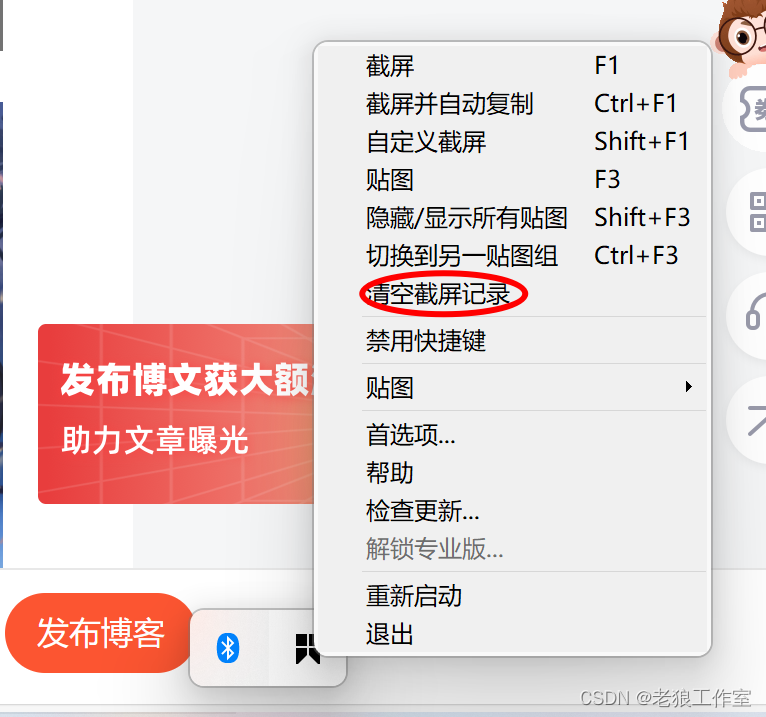
清除历史截图释放磁盘空间
右键点击系统小托盘的图标,点击“清空截屏记录”
隐藏/显示捕获的鼠标指针
按下 F1 键,打开截图窗口,按下 “`” 键(Esc键下面),进行鼠标指针隐藏或者显示。

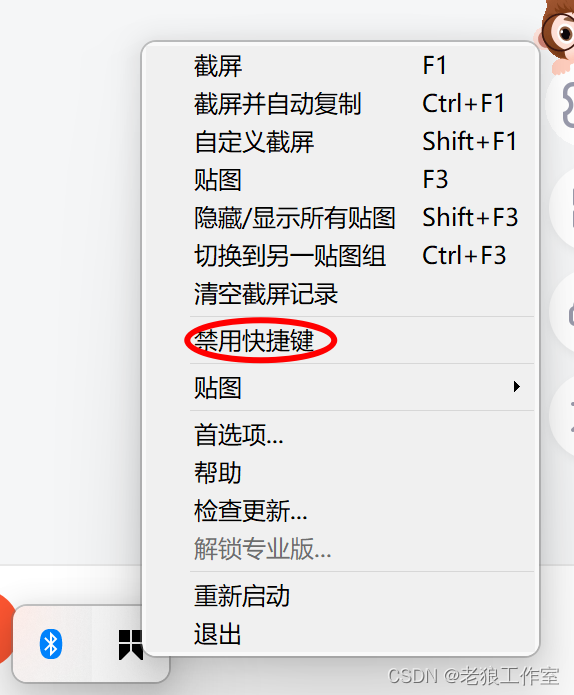
禁用snipaste的快捷键
贴图功能
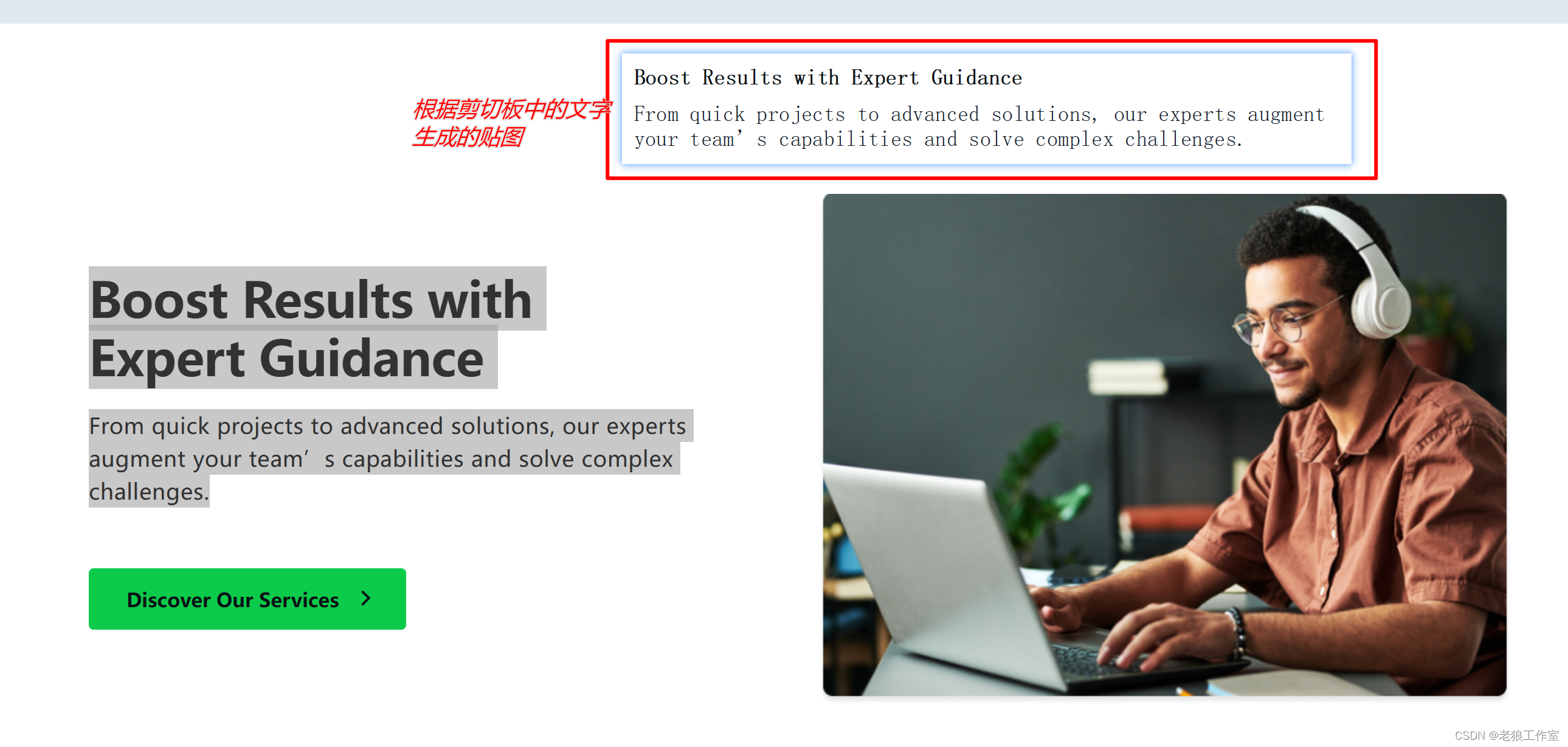
所谓贴图,是指将系统剪贴板中的内容转化成图片,然后作为窗口置顶显示。
所以,能否贴出来、贴出来的是什么,取决于系统剪贴板中的内容。
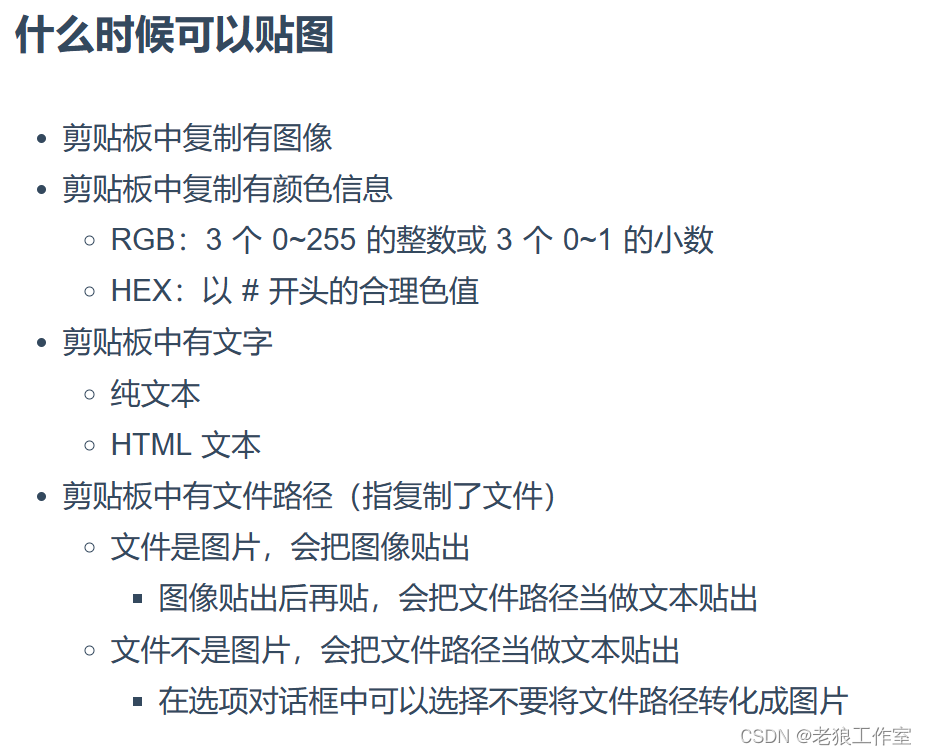
选中一段网页上的文字,按下CTRL+C键,复制到剪切板,然后按下F3键,进行文字贴图。
其他高级技巧
高级技巧 - Snipaste
查看帮助手册
基础操作 - Snipaste
或者通过系统小托盘的图标,点击右键,选择“帮助”打开帮助手册。
版权声明:本文内容由互联网用户自发贡献,该文观点仅代表作者本人。本站仅提供信息存储空间服务,不拥有所有权,不承担相关法律责任。如发现本站有涉嫌侵权/违法违规的内容,请联系我们,一经查实,本站将立刻删除。
如需转载请保留出处:https://51itzy.com/kjqy/75114.html