2025年加载vlx插件_CAD插件燕秀工具箱2.81安装教程

加载vlx插件_CAD插件燕秀工具箱2.81安装教程软件名称 CAD 插件 坐标标注 安装环境 Win7 Win8 Win10 支持版本 CAD2004 2020 32 64 位下载链接 pan baidu com s 1RC6R6TqK rWgEFle1L0f9 提 取 码 i925

大家好,我是讯享网,很高兴认识大家。

45e8a5fe605a1c0fa571d5eb848a34f6.gif

【软件名称】:CAD插件《坐标标注》

【安装环境】:Win7/Win8/Win10

【支持版本】:CAD2004—2020

【32/64位下载链接 】:

pan.baidu.com/s/1RC6R6TqK-rWgEFle1L0f9w

【提 取 码 】:i925

【友情提醒】:有问题请到管家软件安装交流群咨询:

  注: 若链接失效,请到群内获取最新链接

软件简介

4296e8ed2d964683f6d467cab503c67c.png

秀工具箱是一款小巧强大的AutoCAD辅助插件工具合集软件,能够为用户提供专业可靠的AutoCAD塑胶模具设计帮助。燕秀工具箱内置丰富多样的设计工具,能够增加CAD软件附加功能的插件。既可以加载到CAD中使用,也可以独立运行,具有调用方便、灵活高效的优点,兼容性极强,适用于多个版本。

安装步骤

4296e8ed2d964683f6d467cab503c67c.png

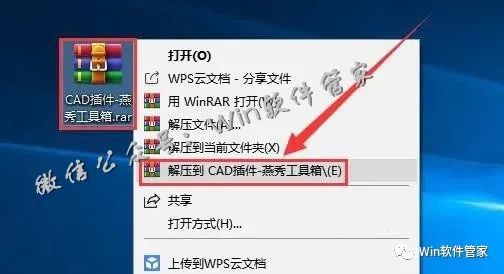
1.鼠标右击【CAD插件-燕秀工具箱】选择【解压到CAD插件-燕秀工具箱】。
c8ac1aa1d085e116ceb06807de7f6e4f.png

2.双击打开解压后的【CAD插件-燕秀工具箱】。

8ae37f1652af8b838882754828b0573b.png

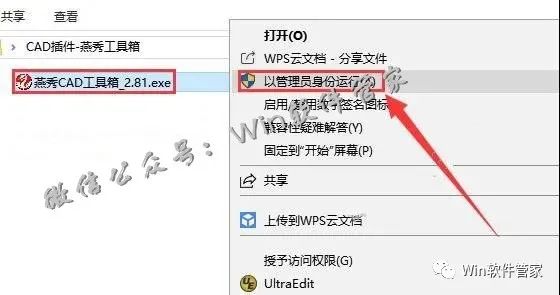
3.鼠标右击【燕秀CAD工具箱_2.81.exe】选择【以管理员身份运行】。
fa5d8891a178185be90f48f8d8bd12be.png

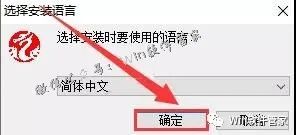
4.点击【确定】。

d98400c1f535c1d1d493bc5904a18040.png

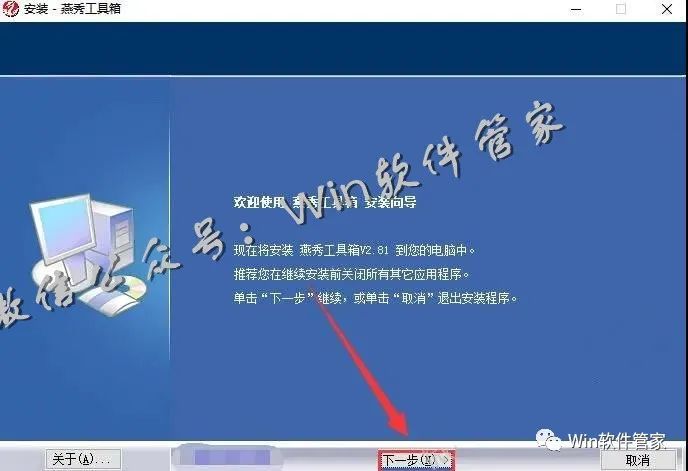
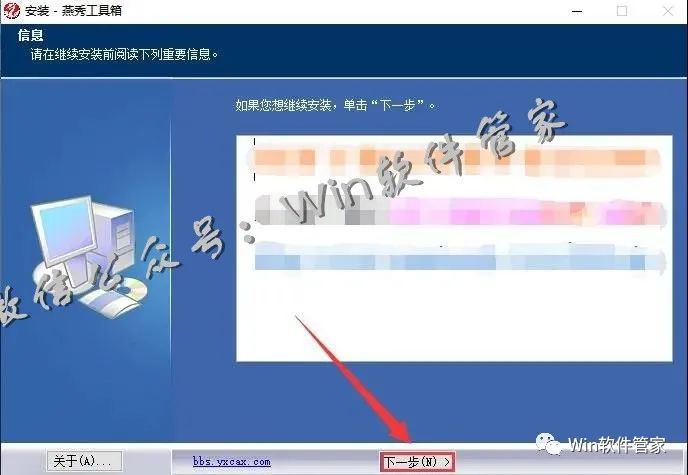
5.点击【下一步】。

20c32f158de196ca96f093599e130c52.png

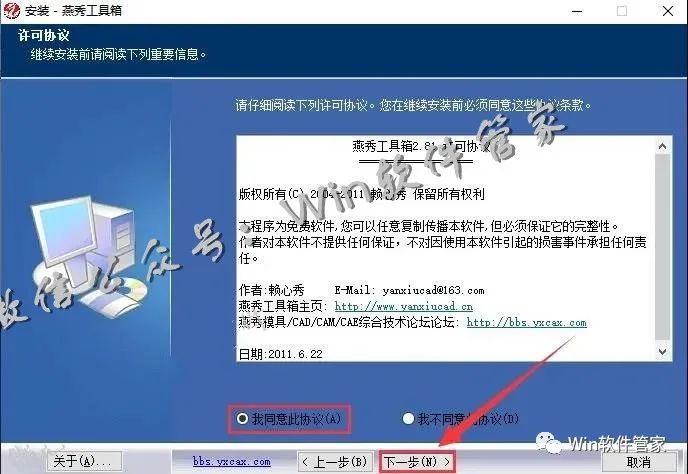
6.勾选【我同意】,然后点击【下一步】。

40040e2294285a4b2c0750a436988e90.png

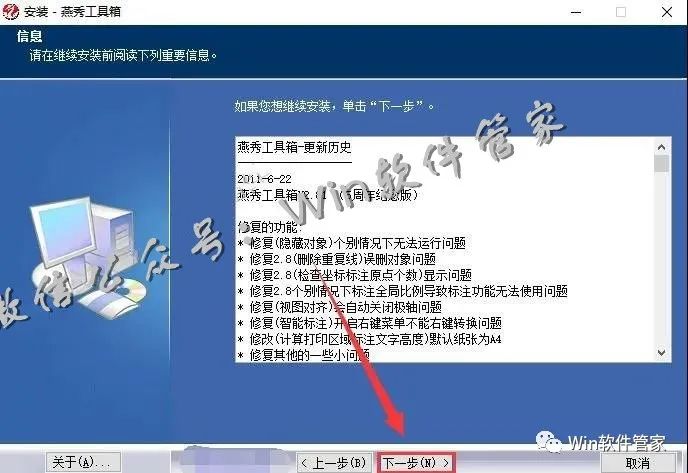
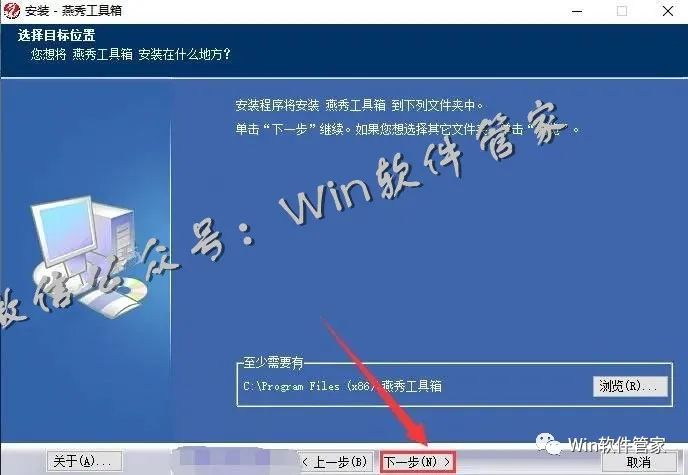
7.点击【下一步】。

0f0b4879aa96e6f7e8d09630d823076f.png

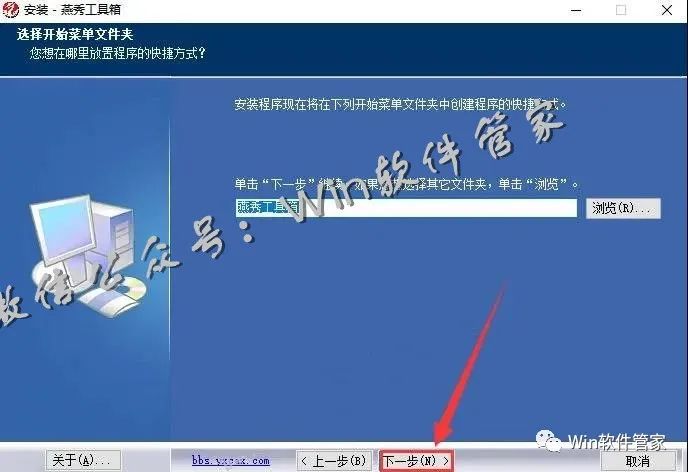
8.点击【下一步】。

a615d7f618a56c58228e1743fcf84f42.png

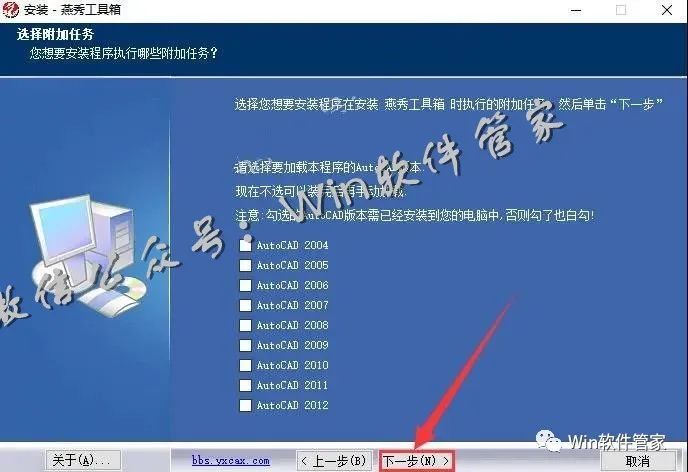
9.点击【下一步】。

5636b8365c58d59e722781453af7ff95.png

10.直接点击【下一步】(请勿勾选)。

1c8e20bf9a4faa407be7718bd166079f.png

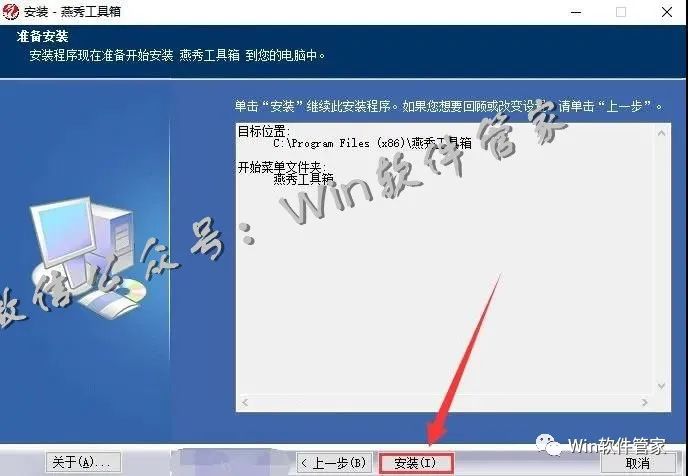
11.点击【安装】。

3bd131c71ea50f93a6d0a5cd419781bf.png

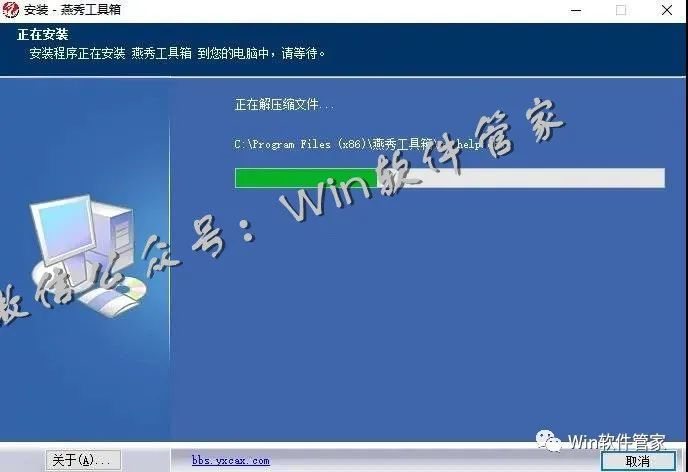
12.正在安装(大约需要1分钟)。

0d0b8e6f2dd9f385c70bae0ccb345f88.png

13.点击【下一步】。

32af864e637e3631dda35efa433b6763.png

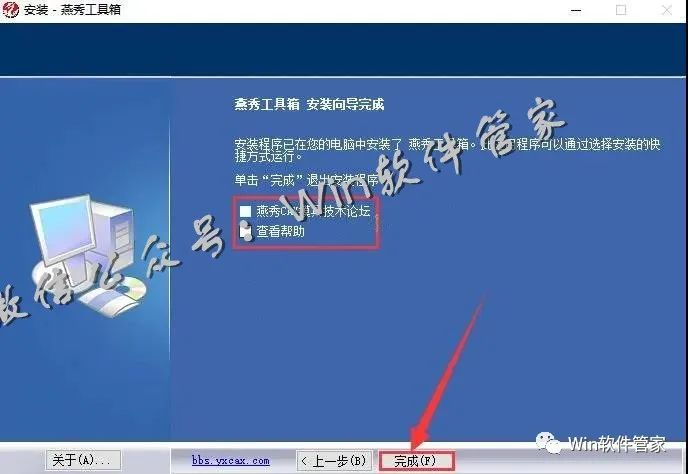
14.取消勾选【燕秀GAX模具技术论坛】和【查看帮助】,然后点击【完成】。
c856191f237ab6ef126be9f10b93e77d.png

15.双击【AutoCAD 2010 -Simplified Chinese】软件图标运行软件。

54c46b953a3367ab56d8bc50e8c67b26.png

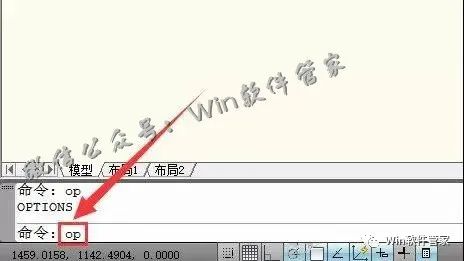
16.输入命令【op】,然后敲击【Enter】键。

9303de9549419778ada0819639f4be30.png

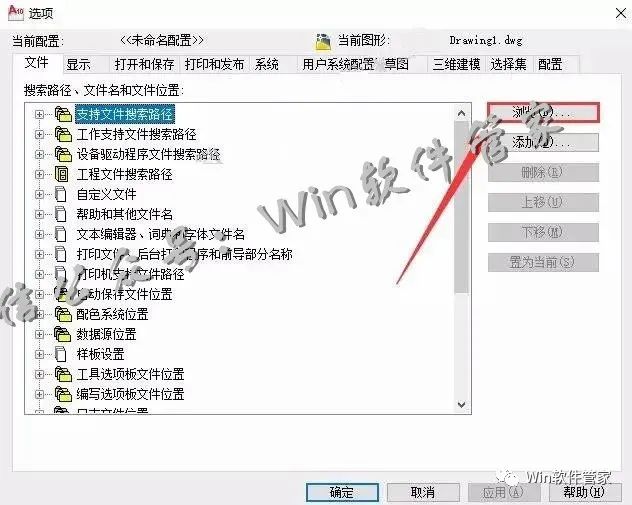
17.点击【支持文件搜索路径】,然后点击【浏览】。

e8aebfdd25760068539036c570152670.png

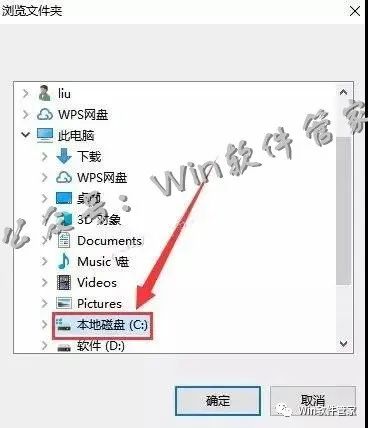
18.双击打开【本地磁盘C】。

ed4e28bafe7bcd955f9d54d8258d91c7.png

19.双击打开【Program Files(x86)】文件夹。

4fa531a6bc77b52f2a93a2c4f2eadc3b.png

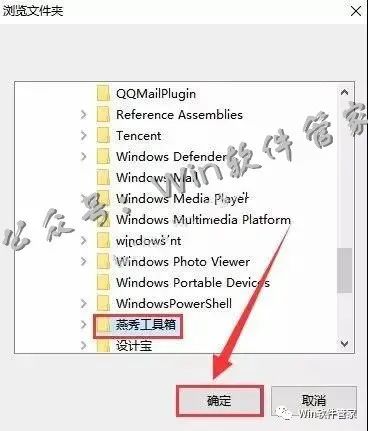
20.点击选中【燕秀工具箱】,然后点击【确定】。

b1cc28f453e8028a15408e02ab237c2f.png

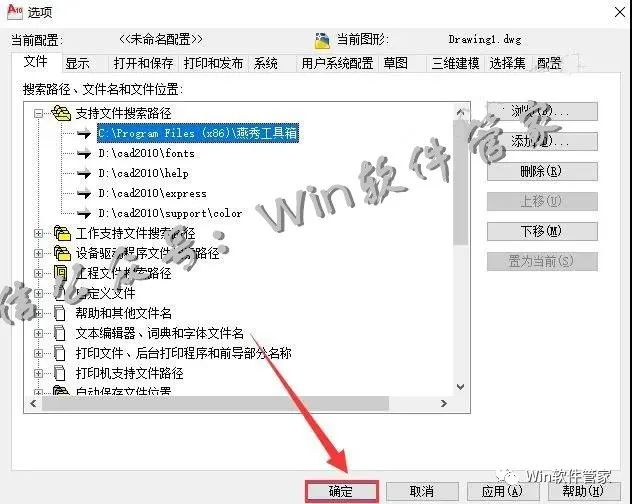
21.点击【确定】。

ef9fba3051af99a02992581fb08decf6.png

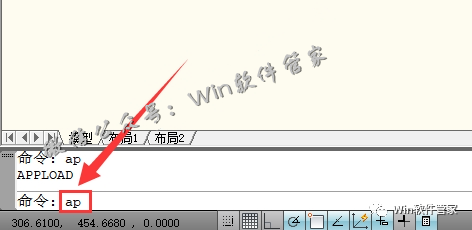
22.输入命令【ap】,然后敲击【Enter】键。

50c510780ae38b019ea3c3b7a5ee3894.png

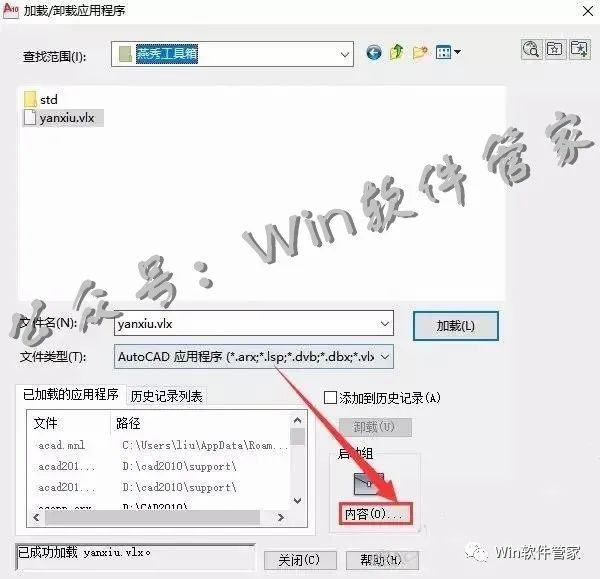
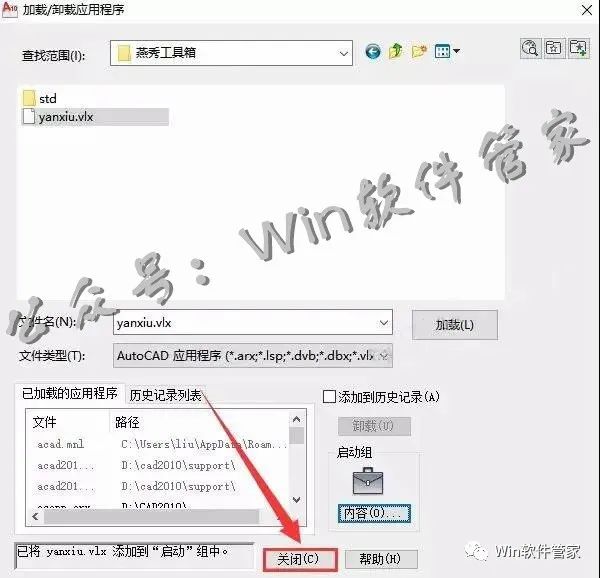
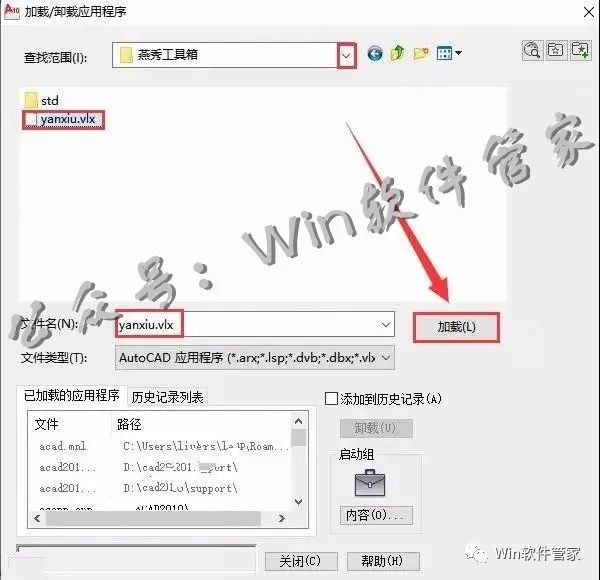
23.点击下拉按钮找到燕秀工具箱的安装位置(可参照第18步至第20步),然后点击选中【yanxiu.vlx】文件,然后点击【加载】。
527a4c28ce58a98abde1d01f8b6f0137.png

24.点击【内容】。

2c6a4da937ff2263cd0a6ae75d8804b2.png

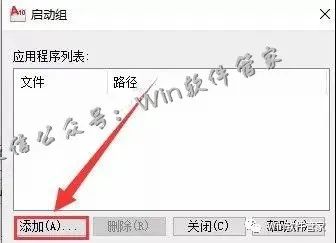
25.点击【添加】。

2e61c3b001cc5416b304019df2f1b042.png

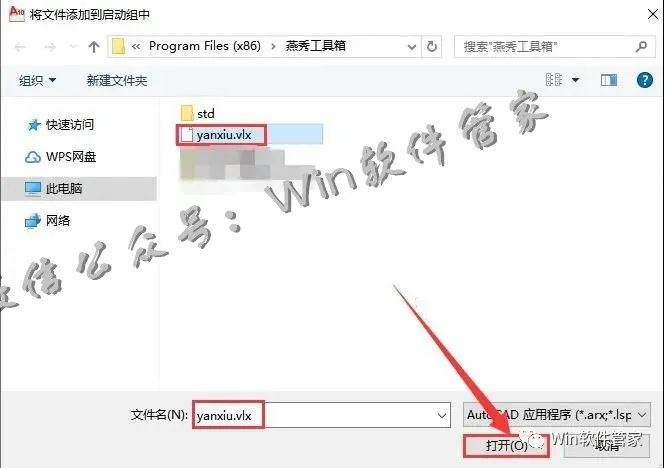
26.点击选中【yanxiu.vlx】文件,然后点击【打开】。

5843a83a5416b6811af9ce73c120d9c1.png

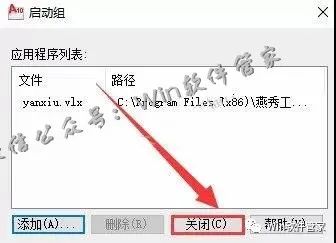
27.点击【关闭】。

a133d961f19c20e7d1026bc253121783.png

28.点击【关闭】。

5c15fe5707568de3f7929b2e1afba3b6.png

29.双击【AutoCAD 2010 -Simplified Chinese】软件图标,重新启动软件。

b4b4c94eb6e063fa9fe3507c2ab7c839.png

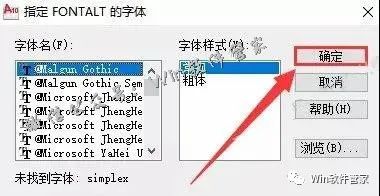
30.点击【确定】。

e41f202e5e7e190a787b595aeb9e9c52.png

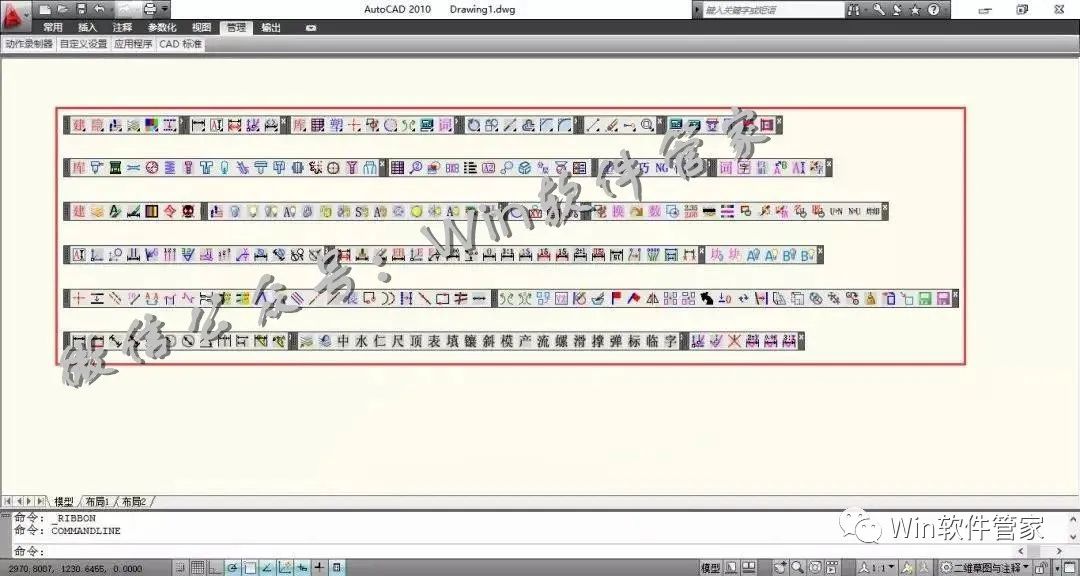
31.安装完成,在CAD里打开插件界面如下。

cd57f8816747b26647167a854a4f93ed.png

237282c2398f286d6ef07915faba23d6.png

小讯
上一篇 2025-03-28 14:26
下一篇 2025-03-20 21:23

相关推荐

版权声明:本文内容由互联网用户自发贡献,该文观点仅代表作者本人。本站仅提供信息存储空间服务,不拥有所有权,不承担相关法律责任。如发现本站有涉嫌侵权/违法违规的内容,请联系我们,一经查实,本站将立刻删除。
如需转载请保留出处:https://51itzy.com/kjqy/73750.html