
对于不同的操作系统,我们准备不同的NVM工具,以下是项目地址,感兴趣可以去项目源地址看看嗷:
- For Mac/Linux:GitHub - nvm-sh/nvm: Node Version Manager - POSIX-compliant bash script to manage multiple active node.js versions
- For Windows:GitHub - coreybutler/nvm-windows: A node.js version management utility for Windows. Ironically written in Go.
配置前,请事先卸载你已经安装的Node版本和配置的环境变量,避免冲突。
Windows配置方法
Windows下配置NVM,根据NVM项目地址的配置方法,有两种方法:
- 安装器安装
- 手动配置(推荐)
之所以不推荐用安装器安装NVM,是觉得不方便管理啦。本质上两个方法没有区别。
Opt1:安装器
进入NVM-Windows项目发布地址:https://github.com/coreybutler/nvm-windows/releases,选择最新发行版本nvm-setup.zip下载:
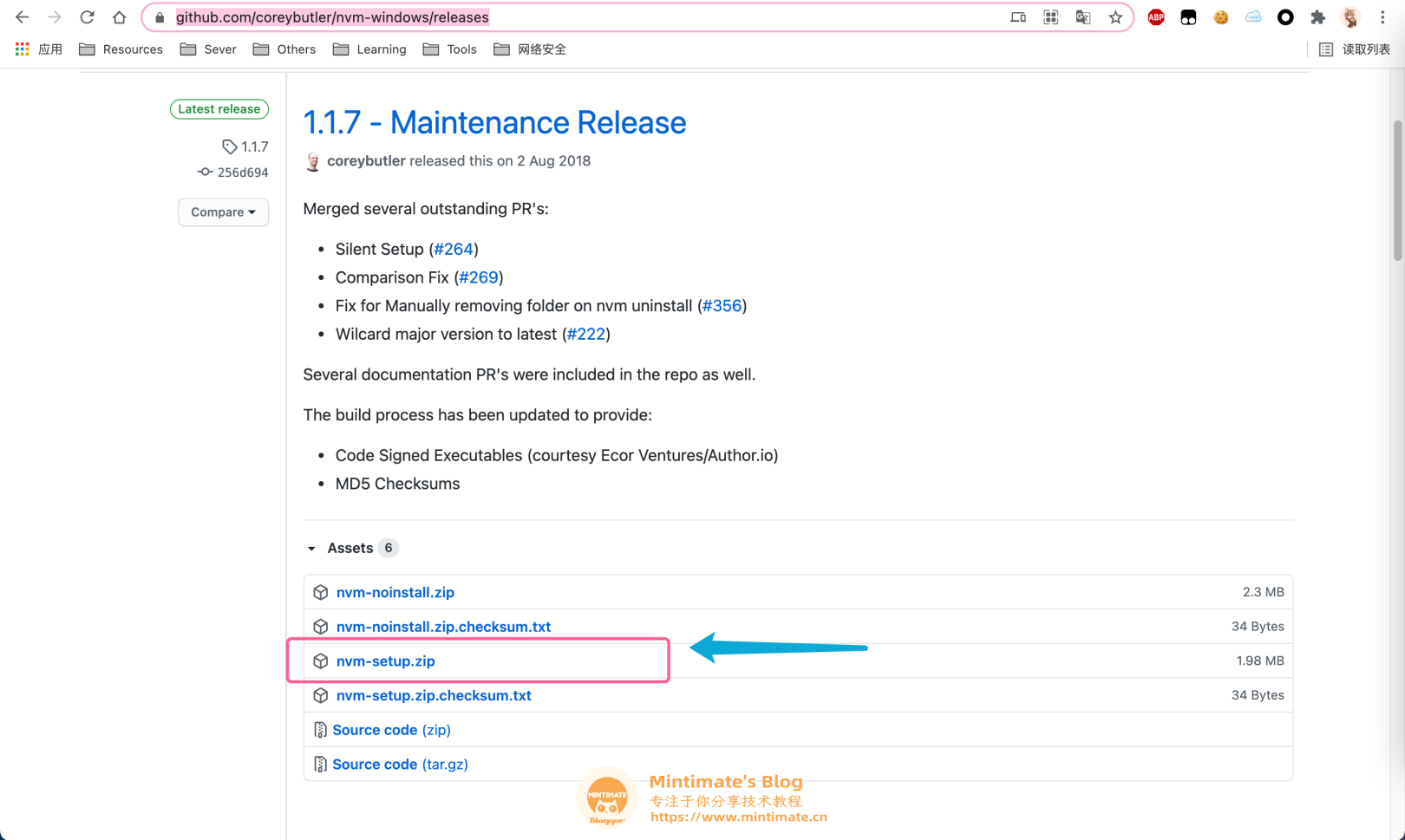
setup未安装器版本
之后,解压出自压缩文件,点击安装:
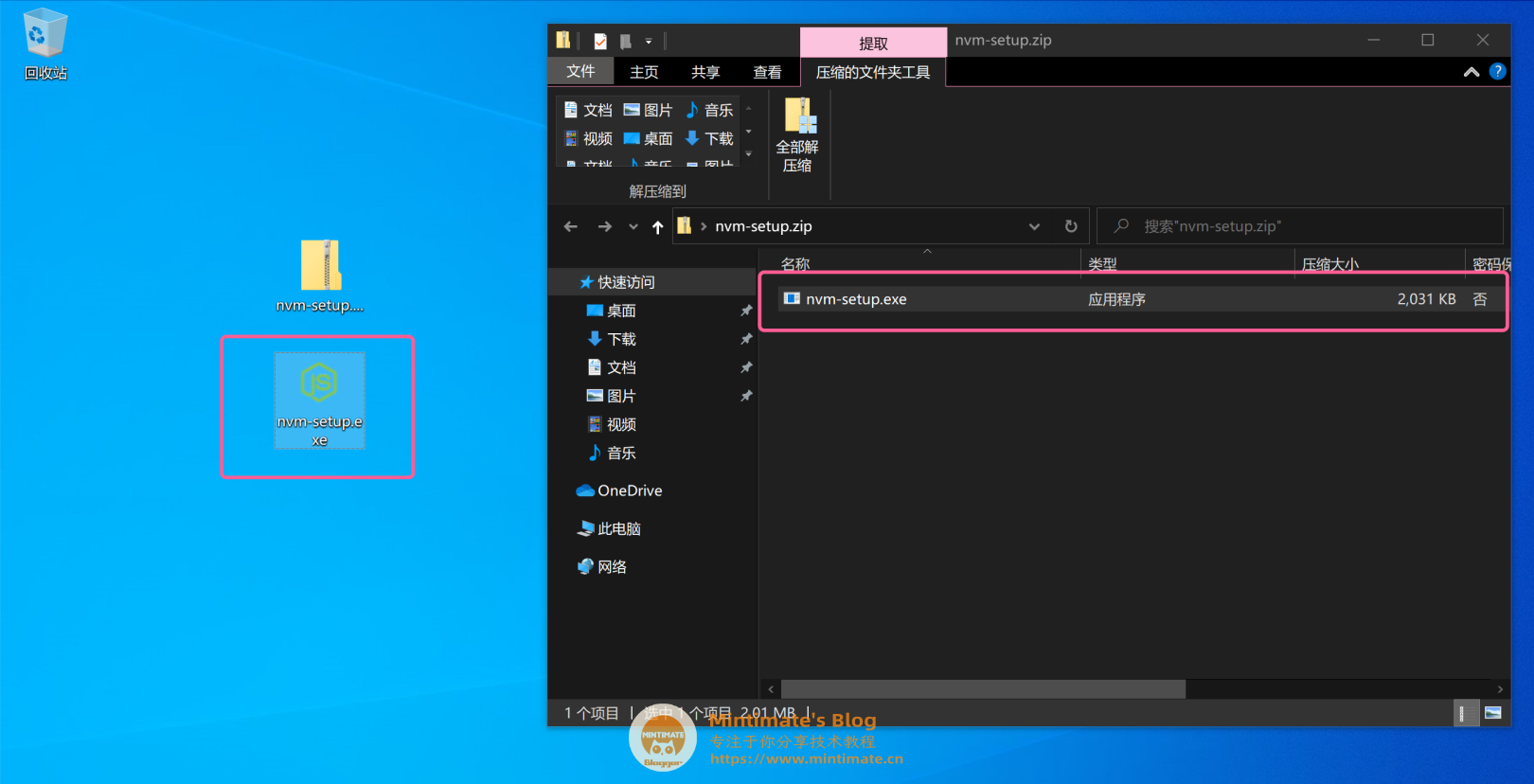
解压
这边注意⚠️:NVM的安装和配置路径不要有中文,因为我Windows虚拟机只分配C盘,大家可以最好安装到D盘等其他用户盘:
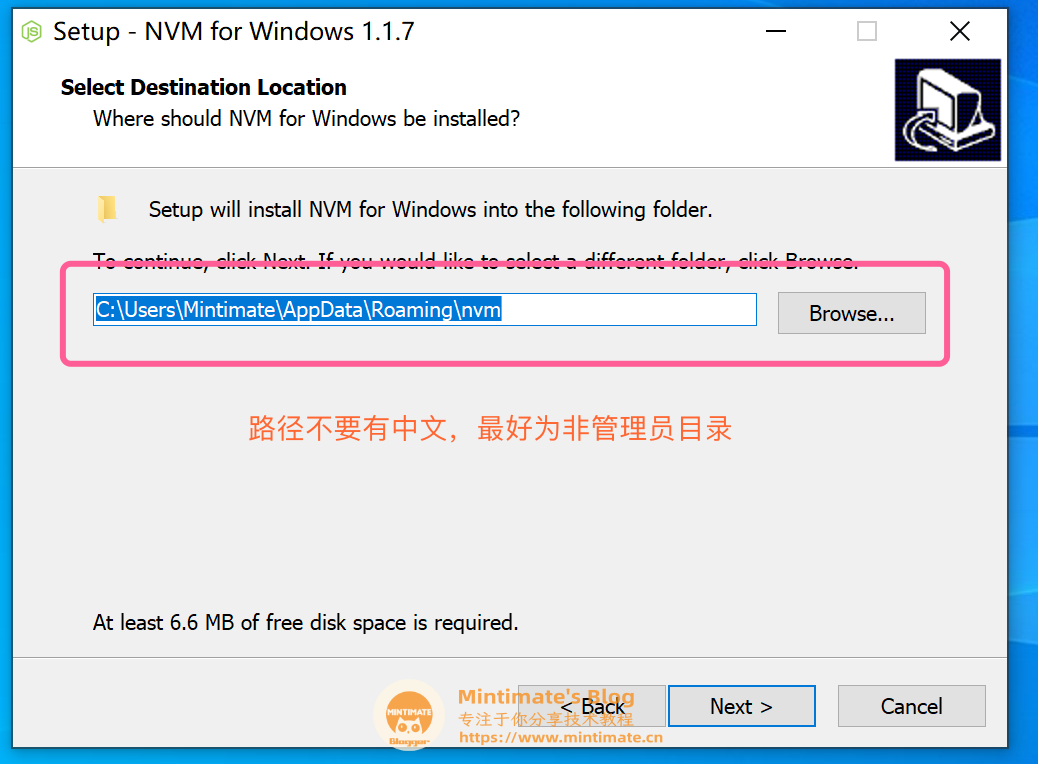
路径不要有中文
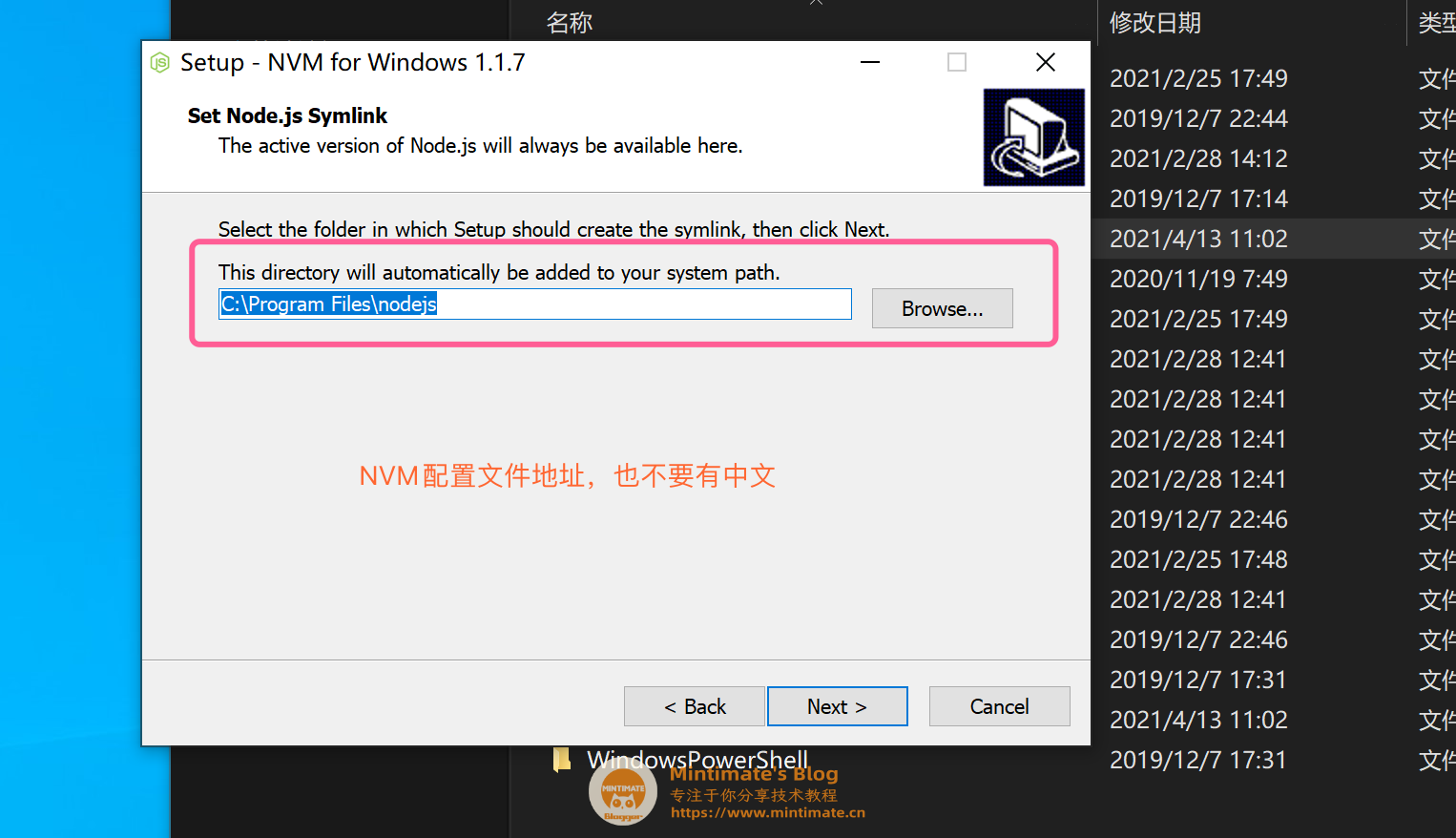
一样不要中文路径
安装完成后,在CMD或者Powershell下,输入NVM,即可发现安装完成:
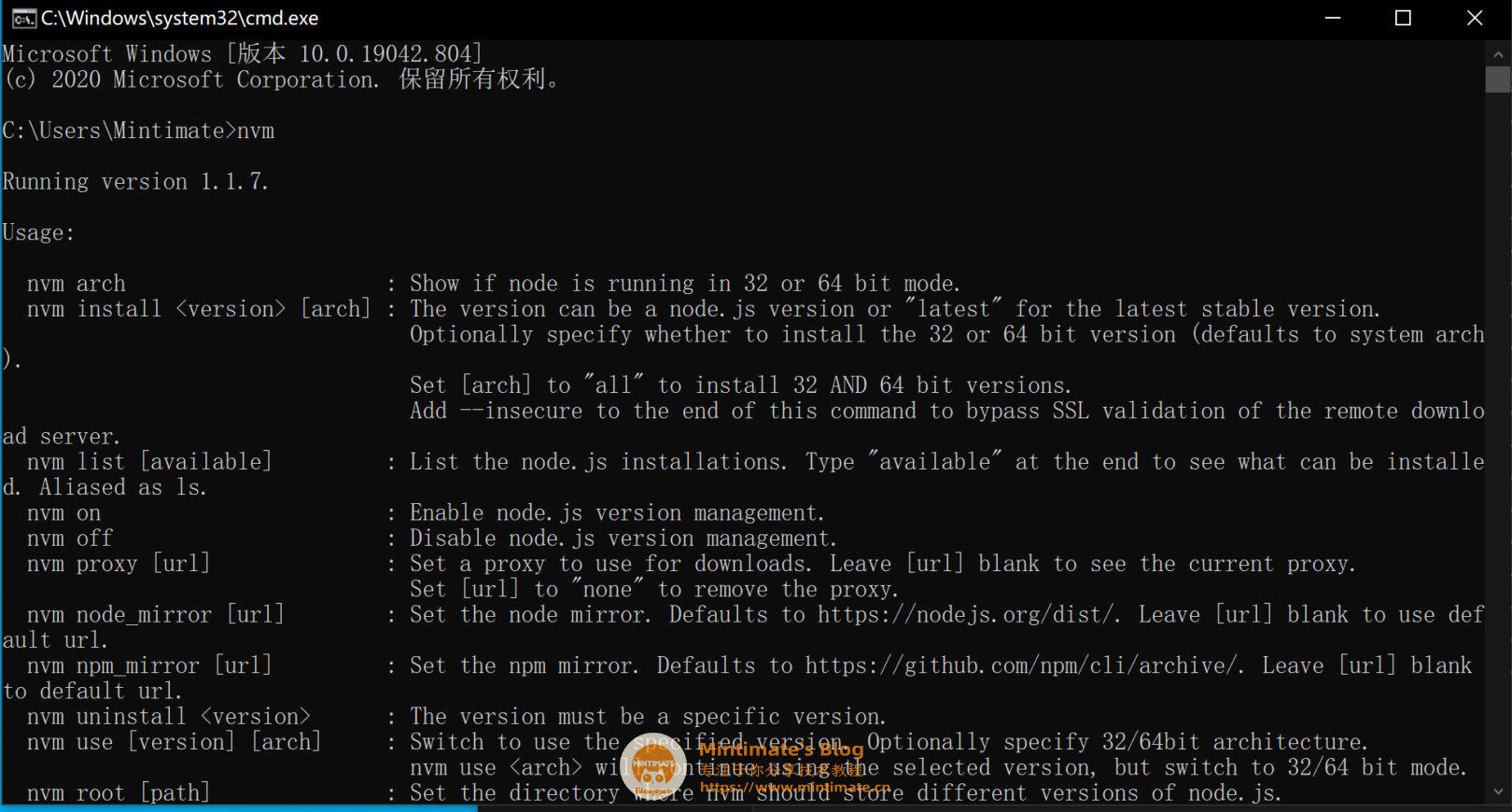
安装完成
Opt2:手动配置【推】
这个是我推荐的方法,我们下载NVM项目文件,进行手动配置。进入项目发布地址,下载nvm-noinstall.zip:
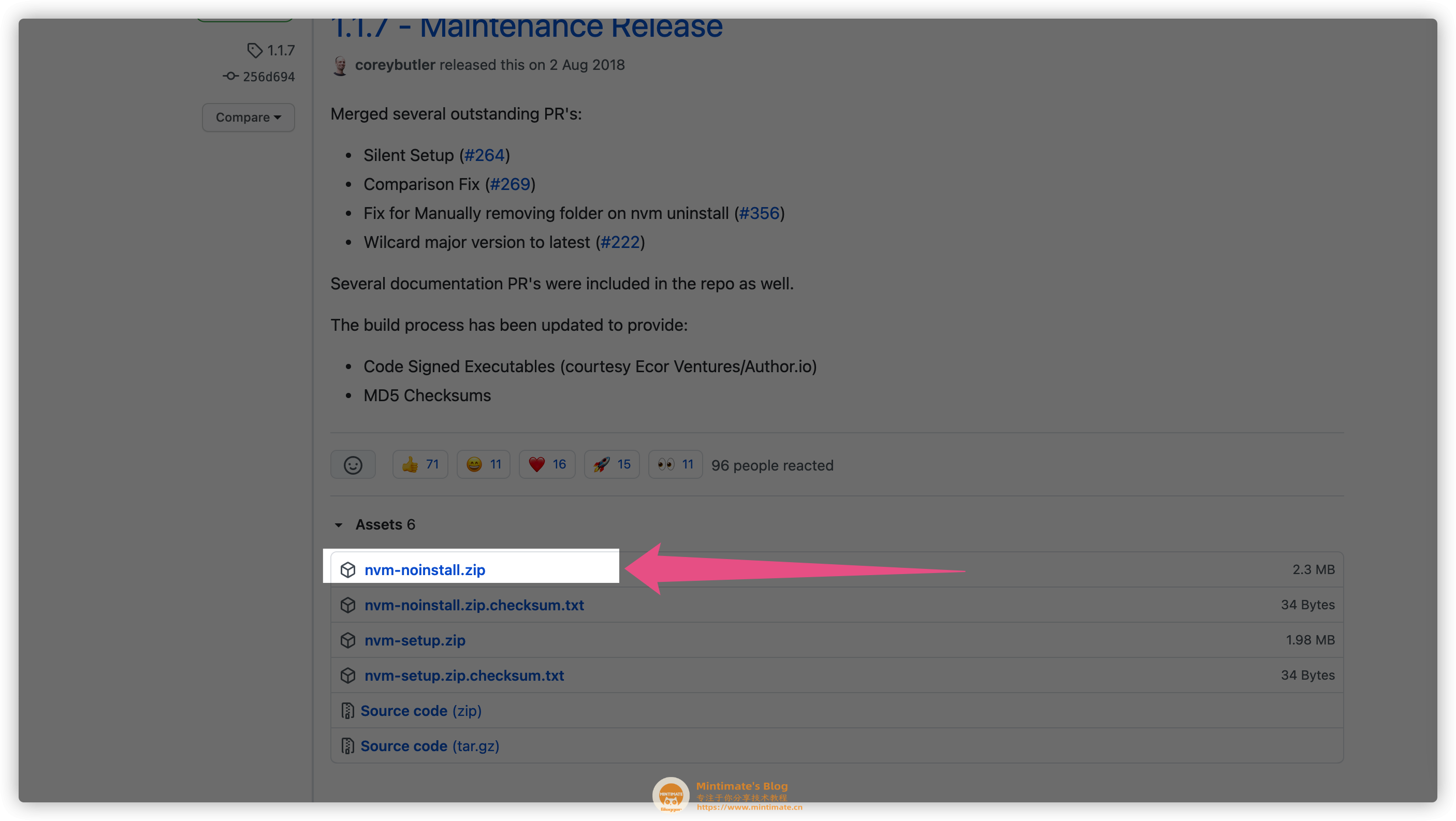
下载压缩包
解压到一个空白文件内,这个文件夹就是NVM地址目录,比如我这里的地址地址是:D:\myEnvironment\nvm
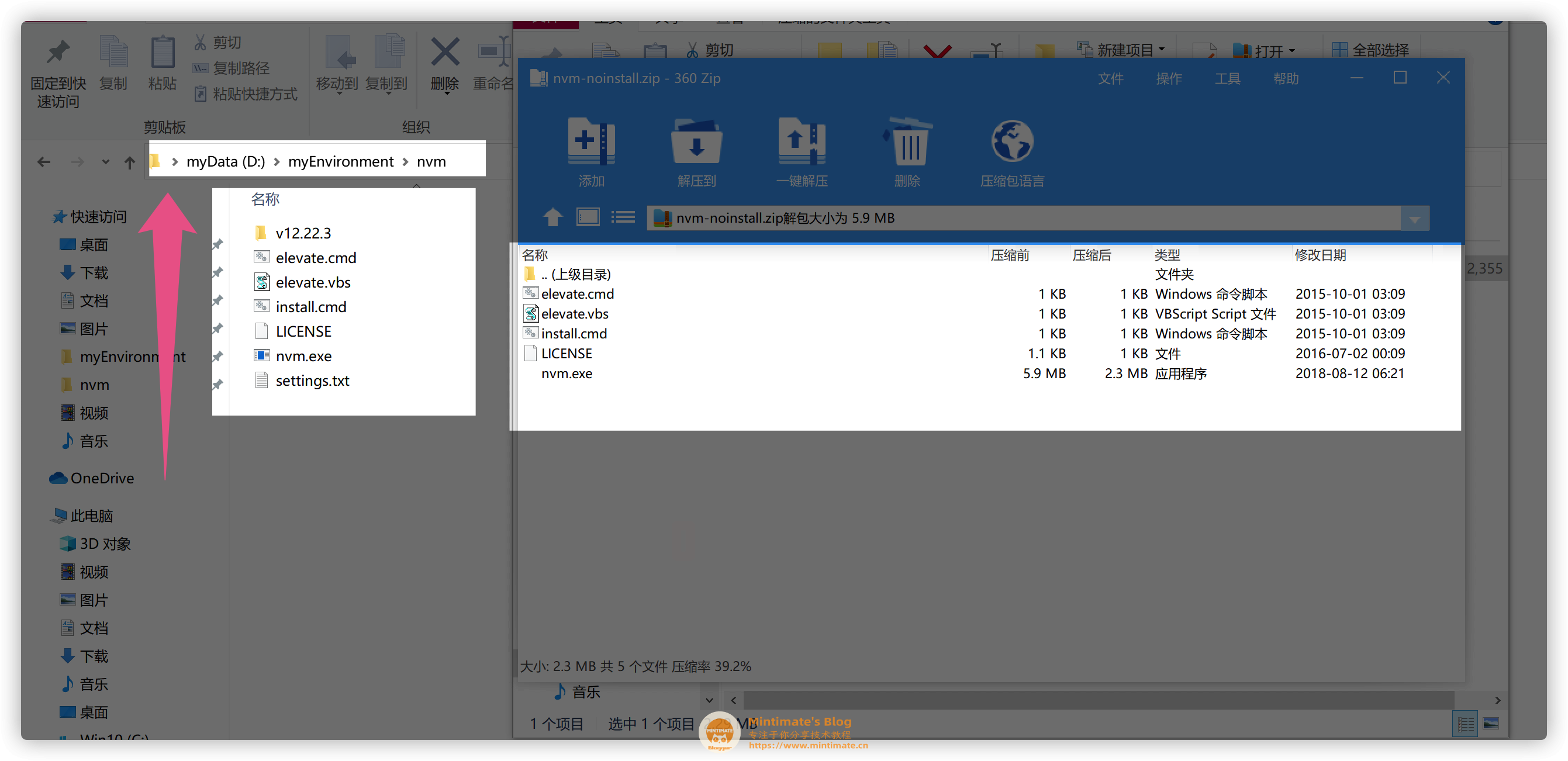
解压压缩包
之后,找到电脑的环境变量,比如Windows10:右键此电脑-高级系统设置-环境变量:
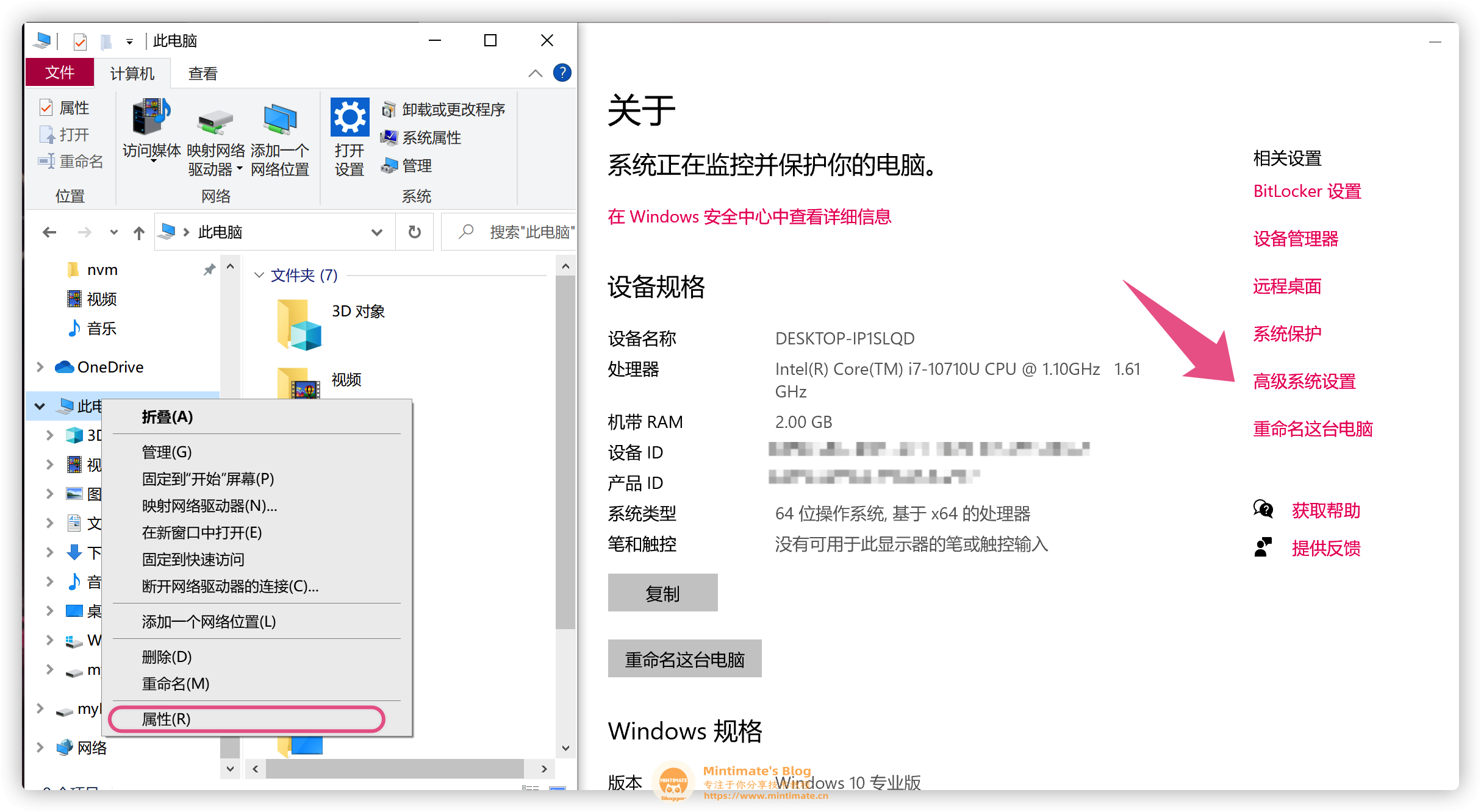
系统变量
最后,添加环境变量:
NVM_HOME:NVM地址目录,比如:D:\myEnvironment\nvmNVM_SYMLINK:NVM配置Node.js的软链接,该目录需指向并不存在的目录(NVM使用时候会自动创建),比如:D:\myEnvironment\nodejs
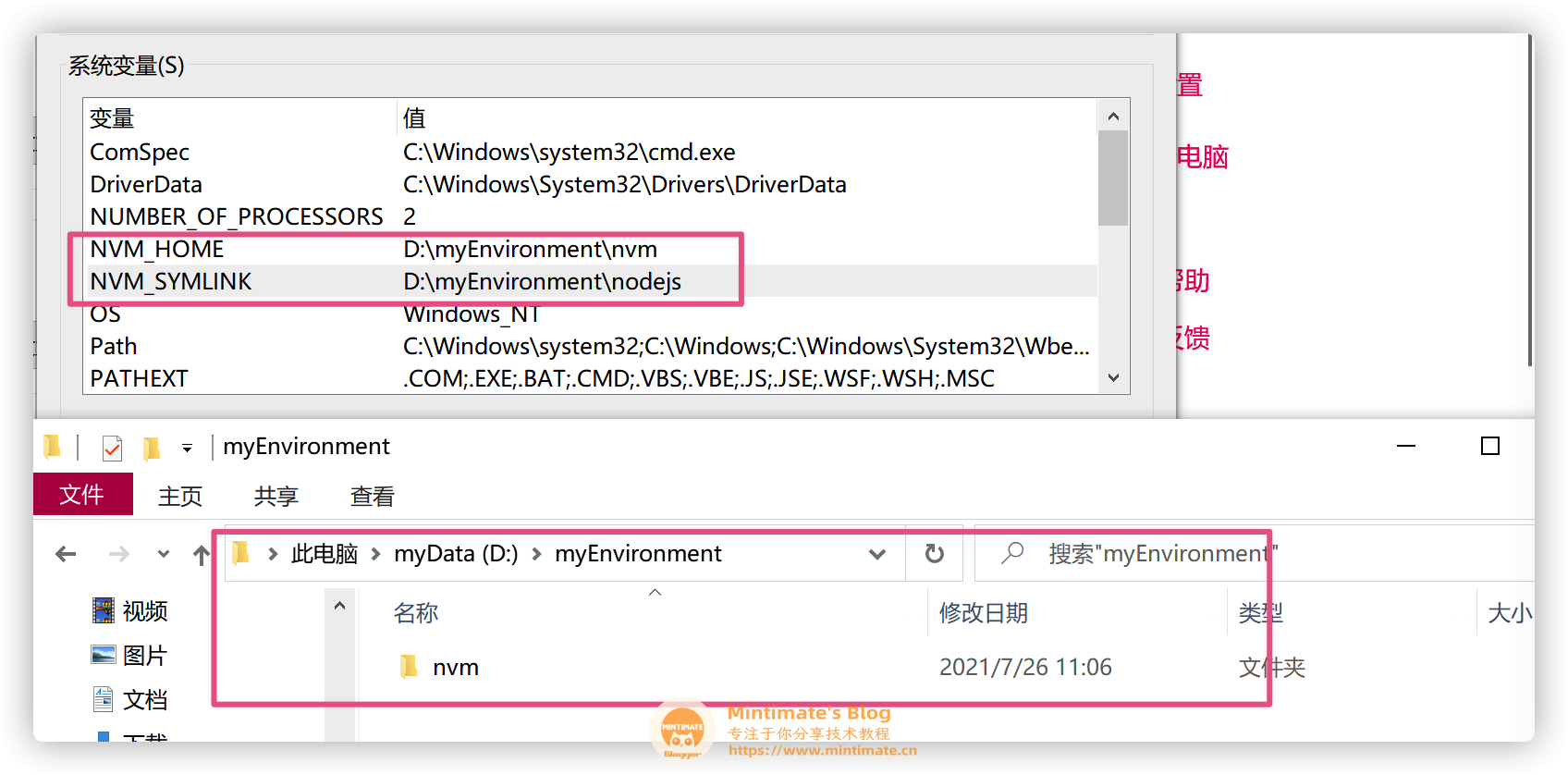
系统变量
追加内容到Path,追加的内容:
1 2 讯享网 |
讯享网 |
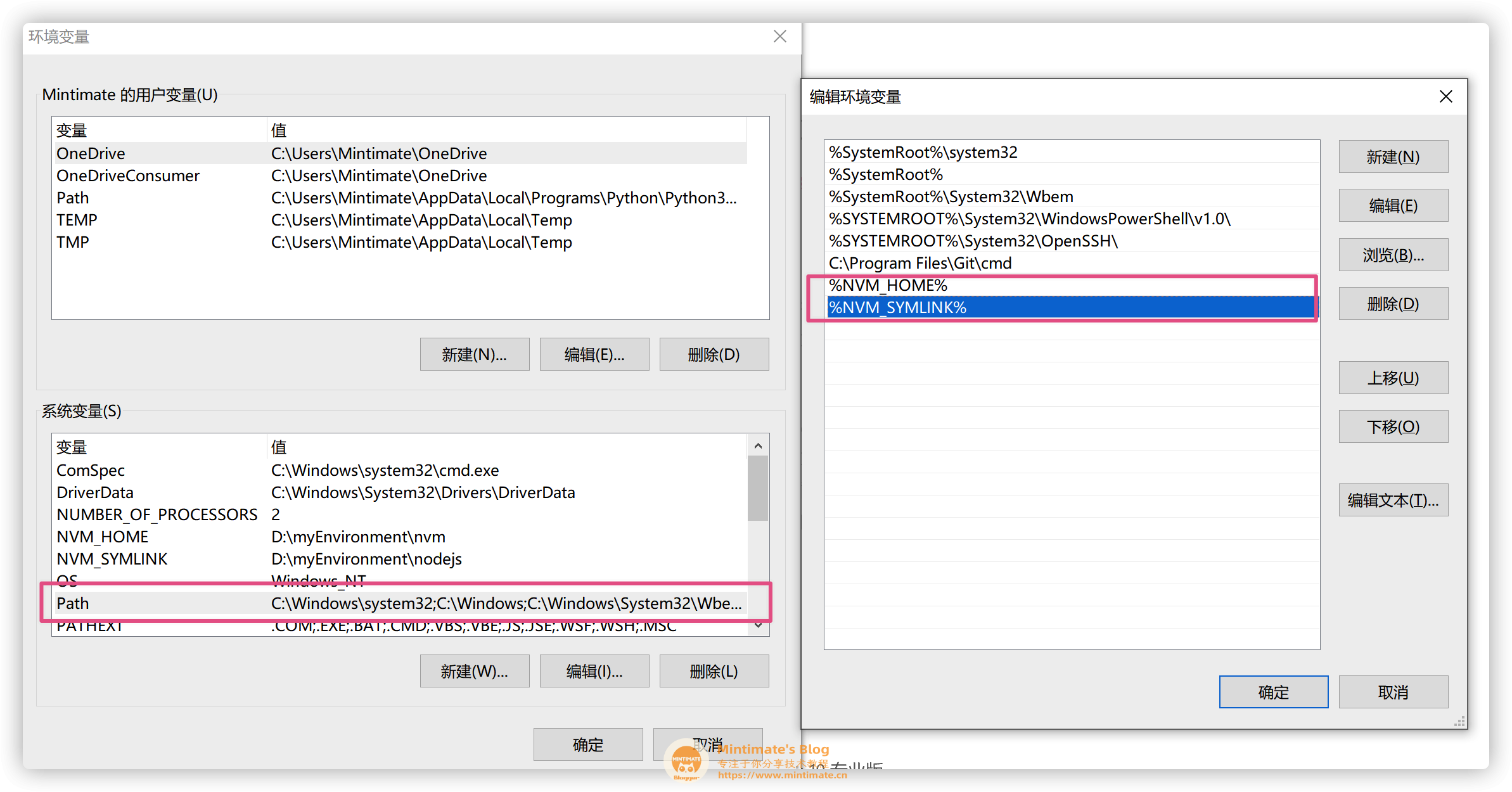
追加变量
安装完成后,在CMD或者Powershell下,输入NVM,即可发现安装完成:
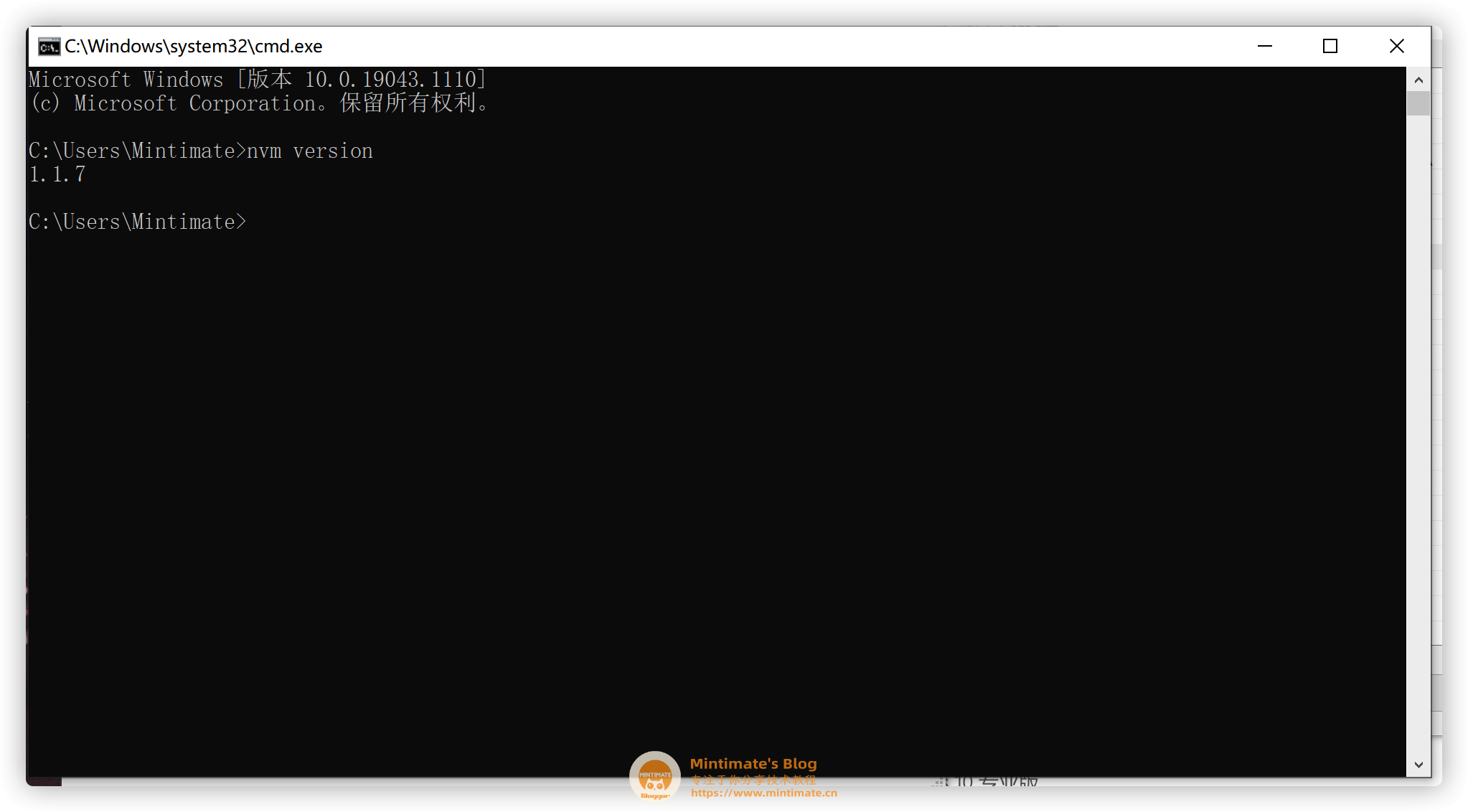
安装完成
配置国内源
中国大陆这边连接Node.js和NPM官方服务器有点困难,甚至不单单是下载慢了,有时候直接无法下载使用。所以我们换NVM和Node.js成国内源。
注意扩展名,Windows默认隐藏扩展名(如果你之前没设置过的话),不要再有人问这种低级问题了;比如这样实际上是settings.txt.txt:
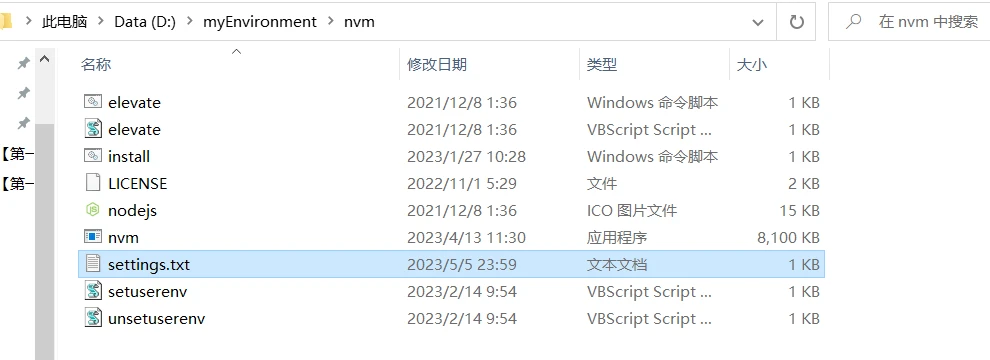
错误示范
也挺无语的,居然这么多人直接上来就说教程不行,结果一看是这么低级的错误。也再次提醒,就算教程不行,也不要上来就喷,做教程免费给你分享,还不够?
到你NVM安装路径,打开settings.txt文件(如果没有,则创建即可),更改:
1 2 3 4 5 6 7 |
讯享网 |
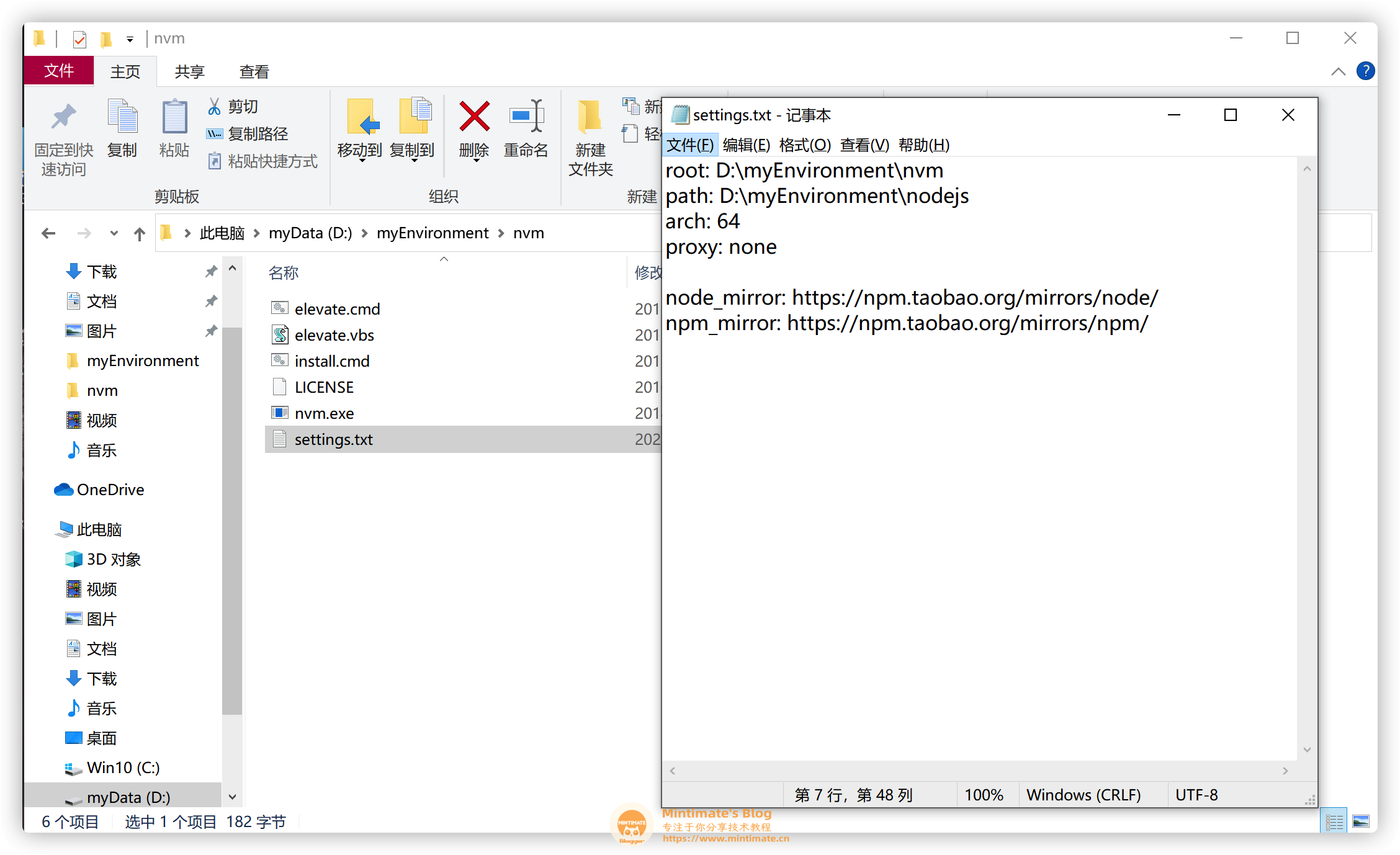
换源
- root:NVM的安装地址。即上文的
%NVM_HOME% - path:激活node.js时的存储路径,即上文的
%NVM_SYMLINK% - arch:系统架构,如果你的Windwos不是
x64,则填32 - proxy:是否走代理
- node_mirror:node.js的下载源
- npm_mirror:npm的下载源
macOS/Linux配置方法
虽然可以使用项目包管理工具安装NVM(比如:Homebrew、APT),但还是推荐macOS和Linux使用手动配置方法(Git安装、常规安装),安装NVM,本文也是讲解使用非项目包管理器安装NVM。
另外,Linux,我推荐可以使用腾讯云轻量应用服务器,不管用于生产还是开发,甚至是入门(方便重置服务器),都是性价比极高的服务器:
- 本站专属腾讯云秒杀链接(可低价购买轻量应用服务器)
- 腾讯云轻量应用服务器学生优惠(低至0.9折)
Opt1:官方脚本
官方脚本,需要连接Github,如果你的设备无法有效连接Github,请选择其他方法(如:常规安装、Git安装)
Terminal使用curl
1 |
讯享网 |
或者使用wget
1 |
讯享网 |

使用脚本
因为官方项目还在更新,这里粘贴脚本可能会过时。建议大家进入官方项目地址里进行粘贴。
安装好后,在根据你使用的Shell,在环境变量内追加:
1 2 3 |
讯享网 |
一般macOS在~/.zshrc内追加,Linux在没手动配置ZSH情况下,在~/.bashrc内追加:
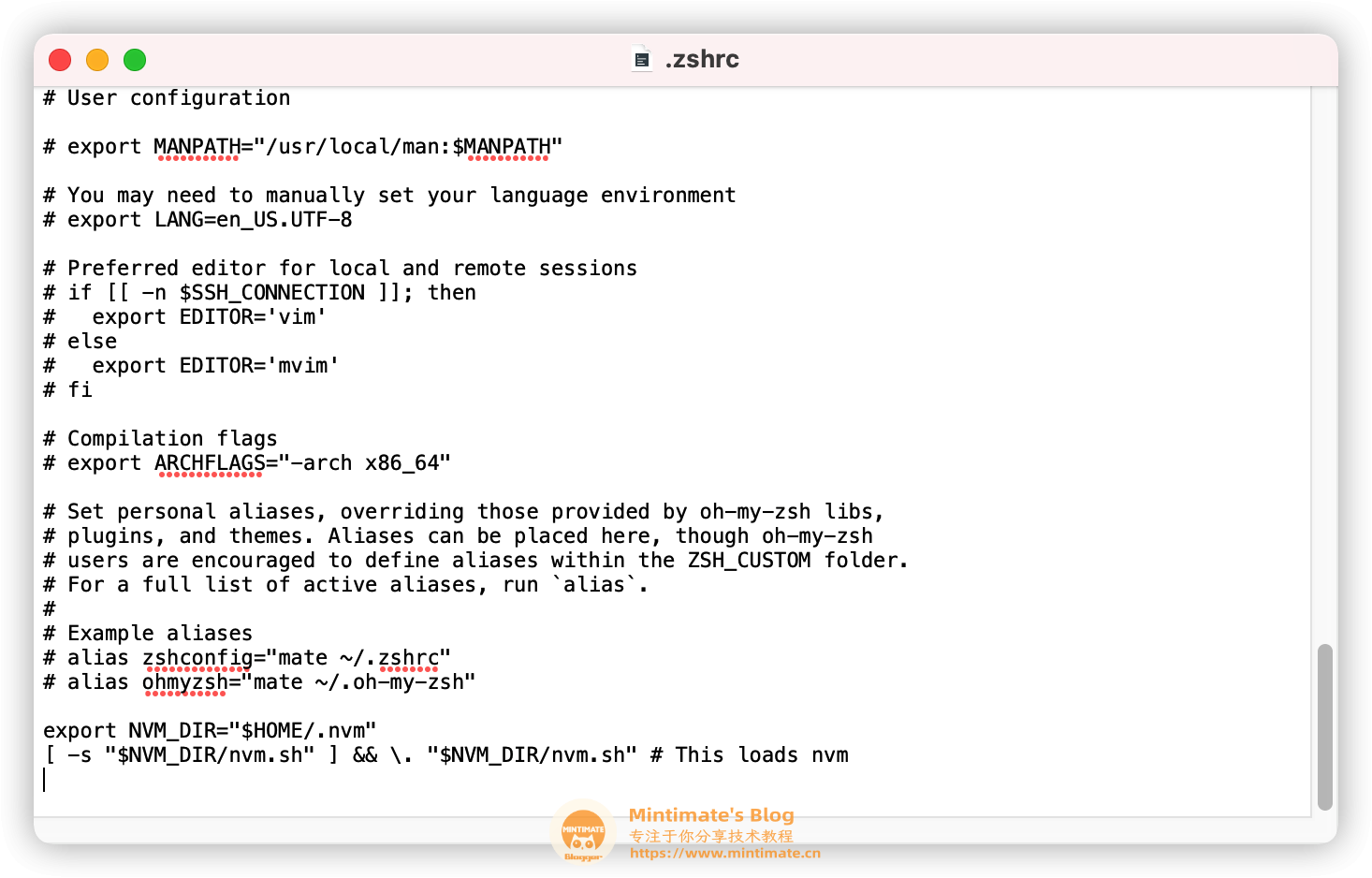
追加配置
最后,在Terminal重载环境变量配置即可:

1 2 3 4 |
讯享网 |
终端输入nvm命令,就不会报command not find了,比如:
1 |
讯享网 |

查看nvm版本
Opt2:Git安装
官方也推荐使用Git进行配置,但是官方的还是使用Github。国内的连接…… 所以,我推荐使用Gitee,在Terminal上一次输入:
1 2 3 4 5 6 |
讯享网 |
我们安装好NVM以后,我们需要配置到环境变量:
1 2 3 4 |
讯享网 |
在环境变量内,追加:
1 2 |
讯享网 |
最后,在Terminal重载环境变量配置即可:
1 2 3 4 |
讯享网 |
终端输入nvm命令,就不会报command not find了,比如:
1 |
讯享网 |
查看nvm版本
Opt3:常规安装
常规安装,其实就是手动实现Opt1或Opt2。手动下载nvm源码,并解压重命名为.nvm。最后,按上文方法,添加
1 2 |
讯享网 |
到环境变量,重载即可。
配置国内源
1 |
讯享网 |
需要长期使用,就配置到配置文件里。
管理与安装Node.js
Windows版本和macOS/Linux版本的NVM,操作基本一样,尤其是管理Node.js的命令;本章节,的操作下,采用一个步骤两个图的模式(一张为Windwos版本NVM的操作截图,一张为macOS/Linux版本的操作截图)
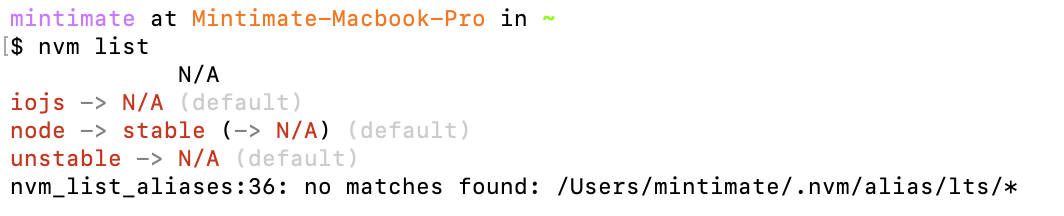
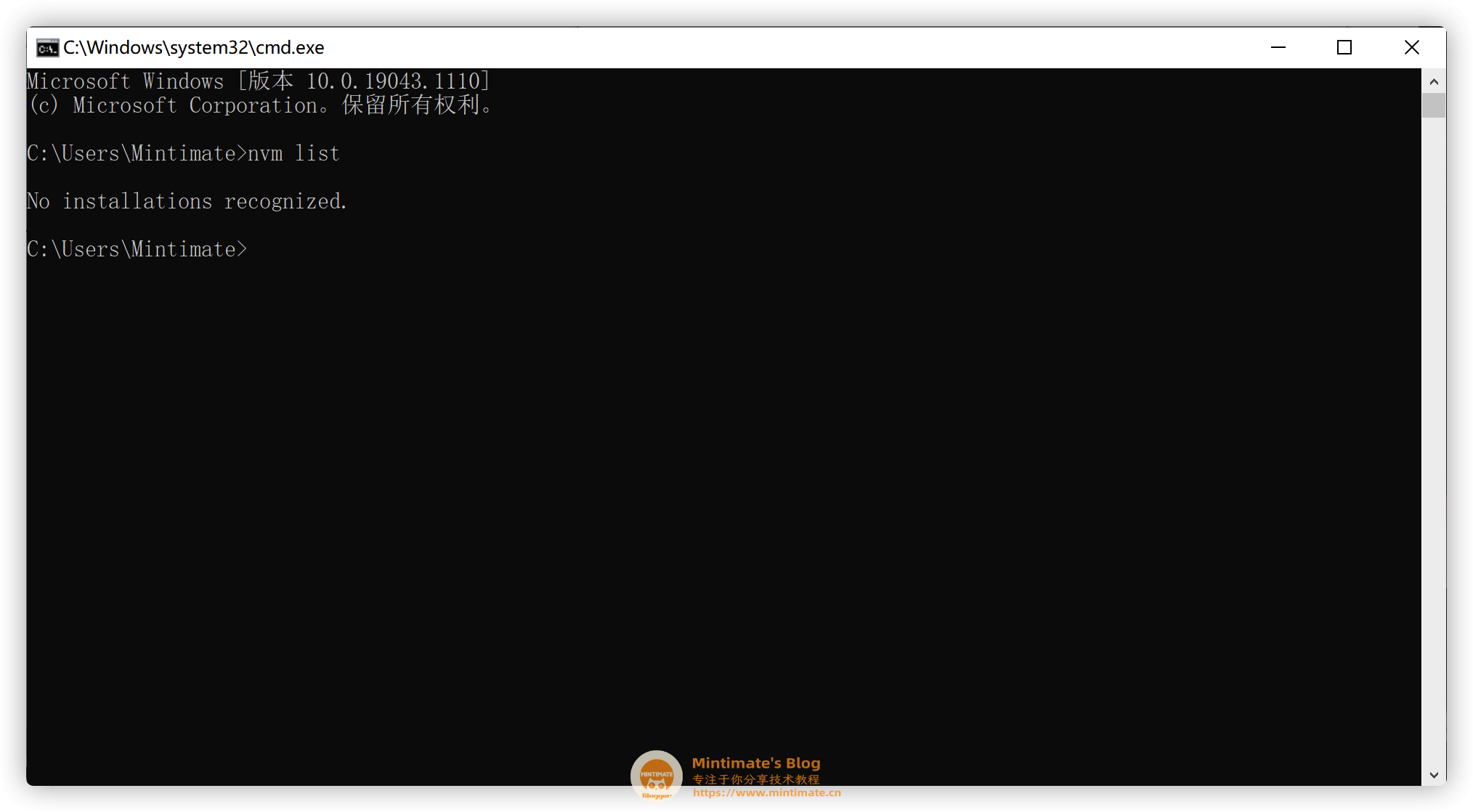
1. 查看已经版本
1 |
讯享网 |
查看已经安装的版本:
未安装任何版本node
未安装任何版本node
2. 查看可安装版本
1 2 3 4 |
讯享网 |
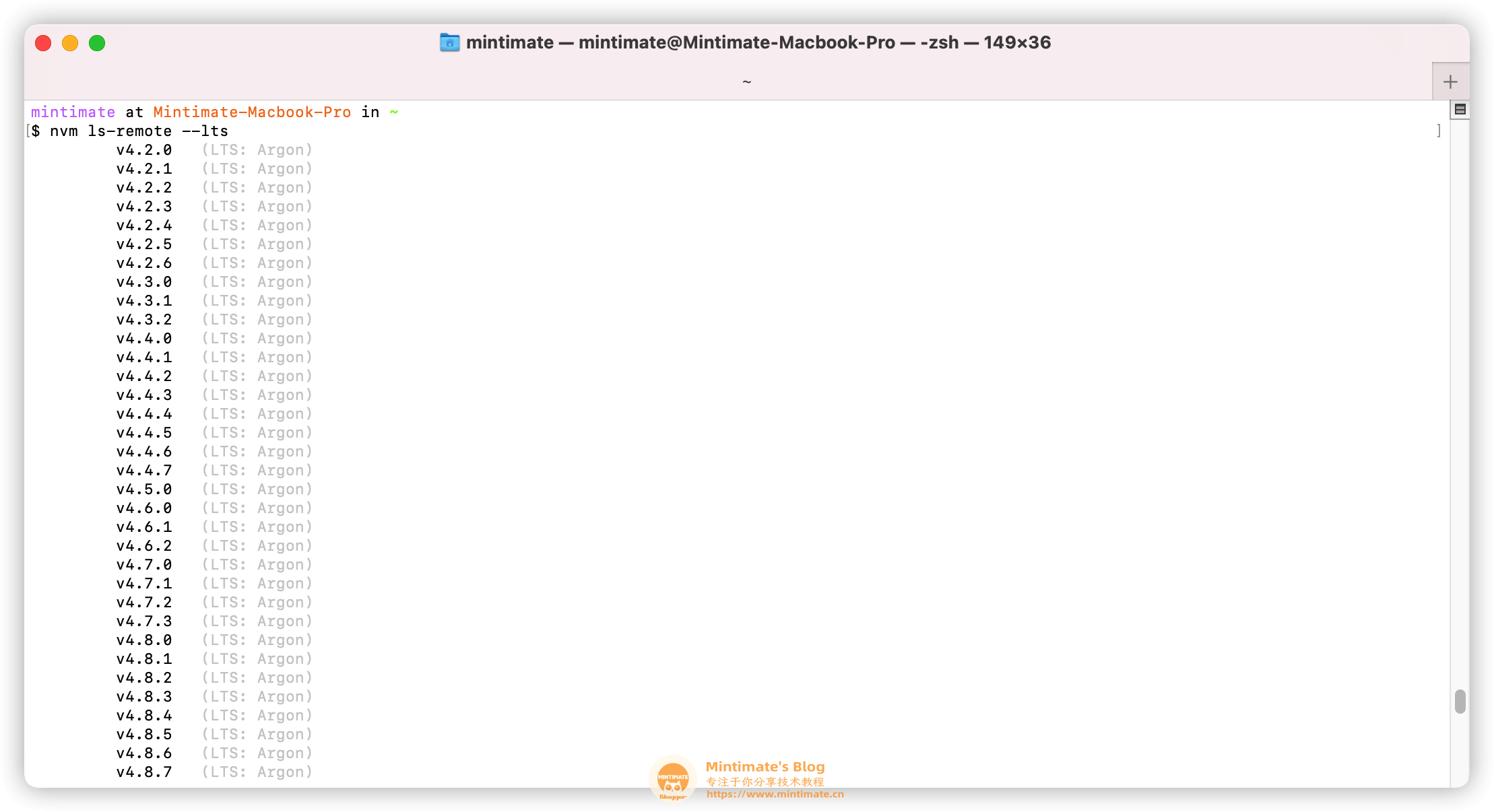
查看可安装版本
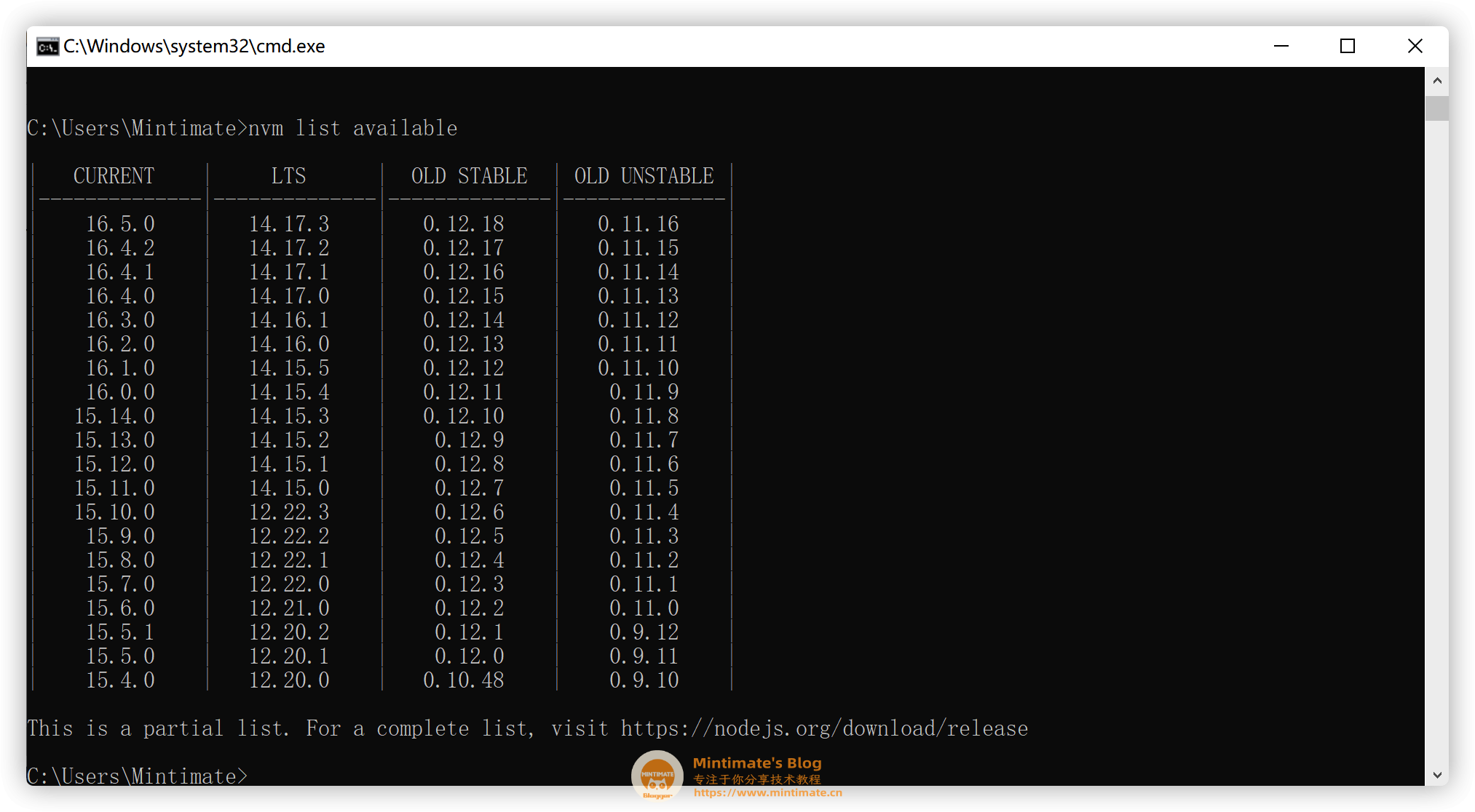
查看可安装版本
3. 安装Node.js
我们安装v12.21版本node:
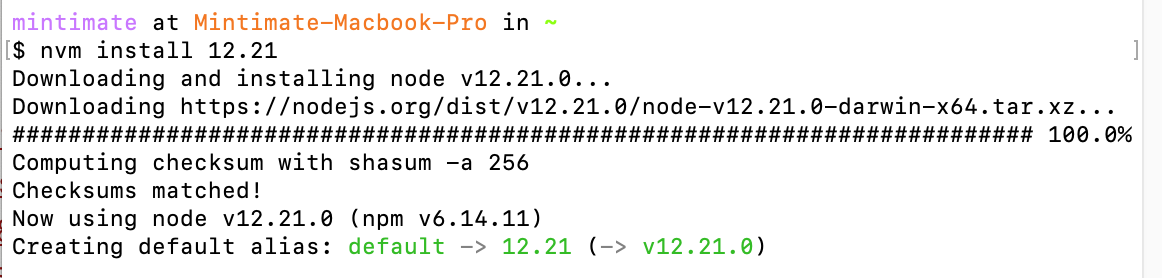
安装12.21的node
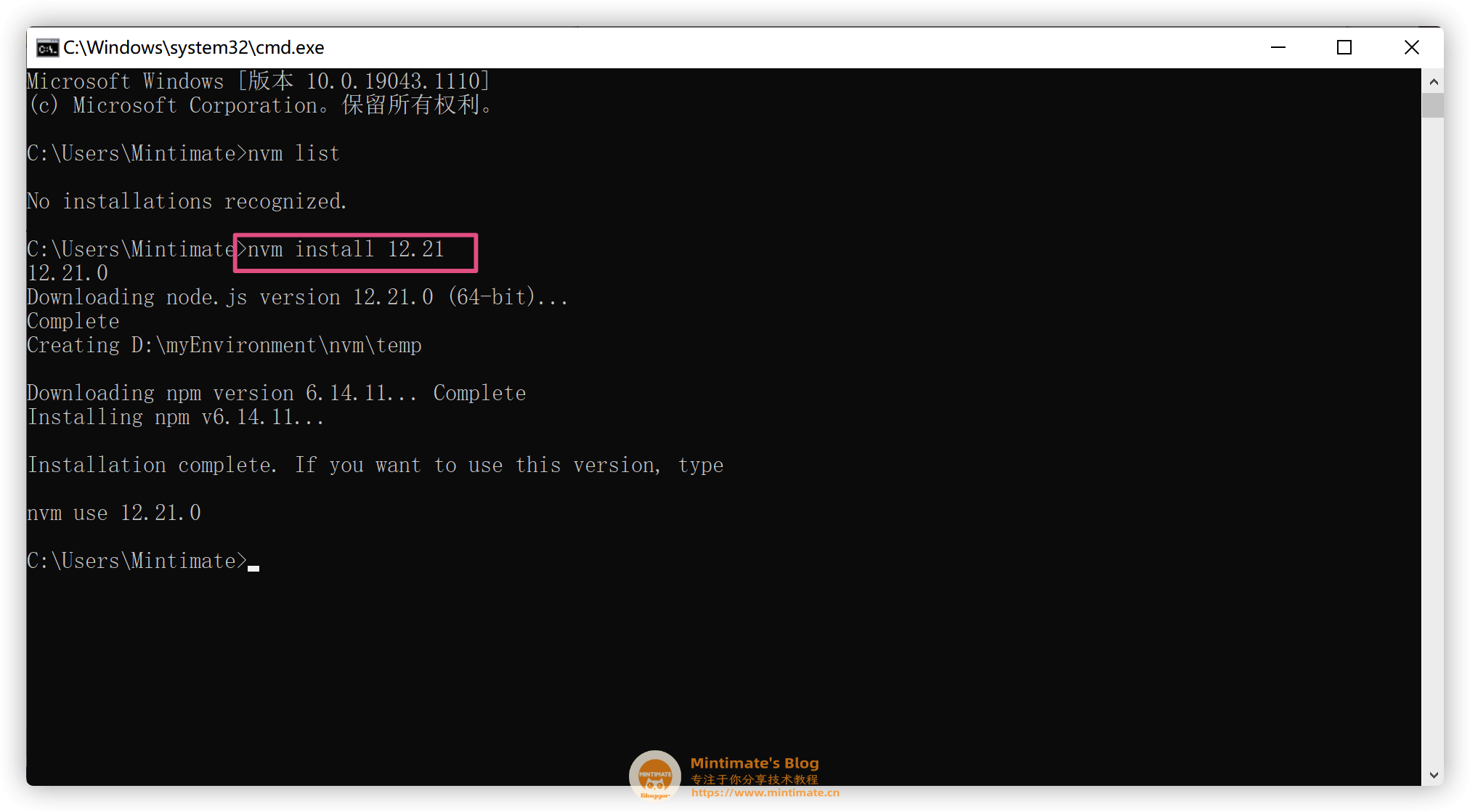
安装12.21的node
4. 激活Node.js版本
我们安装好Node.js以后,需要激活
1 |
讯享网 |
测试一下可以使用用的:
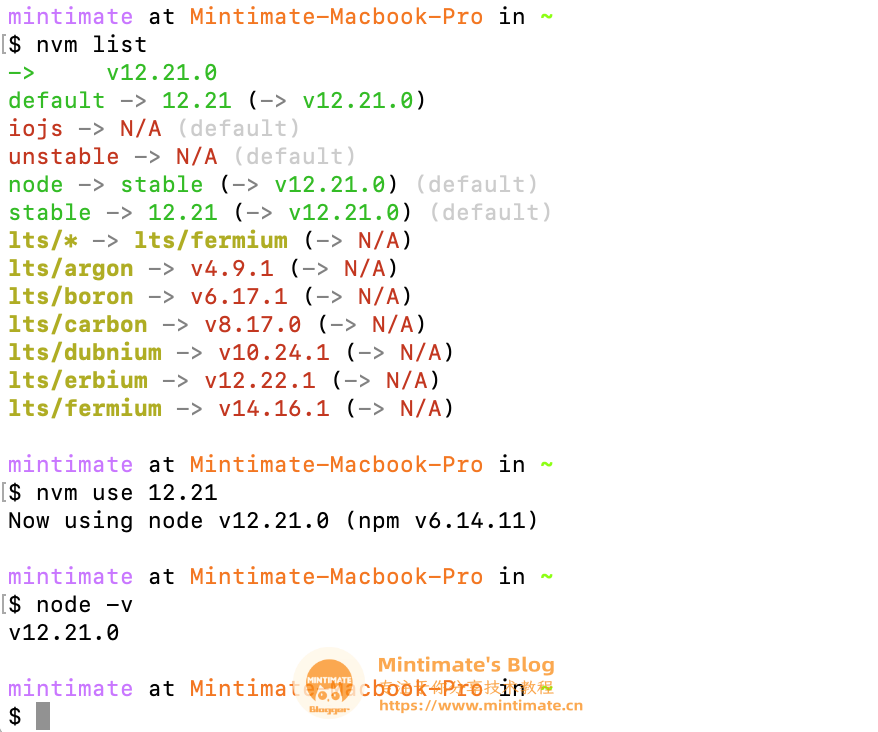
node使用
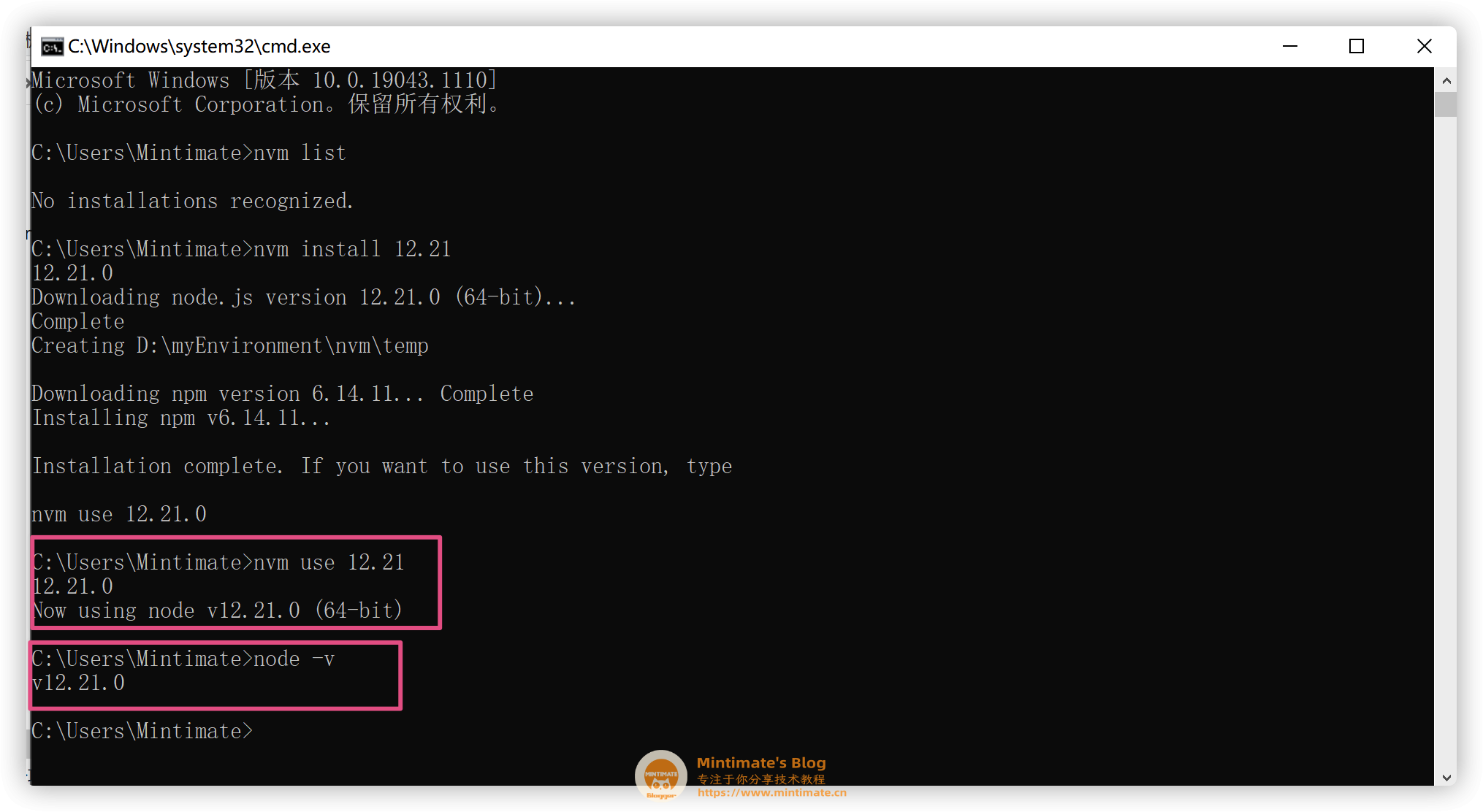
node使用
如何卸载
如果你需要卸载NVM以及NVM所安装的Node.js,也很简单,且没有残留文件。
Windwos
Windwos用户,如果是用安装器安装,使用其自带的反安装快捷方式即可。我们看看手动配置的方法如何卸载。
1. 删除NVM和Node.js软链接
删除的地址,就是安装过程中的:
- NVM_HOME:NVM地址目录,比如:D:\myEnvironment\nvm
- NVM_SYMLINK:NVM配置Node.js的软链。比如:D:\myEnvironment\nodejs
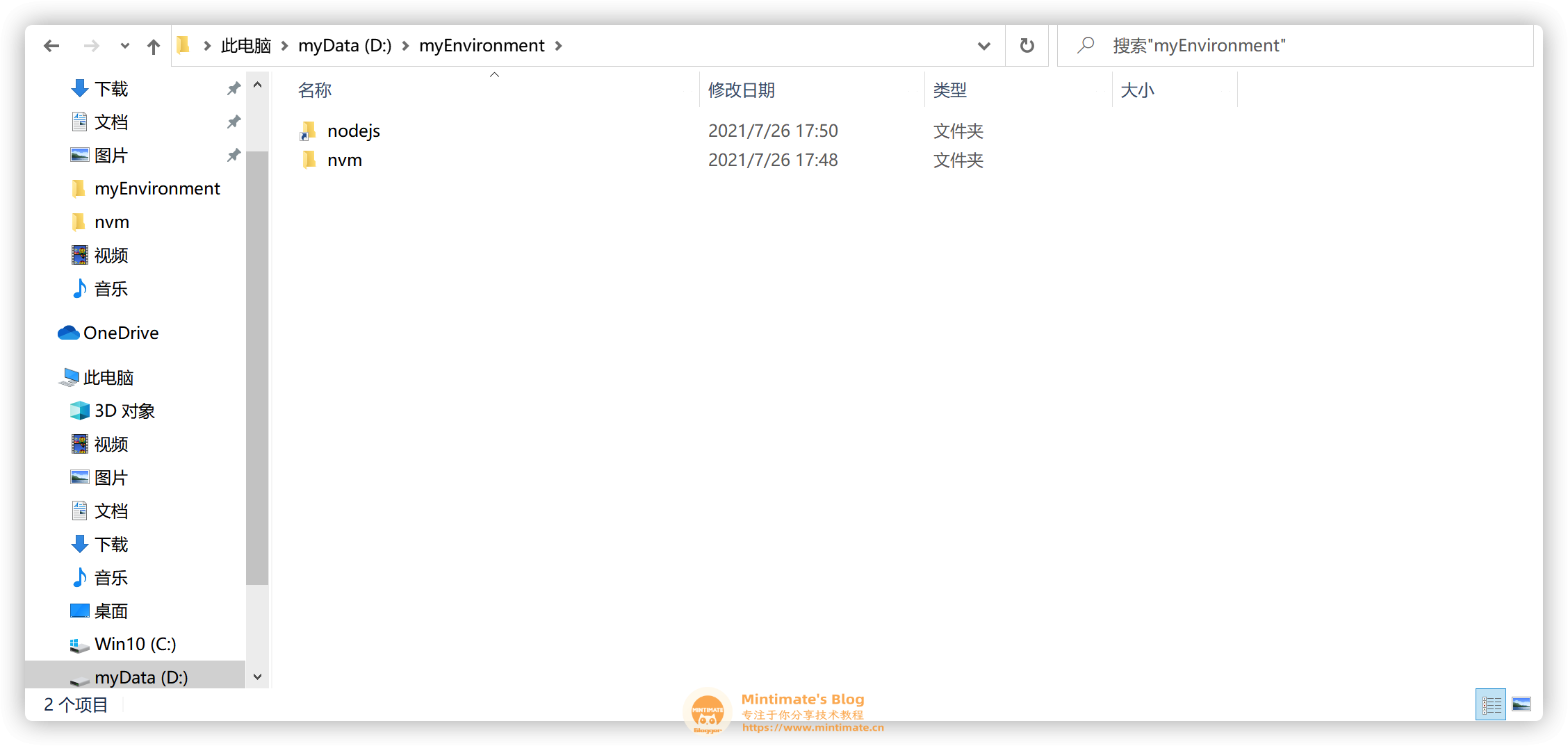
删除文件
2. 删除环境变量
之后:右键此电脑-高级系统设置-环境变量:
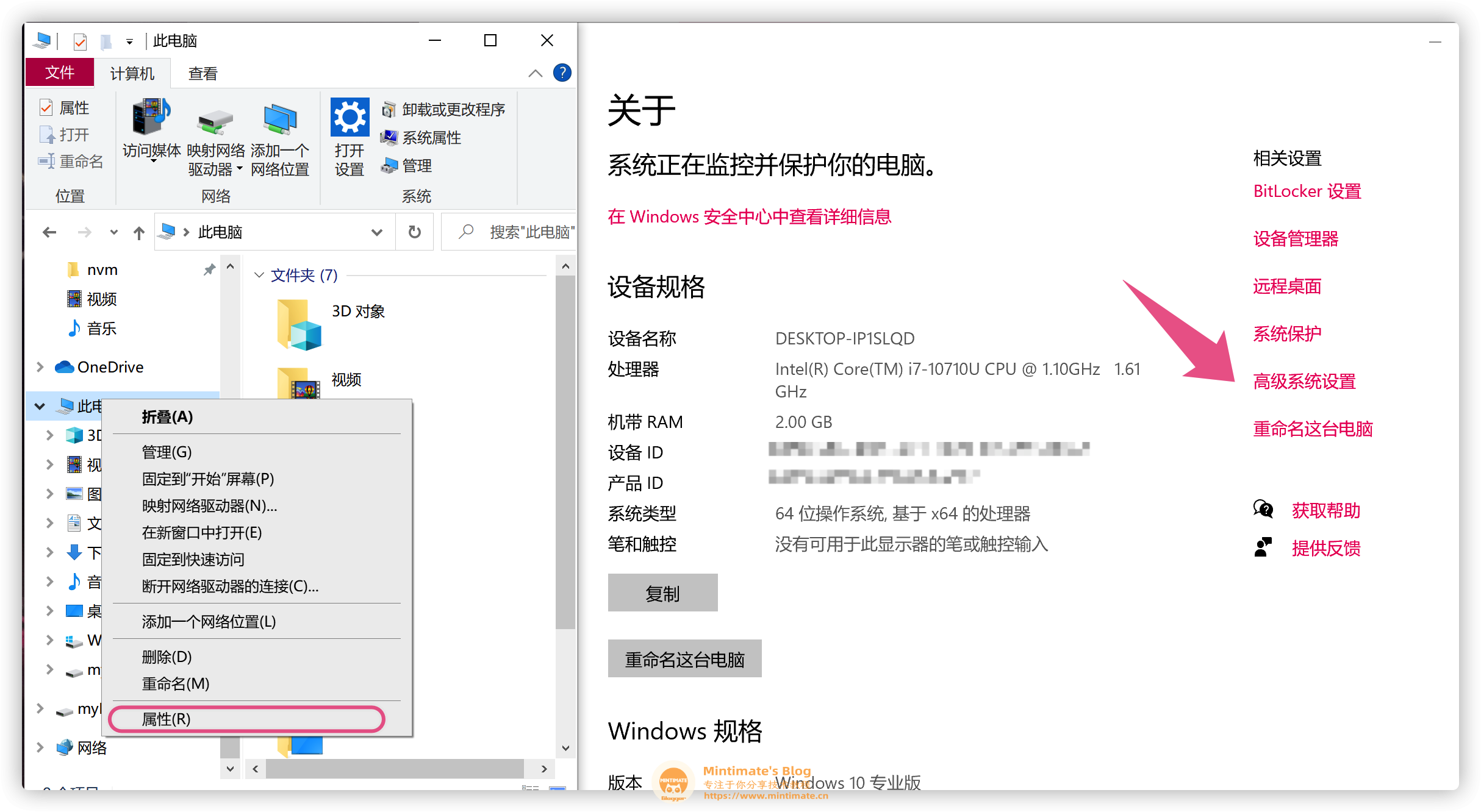
环境变量
删除上文的NVM_HOME、NVM_SYMLINK以及PATH内的:
1 2 |
讯享网 |
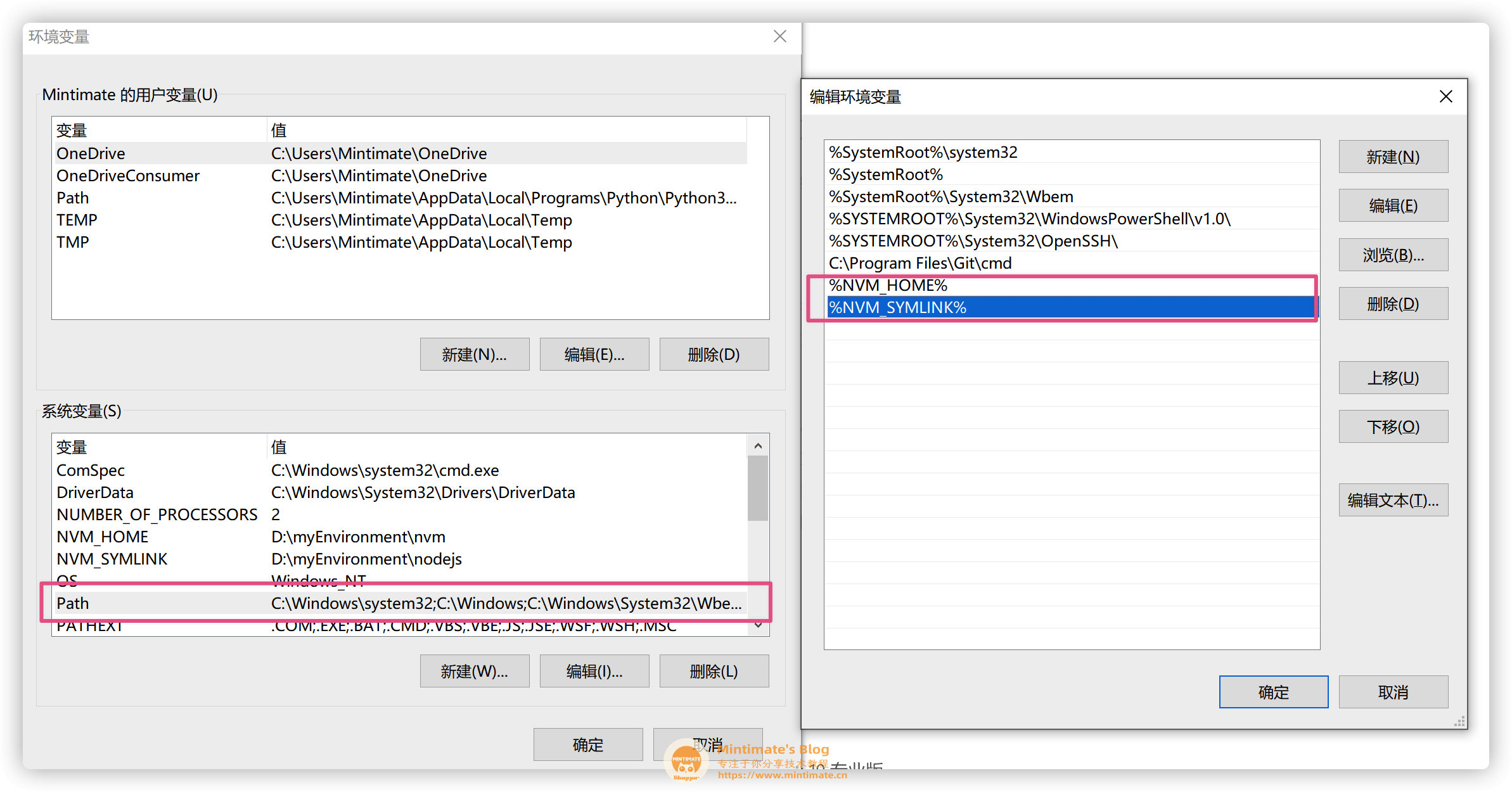
删除内容
macOS/Linux
macOS和Linux更简单了,终端执行:
1 2 3 4 |
讯享网 |
在环境变量内移除:
1 2 3 |
讯享网 |
到此,NVM卸载完全。
操作实例
Hexo博客
在搭建Hexo博客的时候,目前(2021.07)最好还是使用Node.js v12。所以,我搭建Hexo博客,一般也喜欢切换Node.js到v12:
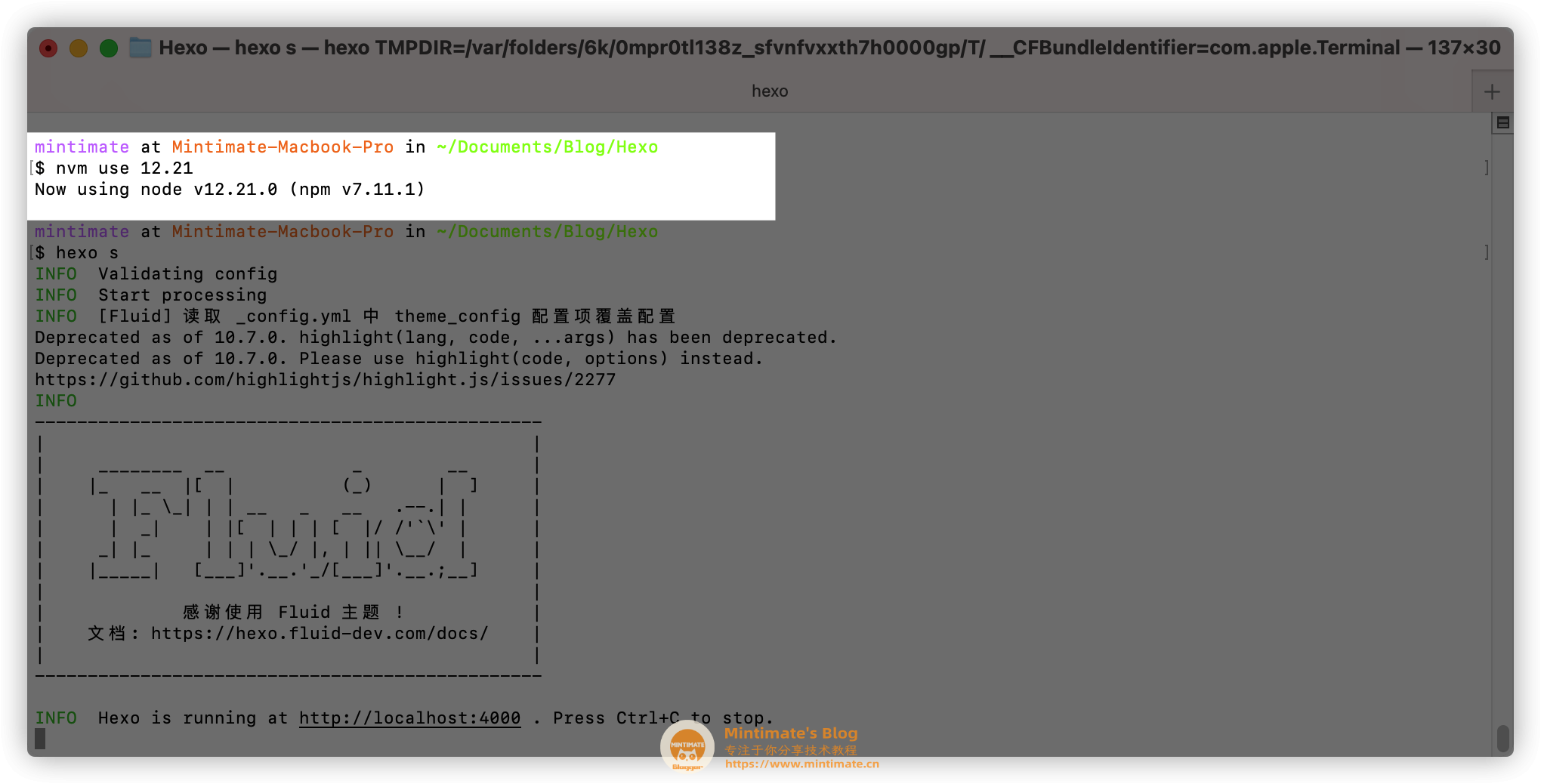
Hexo
Minecraft面板
这里我先挖个坑,以后有机会和大家说说如何使用Node.js编译Minecraft的控制面板。
VUE
这个不用多说,安装VUE无法就那么几个方法。用Node.js的包管理工具NPM安装VUE再正常不过,运行也方便:
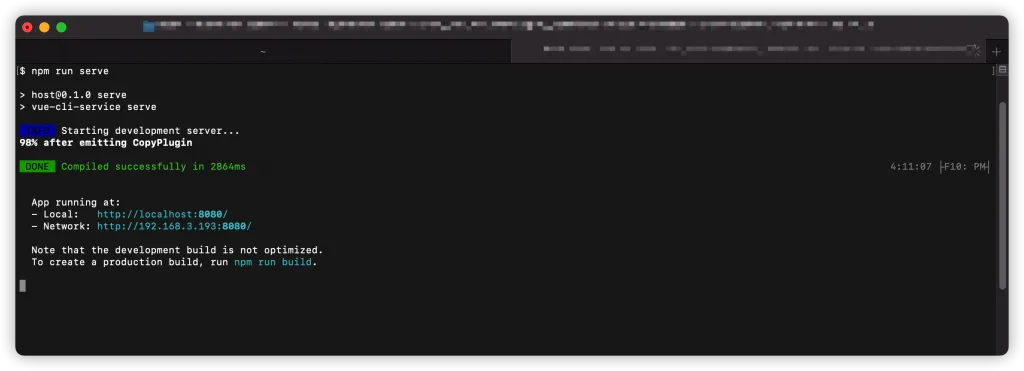
版权声明:本文内容由互联网用户自发贡献,该文观点仅代表作者本人。本站仅提供信息存储空间服务,不拥有所有权,不承担相关法律责任。如发现本站有涉嫌侵权/违法违规的内容,请联系我们,一经查实,本站将立刻删除。
如需转载请保留出处:https://51itzy.com/kjqy/73337.html